Videoschnitt für Anfänger: Den ersten Film beenden [2026]
Yash Thakker
Author
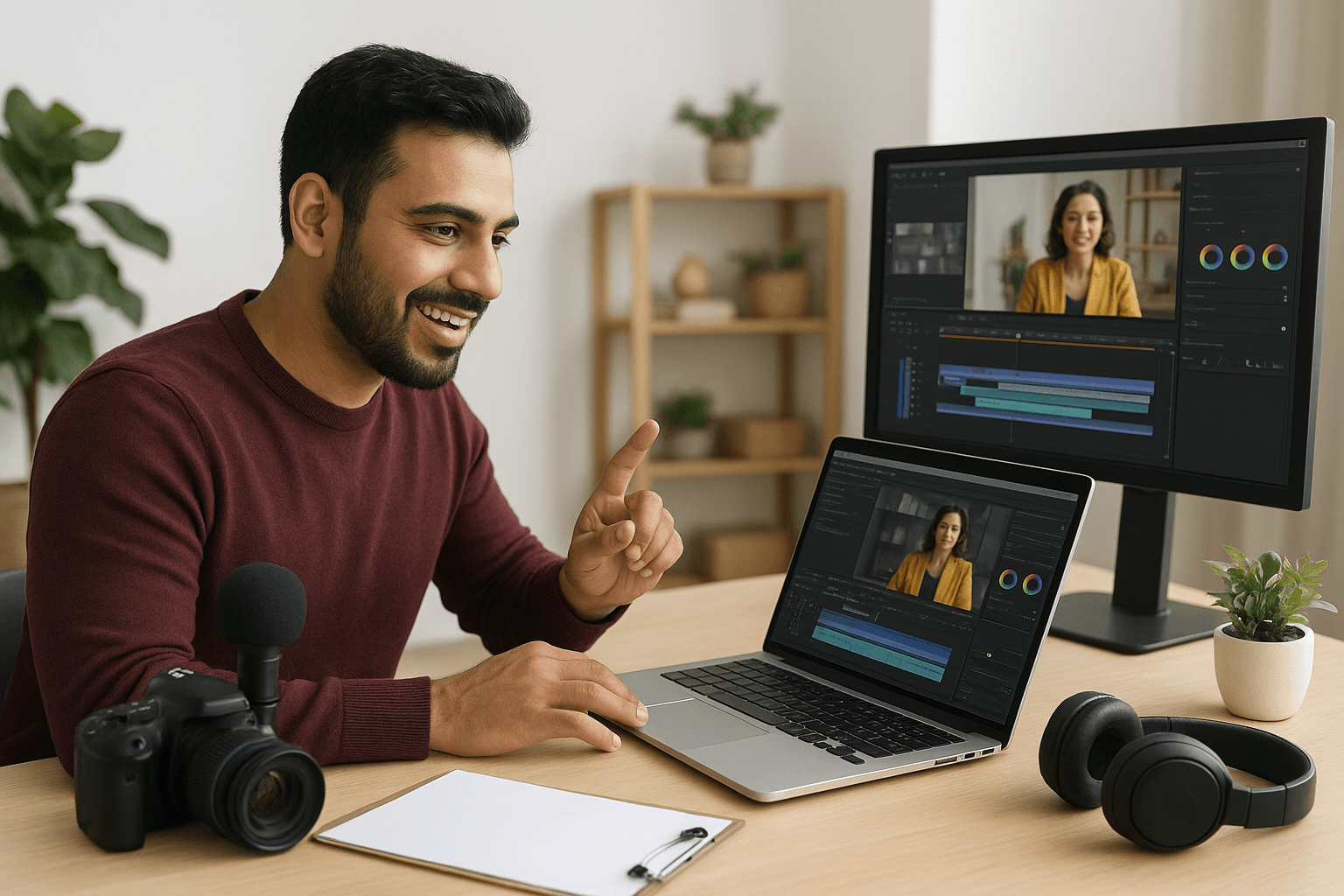
Am nützlichsten lernen Sie Videoschnitt, indem Sie ein kleines Projekt vom Quellmaterial bis zum geprüften Export fertigstellen. Wählen Sie eine klare Idee, ordnen Sie wenige Clips, bringen Sie sie in eine Sequenz, machen Sie den Ton verständlich und prüfen Sie die Enddatei außerhalb des Editors.
Sie müssen vor dem Start nicht jedes Bedienfeld beherrschen. Sie benötigen aber einen zuverlässigen Weg, Material zu finden, Änderungen ohne Verlust des Originals vorzunehmen und zu erkennen, ob das fertige Video die gewünschte Aussage vermittelt.
Dieser Leitfaden folgt einer einfachen Demonstration oder gesprochenen Erklärung. Derselbe Ablauf eignet sich für einen persönlichen Film, eine Produktvorstellung oder einen kurzen Social-Beitrag. Das Ziel ist ein vollständiger erster Schnitt mit genügend Verständnis, um häufige Probleme zu erkennen und das nächste Projekt zu erleichtern.
Was sollten Sie als erstes Projekt erstellen?
Wählen Sie eine Frage oder Handlung, die sich mit wenig Material erklären lässt. Ein eng begrenztes Projekt vermittelt den gesamten Schnittprozess, ohne Sie unter Entscheidungen über eine große Geschichte zu begraben.
Zeigen Sie beispielsweise, wie man eine kleine Tasche packt, stellen Sie einen handgefertigten Gegenstand vor oder erklären Sie eine Einstellung in einer Anwendung. Bestimmen Sie, was der Zuschauer am Ende wissen soll. Dieses Ergebnis entscheidet, welche Aufnahmen dazugehören und welche entfallen können.
Notieren Sie einen einfachen Anfang, Mittelteil und Schluss. Zeigen Sie das Thema, erklären oder demonstrieren Sie die zentrale Handlung und zeigen Sie dann das Ergebnis. Das ist eine Organisationshilfe und keine Vorschrift, dass jeder Film derselben Formel folgen muss.
Verwenden Sie Material, das Sie bereits nutzen dürfen und leicht prüfen können. Machen Sie das erste Projekt nicht von vielen Kameras, komplizierten Effekten oder einem umfangreichen Archiv abhängig. Diese Herausforderungen können folgen, nachdem ein einfacher Ablauf abgeschlossen ist.
Entscheiden Sie, wo das Video angesehen wird. Ein vertikaler Handybeitrag und eine horizontale Präsentation brauchen unterschiedliche Bildaufteilungen. Wählen Sie das gewünschte Layout früh, damit Sie nicht am Ende feststellen, dass wichtige Teile nicht ins Ziel passen.
Für ein erstes Feed-Projekt hilft der Leitfaden zum Erzählen mit Social-Videos, Einstieg und klares Ergebnis schon vor dem Schnitt zu verbinden.
Wie wählen Sie einen Editor, ohne im Vergleich steckenzubleiben?
Wählen Sie ein Werkzeug, das Ihr Material importiert, grundlegende Schnitte ausführt, Ton und Text verarbeitet und das benötigte Ergebnis auf Ihrem Gerät exportiert. Testen Sie diese Grundlagen an einem kleinen Beispiel, bevor Sie das gesamte Projekt beginnen.
Der Softwareleitfaden für Schnittanfänger vergleicht nützliche Werkzeugkategorien und eine praktische Testmethode. Die richtige Wahl hängt von Quelle, Gerät und Ausgabe ab, nicht einfach von der längsten Funktionsliste.
Importieren Sie einen repräsentativen Clip, kürzen Sie ihn, fügen Sie einen kurzen Titel hinzu und exportieren Sie ihn. Öffnen Sie diese Datei erneut. Diese kleine Übung kann eine nicht unterstützte Quelle, eine störende Exportbegrenzung oder ein Leistungsproblem zeigen, bevor Sie Stunden investiert haben.
Prüfen Sie aktuelle Zugangs- und Exportbedingungen im Produkt selbst. Kostenlose Stufen, Bezahlfunktionen, Kontoanforderungen und verfügbare Plattformen können sich ändern. Bauen Sie kein Projekt um einen Effekt auf, dessen tatsächliche Ausgabe Sie noch nicht bestätigt haben.
Wenn ein passender Editor den Test besteht, bleiben Sie lange genug dabei, um das Projekt abzuschließen. Ständige Wechsel können das Lernen in eine Reihe unfertiger Einrichtungsübungen verwandeln. Nach einem vollständigen Ablauf lässt sich fundierter vergleichen.
Wie organisieren Sie Material vor dem Schnitt?
Halten Sie Originalmedien, Bearbeitungsprojekt und exportierte Versionen klar getrennt. Verwenden Sie Namen und Ordner, mit denen Sie das Projekt später ohne bloße Erinnerung verstehen.
Kopieren Sie benötigte Dateien an einen stabilen Projektort. Bearbeiten Sie nicht aus einem temporären Downloadordner und verschieben Sie Quellen nicht nach der Verknüpfung im Editor. Viele Programme verweisen auf Mediendateien, statt sämtliches Material im Projektdokument zu speichern.
Gruppieren Sie Video, Audio, Grafiken und Exporte passend zur Aufgabe. Ein kleines Projekt braucht kein komplexes Ordnersystem. Es braucht genügend Struktur, damit Musikdatei, Quellclip und Endexport unterscheidbar bleiben.
Sehen Sie Quellclips an und markieren Sie brauchbare Aufnahmen. Notieren Sie klare Demonstrationen sowie Fehler oder Unterbrechungen. Diese kurze Prüfung erleichtert die Sequenzbildung, ohne wiederholt jede Aufnahme durchsuchen zu müssen.
Bewahren Sie Originaldateien auf und speichern Sie das Projekt während der Arbeit. Ein exportiertes Video ersetzt nicht vollständig das bearbeitbare Projekt und seine Quellen. Für spätere Untertiteländerungen oder den Austausch einer Aufnahme ermöglichen diese Materialien die Überarbeitung.
Was ist ein Rohschnitt, und wie erstellen Sie ihn?
Ein Rohschnitt ist die erste funktionierende Anordnung des Materials. Er soll Reihenfolge und Bedeutung herstellen, bevor Zeit in Übergänge, Farben oder kleine Timingdetails fließt.
Legen Sie ausgewählte Clips in der Reihenfolge auf die Zeitleiste, in der der Zuschauer sie braucht. Entfernen Sie offensichtliche Fehler und leere Anfänge, aber perfektionieren Sie nicht sofort jeden Schnitt. Prüfen Sie zuerst, ob die Sequenz die Idee vom Anfang bis zum Ende erklärt.
Beginnen Sie mit gewöhnlichen Schnitten. Ein Übergang ist eine Gestaltung mit einem Zweck, etwa um einen Zeit- oder Ortswechsel anzuzeigen. Unterschiedliche Übergänge zwischen jedem Clip können den Film schwerer nachvollziehbar machen.
Apples Anleitung zum Kürzen und Anordnen in iMovie zeigt den grundlegenden Unterschied zwischen Clipverkürzung und Änderung der Reihenfolge. Die Bedienelemente unterscheiden sich, aber diese beiden Vorgänge bilden einen großen Teil des ersten Schnitts.
Sehen Sie den ganzen Rohschnitt vor der Verfeinerung an
Spielen Sie die Sequenz ohne Unterbrechung ab. Notieren Sie verwirrende Momente, statt den ersten sofort zu korrigieren. So betrachten Sie das Ganze und verhindern, dass ein ausgefeilter Anfang den gesamten verfügbaren Aufwand verbraucht.
Fragen Sie, ob jede Aufnahme benötigte Informationen liefert. Eine schöne Zusatzaufnahme kann die Erklärung trotzdem verzögern. Eine schlichte Nahaufnahme kann unverzichtbar sein, weil sie die Handlung klar zeigt. Bewerten Sie Material nach seiner Rolle in der fertigen Sequenz.
Wie werden Schnitte verständlicher?
Schneiden Sie, wenn der Zuschauer die benötigte Information erhalten hat und für den nächsten Schritt bereit ist. Timing sollte Bedeutung und Handlung folgen, nicht einer beliebigen Regel für Bildwechsel alle paar Sekunden.
Entfernen Sie wiederholte Erklärungen und lange Pausen, die der Szene nicht dienen. Lassen Sie genug Zeit, um ein Objekt zu erkennen, nötigen Text zu lesen oder eine Handbewegung zu verstehen. Schneller ist nicht automatisch klarer.
Hören Sie bei gesprochenem Material über jeden Schnitt hinweg. Ein Bildschnitt kann versehentlich ein Wort abschneiden, eine bedeutungsvolle Pause entfernen oder einen Satz unnatürlich klingen lassen. Passen Sie ihn mit Blick auf Bild und Ton an.
Bewahren Sie bei Demonstrationen Ursache und Wirkung. Zeigen Sie die Hand am Bedienelement und die folgende Veränderung, wenn dieser Zusammenhang wichtig ist. Entfernen Sie zu viel Handlung, sieht der Zuschauer vielleicht ein Ergebnis, ohne dessen Entstehung zu verstehen.
Nutzen Sie Zusatzmaterial zur Erklärung. Eine Nahaufnahme des besprochenen Teils ist sinnvoll, wenn sie Informationen liefert, die die Hauptaufnahme nicht zeigt. Fügen Sie sie nicht bloß hinzu, um jede Pause mit unzusammenhängender Bewegung zu füllen.
Wie machen Sie den Ton verständlich?
Sorgen Sie zunächst dafür, dass Sprache und wichtige Produktgeräusche gut hörbar sind. Hintergrundmusik und Effekte sollten sie unterstützen, statt mit ihnen zu konkurrieren.
Hören Sie mit Kopfhörern auf Klicks, abrupte Änderungen und unerwünschte Geräusche und prüfen Sie anschließend auch über einen gewöhnlichen Lautsprecher. Verschiedene Geräte zeigen verschiedene Probleme. Verlassen Sie sich nicht nur auf Wellenform oder Pegelanzeige.
Gleichen Sie Clips so ab, dass Hörer nicht zwischen Sprechern oder Aufnahmen ständig die Lautstärke ändern müssen. Bietet der Editor Audiometer und Regler, lernen Sie deren Grundlagen, bevor Sie mehrere Effekte zugleich anwenden.
Halten Sie Musik leise genug, damit Wörter verständlich bleiben. Verwenden Sie Musik, die Sie in der vorgesehenen Veröffentlichung einsetzen dürfen. Ein für eine Plattform oder Nutzung verfügbarer Titel ist nicht automatisch für jeden Export und jedes Ziel lizenziert.
Haben Sie Ton getrennt aufgenommen, synchronisieren Sie ihn vor umfangreichen Schnitten. Prüfen Sie eine sichtbare Sprechbewegung oder einen anderen eindeutigen Synchronpunkt. Verwenden Sie danach passende Verknüpfungs- oder Gruppenfunktionen, damit spätere Änderungen Ton und Bild nicht versehentlich trennen.
Ist die Quellsprache unbrauchbar, erwägen Sie eine neue Aufnahme. Verarbeitung kann manche Probleme verbessern, garantiert aber nicht, dass eine entfernte, verzerrte oder stark unterbrochene Aufnahme verständlich wird.
Wann sollten Sie Untertitel und Titel hinzufügen?
Ergänzen Sie sie, wenn die Hauptsequenz so stabil ist, dass Wortlaut und Timing sich voraussichtlich nicht mehr wesentlich ändern. Prüfen Sie sie dann als Teil des Videos und nicht als separates Textdokument.
Titel kennzeichnen Thema oder Schritt, Untertitel geben bei Bedarf gesprochene Informationen wieder. Halten Sie den jeweiligen Zweck klar. Eine dekorative Überschrift sollte nicht mit Untertiteln um dieselbe kleine Bildfläche konkurrieren.
Prüfen Sie automatische Untertitel Wort für Wort, besonders Namen, Produktbegriffe, Zahlen und unbekanntes Vokabular. Ein Fehler kann trotz korrekten Timings die Bedeutung ändern. Kontrollieren Sie Satzzeichen und Zeilenumbrüche für angenehmes Lesen.
Machen Sie Text groß genug für das Ziel und platzieren Sie ihn nicht über wichtiger Handlung. Sehen Sie das Video in realistischer Größe an. Ein Schnittmonitor kann verbergen, wie winzig eine Beschriftung auf dem Handy sein wird.
Lassen Sie gegebenenfalls Platz für Plattformoberflächen. Der Leitfaden zu Social-Hintergründen und Bildaufbau erklärt, warum eine Komposition in der tatsächlichen Veröffentlichungsvorschau und im Editor geprüft werden sollte.
Sollten Sie im ersten Projekt den Hintergrund ändern?
Nur wenn die Änderung ein klares Problem löst oder Teil der beabsichtigten Komposition ist. Ein störender Raum kann Ersatz rechtfertigen, während eine nützliche reale Umgebung besser erhalten bleibt.
Testen Sie einen kurzen Abschnitt vor der gesamten Quelle. Nehmen Sie Bewegung, Haare, Hände und jedes erforderliche Objekt auf. Prüfen Sie bei normaler Geschwindigkeit, damit ein gutes Standbild keine instabile Kante verdeckt.
Der Leitfaden zur Online-Hintergrundentfernung erklärt den allgemeinen Ablauf. Bei einer transparenten Zwischendatei prüfen Sie, ob der Editor sie akzeptiert und über einer anderen Ebene korrekt darstellt.
Bewahren Sie den Originalclip auf. Hintergrundentfernung ist eine mögliche Behandlung und kein Grund, die Quelle wegzuwerfen. Ein überarbeiteter Schnitt benötigt später vielleicht den ursprünglichen Kontext oder einen anderen Bildausschnitt.
Für ästhetische Unschärfe statt Ersatz vergleichen Sie die Aufgaben im Leitfaden für Video-Unschärfe-Apps. Einen Raum weichzeichnen, ihn ersetzen und sensible Details verbergen sind unterschiedliche Anforderungen.
Was tun, wenn der Editor langsam oder schwer bedienbar wird?
Ermitteln Sie, ob das Problem Wiedergabe, Speicher, Quellformat oder Komplexität betrifft. Eine langsame Vorschau bedeutet nicht immer einen beschädigten Endexport, kann den Schnitt aber erschweren.
Probieren Sie bei Bedarf den unterstützten Ablauf für Vorschauqualität oder Proxys. Die Shotcut-FAQ behandeln reduzierte Vorschauauflösung und Proxys für anspruchsvolle Medien. Folgen Sie der Dokumentation Ihres Editors, statt identische Einstellungen anzunehmen.
Halten Sie genügend Speicher für Quellen, Projektdaten, temporäre Verarbeitung und Exporte frei. Meldet das Programm einen Speicherfehler, beheben Sie ihn vor wiederholten Exportversuchen. Schützen Sie Originale, wenn Sie erzeugte Dateien verwalten.
Vereinfachen Sie eine problematische Sequenz, um die Ursache einzugrenzen. Ein kurzer Test mit dem betroffenen Clip oder Effekt zeigt möglicherweise, ob das Problem diesem Element folgt. Führen Sie Diagnoseänderungen in einer Projektkopie aus, damit der Arbeitsstand erhalten bleibt.
Notieren Sie für Hilfe Editorversion, Quelltyp, Vorgang und genaue Fehlermeldung. Eine Beschreibung wie Export stoppt bei diesem Clip ist nützlicher als die Aussage, die Software sei kaputt.
Wie exportieren und prüfen Sie das fertige Video?
Exportieren Sie für das vorgesehene Ziel und sehen Sie die Datei außerhalb des Editors an. Die Lieferdatei ist das Ergebnis, das Sie überprüfen müssen.
Bestätigen Sie Ausrichtung, Abmessungen, Dauer, gewählten Bereich und Ton vor dem Export. Nutzen Sie gegebenenfalls eine geeignete dokumentierte Vorgabe und verstehen Sie deren Einstellungen. Verändern Sie unbekannte Optionen nicht zufällig auf der Suche nach einer vagen maximalen Qualität.
Öffnen Sie den Export am Speicherort. Prüfen Sie Anfang und Ende, Untertitel, Ton, schwierige Schnitte und bearbeitete Hintergründe. Sehen Sie ihn einmal ohne Unterbrechung an, um Rhythmusprobleme und technische Fehler zu erkennen.
Unterscheidet sich der Export von der Vorschau, prüfen Sie fehlende Medien, stumme Spuren, gewählte Bereiche und nahe dem Problem eingesetzte Effekte. Ändern Sie jeweils eine wahrscheinliche Ursache und testen Sie möglichst einen kurzen Abschnitt.
Fragen Sie eine andere Person, was verständlich war und wo Verwirrung entstand. Nutzen Sie dies für eine gezielte Überarbeitung statt wahlloser Effekte. Bewahren Sie einen eindeutig benannten freigegebenen Export und das bearbeitbare Projekt auf.
Für einen Hintergrundwechsel im ersten Film testen Sie einen repräsentativen Clip in BGRemover und prüfen ihn im vollständigen Schnitt. Ein kleines, verständliches Video fertigzustellen vermittelt mehr über den Ablauf als eine lange Liste noch ungenutzter Funktionen.
Häufig gestellte Fragen
Was sollte mein erstes Schnittprojekt sein?
Wählen Sie ein kleines Projekt mit einem Zweck, wenigen brauchbaren Clips und einem klaren Ende. Eine kurze Demonstration oder Erklärung ermöglicht den vollständigen Ablauf ohne große Materialmenge.
Brauche ich zum Lernen einen teuren Editor?
Sie brauchen einen Editor, der Ihre Quelldateien und benötigte Ausgabe verarbeitet. Testen Sie Import, Schnitt, Ton, Text und Export, bevor Sie viel in einen bestimmten Ablauf investieren.
Sollte ich vor dem Schneiden Effekte hinzufügen?
Erstellen Sie zunächst eine klare Sequenz. Wenn Reihenfolge und Timing funktionieren, ergänzen Sie Tonanpassungen, Untertitel und visuelle Behandlungen, die die Aussage unterstützen.
Warum unterscheidet sich der Export von der Vorschau?
Exporteinstellungen, fehlende Medien, stumme Spuren, ausgewählte Bereiche oder Verarbeitungsprobleme können die Ausgabe beeinflussen. Öffnen und prüfen Sie die Enddatei, statt die Bearbeitungsvorschau als Qualitätsbeleg anzunehmen.
Wann sollte ich den Videohintergrund entfernen?
Nutzen Sie die Entfernung, wenn sie der Komposition hilft oder eine störende Umgebung beseitigt. Testen Sie schwierige Bewegung und die Ausgabe in Ihrem Bearbeitungsablauf, bevor Sie den Schritt voraussetzen.
Wie verbessere ich mich nach dem ersten Projekt?
Fragen Sie einen Zuschauer, was verständlich und was verwirrend war. Wählen Sie dann eine konkrete Fähigkeit für das nächste Projekt. Halten Sie Quelldateien und Projekt für spätere Änderungen geordnet.