Wie man eine Video-Präsentation erstellt | Professioneller Leitfaden 2025 + Kostenlose Tools
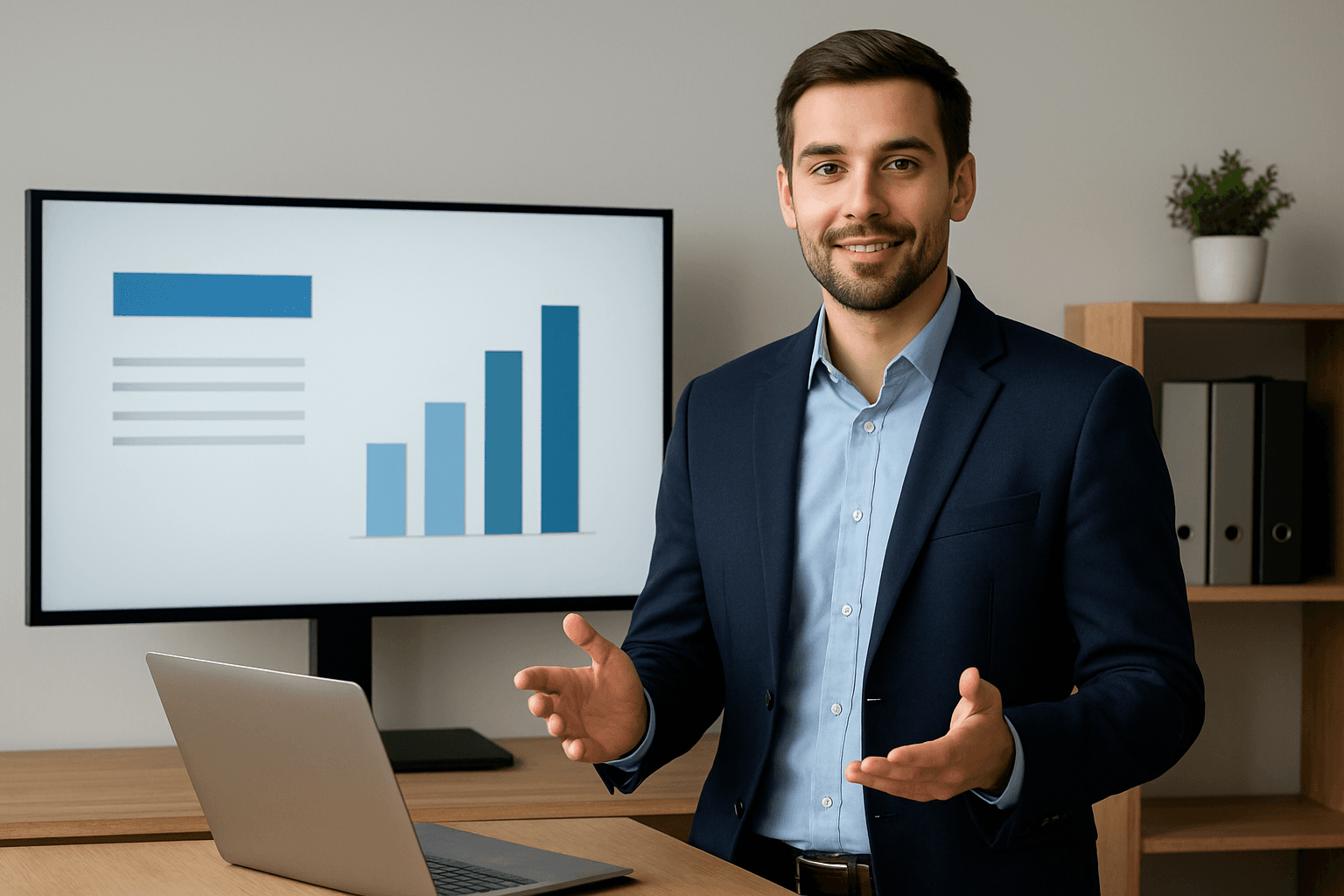
Video-Präsentationen sind zum Goldstandard für Unternehmenskommunikation, Bildungsinhalte und Marketingmaterialien geworden. Sie kombinieren das Engagement von Videos mit der Struktur traditioneller Präsentationen und schaffen leistungsstarke Werkzeuge, die Aufmerksamkeit erregen, die Merkfähigkeit verbessern und effektiver zum Handeln anregen als statische Folien allein.
Dieser umfassende Leitfaden zeigt Ihnen, wie Sie professionelle Video-Präsentationen erstellen, die Ihr Publikum fesseln, Ihre Botschaft klar vermitteln und Ihre Kommunikationsziele mit kostenlosen und professionellen Tools erreichen.
Warum Video-Präsentationen effektiver sind
Engagement-Vorteile
- 65% der Menschen sind visuelle Lerner, die Informationen besser durch Videos behalten
- Höhere Merkfähigkeitsraten im Vergleich zu textbasierten Präsentationen
- Emotionale Verbindung durch Stimme, Tonfall und visuelles Storytelling
- Multisensorisches Erlebnis, das sowohl visuelle als auch auditive Kanäle anspricht
Professionelle Vorteile
- Konsistente Präsentation bei jeder Wiedergabe
- Skalierbare Kommunikation - einmal aufnehmen, überall teilen
- Zeiteffizienz für Präsentator und Publikum
- Professionelle Glaubwürdigkeit durch hochwertige Produktionswerte
Business-Auswirkungen
- Erhöhte Konversionsraten für Verkaufspräsentationen
- Bessere Schulungsergebnisse für Bildungsinhalte
- Verbesserte Markenwahrnehmung mit professioneller Videoqualität
- Messbare Engagement-Metriken durch Videoanalysen
Arten von Video-Präsentationen
Business-Präsentationen
Verkauf und Marketing:
- Produktdemonstrationen mit Talking-Head-Overlay
- Kundenangebote mit personalisierter Botschaft
- Unternehmensvorstellungen für Interessenten
- Fallstudien-Präsentationen mit Datenvisualisierung
Unternehmenskommunikation:
- Führungskräfte-Ankündigungen und Updates
- Quartalsergebnisse-Präsentationen
- Richtlinienerklärungen und Schulungen
- Teamvorstellungen und Onboarding
Bildungspräsentationen
Online-Lernen:
- Kursvorlesungen mit Folienintegration
- Tutorial-Demonstrationen Schritt für Schritt
- Konzepterklärungen mit visuellen Hilfsmitteln
- Bewertungsüberprüfungen und Feedback
Akademische Präsentationen:
- Forschungsergebnisse mit Datenvisualisierung
- Konferenzpräsentationen für Remote-Teilnehmer
- Dissertationsverteidigungen und akademische Diskussionen
- Studentenprojekt-Präsentationen
Marketing und Content
Content-Marketing:
- Thought-Leadership-Präsentationen
- Brancheneinblicke und Trendanalysen
- Webinar-Aufzeichnungen für Lead-Generierung
- Social-Media-Präsentationsausschnitte
Markenkommunikation:
- Unternehmenskultur-Videos
- Mission und Werte-Präsentationen
- Behind-the-Scenes-Inhalte
- Community-Engagement-Initiativen
Planung Ihrer Video-Präsentation
Definieren Sie Ihre Ziele
Klare Zielsetzung:
- Hauptziel: Was sollen die Zuschauer nach dem Ansehen tun?
- Zielgruppe: Für wen präsentieren Sie konkret?
- Kernbotschaft: Was ist die eine Sache, die sie sich merken sollen?
- Erfolgsmetriken: Wie messen Sie die Effektivität?
Zielgruppenanalyse:
- Wissensniveau: Wie vertraut sind sie mit Ihrem Thema?
- Aufmerksamkeitsspanne: Wie lange werden sie realistisch zusehen?
- Betrachtungskontext: Wo und wie werden sie Ihre Präsentation ansehen?
- Gerätepräferenzen: Mobil, Desktop oder Präsentationsbildschirm?
Inhaltsstruktur und Drehbuch
Präsentations-Framework:
1. Hook (Erste 15 Sekunden)
- Aufmerksamkeitserreger-Eröffnung
- Problemstellung oder überzeugende Frage
- Wertversprechen - warum sollten sie zusehen?
- Kurze Agenda-Übersicht
2. Einleitung (30-60 Sekunden)
- Persönliche Vorstellung und Glaubwürdigkeit
- Präsentationsübersicht und Erwartungen
- Agenda-Gliederung mit Zeitangaben
- Engagement-Einladung
3. Hauptinhalt (70% der Präsentation)
- 3-5 Hauptpunkte maximal für die Merkfähigkeit
- Logischer Ablauf zwischen Abschnitten
- Unterstützende Beweise und Beispiele
- Visuelle Hilfsmittel und Demonstrationen
4. Schlussfolgerung (10-15% der Zeit)
- Zusammenfassung der Hauptpunkte
- Klarer Call-to-Action
- Nächste Schritte für das Publikum
- Kontaktinformationen und Follow-up
Drehbuchentwicklung:
- Gesprächston statt formales Vorlesen
- Natürliche Übergänge zwischen Themen
- Geplante Pausen zur Betonung
- Backup-Erklärungen für komplexe Konzepte
Aufnahme-Setup und Ausrüstung
Basis-Setup (Budget: 0-200 €)
Kamera-Optionen:
- Smartphone mit guter Kamera (iPhone 12+, Samsung Galaxy S21+)
- Laptop-Webcam mit externer Beleuchtung
- Basis-USB-Webcam (Logitech C920 oder ähnlich)
Audio-Ausrüstung:
- Smartphone-Ohrhörer mit Inline-Mikrofon
- USB-Mikrofon (Audio-Technica ATR2100x-USB)
- Lavaliermikrofon für freihändige Aufnahme
Beleuchtungslösungen:
- Natürliches Fensterlicht als Hauptlichtquelle
- Schreibtischlampe mit weißer Birne als Fülllicht
- Ringlicht für gleichmäßige Gesichtsausleuchtung
- Reflektor (weißes Posterboard) zum Licht reflektieren
Professionelles Setup (Budget: 500-2000 €)
Kamera-Ausrüstung:
- DSLR oder spiegellose Kamera (Canon EOS M50, Sony A6400)
- Externer Monitor für Bildausschnitt und Fokus
- Kamera-Stativ mit Fluidkopf
- Mehrwinkel-Setup für dynamische Präsentationen
Professionelles Audio:
- Richtmikrofon (Rode VideoMic Pro)
- Drahtloses Mikrofonsystem für Mobilität
- Audio-Interface für XLR-Mikrofone
- Akustische Behandlung für Aufnahmeraum
Fortgeschrittene Beleuchtung:
- LED-Panelleuchten mit Dimmfunktion
- Softbox-Modifikatoren für schmeichelhaftes Licht
- Hintergrundbeleuchtung für Trennung
- Farbtemperatursteuerung für Konsistenz
Aufnahmeumgebung
Professioneller Hintergrund-Setup:
- Sauberer, organisierter Raum frei von Ablenkungen
- Gebrandeter Hintergrund mit Unternehmensfarben/Logo
- Neutraler Hintergrund für universelle Anziehungskraft
- Video-Hintergrund entfernen und benutzerdefinierte Hintergründe hinzufügen
Akustische Überlegungen:
- Ruhiger Aufnahmeraum abseits von Verkehr/Lärm
- Weiche Einrichtung zur Echoverringerung
- Nahes Mikrofon-Placement für klaren Sound
- Testaufnahmen zur Audio-Qualitätsprüfung
Software und Tools für Video-Präsentationen
All-in-One-Präsentationssoftware
1. Loom (Kostenlos/Bezahlt)
- Bildschirmaufnahme mit Kamera-Overlay
- Sofortiges Teilen über Weblinks
- Ansichtsanalysen und Engagement-Metriken
- Team-Kollaborations-Funktionen
Funktionen:
- Gleichzeitige Bildschirm- und Kamera-Aufnahme
- Automatische Transkription
- Video-Trimmen und Basis-Bearbeitung
- CRM-Integration für Vertriebsteams
2. Camtasia (Bezahlt - 299 $)
- Professionelle Bildschirmaufnahme
- Erweiterte Videobearbeitungs-Funktionen
- Animations- und Effekte-Bibliothek
- Mehrspurige Timeline-Bearbeitung
Erweiterte Funktionen:
- Callouts und Anmerkungen
- Zoom- und Schwenk-Effekte
- Audio-Verbesserungs-Tools
- Benutzerdefinierte Intro/Outro-Vorlagen
3. OBS Studio (Kostenlos)
- Professionelles Live-Streaming und Aufnahme
- Szenenkomposition mit mehreren Quellen
- Erweiterte Audio-Mischung
- Plugin-Ökosystem für Erweiterungen
Professionelle Nutzung:
- Mehrkamera-Umschaltung
- Echtzeit-Effekte und Übergänge
- Greenscreen-Compositing
- Stream auf mehrere Plattformen
Videobearbeitungssoftware
Anfängerfreundliche Optionen:
1. CapCut (Kostenlos)
- Mobile und Desktop-Versionen
- KI-gestützte Bearbeitungs-Funktionen
- Vorlagen-Bibliothek für schnelle Erstellung
- Social-Media-Optimierung
2. DaVinci Resolve (Kostenlos)
- Professionelle Farbkorrektur
- Erweiterte Audio-Bearbeitung
- Motion-Graphics-Funktionen
- Kollaborations-Tools
Professionelle Optionen:
1. Adobe Premiere Pro (Abonnement)
- Industriestandard Videobearbeitung
- Creative Cloud-Integration
- Erweiterte Effekte und Übergänge
- Team-Kollaborations-Funktionen
2. Final Cut Pro (Mac - 299 $)
- Optimiert für Mac-Hardware
- Magnetische Timeline für intuitive Bearbeitung
- Eingebaute Effekte und Titel
- Proxy-Workflow für 4K-Bearbeitung
Präsentations-Erstellungs-Tools
Folien-Erstellung:
- PowerPoint/Keynote für traditionelle Folien
- Canva für designorientierte Präsentationen
- Prezi für nicht-linearen Präsentationsfluss
- Beautiful.ai für KI-gestütztes Design
Bildschirmaufnahme:
- QuickTime (Mac) für grundlegende Bildschirmaufnahme
- Windows Game Bar für PC-Bildschirmaufnahme
- ShareX (Windows) für erweiterte Aufnahmeoptionen
- CloudApp für sofortiges Teilen
Schritt-für-Schritt Video-Präsentations-Erstellung
Phase 1: Vorproduktion (Planung)
1. Inhaltsvorbereitung
- Recherche und Faktenprüfung aller Informationen
- Foliendeck erstellen oder visuelles Material
- Detailliertes Drehbuch schreiben mit Zeitnotizen
- Backup-Materialien vorbereiten für technische Probleme
2. Technisches Setup
- Alle Geräte testen vor der Aufnahme
- Software-Einstellungen konfigurieren für optimale Qualität
- Aufnahmeumgebung einrichten mit richtiger Beleuchtung
- Backup-Aufnahmemethoden erstellen
3. Probe und Übung
- Drehbuch-Präsentation üben mehrmals
- Jeden Abschnitt timen für das Tempo
- Übergänge proben zwischen Themen
- Auf häufige Fragen vorbereiten oder Probleme
Phase 2: Produktion (Aufnahme)
Aufnahme-Best-Practices:
1. Kamera und Bildausschnitt
- Kamera auf Augenhöhe für natürliche Interaktion
- Drittel-Regel-Komposition mit Augen im oberen Drittel
- Stabiles Material mit Stativ oder stabiler Oberfläche
- Konsistenter Bildausschnitt während der gesamten Präsentation
2. Audio-Qualität
- Mikrofonpegel testen vor der Aufnahme
- Audio überwachen während der Aufnahme
- Hintergrundgeräusche minimieren
- Raumton aufnehmen für Audio-Bearbeitung
3. Präsentationstechniken
- Direkt in die Kamera schauen um Blickkontakt zu simulieren
- Klar sprechen und in angemessenem Tempo
- Natürliche Gesten und Ausdrücke verwenden
- Pausen zur Betonung und Übergangspausen
4. Bildschirmaufnahme (falls zutreffend)
- Sauberer Desktop frei von persönlichen Informationen
- Unnötige Anwendungen schließen
- Hohe Auflösung verwenden für Klarheit
- Cursorbewegungen aufzeichnen bewusst
Phase 3: Postproduktion (Bearbeitung)
Basis-Bearbeitungs-Workflow:
1. Import und Organisation
- Alle Aufnahmen importieren und Audiodateien
- Projektordner-Struktur erstellen
- Clips klar beschriften für einfache Identifikation
- Backup erstellen von Projektdateien
2. Rohschnitt-Zusammenstellung
- Clips zusammenstellen in chronologischer Reihenfolge
- Audio und Video synchronisieren falls separat aufgenommen
- Offensichtliche Fehler entfernen und lange Pausen
- Grundstruktur erstellen mit Hauptabschnitten
3. Feinschnitt
- Clips trimmen für optimales Tempo
- Übergänge hinzufügen zwischen Abschnitten
- B-Roll einfügen Material oder Folien
- Audiopegel anpassen für Konsistenz
4. Professionelle Politur
- Farbkorrektur für konsistenten Look
- Audio-Verbesserung und Rauschentfernung
- Titel und Grafiken hinzufügen
- Intro- und Outro-Sequenzen erstellen
Erweiterte Bearbeitungstechniken:
1. Mehrschicht-Komposition
- Bild-in-Bild mit Folien und Präsentator
- Geteilter Bildschirm für Vergleiche
- Overlay-Grafiken und Callouts
- Lower Thirds für Sprecheridentifikation
2. Hintergrund-Verbesserung
- Video-Hintergründe entfernen für sauberen Look
- Gebrandete Hintergründe hinzufügen für Konsistenz
- Virtuelle Hintergründe verwenden für professionelles Aussehen
- Greenscreen-Compositing für dynamische Hintergründe
3. Interaktive Elemente
- Klickbare Anmerkungen (YouTube, Vimeo)
- Kapitelmarkierungen für einfache Navigation
- Eingebettete Quizze und Umfragen
- Call-to-Action-Overlays
Fortgeschrittene Video-Präsentations-Techniken
Mehrkamera-Produktion
Kamerawinkel-Strategie:
- Hauptkamera für primäre Präsentatoransicht
- Seitenwinkel für dynamische Perspektivwechsel
- Nahaufnahme-Kamera für Detail-Demonstration
- Weitwinkel für Ganzkörper und Umgebung
Umschaltung und Bearbeitung:
- Live-Umschaltung während der Aufnahme (OBS Studio)
- Postproduktions-Winkelauswahl
- Sanfte Übergänge zwischen Winkeln
- Audio-Konsistenz über alle Winkel
Interaktive Präsentationen
Publikums-Engagement:
- Umfrage-Integration für Echtzeit-Feedback
- Q&A-Segmente mit geplanten Pausen
- Interaktive Demonstrationen mit Publikumsbeteiligung
- Breakout-Abschnitte für verschiedene Zuschauerpfade
Technologie-Integration:
- Zoom/Teams für Live-Präsentationen
- Interaktive Whiteboards
- Bildschirmfreigabe mit Annotation
- Virtual-Reality-Präsentationsumgebungen
Animation und Motion Graphics
Professionelle Animation:
- Kinetische Typografie für Hauptpunkte
- Animierte Infografiken für Datenpräsentation
- Sanfte Übergänge zwischen Abschnitten
- 3D-Grafiken für Produktdemonstrationen
Software für Animation:
- After Effects für professionelle Motion Graphics
- Keynote/PowerPoint für Basis-Animationen
- Lottie für webbasierte Animationen
- Blender für 3D-Animationselemente
Plattform-Optimierung und Distribution
Plattformspezifische Überlegungen
YouTube-Optimierung:
- 16:9-Seitenverhältnis für Standardansicht
- HD-Auflösung (mindestens 1080p)
- Ansprechende Thumbnails mit Präsentatorbild
- SEO-optimierte Titel und Beschreibungen
- Kapitelmarkierungen für längere Präsentationen
Business-Plattformen:
- Vimeo Pro für professionelles Hosting
- Wistia für Business-Video-Hosting
- Microsoft Stream für Unternehmensnutzung
- Zoom Cloud für Meeting-Aufzeichnungen
Social-Media-Anpassung:
- Quadratische (1:1)-Versionen für Instagram
- Vertikal (9:16) für TikTok und Stories
- Kurze Clips für Twitter und LinkedIn
- Untertitel für lautloses Ansehen
Dateiformate und Qualität
Export-Einstellungen:
- MP4 H.264 für universelle Kompatibilität
- 1080p-Auflösung für Qualität/Größe-Balance
- 30fps-Bildrate für Standard-Wiedergabe
- Stereo-Audio bei 48kHz für Klarheit
Komprimierungs-Optimierung:
- Bitrate-Einstellungen passend für Plattform
- Zweiphasen-Encoding für bessere Qualität
- Konsistente Qualität im gesamten Video
- Dateigrößen-Optimierung für Web-Bereitstellung
Erfolgsmessung und Analysen
Key Performance Indicators
Engagement-Metriken:
- Ansehdauer und Retention-Raten
- Click-Through-Raten auf Call-to-Actions
- Social Shares und Kommentare
- Lead-Generierung aus Präsentation
Business-Ergebnisse:
- Konversionsraten für Verkaufspräsentationen
- Schulungsabschluss-Raten für Bildungsinhalte
- Markenbekanntheit-Metriken für Marketing
- ROI-Berechnung für Videoproduktionsinvestition
Analyse-Tools
Plattform-Analysen:
- YouTube Analytics für detaillierte Anzeigedaten
- Vimeo Analytics für Business-Einblicke
- Wistia Analytics für Marketing-Metriken
- Social-Media-Insights für plattformspezifische Daten
Fortgeschrittenes Tracking:
- Google Analytics für Website-Integration
- Heat Mapping für Zuschaueraufmerksamkeit
- A/B-Testing verschiedener Präsentationsversionen
- Umfrage-Integration für Feedback-Sammlung
Häufige Herausforderungen und Lösungen
Technische Probleme
Problem: Schlechte Audio-Qualität Lösungen:
- In anständiges Mikrofon investieren auch bei Basis-Setup
- In ruhiger Umgebung aufnehmen
- Audio-Bearbeitung verwenden zur Qualitätsverbesserung
- Audiopegel testen vor vollständiger Aufnahme
Problem: Inkonsistente Beleuchtung Lösungen:
- Mehrere Lichtquellen verwenden für gleichmäßige Ausleuchtung
- Einzelne harte Lichtquelle vermeiden
- Farbtemperatur-Konsistenz über alle Lichter
- Postproduktions-Farbkorrektur
Problem: Große Dateigrößen Lösungen:
- Export-Einstellungen optimieren für beabsichtigte Nutzung
- Komprimierung verwenden ohne Qualitätsverlust
- Niedrigere Auflösung erwägen für interne Nutzung
- Cloud-Hosting für große Dateiverteilung
Inhalts- und Präsentationsprobleme
Problem: Präsentationen zu lang Lösungen:
- In kürzere Segmente aufteilen (max. 5-10 Minuten)
- Auf ein einzelnes Thema fokussieren pro Video
- Serie erstellen von verwandten Präsentationen
- Kapitelmarkierungen bereitstellen für Navigation
Problem: Niedriges Publikums-Engagement Lösungen:
- Mit überzeugendem Hook starten
- Interaktive Elemente einschließen
- Storytelling-Techniken verwenden
- Klares Wertversprechen von Anfang an
Fazit: Überzeugende Video-Präsentationen erstellen
Video-Präsentationen repräsentieren die Zukunft der Unternehmenskommunikation, Bildung und Content-Marketings. Durch die Kombination des Engagements von Video mit der Struktur traditioneller Präsentationen können Sie leistungsstarke Werkzeuge erstellen, die Ihr Publikum effektiver informieren, überzeugen und inspirieren als statische Inhalte allein.
Beginnen Sie mit den grundlegenden Techniken und Tools, die in diesem Leitfaden beschrieben sind, und integrieren Sie dann schrittweise fortgeschrittenere Funktionen, wenn sich Ihre Fähigkeiten und Bedürfnisse entwickeln. Denken Sie daran, dass das wichtigste Element klarer, wertvoller Inhalt ist, der mit Authentizität und Zweck präsentiert wird.
Bereit, Ihre Präsentation mit professionellen Hintergründen zu verbessern? Video-Hintergründe entfernen, um saubere, professionell aussehende Präsentationen zu erstellen, die die Aufmerksamkeit auf Ihre Botschaft lenken und eine konsistente Markenführung in Ihrem gesamten Inhalt aufrechterhalten.
Möchten Sie andere Aspekte Ihrer Videoinhalte verbessern? Schauen Sie sich unsere Leitfäden zum Erstellen transparenter Video-Hintergründe und umfassende Videobearbeitungstechniken für fortgeschrittene Videoproduktions-Fähigkeiten an.
Write a Review
All Reviews (0)
No reviews yet
Be the first to share your experience!