GIF-Hintergrund entfernen mit BGRemover.video | Kostenlose Tools, transparente GIFs, Hintergrund ersetzen & Green-Screen-Alternativen für Web, Social und E‑Commerce 2025
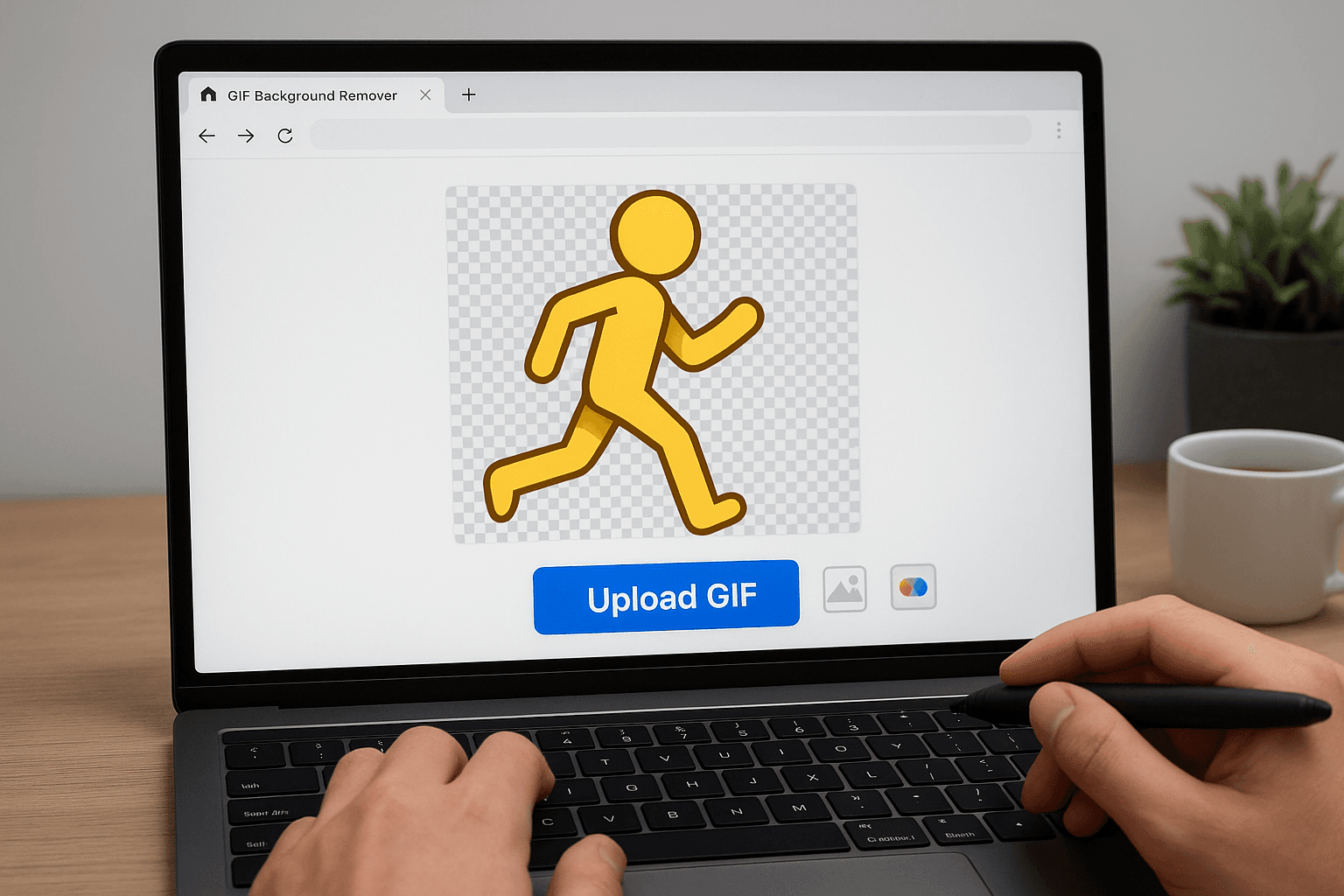
GIF-Animationen mit transparenten Hintergründen sind für modernes Webdesign, Social-Media-Inhalte und digitales Marketing unverzichtbar. Egal, ob Sie Sticker für Messaging-Apps erstellen, animierte Logos für Websites entwickeln oder ansprechende Social-Media-Inhalte kreieren – das Erlernen des Entfernens von Hintergründen aus GIFs wird Ihr kreatives Toolkit erheblich erweitern.
Dieser umfassende Leitfaden deckt alles ab, von einfachen Online-Tools bis hin zu fortgeschrittenen Techniken, und stellt sicher, dass Sie professionelle transparente GIFs erstellen können, unabhängig von Ihrer technischen Expertise.
Warum Hintergründe aus GIFs entfernen?
Verbesserte Vielseitigkeit
- Flexible Platzierung auf jeder Hintergrundfarbe oder jedem Muster
- Professionelles Erscheinungsbild in Präsentationen und Websites
- Nahtlose Integration mit bestehenden Designelementen
- Markenkonsistenz über verschiedene Plattformen hinweg
Web- und digitale Vorteile
- Reduzierte Dateigröße ohne unnötige Hintergrunddaten
- Bessere Ladeleistung auf Websites
- Mobilfreundlich mit transparenten Overlays
- E-Mail-Marketing-Integration ohne Designkonflikte
Kreative Anwendungen
- Animierte Sticker für Messaging-Plattformen
- Website-Elemente, die nicht mit dem Seitendesign kollidieren
- Social-Media-Inhalte, die hervorstechen
- Marketingmaterialien mit flexiblem Branding
Herausforderungen beim Entfernen von GIF-Hintergründen verstehen
Technische Einschränkungen
GIF-Format-Beschränkungen:
- 256 Farbpaletten-Begrenzung
- Einzelne Transparenzfarbe (nicht graduell wie PNG)
- Keine Alpha-Kanal-Unterstützung für teilweise Transparenz
- Kompressionsartefakte, die die Kantenqualität beeinträchtigen
Animationskomplexität:
- Frame-für-Frame-Verarbeitung erforderlich
- Konsistenz über Frames hinweg herausfordernd
- Bewegungsunschärfe erschwert die Kantenerkennung
- Zeitliche Kohärenz muss aufrechterhalten werden
Qualitätsüberlegungen
Faktoren für Kantenqualität:
- Aliasing und gezackte Kanten sind im GIF-Format üblich
- Farbbanding um transparente Bereiche
- Dithering-Effekte können die Transparenz beeinträchtigen
- Bildrate-Einfluss auf flüssige Animation
Methode 1: Online-GIF-Hintergrundentferner
Beste kostenlose Online-Tools
1. BGRemover.video (Empfohlen)
- KI-gestützte Verarbeitung für bessere Ergebnisse
- Batch-Frame-Verarbeitung erhält Animation bei
- Hochwertige Kantenerkennung
- Kostenlose unbegrenzte Nutzung
Schritt-für-Schritt-Prozess:
- Besuchen Sie BGRemover.video
- Laden Sie Ihre GIF-Datei hoch
- Warten Sie auf die KI-Verarbeitung (normalerweise 30-60 Sekunden)
- Laden Sie das transparente GIF-Ergebnis herunter
- Testen Sie es in Ihrer Zielanwendung
2. Remove.bg
- Beliebter Online-Service
- Gut für einfache Hintergründe
- Begrenzte kostenlose Nutzung
- API-Integration verfügbar
3. PhotoScissors Online
- Manuelle Auswahl-Tools
- Gut für komplexe Hintergründe
- Frame-für-Frame-Bearbeitung möglich
- Kostenpflichtiger Service mit kostenloser Testversion
Online-Tool-Workflow
Vorbereitungsschritte:
- GIF-Qualität prüfen - höhere Auflösung liefert bessere Ergebnisse
- Guten Kontrast sicherstellen zwischen Motiv und Hintergrund
- GIF-Länge berücksichtigen - kürzere Animationen werden schneller verarbeitet
- Backup-Kopie der Originaldatei erstellen
Verarbeitungstipps:
- Original-Auflösung hochladen für beste Qualität
- Geduldig sein mit der Verarbeitungszeit
- Alle Frames prüfen in der Vorschau
- Sofort herunterladen nach der Verarbeitung
Methode 2: Desktop-Software-Lösungen
Adobe Photoshop (Professionell)
Vorteile:
- Frame-für-Frame-Kontrolle für präzise Bearbeitung
- Professionelle Kantenverfeinerungs-Tools
- Farbpaletten-Optimierung
- Erweiterte Auswahl-Tools
Photoshop-Prozess:
1. GIF importieren:
- Datei > Importieren > Videoframes in Ebenen
- Wählen Sie Ihre GIF-Datei
- Frame-Bereich wählen (alle Frames)
- OK klicken zum Importieren
2. Hintergrundentfernung:
- Hintergrund-Radiergummi-Werkzeug auswählen
- Pinselgröße und Härte anpassen
- Sampling einstellen auf "Hintergrundfarbfeld"
- Auf Hintergrundfarbe klicken zum Samplen
- Hintergrund vorsichtig löschen auf jedem Frame
3. Timeline-Bearbeitung:
- Fenster > Zeitleiste zum Öffnen des Animationsfensters
- Frame-Timing einstellen wie benötigt
- Animation vorher anzeigen vor dem Export
- Frame-Reihenfolge anpassen falls nötig
4. Optimiertes GIF exportieren:
- Datei > Exportieren > Für Web speichern (Legacy)
- GIF-Format wählen
- Transparenz-Option einstellen
- Farbpalette optimieren für Dateigröße
- Vorschau anzeigen und speichern
GIMP (Kostenlose Alternative)
GIMP-Vorteile:
- Völlig kostenlos und Open-Source
- Ähnliche Funktionalität wie Photoshop
- Plattformübergreifende Kompatibilität
- Aktive Community-Unterstützung
GIMP-Workflow:
1. GIF als Ebenen öffnen:
- Datei > Öffnen und GIF auswählen
- Als Animation importieren Option
- Jeder Frame wird zu separater Ebene
2. Hintergrundentfernungsprozess:
- Zauberstab-Werkzeug auswählen (Fuzzy Select)
- Auf Hintergrund klicken zum Auswählen
- Ausgewählten Bereich löschen (wird transparent)
- Für jede Frame-Ebene wiederholen
3. Animations-Export:
- Datei > Exportieren als
- .gif-Erweiterung wählen
- Als Animation exportieren Option
- Schleifen- und Timing-Optionen einstellen
Spezialisierte GIF-Editoren
1. Ezgif.com
- Browser-basierter GIF-Editor
- Hintergrundentfernungs-Tools
- Animationseffekte und Optimierung
- Kostenlos mit Dateigrößen-Limits
2. ScreenToGif
- Nur für Windows
- Aufzeichnen und bearbeiten von GIFs
- Integrierte Hintergrundentfernung
- Kostenlos und leichtgewichtig
3. GifCam
- Einfache Aufzeichnung und Bearbeitung
- Grundlegende Hintergrundentfernung
- Kompakte Dateigrößen
- Benutzerfreundliche Oberfläche
Methode 3: KI-gestützte Lösungen
Fortgeschrittene KI-Tools
Vorteile der KI-Verarbeitung:
- Automatische Motiverkennung
- Konsistente Frame-für-Frame-Verarbeitung
- Erhalt von Haar- und Felldetails
- Reduzierte manuelle Arbeit
KI-Tool-Workflow:
1. Upload-Vorbereitung:
- Gute Beleuchtung sicherstellen im Original-Video/GIF
- Motivkontrast prüfen mit Hintergrund
- Dateiformatkompatibilität überprüfen
- Problembereiche notieren
2. KI-Verarbeitung:
- Auf KI-Service hochladen
- Auf automatische Verarbeitung warten
- Frame-für-Frame-Qualität überprüfen
- Ergebnisse herunterladen
3. Qualitätsprüfung:
- Kantenqualität prüfen über alle Frames
- Animationsflüssigkeit überprüfen
- Transparenz testen in Zielanwendung
- Manuelle Anpassungen vornehmen falls nötig
Hybrid-Ansatz: KI + manuelle Verfeinerung
Das Beste aus beiden Welten:
- Mit KI-Verarbeitung beginnen für Hauptarbeit
- Manuelle Bereinigung von Problembereichen
- Frame-Konsistenz-Prüfung
- Finale Optimierung für Dateigröße
GIFs aus Videos mit transparenten Hintergründen erstellen
Video-zu-transparentem-GIF-Workflow
1. Video-Hintergrundentfernung:
- Video-Hintergrundentferner zuerst verwenden
- Video herunterladen mit transparentem Hintergrund
- Qualität überprüfen vor GIF-Konvertierung
2. GIF-Konvertierungsprozess:
- Transparentes Video importieren in GIF-Creator
- Bildrate einstellen (typisch 10-15 fps)
- Dauer anpassen für optimale Dateigröße
- Farbpalette optimieren
3. Qualitätsoptimierung:
- Dateigröße ausbalancieren vs. Qualität
- Ladegeschwindigkeit testen für Webnutzung
- Transparenzerhaltung überprüfen
- Plattformübergreifende Kompatibilität prüfen
Software für Video-zu-GIF
Professionelle Optionen:
- Adobe After Effects mit GIF-Export
- Premiere Pro mit Media Encoder
- DaVinci Resolve (kostenlose Option)
Einfache Online-Tools:
- Ezgif.com Video-zu-GIF-Konverter
- CloudConvert mit Transparenz-Unterstützung
- Online-Convert.com
Transparente GIFs optimieren
Dateigrößen-Optimierung
Kompressionstechniken:
- Farbpalette reduzieren auf wesentliche Farben
- Bildrate senken wo Bewegung es zulässt
- Auf Minimum zuschneiden notwendige Dimensionen
- Doppelte Frames entfernen
Qualitäts-vs-Größen-Balance:
- Verschiedene Kompressionsstufen testen
- Dithering sparsam verwenden um Transparenz zu erhalten
- Video-Alternativen erwägen für sehr große GIFs
- Für Zielplattform optimieren Anforderungen
Web-Performance-Überlegungen
Lade-Optimierung:
- Lazy Loading für nicht-kritische GIFs
- Progressive Enhancement mit statischem Fallback
- CDN-Auslieferung für schnelleres Laden
- Mobile Optimierung für kleinere Bildschirme
Browser-Kompatibilität:
- Über Browser testen für Transparenz-Unterstützung
- Fallback-Bilder bereitstellen für ältere Browser
- Moderne Alternativen erwägen wie WebP oder WebM
- Barrierefreiheit berücksichtigen für Screenreader
Plattformspezifische Anforderungen
Social-Media-Plattformen
Instagram:
- Maximale Dateigröße: 15MB
- Optimale Dimensionen: 1080x1080 (Quadrat) oder 1080x1920 (Story)
- Dauerbegrenzungen: Bis zu 60 Sekunden
- Transparenz-Unterstützung: Begrenzt in Posts, besser in Stories
Twitter:
- Dateigrößen-Limit: 15MB
- Maximale Dimensionen: 1280x1080
- Bildrate: Bis zu 40fps
- Gute Transparenz-Unterstützung
Discord/Slack:
- Dateigröße variiert nach Plan
- Ausgezeichnete Transparenz-Unterstützung
- Beliebt für benutzerdefinierte Emojis und Sticker
- Gute Animations-Performance
Website-Integration
HTML-Implementierung:
<img src="animated-transparent.gif" alt="Beschreibung" loading="lazy">
CSS-Überlegungen:
.transparent-gif {
  background: transparent;
  max-width: 100%;
  height: auto;
}
Performance-Tipps:
- Geeignete Dimensionen verwenden für Anzeigegröße
- Intersection Observer erwägen für Lazy Loading
- Statischen Fallback bereitstellen für Barrierefreiheit
- Ladeleistung testen auf Mobilgeräten
Fortgeschrittene Techniken und Tipps
Frame-für-Frame-Verfeinerung
Manueller Verbesserungsprozess:
- Problem-Frames identifizieren mit schlechter Transparenz
- Auswahl-Tools verwenden zur Kantenverfeinerung
- Konsistente Technik anwenden über ähnliche Frames
- Animation häufig anzeigen während der Bearbeitung
- Inkrementelle Versionen speichern um Datenverlust zu verhindern
Kantenverbesserungstechniken
Glatte Kantenerstellung:
- Anti-Aliasing in Auswahl-Tools
- Kanten leicht weichzeichnen für natürliches Aussehen
- Ebenenmasken verwenden für nicht-destruktive Bearbeitung
- Gaußscher Weichzeichner auf Kanten zum Glätten
Farbpaletten-Management
Transparenz-Optimierung:
- Transparente Farbe reservieren in Palette
- Palettengröße minimieren für kleinere Dateien
- Adaptive Paletten verwenden für bessere Qualität
- Farben ähnlich vermeiden zum Transparenz-Index
Häufige Probleme beheben
Transparenzprobleme
Problem: Transparente Bereiche werden als weiß oder schwarz angezeigt Lösungen:
- Software-Einstellungen prüfen für Transparenz-Unterstützung
- GIF-Format überprüfen unterstützt Transparenz
- Korrekte Export-Einstellungen verwenden
- In verschiedenen Viewern testen
Problem: Gezackte oder pixelige Kanten Lösungen:
- Quellauflösung erhöhen vor der Verarbeitung
- Anti-Aliasing verwenden in Auswahl-Tools
- Manuelle Kantenverfeinerung mit weichen Pinseln
- Video-Format-Alternativen erwägen
Animationsprobleme
Problem: Ruckelige oder inkonsistente Animation Lösungen:
- Konsistentes Frame-Timing über alle Frames
- Frame-Reihenfolge prüfen während des Exports
- Bildrate optimieren für flüssige Bewegung
- Doppelte Frames entfernen
Problem: Große Dateigrößen Lösungen:
- Dimensionen reduzieren wenn möglich
- Bildrate senken wo akzeptabel
- Farbpalette optimieren
- WebP erwägen als alternatives Format
Kreative Anwendungen und Anwendungsfälle
Marketing und Branding
Animierte Logos:
- Markenidentitäts-Elemente für Websites
- E-Mail-Signatur-Animationen
- Social-Media-Profilelemente
- Präsentations-Verbesserungen
Produktdemonstrationen:
- Feature-Highlights mit transparenten Overlays
- Schritt-für-Schritt-Anleitungen
- Vorher-Nachher-Vergleiche
- Interaktive Elemente für Websites
Social-Media-Inhalte
Reaktions-GIFs:
- Benutzerdefinierte gebrandete Reaktionen
- Charakter-Animationen für Engagement
- Emoji-Stil-Ausdrücke
- Meme-Erstellungs-Vorlagen
Bildungsinhalte:
- Prozessdemonstrationen
- Konzepterklärungen mit Animationen
- Interaktive Tutorials
- Aufmerksamkeitsstarke Call-to-Actions
Webdesign-Elemente
Benutzeroberfläche:
- Lade-Animationen mit Markenfarben
- Button-Hover-Effekte
- Navigations-Verbesserungen
- Interaktive Feedback-Elemente
Inhalts-Verbesserung:
- Artikel-Illustrationen, die nicht mit Layout kollidieren
- Call-to-Action-Animationen
- Testimonial-Hervorhebung
- Produkt-Feature-Showcases
Zukunft transparenter GIFs
Technologie-Trends
Format-Evolution:
- WebP-Animation mit besserer Transparenz
- AVIF-Unterstützung für kleinere Dateigrößen
- Browser-native Video-Alternativen
- Progressive-Enhancement-Strategien
KI-Fortschritte:
- Echtzeit-Verarbeitung für Live-Inhalte
- Bessere Kantenerkennungs-Algorithmen
- Automatisierte Optimierung für verschiedene Plattformen
- Inhaltsbewusste Hintergrundgenerierung
Kreative Möglichkeiten
Interaktive Elemente:
- CSS-Animations-Integration
- JavaScript-gesteuerte GIF-Wiedergabe
- Responsive Animation basierend auf Bildschirmgröße
- Barrierefreiheitsfunktionen für Bewegungsempfindlichkeit
Fazit: Meistern Sie die Erstellung transparenter GIFs
Das Entfernen von Hintergründen aus GIFs hat sich von einem mühsamen manuellen Prozess zu einer zugänglichen Technik entwickelt, die jedem Creator zur Verfügung steht. Ob Sie KI-gestützte Online-Tools für schnelle Ergebnisse oder professionelle Software für ultimative Kontrolle wählen – der Schlüssel liegt darin, Ihre Projektanforderungen und Plattformbeschränkungen zu verstehen.
Beginnen Sie mit KI-Hintergrundentfernung für Ihre Videoinhalte und konvertieren Sie diese dann mit den Techniken in diesem Leitfaden zu optimierten transparenten GIFs. Denken Sie daran, Ihre Ergebnisse immer über verschiedene Plattformen und Geräte zu testen, um konsistente Leistung sicherzustellen.
Bereit, Ihr erstes transparentes GIF zu erstellen? Entfernen Sie Video-Hintergründe mit unserem KI-Tool und wenden Sie dann diese GIF-Optimierungstechniken an, um ansprechende animierte Inhalte zu erstellen, die überall funktionieren.
Möchten Sie weitere kreative Möglichkeiten erkunden? Schauen Sie sich unsere Leitfäden zum Erstellen transparenter Video-Hintergründe und professionellen Videobearbeitungstechniken an, um Ihre Animations- und Videofähigkeiten zu erweitern.
Write a Review
All Reviews (0)
No reviews yet
Be the first to share your experience!