GIFの背景を削除する方法 | bgremover.videoで透明GIFを作成するガイド 2025
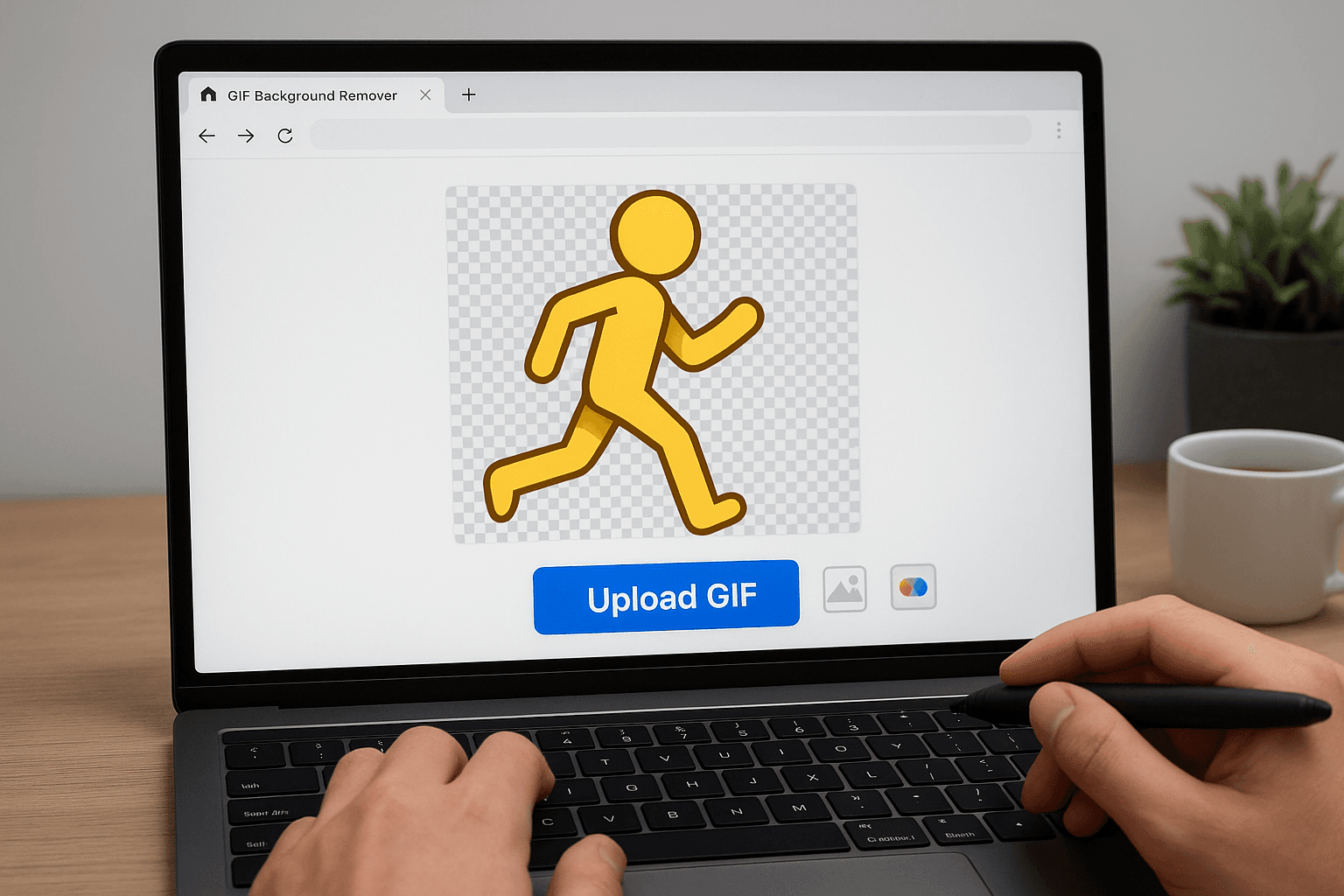
透明な背景を持つGIFアニメーションは、現代のウェブデザイン、ソーシャルメディアコンテンツ、デジタルマーケティングに不可欠です。メッセージアプリ用のステッカー、ウェブサイト用のアニメーションロゴ、魅力的なソーシャルメディアコンテンツのいずれを作成する場合でも、GIFから背景を削除する方法を学ぶことで、クリエイティブツールキットが大幅に向上します。
この包括的なガイドでは、シンプルなオンラインツールから高度なテクニックまで、技術的な専門知識に関係なく、プロフェッショナルな透明GIFを作成できるようにします。
なぜGIFから背景を削除するのか?
汎用性の向上
- 柔軟な配置 - あらゆる背景色やパターンに対応
- プロフェッショナルな外観 - プレゼンテーションやウェブサイトで
- シームレスな統合 - 既存のデザイン要素と
- ブランドの一貫性 - 異なるプラットフォーム間で
ウェブとデジタルのメリット
- ファイルサイズの削減 - 不要な背景データなし
- 読み込みパフォーマンスの向上 - ウェブサイトで
- モバイルフレンドリー - 透明なオーバーレイで
- メールマーケティング統合 - デザインの競合なし
クリエイティブな用途
- アニメーションステッカー - メッセージングプラットフォーム用
- ウェブサイト要素 - ページデザインと衝突しない
- ソーシャルメディアコンテンツ - 目立つ
- マーケティング資料 - 柔軟なブランディング
GIF背景削除の課題を理解する
技術的制限
GIFフォーマットの制約:
- 256色パレットの制限
- 単一の透明色(PNGのような段階的ではない)
- アルファチャンネルのサポートなし - 部分的な透明度用
- 圧縮アーティファクト - エッジ品質に影響
アニメーションの複雑さ:
- フレームごとの処理が必要
- フレーム間の一貫性が困難
- モーションブラーがエッジ検出を複雑化
- 時間的整合性の維持が必要
品質に関する考慮事項
エッジ品質の要因:
- エイリアシングとギザギザのエッジ - GIFフォーマットで一般的
- カラーバンディング - 透明領域周辺
- ディザリング効果が透明度に影響
- フレームレートの影響 - スムーズなアニメーションに
方法1:オンラインGIF背景削除ツール
最高の無料オンラインツール
1. BGRemover.video(推奨)
- AI駆動の処理 - より良い結果のために
- バッチフレーム処理 - アニメーションを維持
- 高品質なエッジ検出
- 無制限の無料使用
ステップバイステップのプロセス:
- BGRemover.videoにアクセス
- GIFファイルをアップロード
- AI処理を待つ(通常30〜60秒)
- 透明なGIFの結果をダウンロード
- ターゲットアプリケーションでテスト
2. Remove.bg
- 人気のオンラインサービス
- シンプルな背景に適している
- 無料使用が制限されている
- API統合が利用可能
3. PhotoScissors Online
- 手動選択ツール
- 複雑な背景に適している
- フレームごとの編集が可能
- 無料トライアル付きの有料サービス
オンラインツールのワークフロー
準備手順:
- GIFの品質を確認 - 高解像度でより良い結果が得られる
- 良好なコントラストを確保 - 被写体と背景の間
- GIFの長さを考慮 - 短いアニメーションの方が処理が速い
- 元のファイルのバックアップコピーを持つ
処理のヒント:
- 元の解像度をアップロード - 最高の品質のために
- 処理時間に忍耐強く
- プレビューですべてのフレームを確認
- 処理後すぐにダウンロード
方法2:デスクトップソフトウェアソリューション
Adobe Photoshop(プロフェッショナル)
利点:
- フレームごとの制御 - 正確な編集のために
- プロフェッショナルなエッジ調整ツール
- カラーパレットの最適化
- 高度な選択ツール
Photoshopのプロセス:
1. GIFをインポート:
- ファイル > 読み込み > ビデオフレームからレイヤーへ
- GIFファイルを選択
- フレーム範囲を選択(すべてのフレーム)
- OKをクリックしてインポート
2. 背景削除:
- 背景消しゴムツールを選択
- ブラシサイズと硬度を調整
- サンプリングを設定 - 「背景スウォッチ」に
- 背景色をクリックしてサンプリング
- 各フレームで慎重に背景を消去
3. タイムライン編集:
- ウィンドウ > タイムラインでアニメーションパネルを開く
- 必要に応じてフレームタイミングを設定
- エクスポート前にアニメーションをプレビュー
- 必要に応じてフレーム順序を調整
4. 最適化されたGIFをエクスポート:
- ファイル > 書き出し > Web用に保存(従来)
- GIFフォーマットを選択
- 透明度オプションを設定
- ファイルサイズのためにカラーパレットを最適化
- プレビューして保存
GIMP(無料の代替品)
GIMPの利点:
- 完全に無料でオープンソース
- Photoshopと同様の機能
- クロスプラットフォーム互換性
- アクティブなコミュニティサポート
GIMPのワークフロー:
1. GIFをレイヤーとして開く:
- ファイル > 開くでGIFを選択
- アニメーションとしてインポートオプション
- 各フレームが別のレイヤーになる
2. 背景削除プロセス:
- ファジー選択ツールを選択(魔法の杖)
- 背景をクリックして選択
- 選択した領域を削除(透明になる)
- 各フレームレイヤーで繰り返す
3. アニメーションのエクスポート:
- ファイル > エクスポート
- .gif拡張子を選択
- アニメーションとしてエクスポートオプション
- ループとタイミングオプションを設定
専門GIFエディター
1. Ezgif.com
- ブラウザベースのGIFエディター
- 背景削除ツール
- アニメーション効果と最適化
- ファイルサイズ制限付きで無料
2. ScreenToGif
- Windows専用アプリケーション
- GIFを録画して編集
- 組み込みの背景削除
- 無料で軽量
3. GifCam
- シンプルな録画と編集
- 基本的な背景削除
- コンパクトなファイルサイズ
- 使いやすいインターフェース
方法3:AI駆動ソリューション
高度なAIツール
AI処理の利点:
- 自動被写体検出
- フレーム間の一貫した処理
- 髪の毛や毛皮の細部の保存
- 手動作業の削減
AIツールのワークフロー:
1. アップロードの準備:
- 元のビデオ/GIFで良好な照明を確保
- 背景との被写体のコントラストを確認
- ファイルフォーマットの互換性を確認
- 問題のある領域をメモ
2. AI処理:
- AIサービスにアップロード
- 自動処理を待つ
- フレームごとの品質を確認
- 結果をダウンロード
3. 品質レビュー:
- すべてのフレームでエッジ品質を確認
- アニメーションのスムーズさを確認
- ターゲットアプリケーションで透明度をテスト
- 必要に応じて手動調整を行う
ハイブリッドアプローチ:AI + 手動調整
両方の長所:
- バルク作業にはAI処理から始める
- 問題領域の手動クリーンアップ
- フレームの一貫性チェック
- ファイルサイズの最終最適化
透明な背景でビデオからGIFを作成する
ビデオから透明GIFへのワークフロー
1. ビデオの背景削除:
- 最初にビデオ背景削除ツールを使用
- 透明な背景でビデオをダウンロード
- GIF変換前に品質を確認
2. GIF変換プロセス:
- 透明なビデオをGIF作成ツールにインポート
- フレームレートを設定(典型的には10〜15 fps)
- 最適なファイルサイズのために期間を調整
- カラーパレットを最適化
3. 品質の最適化:
- ファイルサイズと品質のバランス
- ウェブ使用のための読み込み速度をテスト
- 透明度の保持を確認
- クロスプラットフォーム互換性チェック
ビデオからGIFへのソフトウェア
プロフェッショナルオプション:
- Adobe After Effects - GIFエクスポート付き
- Premiere Pro - Media Encoder付き
- DaVinci Resolve(無料オプション)
シンプルなオンラインツール:
- Ezgif.com - ビデオからGIFへのコンバーター
- CloudConvert - 透明度サポート付き
- Online-Convert.com
透明GIFの最適化
ファイルサイズの最適化
圧縮技術:
- カラーパレットを削減 - 必須の色のみに
- フレームレートを下げる - モーションが許す場合
- 最小限の必要な寸法にトリミング
- 重複フレームを削除
品質とサイズのバランス:
- 異なる圧縮レベルをテスト
- 透明度を維持するためにディザリングを控えめに使用
- 非常に大きなGIFにはビデオ代替を検討
- ターゲットプラットフォームの要件に最適化
ウェブパフォーマンスの考慮事項
読み込み最適化:
- 重要でないGIFには遅延読み込み
- 静的フォールバックによる段階的な機能強化
- 高速読み込みのためのCDN配信
- 小さな画面のためのモバイル最適化
ブラウザ互換性:
- 透明度サポートのためにブラウザ間でテスト
- 古いブラウザ用のフォールバック画像を提供
- WebPやWebMなどの最新の代替を検討
- スクリーンリーダーのためのアクセシビリティの考慮事項
プラットフォーム固有の要件
ソーシャルメディアプラットフォーム
Instagram:
- 最大ファイルサイズ:15MB
- 最適な寸法:1080x1080(正方形)または1080x1920(ストーリー)
- 期間制限:最大60秒
- 透明度サポート:投稿では限定的、ストーリーではより良い
Twitter:
- ファイルサイズ制限:15MB
- 最大寸法:1280x1080
- フレームレート:最大40fps
- 良好な透明度サポート
Discord/Slack:
- ファイルサイズはプランによって異なる
- 優れた透明度サポート
- カスタム絵文字とステッカーに人気
- 良好なアニメーションパフォーマンス
ウェブサイト統合
HTML実装:
<img src="animated-transparent.gif" alt="説明" loading="lazy">
CSSの考慮事項:
.transparent-gif {
  background: transparent;
  max-width: 100%;
  height: auto;
}
パフォーマンスのヒント:
- 表示サイズに適した寸法を使用
- 遅延読み込みにはintersection observerを検討
- アクセシビリティのために静的フォールバックを提供
- モバイルでの読み込みパフォーマンスをテスト
高度なテクニックとヒント
フレームごとの調整
手動改善プロセス:
- 透明度が悪い問題フレームを特定
- 選択ツールを使用してエッジを調整
- 類似フレーム全体に一貫した技術を適用
- 編集中にアニメーションを頻繁にプレビュー
- データ損失を防ぐために増分バージョンを保存
エッジ強化技術
スムーズなエッジの作成:
- 選択ツールでのアンチエイリアシング
- 自然な外観のためにエッジをわずかにぼかす
- 非破壊編集のためにレイヤーマスクを使用
- 滑らかにするためにエッジにガウスぼかし
カラーパレット管理
透明度の最適化:
- パレットで透明色を予約
- 小さなファイルのためにパレットサイズを最小化
- より良い品質のために適応パレットを使用
- 透明インデックスに類似した色を避ける
一般的な問題のトラブルシューティング
透明度の問題
問題:透明領域が白または黒として表示される 解決策:
- 透明度サポートのためにソフトウェア設定を確認
- GIFフォーマットが透明度をサポートしていることを確認
- 正しいエクスポート設定を使用
- 異なるビューアでテスト
問題:ギザギザまたはピクセル化されたエッジ 解決策:
- 処理前にソース解像度を上げる
- 選択ツールでアンチエイリアシングを使用
- ソフトブラシで手動エッジ調整
- ビデオフォーマットの代替を検討
アニメーションの問題
問題:途切れたまたは一貫性のないアニメーション 解決策:
- すべてのフレームで一貫したフレームタイミング
- エクスポート中にフレーム順序を確認
- スムーズなモーションのためにフレームレートを最適化
- 重複フレームを削除
問題:大きなファイルサイズ 解決策:
- 可能であれば寸法を削減
- 許容できる場合はフレームレートを下げる
- カラーパレットを最適化
- 代替フォーマットとしてWebPを検討
クリエイティブな用途とユースケース
マーケティングとブランディング
アニメーションロゴ:
- ウェブサイト用のブランドアイデンティティ要素
- メール署名アニメーション
- ソーシャルメディアプロフィール要素
- プレゼンテーションの強化
製品デモ:
- 透明なオーバーレイで機能のハイライト
- ステップバイステップの指示
- ビフォー/アフターの比較
- ウェブサイト用のインタラクティブ要素
ソーシャルメディアコンテンツ
リアクションGIF:
- カスタムブランドのリアクション
- エンゲージメントのためのキャラクターアニメーション
- 絵文字スタイルの表現
- ミーム作成テンプレート
教育コンテンツ:
- プロセスのデモンストレーション
- アニメーション付きの概念説明
- インタラクティブなチュートリアル
- 注目を集めるコールトゥアクション
ウェブデザイン要素
ユーザーインターフェース:
- ブランドカラーのローディングアニメーション
- ボタンホバー効果
- ナビゲーションの強化
- インタラクティブなフィードバック要素
コンテンツの強化:
- レイアウトと衝突しない記事のイラスト
- コールトゥアクションアニメーション
- お客様の声のハイライト
- 製品機能のショーケース
透明GIFの未来
技術トレンド
フォーマットの進化:
- より良い透明度を持つWebPアニメーション
- より小さなファイルサイズのためのAVIFサポート
- ブラウザネイティブのビデオ代替
- 段階的な機能強化戦略
AIの進歩:
- ライブコンテンツのリアルタイム処理
- より良いエッジ検出アルゴリズム
- 異なるプラットフォーム用の自動最適化
- コンテンツ認識背景生成
クリエイティブな可能性
インタラクティブ要素:
- CSSアニメーション統合
- JavaScriptで制御されるGIF再生
- 画面サイズに基づくレスポンシブアニメーション
- モーション感度のためのアクセシビリティ機能
まとめ:透明GIF作成をマスターする
GIFから背景を削除することは、面倒な手動プロセスから、あらゆるクリエイターが利用できるアクセス可能な技術へと進化しました。迅速な結果のためにAI駆動のオンラインツールを選択するか、究極のコントロールのためにプロフェッショナルソフトウェアを選択するかにかかわらず、鍵はプロジェクトの要件とプラットフォームの制約を理解することです。
ビデオコンテンツのAI背景削除から始めて、このガイドのテクニックを使用して最適化された透明GIFに変換します。一貫したパフォーマンスを確保するために、異なるプラットフォームとデバイスで常に結果をテストすることを忘れないでください。
最初の透明GIFを作成する準備はできましたか? AIツールでビデオ背景を削除し、これらのGIF最適化テクニックを適用して、どこでも機能する魅力的なアニメーションコンテンツを作成しましょう。
さらなるクリエイティブな可能性を探求したいですか?透明なビデオ背景の作成方法とプロフェッショナルなビデオ編集テクニックに関するガイドをチェックして、アニメーションとビデオのスキルを拡大しましょう。
Write a Review
All Reviews (0)
No reviews yet
Be the first to share your experience!