Weißen Hintergrund aus einem GIF entfernen: Guide 2026
Yash Thakker
Author
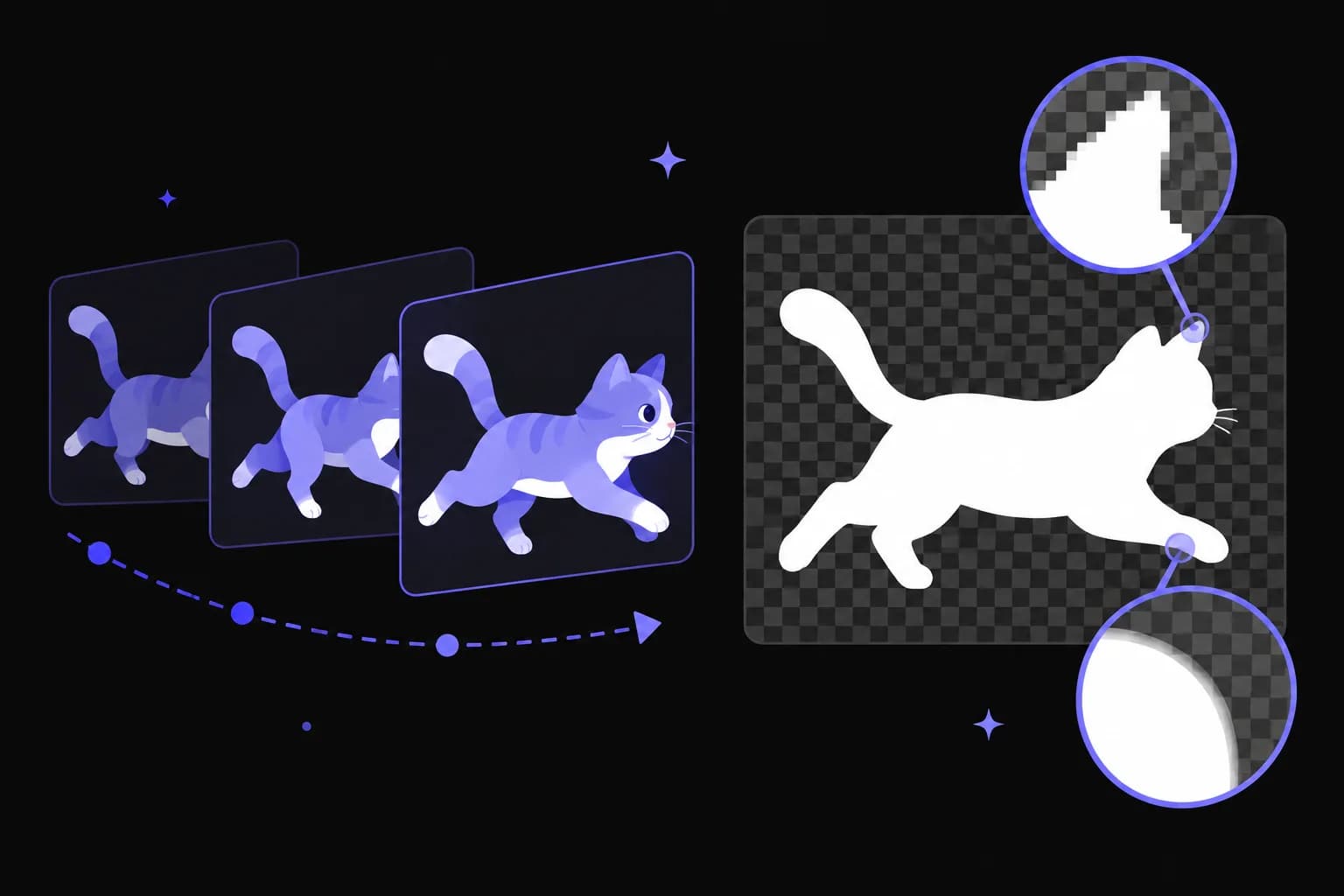
Entfernen Sie einen weißen GIF-Hintergrund mit einem Editor, der die vollständige Animation erhält. Trennen Sie den unerwünschten Bereich in jedem relevanten Bild, schützen Sie weiße Details im Motiv und exportieren Sie mit aktivierter Transparenz. Prüfen Sie danach die gespeicherte Datei über mehrere Schleifen vor einem kontrastierenden Hintergrund. Nur das erste Bild zu bearbeiten reicht nicht.
Ein GIF ist eine Animationsdatei mit eigenem Timing und Compositing-Verhalten, kein kleines Video, das jedes Videowerkzeug akzeptiert. Dieser Unterschied erklärt häufige Fehler: ein Standbild statt einer Animation, weiße Blitze zwischen Bildern, fehlende Augen oder Buchstaben und Spuren hinter einem bewegten Motiv. Die Illustration oben zeigt das Prinzip von Bildern und Maske; sie ist kein Werkzeugbenchmark.
Der aktuelle Video-Upload von BGRemover.video akzeptiert MP4 und MOV. Dieser Leitfaden verspricht deshalb keinen direkten Upload animierter GIFs oder Export transparenter GIFs über diesen Ablauf. Er erklärt den Umgang mit einem vorhandenen GIF, wann ein eigener Animationseditor sinnvoll ist und wann ein videobasierter Weg dem Endprojekt dienen kann.
Gehört der weiße Bereich tatsächlich zum GIF?
Prüfen Sie die Datei vor der Bearbeitung vor mehreren Hintergründen. Manche Betrachter zeigen transparente Bereiche auf einer weißen Fläche. Ein weiß wirkendes GIF kann deshalb bereits Transparenz enthalten. Legen Sie es in einem Editor oder auf einer Testwebseite über eine dunkle oder farbige Fläche. Scheint die umgebende Farbe durch, gibt es möglicherweise nichts zu entfernen.
Verwenden Sie dafür die heruntergeladene Datei, keinen Screenshot der Animation. Ein Screenshot führt das angezeigte Bild und die umgebende Seite zu einem neuen Standbild zusammen. Auch das Speichern einer Webvorschau kann anderes Material ergeben als die ursprüngliche herunterladbare Animation. Beginnen Sie möglichst mit der Quelldatei.
Bleibt der Hintergrund vor jeder Testfläche weiß, ist er wahrscheinlich in den Bildpixeln enthalten. Prüfen Sie, ob das Weiß einheitlich ist oder einen schwachen Schatten, Kompressionsrauschen oder einen geglätteten Rand enthält. Eine reine weiße Fläche lässt sich leichter auswählen als ein fast weißer Verlauf. Beides sagt dem Editor aber nicht, welche weißen Motivbereiche geschützt werden sollen.
Bestimmen Sie außerdem, was bleiben muss. Ein weißes Produkt vor Weiß benötigt möglicherweise eine Motivmaske statt eines Farbersatzes. Ein Logo mit weißer Schrift kann seine Bedeutung verlieren, wenn die Buchstaben zu Löchern werden. Notieren Sie vor der Bearbeitung das Ziel: beispielsweise eine vollständige weiße Tasse samt Glanzlichtern, bei der nur der leere Bereich außen entfernt wird.
Welche Transparenz kann das GIF-Format erhalten?
GIF kann Pixel als transparent markieren, stellt aber keine weichen Deckkraftabstufungen am Rand wie ein Bild mit vollständigem Alpha dar. Der MDN-Leitfaden zu Bildformaten erläutert diesen Unterschied neben anderen Formaten. Er ist wichtig, wenn das Motiv weiche Schatten, Haare, Rauch oder Leuchten enthält.
Ein einfaches flächiges Symbol kann mit einer festen transparenten Grenze gut aussehen. Eine zarte Wolke braucht möglicherweise teilweise sichtbare Pixel, um vor verschiedenen Hintergründen natürlich zu wirken. Eine binäre Kante erzwingt einen Kompromiss: mehr Pixel behalten und einen hellen Saum riskieren oder sie entfernen und das Motiv ausgeschnitten wirken lassen.
Das macht GIF nicht unbrauchbar. Es bedeutet, dass Sie es für einen passenden Zielort und ein Design wählen sollten, das seine Grenzen verträgt. Ein klarer Sticker, ein kompaktes Diagramm oder eine kurze illustrierte Schleife kann geeignet sein. Ein fotografisches Motiv mit empfindlichen Rändern braucht vielleicht ein anderes unterstütztes Animationsformat oder einen fertigen Hintergrund.
Verwendet das Ziel immer eine bekannte Hintergrundfarbe, kann eine auf diese Farbe gesetzte Animation sichtbar sauberer sein als erzwungene Transparenz. Behalten Sie einen separaten bearbeitbaren oder alphafähigen Master, um bei verändertem Seitendesign eine weitere Version zu erstellen. Eine Ausgabeentscheidung sollte Ihre beste Quelle nicht zerstören.
Welche Methode sollten Sie zum Entfernen von Weiß wählen?
Wählen Sie nach dem Verhältnis von Hintergrund und Motiv. Eine globale Umwandlung von Weiß in Transparenz passt nur, wenn die entfernten weißen Pixel während der gesamten Animation wirklich entbehrlich sind. Enthält auch das Motiv Weiß, verwenden Sie eine geschützte Auswahl oder Vordergrundmaske.
| Animationseigenschaft | Geeigneter erster Ansatz | Zu prüfendes Risiko |
|---|---|---|
| Flächiges Symbol ohne benötigte weiße Bereiche | Kontrollierte Umwandlung von Farbe in Transparenz | Helle Randpixel bleiben |
| Weiße Schrift oder Kleidung im Motiv | Hintergrund auswählen und Inneres schützen | Wichtige Details werden zu Löchern |
| Fotografierte Person vor Weiß | Motivtrennung mit Bildprüfung | Haare und Hände flackern |
| Bearbeitbare Originalanimation vorhanden | Ohne Hintergrundebene neu exportieren | Export verliert Alpha oder Animation |
| Komplexe durchscheinende Effekte | Besseres Zwischenformat behalten | GIF erhält keine weiche Deckkraft |
Wenn Sie das ursprüngliche Animationsprojekt haben, kehren Sie dorthin zurück, bevor Sie das GIF als Master behandeln. Das Original kann saubere Ebenen, größere Maße und bessere Farbinformationen enthalten. Ein neuer Export kann wiederholte Palettenumwandlungen und Randschäden vermeiden, die beim Bearbeiten einer bereits vereinfachten Ausgabedatei entstehen.
Bei einer illustrierten Figur erklärt unser Leitfaden zur Hintergrundentfernung bei Cartoon-Videos, warum Quellebenen, Farb-Keying und automatische Trennung unterschiedlich behandelt werden müssen. Derselbe Auswahlgrundsatz gilt hier: Wählen Sie die Operation, die das Design erhält, nicht nur die mit der kürzesten Schaltflächenbezeichnung.
Wie entfernen Sie den Hintergrund, ohne die Animation zu verlieren?
Verwenden Sie einen Ablauf, der das GIF als Animation oder Bildsequenz öffnet, die gewünschte Bearbeitung auf alle nötigen Bilder anwendet und animiert speichert. Behalten Sie vorher eine Originalkopie. Sie brauchen sie zum Vergleich von Timing, fehlenden Details und Schleifenverhalten, falls die bearbeitete Fassung anders aussieht.
Beginnen Sie mit einer kleinen diagnostischen Änderung. Entfernen Sie Weiß um ein repräsentatives Bild und betrachten Sie das Motiv vor einer Kontrastfarbe. Bestätigen Sie, dass Augen, Glanzlichter, Konturen und Text bleiben. Prüfen Sie anschließend dieselbe Auswahllogik bei Bewegung oder Formwechsel. Eine Auswahl für eine Pose braucht in einer anderen möglicherweise eine andere Maske.
Ein verlässlicher Ablauf ist:
- Öffnen Sie das Original in einem animationsfähigen Editor und spielen Sie es einmal unverändert ab.
- Notieren Sie Maße, Gesamtdauer und geplantes Schleifenverhalten.
- Trennen Sie den unerwünschten Hintergrund und schützen Sie benötigte Vordergrunddetails.
- Prüfen Sie die Bildsequenz und reparieren Sie inkonsistente Auswahl, soweit der Editor es erlaubt.
- Exportieren Sie eine animierte Datei mit den vorgesehenen Transparenz- und Zeiteinstellungen.
- Öffnen Sie den Export erneut und vergleichen Sie ihn mit dem Original.
Halten Sie die Leinwandmaße konstant, sofern kein bewusster Beschnitt nötig ist. Automatischer Beschnitt um jede einzelne Pose kann das Motiv springen lassen, wenn Bilder später an ihren linken oberen Ecken ausgerichtet werden. Eine feste Leinwand gibt der Bewegung ein stabiles Koordinatensystem und erleichtert die Schleifenprüfung.
Prüfen Sie bei längeren Sequenzen die stärksten Silhouettenänderungen: Drehen, Blinzeln, gekreuzte Gliedmaßen und Ein- oder Austritt aus dem Bild. Diese sind aufschlussreicher als die wiederholte Kontrolle derselben Ruhepose. Sie können weiterhin jedes Bild prüfen, wenn Präzision es verlangt. Diese Momente liefern aber einen nützlichen ersten Hinweis darauf, ob die Methode funktioniert.
Warum sollten Sie das Bildtiming getrennt prüfen?
Die Animation kann unterschiedliche Bilddauern für Pausen oder Bewegungsbetonung nutzen. Alle Bilder mit einer Standardgeschwindigkeit neu aufzubauen kann diese Absicht entfernen, obwohl sämtliche Bilder bleiben. Vergleichen Sie bearbeitete Animation und Original nebeneinander und achten Sie auf veränderte Haltezeiten, hastige Bewegung oder einen verzögerten Schleifenstart.
Für Entwickler automatisierter GIF-Verarbeitung beschreibt die Pillow-Formatdokumentation Animationsspeicherung, Bilddauer, Schleife, Transparenz und Disposal-Optionen. Das sind getrennte Einstellungen. Eine transparente Farbe allein erhält nicht die vollständige Animation. Prüfen Sie jeden automatisierten Prozess an repräsentativen Dateien, statt ihn allein wegen eines erfolgreichen Speichervorgangs für korrekt zu halten.
Warum bleibt nach dem Entfernen von Weiß eine helle Kontur?
Eine helle Kontur stammt oft von Randpixeln, die mit dem ursprünglichen weißen Hintergrund vermischt wurden. Reines Weiß zu entfernen lässt diese Mischpixel zurück. Größere Farbtoleranz kann mehr Saum entfernen, aber auch helle Motivdetails löschen oder den Rand sichtbar ausdünnen.
Prüfen Sie die Kante vor dunklem und hellem Hintergrund. Eine vor Weiß vorbereitete Animation kann auf einer weißen Seite akzeptabel aussehen und auf einer dunklen Oberfläche einen sichtbaren Halo bekommen. Das ist eine zu lösende Compositing-Grenze, kein Beweis für das Scheitern der gesamten Hintergrundentfernung.
Verwenden Sie eine bessere Quelle, falls vorhanden. Ein erneuter Export aus einer transparenten Originalebene kann sauberere Ränder erhalten als der Versuch, eine alte weiße Matte rückgängig zu machen. Fehlt die Quellebene, braucht es möglicherweise sorgfältige Maskenkorrektur oder eine Designanpassung. Wenden Sie nicht wiederholt stärkere globale Entfernung an, ohne deren Verluste zu prüfen.
Manchmal ist eine auf den tatsächlichen Zielhintergrund zusammengeführte Animation die sinnvollste Ausgabe. Das gilt besonders für kleine Dekorationen, die nicht über wechselnden Inhalten schweben müssen. Bleibt Transparenz erforderlich, erwägen Sie ein unterstütztes Format mit passenderer Deckkraftbehandlung und testen Sie es am Ziel, bevor Sie das veröffentlichte Material ersetzen.
Warum flackern transparente GIFs oder hinterlassen Spuren?
Ein GIF kann Änderungen zwischen Bildern statt jedes Mal ein vollständig eigenständiges Bild speichern. Nach der Hintergrundbearbeitung kann sichtbar werden, wie frühere Pixel gelöscht oder behalten werden. Falsche Bildentsorgung kann Teile einer früheren Pose zurücklassen, während uneinheitliches Löschen Blitze erzeugt.
Prüfen Sie die Bewegung vor einem Kontrasthintergrund und lassen Sie die Animation wiederholt laufen. Schauen Sie hinter das bewegte Objekt, nicht nur auf seine aktuelle Position. Eine sauber vorwärtsbewegte Hand kann an ihrer alten Stelle einen schwachen Handrest hinterlassen. An der Schleifengrenze kann beim Neustart ein ähnlicher Rest erscheinen.
Tritt das Problem nur nach dem Export auf, vergleichen Sie Editorvorschau und erneut geöffnete Ausgabe. Das unterscheidet Maskenfehler von Animationscodierung. Die Maske zu ändern behebt nicht zwingend falsche Bildentsorgung, und geänderte Bildentsorgung stellt keine von der Maske entfernten Details wieder her. Diagnostizieren Sie diese Fehler separat.
Schreiben Sie keinen universellen Disposal-Wert für jedes GIF vor. Vorhandene Dateien können Teilbilder und Ersetzungsverhalten unterschiedlich kombinieren. Ein Editor, der vor der Bearbeitung vollständige sichtbare Bilder rekonstruiert, erleichtert das Verständnis. Die endgültige codierte Ausgabe braucht dennoch eine Wiedergabeprüfung. Behalten Sie die unveränderte Datei, um bei geändertem Verhalten nach Konvertierung von einer bekannten korrekten Animation neu zu beginnen.
Wann ist die Umwandlung des GIFs in Video sinnvoll?
Ein Videoweg ist sinnvoll, wenn das Endergebnis eine Videokomposition ist, etwa eine Präsentation, ein Produktclip oder ein Social-Beitrag. Dann brauchen Sie vielleicht überhaupt kein GIF mehr. Konvertieren Sie bewusst, erhalten Sie das sichtbare Timing und verwenden Sie einen kompatiblen Videoeditor oder Hintergrundentfernungsablauf für den entstandenen Clip.
Eine Umwandlung ist nicht automatisch umkehrbar. Ein gewöhnliches zusammengeführtes Video kann Transparenz verwerfen. Die Rückwandlung in GIF bringt eine weitere Paletten- und Animationsexportphase. Muss die Enddatei ein transparentes GIF bleiben, ist ein direkter animationsfähiger Ablauf oft verständlicher als eine Kette unabhängiger Konverter.
BGRemover.video kann für eine kompatible MP4- oder MOV-Quelle in einem Videoprojekt infrage kommen. Testen Sie einen repräsentativen Abschnitt und prüfen Sie aktuelle Exportoptionen der Anwendung. Leiten Sie nicht ab, dass transparentes WebM einfach in GIF umbenannt werden kann oder eine Plattform es akzeptiert, nur weil die Vorschau richtig aussieht.
Für Videoausgabe lesen Sie unseren Leitfaden zum Erstellen eines transparenten Videohintergrunds. Für betriebliche Abläufe hilft der Leitfaden zur Hintergrundentfernung für kleine Unternehmen bei der Frage, ob das Endpublikum wiederverwendbares transparentes Material oder nur einen fertigen Clip braucht.
Wie sollten Sie das GIF am tatsächlichen Einsatzort prüfen?
Testen Sie den realen Veröffentlichungskontext: Webseite, Folie, Nachricht oder anderes Ziel, das die Animation zeigt. Ein lokaler Editor kann eine Datei unterstützen, die ein Veröffentlichungsdienst anders umwandelt. Prüfen Sie das Ziel nach dem Upload, denn manche Systeme verändern Medien oder zeigen in bestimmten Ansichten ein Standbild.
Betrachten Sie das GIF in der Größe, die das Publikum sieht. Ein winziger Halo, der nur bei extremer Vergrößerung auffällt, kann weniger wichtig sein als unleserliche Schrift in Normalgröße. Eine Spur in jeder Schleife kann dagegen auch bei kleinem Material ablenken. Verwenden Sie bei dieser Prüfung die geplante Hintergrundfarbe und das umgebende Layout.
Gehen Sie eine praktische Liste durch: Das Motiv ist intakt; weiße Details bleiben; kein weißes Rechteck und keine Blitze erscheinen; das Schleifentiming wirkt unverändert; Ränder passen zum echten Hintergrund; und die Datei bleibt nach Veröffentlichung animiert. Soll eine andere Person das Material pflegen, geben Sie Original, bearbeiteten Master und Endexport mit klaren Namen weiter.
Braucht Ihr Projekt letztlich ein Video statt eines GIFs, testen Sie ein kompatibles Video in BGRemover.video und prüfen Sie den Export in Ihrem Editor. Muss es ein GIF bleiben, stellen Sie animationsspezifische Prüfungen in den Mittelpunkt. Ein erfolgreiches Ergebnis bewahrt sowohl das bewegte Motiv als auch die Art, wie die Animation abgespielt wird.
Häufig gestellte Fragen
Kann ein GIF einen transparenten Hintergrund haben?
Ja. GIF unterstützt transparente Pixel, erhält aber nicht die abgestufte Deckkraft eines vollständigen Alpha-Ablaufs. Weiche Schatten und durchscheinende Ränder brauchen besondere Sorgfalt.
Warum wurde beim Entfernen von Weiß auch mein Motiv gelöscht?
Ein globaler Farbersatz kann passende weiße Pixel innerhalb des Motivs entfernen. Verwenden Sie eine geschützte Auswahl oder Maske und prüfen Sie Augen, Text, Kleidung und Glanzlichter.
Warum ist nur das erste Bild transparent?
Bearbeitung oder Export haben möglicherweise nur ein Einzelbild betroffen. Verwenden Sie einen animationsfähigen Ablauf und prüfen Sie die gesamte gespeicherte Sequenz statt nur das Vorschaubild.
Akzeptiert BGRemover.video GIF-Dateien direkt?
Die aktuelle Videoeingabe akzeptiert MP4 und MOV. Ein GIF benötigt einen Animationseditor oder eine durchdachte Konvertierung. Direkter Upload und Export animierter GIFs sollten nicht vorausgesetzt werden.
Warum hinterlässt mein transparentes GIF Spuren?
Die Bildentsorgung oder das Compositing-Verhalten kann nach der Bearbeitung falsch sein. Prüfen Sie erneut, wie jedes Bild frühere Inhalte ersetzt, besonders an bewegten Objekten und der Schleifengrenze.