Quitar el fondo blanco de un GIF: guía práctica de 2026
Yash Thakker
Author
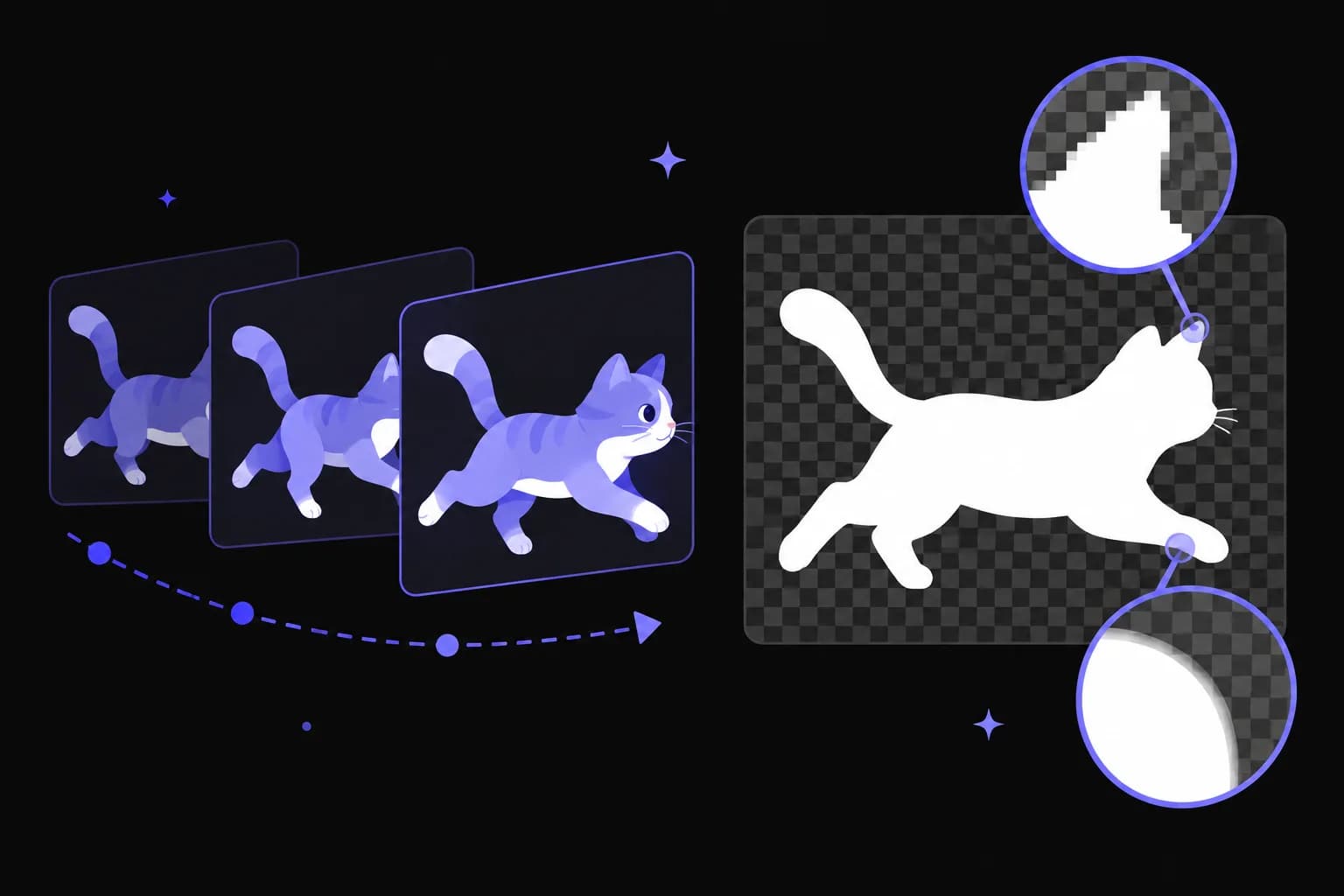
Quita el fondo blanco de un GIF con un editor que conserve toda la animación. Separa la zona no deseada en cada fotograma pertinente, protege los detalles blancos dentro del sujeto y exporta con transparencia activada. Después comprueba el archivo guardado sobre un fondo contrastado durante varios bucles. Editar únicamente el primer fotograma no basta.
Un GIF es un archivo de animación con sus propios tiempos y comportamiento de composición, no un vídeo pequeño que acepte cualquier herramienta de vídeo. Esa diferencia explica varios fallos habituales: una imagen fija en lugar de una animación, destellos blancos entre fotogramas, ojos o letras ausentes y un rastro que sigue al sujeto en movimiento. La ilustración anterior representa fotogramas y una máscara; no es una prueba comparativa de herramientas.
La subida de vídeo actual de BGRemover.video acepta MP4 y MOV. Por tanto, esta guía no promete subida directa de GIF animados ni exportación de GIF transparentes mediante ese flujo. Explica cómo trabajar con un GIF existente, cuándo conviene un editor de animación separado y cuándo una vía basada en vídeo puede servir al proyecto final.
¿La zona blanca forma realmente parte del GIF?
Comprueba el archivo sobre más de un fondo antes de editarlo. Algunos visores muestran las zonas transparentes sobre un lienzo blanco, por lo que un GIF que parece blanco quizá ya contenga transparencia. Colócalo sobre una superficie oscura o de color en un editor o página de prueba. Si el color de detrás se ve a través, puede que no haya nada que eliminar.
Hazlo con el archivo descargado, no con una captura de pantalla de la animación. Una captura aplana la imagen mostrada y la página que la rodea en una nueva imagen fija. Del mismo modo, guardar una vista previa de una web puede generar un recurso diferente de la animación original descargable. Empieza por el archivo fuente siempre que puedas.
Si el fondo sigue blanco sobre todas las superficies de prueba, probablemente esté dentro de los píxeles. Examina si ese blanco es uniforme o contiene una sombra tenue, ruido de compresión o un borde suavizado. Un campo blanco plano es más fácil de seleccionar que un degradado casi blanco, pero ninguno indica al editor qué zonas blancas interiores debe proteger.
Establece también qué debe permanecer. Un producto blanco sobre fondo blanco puede necesitar una máscara del sujeto en lugar de reemplazar un color. Un logotipo con letras blancas puede perder su significado si las letras se convierten en agujeros. Escribe el resultado esperado antes de editar: por ejemplo, una taza blanca completa con sus brillos y solo el espacio vacío de alrededor eliminado.
¿Qué transparencia puede conservar el formato GIF?
GIF puede marcar píxeles como transparentes, pero no representa una gama suave de opacidad en un borde del mismo modo que una imagen con alfa completo. La guía de formatos de imagen de MDN explica esta diferencia junto con otros formatos. Importa cuando el sujeto incluye sombras suaves, pelo, humo o resplandor.
Un icono plano sencillo puede verse bien con un límite transparente firme. Una nube ligera puede necesitar píxeles parcialmente visibles para parecer natural sobre fondos distintos. Convertirla en un borde binario obliga a elegir: conservar más píxeles y arriesgar una franja clara, o descartarlos y hacer que el sujeto parezca recortado.
Eso no vuelve inútil al GIF. Significa que debes elegirlo para un destino que se beneficie de él y un diseño que soporte sus limitaciones. Una pegatina nítida, un diagrama compacto o un bucle ilustrado corto pueden encajar. Un sujeto fotográfico de bordes delicados puede necesitar otro formato de animación compatible o un fondo terminado.
Si el destino siempre utiliza un color de fondo conocido, componer la animación sobre ese color puede producir un resultado visible más limpio que forzar transparencia. Guarda un máster separado editable o compatible con alfa para crear otra versión cuando cambie el diseño de la página. Una decisión de entrega no debe destruir la mejor fuente disponible.
¿Qué método deberías elegir para quitar el blanco?
Elige según la relación entre el fondo y el sujeto. Una operación global de blanco a transparente solo conviene cuando los píxeles blancos eliminados son realmente prescindibles durante toda la animación. Si el sujeto también contiene blanco, utiliza una selección protegida o una máscara de primer plano.
| Característica de la animación | Enfoque inicial adecuado | Riesgo que revisar |
|---|---|---|
| Icono plano sin zonas blancas necesarias | Conversión controlada de color a transparencia | Quedan píxeles claros en los bordes |
| Letras o ropa blanca dentro del sujeto | Seleccionar el fondo protegiendo el interior | Los detalles necesarios se convierten en agujeros |
| Persona fotográfica sobre blanco | Separación del sujeto con revisión de frames | Pelo y manos parpadean |
| Animación original editable disponible | Exportar de nuevo sin su capa de fondo | La exportación pierde alfa o animación |
| Efectos translúcidos complejos | Conservar un formato intermedio mejor | GIF no conserva la opacidad suave |
Si tienes el proyecto original de animación, vuelve a él antes de tratar el GIF como máster. El original puede contener capas limpias, dimensiones mayores y mejor información de color. Exportar de nuevo puede evitar conversiones repetidas de paleta y daños de borde derivados de editar un archivo de entrega ya simplificado.
Para un personaje ilustrado, nuestra guía para quitar fondos de vídeos de dibujos animados explica por qué capas originales, clave de color y separación automática necesitan tratamientos diferentes. Aquí se aplica el mismo principio: elige la operación que conserve el diseño, no solo la que tenga el botón con el nombre más corto.
¿Cómo quitas el fondo sin perder la animación?
Utiliza un flujo que abra el GIF como animación o secuencia de fotogramas, aplique la edición prevista a los frames necesarios y guarde una salida animada. Antes de empezar, conserva una copia del original. La necesitarás para comparar tiempos, detalles ausentes y comportamiento del bucle si la versión editada parece distinta.
Empieza con una pequeña edición de diagnóstico. Quita el blanco alrededor de un fotograma representativo y revisa el sujeto sobre un color contrastado. Confirma que ojos, brillos, bordes y texto siguen presentes. Después comprueba si la misma lógica de selección funciona cuando el sujeto se mueve o cambia de forma. Una selección válida para una pose puede necesitar otra máscara en otra.
Una secuencia fiable es:
- Abre el original en un editor que admita animación y reprodúcelo una vez sin modificar.
- Anota las dimensiones, la duración total y el comportamiento de bucle previsto.
- Separa el fondo no deseado protegiendo los detalles necesarios del primer plano.
- Revisa la secuencia y repara selecciones incoherentes donde el editor lo permita.
- Exporta un archivo animado con los ajustes previstos de transparencia y tiempo.
- Vuelve a abrir ese archivo exportado y compáralo con el original.
Mantén constantes las dimensiones del lienzo salvo que necesites un recorte deliberado. Recortar automáticamente alrededor de cada pose puede hacer que el sujeto salte si después los frames se colocan por sus esquinas superiores izquierdas. Un lienzo fijo da al movimiento un sistema de coordenadas estable y facilita revisar el bucle.
En secuencias largas, revisa los momentos de mayor cambio de silueta: giros, parpadeos, extremidades cruzadas y entradas o salidas del encuadre. Revelan más que comprobar repetidamente la misma pose en reposo. Puedes seguir revisando todos los frames cuando la precisión lo exija, pero esos momentos dan una primera indicación útil de si funciona el método.
¿Por qué debes revisar por separado la duración de los fotogramas?
La animación puede utilizar duraciones diferentes para crear una pausa o destacar un movimiento. Reconstruir todos los fotogramas a una velocidad predeterminada puede eliminar esa intención aunque sigan todas las imágenes. Compara la animación editada junto al original y busca pausas cambiadas, movimientos apresurados o un reinicio de bucle retrasado.
Para desarrolladores que automatizan el procesamiento de GIF, la documentación de formatos de Pillow documenta guardado de animación, duración de frames, bucle, transparencia y opciones de eliminación. Son ajustes distintos; conservar solo un color transparente no conserva toda la animación. Todo proceso automático debe comprobarse con archivos representativos en lugar de darlo por correcto porque logró guardar.
¿Por qué queda un contorno claro después de quitar el blanco?
Un contorno claro suele proceder de píxeles de borde mezclados con el fondo blanco original. Eliminar el blanco puro deja esos píxeles mezclados. Aumentar la tolerancia de color puede quitar más franja, pero también borrar detalles claros del sujeto o volver el borde visiblemente más fino.
Examina el borde sobre un fondo oscuro y uno claro. Una animación preparada sobre blanco puede verse aceptable en una página blanca y mostrar un halo visible en una interfaz oscura. Es una limitación de composición que resolver, no evidencia de que toda la eliminación de fondo haya fallado.
Utiliza una fuente mejor si existe. Volver a exportar una capa original con transparencia puede conservar un borde más limpio que intentar deshacer un antiguo mate blanco. Si no hay capa original disponible, quizá necesites limpiar cuidadosamente la máscara o ajustar el diseño. Evita aplicar repetidamente ajustes globales más intensos sin comprobar qué eliminan.
A veces la entrega más sensata es una animación aplanada sobre el fondo real del destino. Es especialmente relevante para pequeños elementos decorativos que no necesitan flotar sobre contenido cambiante. Si la transparencia sigue siendo esencial, considera un formato admitido en el destino con una gestión de opacidad más adecuada y prueba allí la reproducción antes de sustituir el recurso publicado.
¿Por qué los GIF transparentes parpadean o dejan rastros?
Un GIF puede guardar cambios entre fotogramas en vez de una imagen completa independiente cada vez. Tras editar el fondo puede hacerse visible cómo se limpian o conservan los píxeles anteriores. Un método de eliminación incorrecto puede dejar partes de una pose previa, mientras que una limpieza incoherente puede producir destellos.
Comprueba el movimiento sobre un fondo contrastado y deja que la animación se repita. Mira detrás del objeto móvil, no solo su posición actual. Una mano que parece limpia mientras avanza puede dejar una mano antigua tenue donde estaba antes. La unión del bucle puede revelar un resto similar al volver la reproducción al principio.
Si el problema aparece solo tras exportar, compara la vista previa del editor con la salida reabierta. Eso ayuda a distinguir un error de máscara de un problema de codificación de animación. Cambiar la máscara no arregla necesariamente la eliminación incorrecta, y cambiar la eliminación no restaura un detalle borrado por la máscara. Diagnostica esos fallos por separado.
Evita recetar un valor de eliminación universal para todos los GIF. Los archivos existentes pueden combinar de maneras distintas frames parciales y comportamiento de sustitución. Un editor que reconstruya imágenes visibles completas antes de editar puede simplificar el razonamiento, pero la salida codificada final sigue necesitando una comprobación de reproducción. Conserva el archivo intacto para volver a una animación correcta si la conversión cambia su comportamiento.
¿Cuándo tiene sentido convertir el GIF en vídeo?
Una vía de vídeo tiene sentido cuando el entregable final es una composición de vídeo, como una presentación, un clip de producto o una publicación social. En ese caso quizá ya no necesites un GIF. Convierte de forma deliberada, conserva los tiempos visibles y utiliza un editor o flujo de eliminación de fondos compatible con el clip resultante.
Una conversión no es automáticamente reversible. Un vídeo normal aplanado puede descartar transparencia y volver a GIF añade otra etapa de paleta y exportación de animación. Si el archivo final debe seguir siendo un GIF transparente, un flujo directo que respete la animación suele ser más fácil de entender que una cadena de convertidores independientes.
Puedes considerar BGRemover.video para una fuente MP4 o MOV compatible dentro de un proyecto de vídeo. Prueba una sección representativa y revisa las opciones de exportación actuales en la aplicación. No deduzcas que una salida WebM transparente puede renombrarse como GIF o que una plataforma la aceptará solo porque la vista previa parece correcta.
Para entregar vídeo, consulta nuestra guía para crear un fondo de vídeo transparente. Para un flujo empresarial, la guía de eliminación de fondos para pequeñas empresas ayuda a decidir si el público final necesita un recurso transparente reutilizable o solo un clip terminado.
¿Cómo debes comprobar el GIF donde se utilizará?
Prueba el contexto publicado real: la página web, diapositiva, mensaje u otro destino que mostrará la animación. Un editor local puede admitir un archivo que un servicio de publicación convierte de otra manera. Comprueba el destino después de subirlo porque algunos sistemas transforman los medios o muestran una imagen fija en determinadas vistas.
Revísalo al tamaño que verá el público. Un halo diminuto visible solo con gran ampliación puede importar menos que unas letras ilegibles a tamaño normal, mientras que un rastro visible en cada bucle puede distraer incluso en un recurso pequeño. Utiliza el color de fondo y el diseño circundante previstos durante esa revisión.
Aplica una lista práctica: el sujeto está intacto; los detalles blancos siguen; no aparece un rectángulo blanco ni destellos; el ritmo del bucle parece igual; los bordes encajan con el fondo real; y el archivo sigue animado tras publicarse. Si otra persona mantendrá el recurso, entrégale el original, el máster editado y la exportación final con nombres claros.
Cuando el proyecto necesite finalmente un vídeo en lugar de un GIF, prueba un vídeo compatible en BGRemover.video y revisa la salida exportada en tu editor. Cuando deba seguir siendo GIF, mantén en el centro las comprobaciones específicas de animación. Un resultado correcto conserva tanto el sujeto móvil como la forma en que se reproduce la animación.
Preguntas frecuentes
¿Puede un GIF tener fondo transparente?
Sí. GIF admite píxeles transparentes, pero no conserva la opacidad gradual de un flujo con alfa completo. Las sombras suaves y los bordes translúcidos requieren especial cuidado.
¿Por qué al quitar el blanco también se borró mi sujeto?
Un reemplazo global de color puede quitar píxeles blancos coincidentes dentro del sujeto. Utiliza una selección protegida o máscara y revisa ojos, texto, ropa y brillos.
¿Por qué solo es transparente el primer fotograma?
La edición o exportación puede haber afectado a un único fotograma. Utiliza un flujo que admita animación y comprueba toda la secuencia guardada en lugar de solo su vista previa.
¿BGRemover.video acepta directamente archivos GIF?
La entrada de vídeo actual acepta MP4 y MOV. Un GIF requiere un editor de animación o una conversión meditada; no se debe dar por hecho que admite subida y exportación directa de GIF animados.
¿Por qué mi GIF transparente deja rastros?
El método de eliminación o composición de los fotogramas puede ser incorrecto después de editar. Comprueba cómo sustituye cada fotograma al contenido anterior, especialmente alrededor de objetos móviles y en la unión del bucle.