Supprimer le fond blanc d'un GIF : guide pratique 2026
Yash Thakker
Author
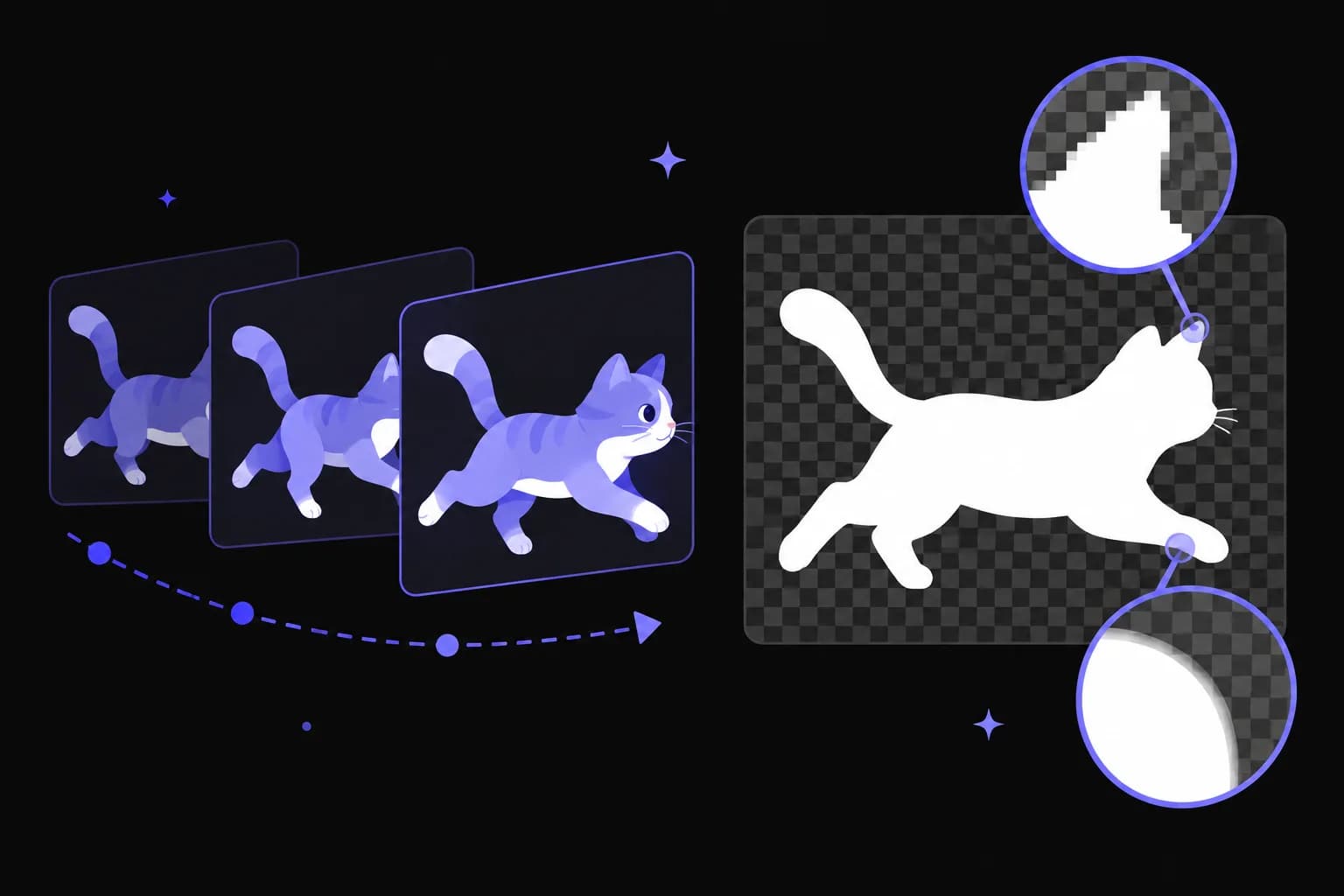
Supprimez le fond blanc d'un GIF avec un éditeur qui préserve l'animation complète. Séparez la zone indésirable dans chaque image concernée, protégez les détails blancs à l'intérieur du sujet et exportez avec la transparence activée. Vérifiez ensuite le fichier enregistré sur un fond contrasté pendant plusieurs boucles. Modifier uniquement la première image ne suffit pas.
Un GIF est un fichier d'animation avec son propre minutage et son propre comportement de composition, plutôt qu'une petite vidéo acceptée par tous les outils vidéo. Cette différence explique plusieurs échecs courants : une image fixe au lieu d'une animation, des flashs blancs entre les images, des yeux ou des lettres manquants et une traînée derrière un sujet en mouvement. L'illustration ci-dessus présente l'idée des images et du masque ; ce n'est pas un test comparatif d'outil.
L'importation vidéo actuelle de BGRemover.video accepte MP4 et MOV. Ce guide ne promet donc pas l'importation directe de GIF animés ou l'export de GIF transparents par ce processus. Il explique comment traiter un GIF existant, quand un éditeur d'animation distinct est adapté et quand une méthode vidéo peut servir le projet final.
La zone blanche fait-elle réellement partie du GIF ?
Vérifiez le fichier sur plusieurs fonds avant de le modifier. Certains visualiseurs affichent les zones transparentes sur une surface blanche ; un GIF qui paraît blanc peut donc déjà contenir de la transparence. Placez-le sur une surface sombre ou colorée dans un éditeur ou une page de test. Si la couleur environnante apparaît à travers, il n'y a peut-être rien à supprimer.
Faites cela avec le fichier téléchargé, pas avec une capture de l'animation. Une capture aplatit l'image affichée et la page environnante dans une nouvelle image fixe. De même, enregistrer un aperçu de page web peut produire un contenu différent de l'animation originale téléchargeable. Commencez par le fichier source dès que possible.
Si le fond reste blanc sur toutes les surfaces de test, il est probablement présent dans les pixels. Examinez si ce blanc est uniforme ou contient une ombre légère, du bruit de compression ou un bord anticrénelé. Un aplat blanc est plus facile à sélectionner qu'un dégradé presque blanc, mais aucun des deux n'indique à l'éditeur quelles zones blanches internes doivent être protégées.
Déterminez aussi ce qui doit rester. Un produit blanc sur fond blanc peut nécessiter un masque du sujet plutôt qu'un remplacement de couleur. Un logo avec des lettres blanches peut perdre son sens si ces lettres deviennent des trous. Notez le résultat attendu avant le montage : par exemple, une tasse blanche complète avec ses reflets, en supprimant uniquement la zone vide autour.
Quelle transparence le format GIF peut-il conserver ?
Le GIF peut marquer des pixels comme transparents, mais ne représente pas une gamme progressive d'opacité sur un bord comme une image avec canal alpha complet. Le guide MDN des formats d'image explique cette distinction parmi les autres formats. Elle compte lorsque le sujet comprend des ombres douces, des cheveux, de la fumée ou une lueur.
Une icône simple en aplats peut être convaincante avec une limite transparente nette. Un nuage léger peut nécessiter des pixels partiellement visibles pour sembler naturel sur différents fonds. Convertir ce dernier en bord binaire impose un compromis : conserver davantage de pixels au risque d'une frange claire, ou les supprimer et donner au sujet un aspect découpé.
Cela ne rend pas le GIF inutilisable. Cela signifie qu'il faut le choisir pour une destination qui en profite et un design qui supporte ses limites. Un autocollant net, un diagramme compact ou une courte boucle illustrée peuvent convenir. Un sujet photographique aux bords délicats peut nécessiter un autre format d'animation pris en charge ou un fond définitif.
Si la destination utilise toujours une couleur de fond connue, composer l'animation sur cette couleur peut donner un résultat visuellement plus propre que forcer la transparence. Conservez un master distinct modifiable ou compatible alpha pour créer une autre version lorsque le design de la page change. Un choix de livraison ne doit pas détruire votre meilleure source.
Quelle méthode choisir pour supprimer le blanc ?
Choisissez la méthode selon la relation entre le fond et le sujet. Une conversion globale du blanc en transparence convient uniquement si les pixels blancs supprimés sont réellement superflus dans toute l'animation. Si le sujet contient aussi du blanc, utilisez plutôt une sélection protégée ou un masque de premier plan.
| Caractéristique de l'animation | Approche de départ adaptée | Risque à examiner |
|---|---|---|
| Icône en aplats sans zone blanche nécessaire | Conversion contrôlée de couleur en transparence | Des pixels de bord clairs subsistent |
| Lettres ou vêtements blancs dans le sujet | Sélection du fond avec protection de l'intérieur | Des détails nécessaires deviennent des trous |
| Personne photographiée sur blanc | Séparation du sujet avec examen des images | Cheveux et mains scintillent |
| Animation originale modifiable disponible | Nouvel export sans le calque de fond | L'export perd l'alpha ou l'animation |
| Effets translucides complexes | Conserver un meilleur format intermédiaire | Le GIF ne préserve pas l'opacité douce |
Si vous possédez le projet d'animation original, revenez-y avant de considérer le GIF comme le master. L'original peut contenir des calques propres, des dimensions supérieures et de meilleures informations de couleur. Un nouvel export peut éviter les conversions répétées de palette et les dommages aux bords causés par la modification d'un fichier de livraison déjà simplifié.
Pour un personnage illustré, notre guide de suppression de fond des vidéos de dessins animés explique pourquoi calques source, incrustation par couleur et séparation automatique demandent des traitements différents. Le même principe s'applique ici : choisissez l'opération qui conserve le dessin, pas seulement celle dont le bouton porte le nom le plus court.
Comment supprimer le fond sans perdre l'animation ?
Utilisez un processus qui ouvre le GIF comme animation ou séquence d'images, applique la modification aux images nécessaires et enregistre une sortie animée. Avant de commencer, conservez une copie de l'original. Vous en aurez besoin pour comparer le minutage, les détails manquants et le comportement de boucle si la version modifiée paraît différente.
Commencez par une petite modification de diagnostic. Supprimez le blanc autour d'une image représentative et examinez le sujet sur une couleur contrastée. Confirmez que les yeux, reflets, bordures et textes restent présents. Vérifiez ensuite si la même logique de sélection fonctionne lorsque le sujet bouge ou change de forme. Une sélection adaptée à une pose peut nécessiter un autre masque pour une autre.
Voici une séquence fiable :
- Ouvrez l'original dans un éditeur gérant l'animation et lisez-le une fois sans modification.
- Notez les dimensions, la durée totale et le comportement de boucle prévu.
- Séparez le fond indésirable en protégeant les détails nécessaires du premier plan.
- Examinez la séquence et corrigez les sélections incohérentes lorsque l'éditeur le permet.
- Exportez un fichier animé avec les réglages de transparence et de minutage prévus.
- Rouvrez ce fichier exporté et comparez-le à l'original.
Gardez des dimensions de toile constantes sauf si vous souhaitez volontairement recadrer. Un recadrage automatique autour de chaque pose peut faire sauter le sujet si les images sont ensuite placées par leur coin supérieur gauche. Une toile fixe donne au mouvement un système de coordonnées stable et facilite l'examen de la boucle.
Pour les longues séquences, examinez les moments où la silhouette change le plus : rotations, clignements, membres croisés et entrées ou sorties du cadre. Ils sont plus révélateurs que la vérification répétée de la même pose immobile. Vous pouvez toujours examiner chaque image si la précision l'exige, mais ces moments donnent une première indication utile du fonctionnement de la méthode.
Pourquoi vérifier séparément la durée des images ?
L'animation peut utiliser différentes durées d'image pour créer une pause ou souligner un mouvement. Reconstruire chaque image à une vitesse par défaut peut supprimer cette intention même si toutes les images restent présentes. Comparez l'animation modifiée à l'original côte à côte et recherchez des pauses changées, des mouvements précipités ou un redémarrage retardé de la boucle.
Pour les développeurs qui automatisent le traitement des GIF, la documentation des formats de Pillow décrit l'enregistrement des animations, la durée des images, la boucle, la transparence et les options d'effacement. Ce sont des réglages distincts ; conserver une couleur transparente ne conserve pas à lui seul toute l'animation. Tout processus automatisé doit être vérifié avec des fichiers représentatifs plutôt que jugé correct parce qu'un enregistrement a réussi.
Pourquoi un contour clair reste-t-il après suppression du blanc ?
Un contour clair provient souvent de pixels de bord mélangés au fond blanc original. Supprimer le blanc pur laisse ces pixels mélangés. Augmenter la tolérance de couleur peut enlever davantage de frange, mais aussi effacer des détails clairs du sujet ou rendre le bord visiblement plus fin.
Examinez le bord sur un fond sombre et un fond clair. Une animation préparée sur blanc peut sembler acceptable sur une page blanche et présenter un halo visible dans une interface sombre. C'est une limite de composition à résoudre, pas la preuve que toute la suppression de fond a échoué.
Utilisez une meilleure source si elle existe. Réexporter un calque original avec transparence peut conserver un bord plus propre qu'essayer d'annuler un ancien fond blanc intégré. Si le calque source n'existe pas, un nettoyage soigneux du masque ou un ajustement du design peut être nécessaire. Évitez d'appliquer plusieurs fois des réglages globaux plus forts sans vérifier ce qu'ils retirent.
Parfois, la livraison la plus raisonnable est une animation aplatie sur le véritable fond de destination. C'est particulièrement pertinent pour de petits éléments décoratifs qui n'ont pas besoin de flotter au-dessus de contenus changeants. Si la transparence reste essentielle, envisagez un format pris en charge avec une gestion d'opacité plus adaptée et testez sa lecture avant de remplacer le contenu en production.
Pourquoi les GIF transparents scintillent-ils ou laissent-ils des traînées ?
Un GIF peut stocker les changements entre images plutôt qu'une image complète indépendante à chaque fois. Après modification du fond, la manière dont les anciens pixels sont effacés ou conservés peut devenir visible. Un effacement incorrect peut laisser des parties d'une pose précédente, tandis qu'un nettoyage incohérent peut produire des flashs.
Examinez le mouvement sur un fond contrasté et laissez l'animation boucler plusieurs fois. Regardez derrière l'objet mobile, pas seulement sa position actuelle. Une main qui semble propre en avançant peut laisser une ancienne main pâle à sa place précédente. La jonction de boucle peut révéler un reste similaire lorsque la lecture revient au début.
Si le problème apparaît seulement après l'export, comparez l'aperçu de l'éditeur et la sortie rouverte. Cela aide à distinguer une erreur de masque d'un problème d'encodage d'animation. Modifier le masque ne corrige pas forcément un mauvais effacement, et modifier l'effacement ne restaure pas un détail supprimé par le masque. Diagnostiquez ces échecs séparément.
Évitez de prescrire une valeur universelle d'effacement pour tous les GIF. Les fichiers existants peuvent combiner différemment images partielles et comportements de remplacement. Un éditeur qui reconstruit les images visibles complètes avant le montage peut simplifier le raisonnement, mais la sortie encodée finale exige toujours une vérification de lecture. Gardez le fichier intact pour repartir d'une animation correcte si la conversion en change le comportement.
Quand est-il pertinent de convertir le GIF en vidéo ?
Une méthode vidéo est pertinente lorsque le livrable final est une composition vidéo, comme une présentation, un clip produit ou une publication sociale. Dans ce cas, vous n'avez peut-être plus besoin de GIF. Convertissez volontairement, préservez le minutage visible et utilisez un éditeur vidéo ou une méthode de suppression de fond compatible avec le clip obtenu.
Une conversion n'est pas automatiquement réversible. Une vidéo ordinaire aplatie peut perdre la transparence, et revenir au GIF ajoute une nouvelle étape de palette et d'export d'animation. Si le fichier final doit rester un GIF transparent, un processus direct adapté à l'animation est souvent plus facile à comprendre qu'une chaîne de convertisseurs sans lien entre eux.
BGRemover.video peut être envisagé pour une source MP4 ou MOV compatible dans un projet vidéo. Testez une section représentative et vérifiez les options d'export actuelles dans l'application. Ne supposez pas qu'une sortie WebM transparente peut être renommée en GIF ni qu'une plateforme l'acceptera simplement parce que l'aperçu semble correct.
Pour la livraison vidéo, consultez notre guide pour créer un fond vidéo transparent. Pour un usage professionnel, le guide de suppression de fond pour petites entreprises aide à décider si le public final a besoin d'un contenu transparent réutilisable ou simplement d'un clip terminé.
Comment vérifier le GIF là où il sera utilisé ?
Testez le contexte de publication réel : page web, diapositive, message ou autre destination qui affichera l'animation. Un éditeur local peut prendre en charge un fichier qu'un service de publication convertit différemment. Vérifiez la destination après l'importation, car certains systèmes transforment les médias ou montrent un aperçu fixe dans certaines vues.
Examinez-le à la taille que verra le public. Un minuscule halo visible seulement avec un fort agrandissement peut compter moins qu'un texte illisible à taille normale, tandis qu'une traînée présente à chaque boucle peut distraire même dans un petit contenu. Utilisez la couleur de fond et la mise en page environnante prévues pendant ce contrôle.
Appliquez une liste pratique : le sujet est intact ; les détails blancs restent ; aucun rectangle blanc ni flash n'apparaît ; le minutage de boucle semble inchangé ; les bords conviennent au fond réel ; et le fichier reste animé après publication. Si une autre personne doit maintenir le contenu, fournissez-lui l'original, le master modifié et l'export final avec des noms clairs.
Lorsque votre projet nécessite finalement une vidéo plutôt qu'un GIF, testez une vidéo compatible dans BGRemover.video et examinez le résultat exporté dans votre éditeur. Lorsqu'il doit rester un GIF, gardez les vérifications propres à l'animation au centre du processus. Un résultat réussi préserve à la fois le sujet en mouvement et la façon dont l'animation se lit.
Questions fréquentes
Un GIF peut-il avoir un fond transparent ?
Oui. Le GIF accepte les pixels transparents, mais ne conserve pas les niveaux progressifs d'opacité d'une méthode avec canal alpha complet. Les ombres douces et les bords translucides demandent une attention particulière.
Pourquoi supprimer le blanc a-t-il aussi effacé mon sujet ?
Un remplacement global de couleur peut supprimer les pixels blancs correspondants à l'intérieur du sujet. Utilisez une sélection protégée ou un masque et examinez les yeux, le texte, les vêtements et les reflets.
Pourquoi seule la première image est-elle transparente ?
La modification ou l'export n'a peut-être concerné qu'une seule image. Utilisez une méthode qui gère l'animation et vérifiez toute la séquence enregistrée plutôt que son seul aperçu.
BGRemover.video accepte-t-il directement les fichiers GIF ?
L'entrée vidéo actuelle accepte MP4 et MOV. Un GIF nécessite un éditeur d'animation ou une conversion réfléchie ; il ne faut pas supposer que l'importation et l'export de GIF animés sont directement possibles.
Pourquoi mon GIF transparent laisse-t-il des traînées ?
Le comportement d'effacement ou de composition des images peut être incorrect après modification. Revérifiez comment chaque image remplace le contenu précédent, surtout autour des objets mobiles et à la jonction de la boucle.