Rimuovere lo sfondo bianco da una GIF: guida pratica 2026
Yash Thakker
Author
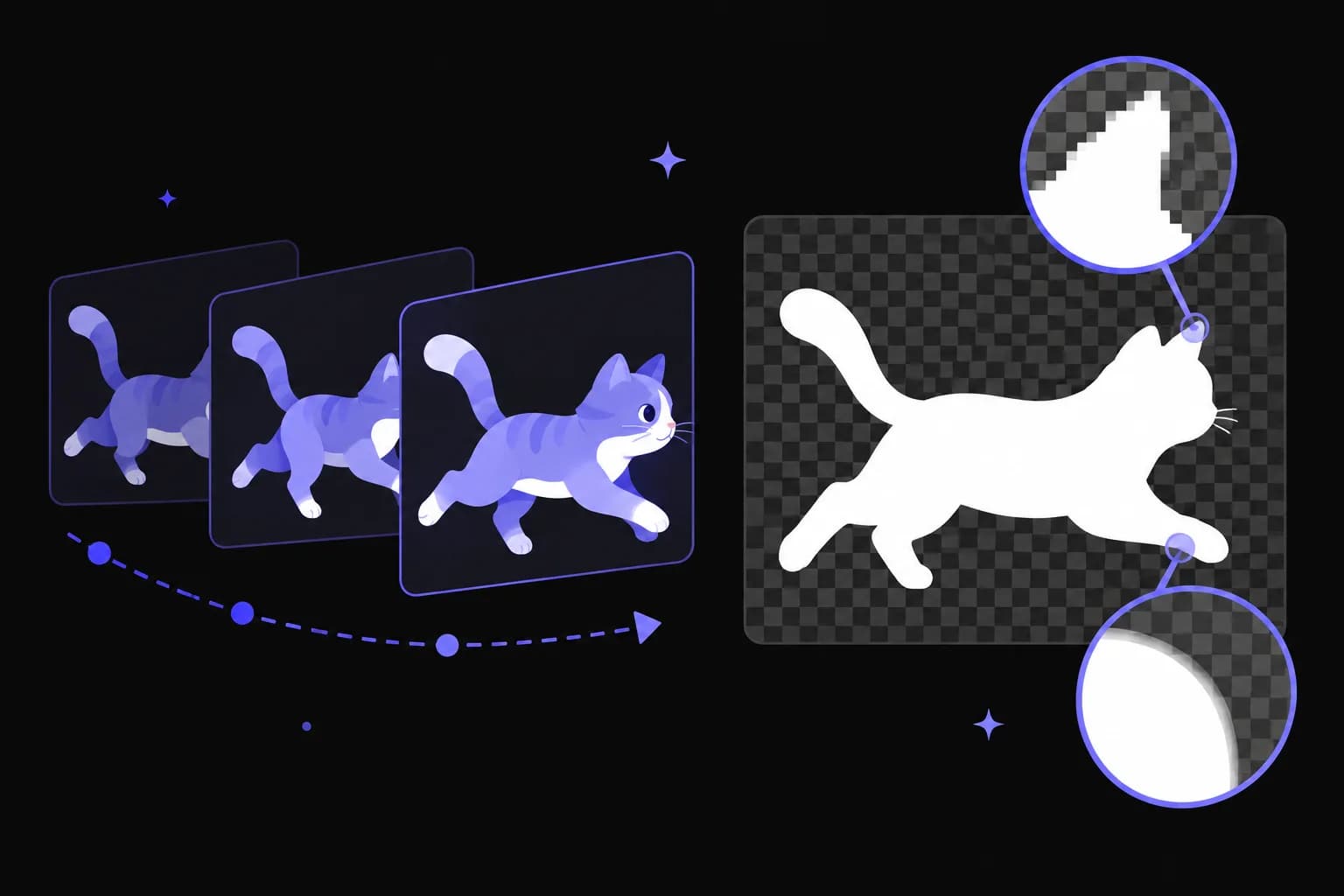
Rimuovi lo sfondo bianco da una GIF con un editor che conservi l'intera animazione. Separa l'area indesiderata in ogni fotogramma pertinente, proteggi i dettagli bianchi dentro il soggetto ed esporta con la trasparenza attiva. Poi controlla il file salvato su uno sfondo contrastante per diversi cicli. Modificare soltanto il primo fotogramma non basta.
Una GIF è un file di animazione con tempi e comportamento di composizione propri, non un piccolo video accettato da qualsiasi strumento video. Questa differenza spiega vari problemi comuni: un'immagine fissa invece dell'animazione, lampi bianchi tra i fotogrammi, occhi o lettere mancanti e una scia dietro al soggetto in movimento. L'illustrazione sopra mostra l'idea di fotogrammi e maschera; non è un benchmark di uno strumento.
Il caricamento video attuale di BGRemover.video accetta MP4 e MOV. Questa guida quindi non promette caricamento diretto di GIF animate o esportazione di GIF trasparenti tramite quel percorso. Spiega come gestire una GIF esistente, quando è adatto un editor di animazione separato e quando una procedura video può servire al progetto finale.
L'area bianca fa davvero parte della GIF?
Controlla il file su più di uno sfondo prima di modificarlo. Alcuni visualizzatori mostrano le aree trasparenti su una tela bianca, quindi una GIF che sembra bianca potrebbe già contenere trasparenza. Inseriscila sopra una superficie scura o colorata in un editor o in una pagina di prova. Se il colore sottostante è visibile, potrebbe non esserci nulla da rimuovere.
Fallo con il file scaricato, non con uno screenshot dell'animazione. Uno screenshot appiattisce l'immagine visualizzata e la pagina circostante in una nuova immagine fissa. Analogamente, salvare l'anteprima di una pagina web può produrre una risorsa diversa dall'animazione originale scaricabile. Parti dal file sorgente quando puoi.
Se lo sfondo resta bianco su ogni superficie di prova, probabilmente è presente nei pixel. Controlla se quel bianco è uniforme oppure contiene un'ombra lieve, rumore di compressione o un bordo antialias. Un campo bianco uniforme è più facile da selezionare di una sfumatura quasi bianca, ma nessuno dei due indica all'editor quali aree bianche interne proteggere.
Stabilisci anche cosa deve restare. Un prodotto bianco su fondo bianco può richiedere una maschera del soggetto invece di una sostituzione cromatica. Un logo con lettere bianche può perdere significato se quelle lettere diventano buchi. Scrivi il risultato desiderato prima di modificare: per esempio una tazza bianca completa dei suoi riflessi, eliminando soltanto lo spazio vuoto intorno.
Quale trasparenza può conservare il formato GIF?
GIF può contrassegnare pixel come trasparenti, ma non rappresenta una gamma graduale di opacità sul bordo come un'immagine con alfa completo. La guida MDN ai formati immagine spiega questa distinzione insieme agli altri formati. Conta quando il soggetto comprende ombre morbide, capelli, fumo o bagliore.
Un'icona semplice a colori piatti può apparire bene con un confine trasparente netto. Una nuvola sottile può richiedere pixel parzialmente visibili per sembrare naturale su sfondi diversi. Convertirla in un bordo binario impone un compromesso: conservare più pixel rischiando una frangia chiara oppure scartarli facendo sembrare il soggetto ritagliato.
Questo non rende GIF inutilizzabile. Significa sceglierlo per una destinazione che ne trae vantaggio e un design che sopporta i suoi limiti. Un adesivo nitido, un diagramma compatto o un breve ciclo illustrato possono essere adatti. Un soggetto fotografico dai bordi delicati potrebbe richiedere un altro formato animato supportato o uno sfondo finito.
Se la destinazione usa sempre un colore di sfondo noto, comporre l'animazione su quel colore può dare un risultato visibile più pulito che forzare la trasparenza. Conserva un master separato modificabile o compatibile con alfa per creare un'altra versione quando cambia il design della pagina. Una scelta di consegna non dovrebbe distruggere la sorgente migliore disponibile.
Quale metodo dovresti scegliere per rimuovere il bianco?
Scegli il metodo in base alla relazione tra sfondo e soggetto. Un'operazione globale dal bianco alla trasparenza è adatta soltanto quando i pixel bianchi eliminati sono realmente superflui per tutta l'animazione. Se il soggetto contiene anch'esso bianco, usa invece una selezione protetta o una maschera di primo piano.
| Caratteristica dell'animazione | Approccio iniziale adatto | Rischio da controllare |
|---|---|---|
| Icona piatta senza aree bianche necessarie | Cambio controllato da colore a trasparenza | Restano pixel chiari sul bordo |
| Scritte o vestiti bianchi nel soggetto | Selezionare lo sfondo proteggendo l'interno | Dettagli necessari diventano buchi |
| Persona fotografata su bianco | Separazione del soggetto e revisione dei fotogrammi | Capelli e mani sfarfallano |
| Animazione originale modificabile disponibile | Esportare di nuovo senza il livello di sfondo | L'export perde alfa o animazione |
| Effetti traslucidi complessi | Conservare un formato intermedio migliore | GIF non preserva l'opacità morbida |
Se hai il progetto originale di animazione, torna a quello prima di trattare la GIF come master. L'originale può contenere livelli puliti, dimensioni maggiori e migliori informazioni cromatiche. Esportare di nuovo può evitare conversioni ripetute della palette e danni ai bordi dovuti alla modifica di un file di consegna già semplificato.
Per un personaggio illustrato, la nostra guida alla rimozione dello sfondo dai video animati spiega perché livelli originali, chroma key e separazione automatica richiedono trattamenti diversi. Lo stesso principio vale qui: scegli l'operazione che conserva il design, non soltanto quella con l'etichetta del pulsante più breve.
Come rimuovi lo sfondo senza perdere l'animazione?
Usa una procedura che apra la GIF come animazione o sequenza di fotogrammi, applichi la modifica prevista ai fotogrammi necessari e salvi un'uscita animata. Prima di cominciare, conserva una copia dell'originale. Servirà per confrontare tempi, dettagli mancanti e comportamento del ciclo se la versione modificata appare diversa.
Inizia con una piccola modifica diagnostica. Elimina il bianco attorno a un fotogramma rappresentativo e controlla il soggetto su un colore contrastante. Conferma che occhi, riflessi, bordi e testo rimangano. Poi verifica se la stessa logica di selezione funziona quando il soggetto si muove o cambia forma. Una selezione adatta a una posa può richiedere una maschera diversa in un'altra.
Una sequenza affidabile è:
- Apri l'originale in un editor che gestisca l'animazione e riproducilo una volta senza modifiche.
- Annota dimensioni, durata complessiva e comportamento previsto del ciclo.
- Separa lo sfondo indesiderato proteggendo i dettagli necessari in primo piano.
- Controlla la sequenza e ripara selezioni incoerenti dove l'editor lo permette.
- Esporta un file animato con le impostazioni desiderate di trasparenza e tempi.
- Riapri il file esportato e confrontalo con l'originale.
Mantieni costanti le dimensioni della tela a meno che tu non voglia deliberatamente un ritaglio. Un ritaglio automatico attorno a ogni posa può far saltare il soggetto se i fotogrammi vengono poi posizionati tramite gli angoli superiori sinistri. Una tela fissa dà al movimento un sistema di coordinate stabile e facilita il controllo del ciclo.
Per sequenze più lunghe, esamina i momenti in cui la sagoma cambia di più: rotazioni, battiti di palpebre, arti incrociati ed entrata o uscita dall'inquadratura. Sono più rivelatori del controllo ripetuto della stessa posa ferma. Puoi comunque esaminare ogni fotogramma quando serve precisione, ma questi momenti danno una prima indicazione utile del funzionamento del metodo.
Perché dovresti controllare separatamente la durata dei fotogrammi?
L'animazione può usare durate diverse per creare una pausa o enfatizzare un movimento. Ricostruire ogni fotogramma a una velocità predefinita può eliminare quell'intenzione anche se tutte le immagini rimangono. Confronta l'animazione modificata accanto all'originale e cerca pause cambiate, movimenti affrettati o una ripartenza ritardata del ciclo.
Per sviluppatori che automatizzano l'elaborazione delle GIF, la documentazione dei formati di Pillow documenta salvataggio delle animazioni, durata dei fotogrammi, ciclo, trasparenza e opzioni di eliminazione. Sono impostazioni separate: mantenere un colore trasparente da solo non preserva l'intera animazione. Ogni processo automatico va verificato su file rappresentativi, non considerato corretto soltanto perché il salvataggio è riuscito.
Perché rimane un contorno chiaro dopo aver rimosso il bianco?
Un contorno chiaro deriva spesso da pixel di bordo mescolati allo sfondo bianco originale. Eliminare il bianco puro lascia quei pixel misti. Aumentare la tolleranza cromatica può togliere più frangia, ma anche cancellare dettagli chiari del soggetto o rendere il bordo visibilmente più sottile.
Controlla il bordo sia su uno sfondo scuro sia su uno chiaro. Un'animazione preparata su bianco può sembrare accettabile su una pagina bianca e mostrare un alone visibile in un'interfaccia scura. È un limite di composizione da risolvere, non la prova che l'intera rimozione dello sfondo sia fallita.
Usa una sorgente migliore se esiste. Riesportare un livello originale con trasparenza può conservare un bordo più pulito che tentare di annullare un vecchio matte bianco. Se il livello originale non è disponibile, può servire una pulizia accurata della maschera o una modifica al design. Evita di applicare ripetutamente impostazioni globali più aggressive senza controllare cosa eliminano.
Talvolta la consegna più sensata è un'animazione appiattita sullo sfondo effettivo della destinazione. Questo vale soprattutto per piccoli elementi decorativi che non devono fluttuare sopra contenuti variabili. Se la trasparenza resta essenziale, considera un formato supportato con gestione dell'opacità più adatta e provane la riproduzione prima di sostituire la risorsa pubblicata.
Perché le GIF trasparenti sfarfallano o lasciano scie?
Una GIF può memorizzare cambiamenti tra fotogrammi invece di un'immagine completa e indipendente ogni volta. Dopo la modifica dello sfondo può diventare visibile il modo in cui i pixel precedenti vengono cancellati o mantenuti. Un'eliminazione errata può lasciare parti della posa precedente, mentre una pulizia incoerente può produrre lampi.
Controlla il movimento su uno sfondo contrastante e lascia ripetere l'animazione. Guarda dietro all'oggetto mobile, non soltanto la posizione attuale. Una mano che appare pulita avanzando può lasciare una vecchia mano tenue dove si trovava prima. Il raccordo del ciclo può rivelare un residuo simile quando la riproduzione torna all'inizio.
Se il problema compare solo dopo l'export, confronta l'anteprima dell'editor e l'uscita riaperta. Questo aiuta a distinguere un errore di mascheratura da un problema di codifica dell'animazione. Cambiare la maschera non corregge necessariamente un'eliminazione errata, e cambiare l'eliminazione non ripristina un dettaglio tolto dalla maschera. Diagnostica i guasti separatamente.
Evita di prescrivere un valore universale di eliminazione per ogni GIF. I file esistenti possono usare combinazioni diverse di fotogrammi parziali e comportamento di sostituzione. Un editor che ricostruisce fotogrammi visibili completi prima della modifica può semplificare il ragionamento, ma l'uscita codificata finale richiede comunque una verifica di riproduzione. Conserva il file intatto per ripartire da un'animazione corretta se la conversione ne cambia il comportamento.
Quando ha senso convertire la GIF in video?
Una procedura video ha senso quando il risultato finale è una composizione video, come una presentazione, una clip di prodotto o un post social. In quel caso potresti non avere più bisogno di una GIF. Converti consapevolmente, preserva i tempi visibili e usa un editor video o una procedura di rimozione dello sfondo compatibile con la clip risultante.
Una conversione non è automaticamente reversibile. Un normale video appiattito può scartare la trasparenza e tornare in GIF aggiunge un'altra fase di palette ed esportazione dell'animazione. Se il file finale deve restare una GIF trasparente, una procedura diretta adatta all'animazione è spesso più facile da comprendere di una catena di convertitori scollegati.
BGRemover.video può essere considerato per una sorgente MP4 o MOV compatibile in un progetto video. Prova una sezione rappresentativa e controlla le opzioni attuali di esportazione nell'applicazione. Non dedurre che un WebM trasparente possa essere rinominato GIF o che una piattaforma lo accetti soltanto perché l'anteprima sembra corretta.
Per la consegna video, consulta la guida per creare uno sfondo video trasparente. Per un processo aziendale, la guida alla rimozione dello sfondo per piccole imprese aiuta a decidere se il pubblico finale necessita di una risorsa trasparente riutilizzabile o soltanto di una clip finita.
Come dovresti verificare la GIF dove verrà usata?
Prova il contesto reale di pubblicazione: pagina web, diapositiva, messaggio o altra destinazione che mostrerà l'animazione. Un editor locale può supportare un file che un servizio di pubblicazione converte diversamente. Controlla la destinazione dopo il caricamento, perché alcuni sistemi trasformano i media o mostrano un'anteprima fissa in certe viste.
Esaminala alle dimensioni che vedrà il pubblico. Un alone minuscolo visibile solo a ingrandimento estremo può contare meno di scritte illeggibili a dimensione normale, mentre una scia presente a ogni ciclo può distrarre anche in una piccola risorsa. Usa il colore di sfondo e il layout circostante previsti durante questo controllo.
Applica una lista pratica: il soggetto è intatto; i dettagli bianchi restano; non compaiono rettangoli bianchi o lampi; il ritmo del ciclo sembra invariato; i bordi sono adatti allo sfondo reale; e il file resta animato dopo la pubblicazione. Se un'altra persona manterrà la risorsa, fornisci originale, master modificato ed export finale con nomi chiari.
Quando il progetto richiede infine un video invece di una GIF, prova un video compatibile in BGRemover.video ed esamina l'export nel tuo editor. Quando deve restare una GIF, mantieni centrali i controlli specifici dell'animazione. Un risultato riuscito conserva sia il soggetto mobile sia il modo in cui l'animazione viene riprodotta.
Domande frequenti
Una GIF può avere uno sfondo trasparente?
Sì. GIF supporta pixel trasparenti, ma non conserva l'opacità graduata di una procedura con alfa completo. Ombre morbide e bordi traslucidi richiedono particolare attenzione.
Perché rimuovendo il bianco ho cancellato anche il soggetto?
Una sostituzione globale del colore può eliminare pixel bianchi corrispondenti all'interno del soggetto. Usa una selezione protetta o una maschera e controlla occhi, testo, abiti e riflessi.
Perché è trasparente solo il primo fotogramma?
La modifica o l'esportazione potrebbe avere interessato un solo fotogramma. Usa una procedura che gestisca l'animazione e verifica l'intera sequenza salvata, non soltanto la sua anteprima.
BGRemover.video accetta direttamente file GIF?
L'ingresso video attuale accetta MP4 e MOV. Una GIF richiede un editor di animazione o una conversione ragionata; non bisogna presumere caricamento ed esportazione diretti di GIF animate.
Perché la mia GIF trasparente lascia scie?
Dopo la modifica, il comportamento di eliminazione o composizione dei fotogrammi potrebbe essere errato. Ricontrolla come ogni fotogramma sostituisce il contenuto precedente, soprattutto intorno agli oggetti mobili e al raccordo del ciclo.