Witte achtergrond uit een GIF verwijderen: gids 2026
Yash Thakker
Author
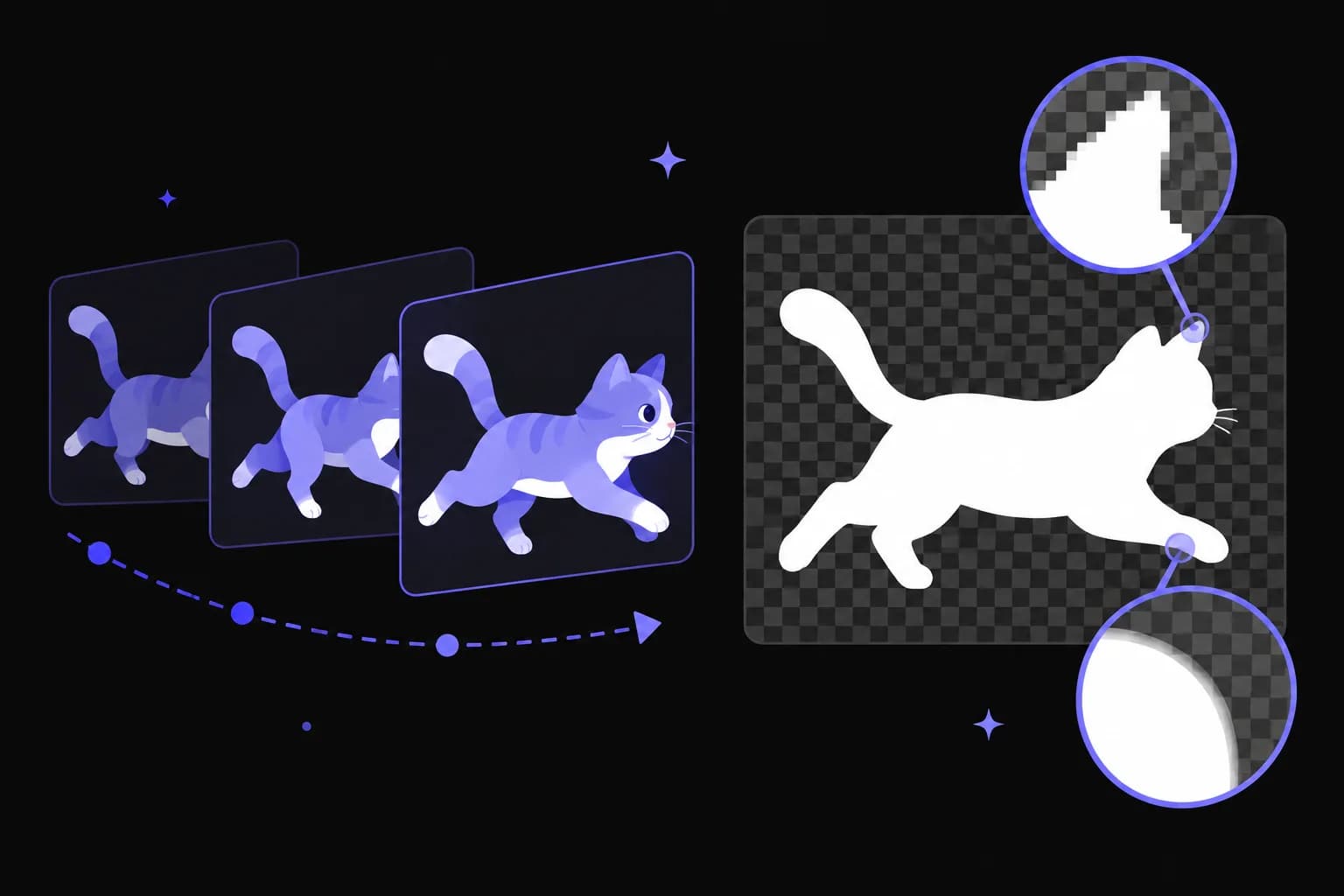
Verwijder een witte GIF-achtergrond met een editor die de volledige animatie behoudt. Scheid het ongewenste gebied in ieder relevant frame, bescherm witte details binnen het onderwerp en exporteer met transparantie ingeschakeld. Controleer daarna het opgeslagen bestand gedurende meerdere lussen op een contrasterende achtergrond. Alleen het eerste frame bewerken is niet genoeg.
Een GIF is een animatiebestand met eigen timing en compositinggedrag, niet een kleine video die ieder videohulpmiddel accepteert. Dat verschil verklaart veel voorkomende fouten: een stilstaand beeld in plaats van een animatie, witte flitsen tussen frames, ontbrekende ogen of letters en een spoor achter een bewegend onderwerp. De illustratie hierboven toont het idee van frames en een masker; het is geen hulpmiddelenbenchmark.
De huidige video-upload van BGRemover.video accepteert MP4 en MOV. Deze gids belooft daarom geen rechtstreekse upload van geanimeerde GIFs of transparante GIF-export via die route. Hij legt uit hoe u een bestaande GIF behandelt, wanneer een aparte animatie-editor geschikt is en wanneer een videoroute het eindproject kan dienen.
Is het witte gebied werkelijk onderdeel van de GIF?
Controleer het bestand voor het bewerken tegen meer dan één achtergrond. Sommige viewers tonen transparante gebieden op een wit canvas. Een GIF die wit lijkt kan dus al transparantie bevatten. Plaats hem boven een donkere of gekleurde ondergrond in een editor of testwebpagina. Als de omringende kleur erdoorheen zichtbaar wordt, hoeft u misschien niets te verwijderen.
Doe dit met het gedownloade bestand, niet met een schermafbeelding van de animatie. Een screenshot voegt de getoonde afbeelding en de omringende pagina samen tot een nieuw stilstaand beeld. Ook het opslaan van een webvoorbeeld kan een ander bestand opleveren dan de originele downloadbare animatie. Begin waar mogelijk met het bronbestand.
Als de achtergrond boven ieder testvlak wit blijft, zit het wit waarschijnlijk in de afbeeldingspixels. Bekijk of het egaal is of een vage schaduw, compressieruis of een gladgestreken rand bevat. Een vlak wit gebied is makkelijker te selecteren dan een bijna witte kleurovergang, maar geen van beide vertelt de editor welke witte gebieden in het onderwerp beschermd moeten blijven.
Bepaal ook wat behouden moet blijven. Een wit product op een witte achtergrond kan een onderwerpmasker nodig hebben in plaats van een kleurvervanging. Een logo met witte letters kan zijn betekenis verliezen als die letters gaten worden. Noteer vóór het bewerken het bedoelde resultaat: bijvoorbeeld een complete witte mok inclusief glanspunten, met alleen het lege gebied eromheen verwijderd.
Welke transparantie kan het GIF-formaat bewaren?
GIF kan pixels als transparant markeren, maar kan geen geleidelijk bereik van dekking aan een rand weergeven zoals een afbeelding met volledige alfa. De MDN-gids voor afbeeldingsformaten legt dit onderscheid naast andere formaten uit. Het is belangrijk bij onderwerpen met zachte schaduwen, haar, rook of gloed.
Een eenvoudig vlak pictogram kan er goed uitzien met een scherpe transparante grens. Een ijle wolk kan gedeeltelijk zichtbare pixels nodig hebben om op verschillende achtergronden natuurlijk te lijken. Omzetten naar een binaire rand dwingt een afweging af: meer pixels behouden met kans op een lichte rand, of ze verwijderen en het onderwerp uitgeknipt laten lijken.
Dat maakt GIF niet onbruikbaar. Het betekent dat u het moet kiezen voor een bestemming die ervan profiteert en een ontwerp dat zijn beperkingen verdraagt. Een scherpe sticker, compact diagram of korte geïllustreerde lus kan passend zijn. Een fotografisch onderwerp met fijne randen kan een ander ondersteund animatieformaat of een afgewerkte achtergrond nodig hebben.
Als de bestemming altijd één bekende achtergrondkleur gebruikt, kan de animatie op die kleur samenstellen een schoner zichtbaar resultaat geven dan transparantie afdwingen. Bewaar een aparte bewerkbare of alfageschikte master om een nieuwe versie te kunnen maken wanneer het paginaontwerp verandert. Een uitvoerkeuze mag uw beste bron niet vernietigen.
Welke methode moet u kiezen om wit te verwijderen?
Kies de methode op basis van de relatie tussen achtergrond en onderwerp. Een algemene omzetting van wit naar transparant is alleen geschikt als de verwijderde witte pixels gedurende de hele animatie echt overbodig zijn. Als het onderwerp ook wit bevat, gebruik dan een beschermde selectie of een voorgrondmasker.
| Kenmerk van de animatie | Geschikte eerste aanpak | Te controleren risico |
|---|---|---|
| Vlak pictogram zonder noodzakelijke witte delen | Gecontroleerde omzetting van kleur naar transparantie | Lichte randpixels blijven achter |
| Witte letters of kleding in het onderwerp | Achtergrond selecteren met bescherming van de binnenkant | Noodzakelijke details worden gaten |
| Gefotografeerde persoon op wit | Onderwerpscheiding met framecontrole | Haar en handen flikkeren |
| Bewerkbare oorspronkelijke animatie beschikbaar | Opnieuw exporteren zonder achtergrondlaag | Export verliest alfa of animatie |
| Complexe doorschijnende effecten | Een beter tussenformaat behouden | GIF kan zachte dekking niet bewaren |
Als u het oorspronkelijke animatieproject hebt, ga daar dan naar terug voordat u de GIF als master behandelt. Het origineel kan schone lagen, grotere afmetingen en betere kleurinformatie bevatten. Opnieuw exporteren kan herhaalde paletconversie en randschade voorkomen die ontstaat bij het bewerken van een al vereenvoudigd uitvoerbestand.
Voor een geïllustreerd personage legt onze gids voor achtergrondverwijdering uit tekenfilmvideo's uit waarom bronlagen, kleurkeying en automatische scheiding verschillende behandeling nodig hebben. Hetzelfde keuzeprincipe geldt hier: kies de handeling die het ontwerp bewaart, niet alleen die met het kortste knoplabel.
Hoe verwijdert u de achtergrond zonder de animatie kwijt te raken?
Gebruik een werkwijze die de GIF als animatie of framereeks opent, de bedoelde bewerking op de nodige frames toepast en een geanimeerde uitvoer opslaat. Bewaar vooraf een kopie van het origineel. U hebt die nodig om timing, ontbrekende details en lusgedrag te vergelijken als de bewerkte versie anders oogt.
Begin met een kleine diagnostische bewerking. Verwijder het wit rond één representatief frame en bekijk het onderwerp boven een contrasterende kleur. Bevestig dat ogen, glanspunten, randen en tekst behouden blijven. Controleer vervolgens of dezelfde selectielogica werkt wanneer het onderwerp beweegt of van vorm verandert. Een selectie die bij één pose past kan bij een andere een ander masker nodig hebben.
Een betrouwbare volgorde is:
- Open het origineel in een animatiegeschikte editor en speel het eenmaal ongewijzigd af.
- Noteer de afmetingen, totale duur en het bedoelde lusgedrag.
- Scheid de ongewenste achtergrond terwijl u noodzakelijke voorgronddetails beschermt.
- Bekijk de framereeks en herstel onregelmatige selecties waar de editor dat toestaat.
- Exporteer een animatiebestand met de bedoelde transparantie- en tijdinstellingen.
- Open dat geëxporteerde bestand opnieuw en vergelijk het met het origineel.
Houd de canvasafmetingen gelijk tenzij u bewust moet bijsnijden. Automatisch bijsnijden rond iedere pose kan het onderwerp laten springen als frames later aan hun linkerbovenhoek worden geplaatst. Een vast canvas geeft beweging een stabiel coördinatenstelsel en maakt de lus makkelijker te controleren.
Bekijk bij langere reeksen momenten waarop het silhouet het meest verandert: draaien, knipperen, gekruiste ledematen en het beeld in- of uitgaan. Die vertellen meer dan telkens dezelfde rustpose controleren. U kunt nog steeds ieder frame bekijken wanneer nauwkeurigheid dat vereist, maar deze momenten geven een nuttige eerste aanwijzing of de methode werkt.
Waarom moet u de frametiming apart controleren?
De animatie kan verschillende frameduren gebruiken om een pauze te maken of een beweging te benadrukken. Alle frames opnieuw op één standaardsnelheid opbouwen kan die bedoeling wegnemen, ook als alle beelden blijven. Vergelijk de bewerkte animatie naast het origineel en let op veranderde pauzes, gehaaste beweging of een vertraagde herstart van de lus.
Voor ontwikkelaars die GIF-verwerking automatiseren documenteert de Pillow-formaatdocumentatie animatieopslag, frameduur, lus, transparantie en disposal-opties. Dat zijn aparte instellingen; alleen een transparante kleur bewaren behoudt niet de hele animatie. Controleer ieder automatisch proces met representatieve bestanden in plaats van het correct te noemen omdat opslaan is gelukt.
Waarom blijft na het verwijderen van wit een lichte contour over?
Een lichte contour komt vaak van randpixels die met de oorspronkelijke witte achtergrond zijn gemengd. Zuiver wit verwijderen laat die mengpixels achter. De kleurtolerantie verhogen kan meer van de rand weghalen, maar ook lichte details in het onderwerp wissen of de rand zichtbaar dunner maken.
Controleer de rand op een donkere én een lichte achtergrond. Een animatie die op wit is voorbereid kan op een witte pagina goed lijken en op een donkere interface een zichtbare halo krijgen. Dat is een compositingbeperking die moet worden opgelost, geen bewijs dat de gehele achtergrondverwijdering mislukte.
Gebruik een betere bron als die bestaat. Een oorspronkelijke transparante laag opnieuw exporteren kan een schonere rand behouden dan proberen een oude witte matte terug te draaien. Als de bronlaag ontbreekt, kan zorgvuldig maskercorrectiewerk of een ontwerpaanpassing nodig zijn. Pas niet herhaaldelijk krachtigere algemene verwijdering toe zonder te controleren wat verdwijnt.
Soms is een afgevlakte animatie op de werkelijke achtergrond van de bestemming de verstandigste uitvoer. Dat geldt vooral voor kleine decoratieve elementen die niet boven veranderende inhoud hoeven te zweven. Blijft transparantie essentieel, overweeg dan een ondersteund formaat met geschiktere dekking en test de weergave op de bestemming voordat u het gepubliceerde bestand vervangt.
Waarom flikkeren transparante GIFs of laten ze sporen achter?
Een GIF kan veranderingen tussen frames opslaan in plaats van telkens een volledig zelfstandig beeld. Na achtergrondbewerking kan zichtbaar worden hoe eerdere pixels worden gewist of behouden. Verkeerde frameverwijdering kan delen van een eerdere pose achterlaten, terwijl onregelmatig wissen flitsen veroorzaakt.
Controleer de beweging tegen een contrasterende achtergrond en laat de animatie herhaaldelijk lopen. Kijk achter het bewegende object, niet alleen naar de huidige positie. Een hand die tijdens de voorwaartse beweging schoon lijkt, kan op de vorige plek een vage oude hand achterlaten. Bij de lusovergang kan een vergelijkbaar restant verschijnen wanneer de weergave opnieuw begint.
Als het probleem pas na export verschijnt, vergelijk dan de editorvoorvertoning met de opnieuw geopende uitvoer. Dat helpt een maskerfout onderscheiden van een probleem in de animatiecodering. Het masker veranderen corrigeert niet noodzakelijk verkeerde frameverwijdering, en frameverwijdering veranderen herstelt geen detail dat het masker heeft gewist. Onderzoek die fouten afzonderlijk.
Schrijf niet één universele disposal-waarde voor iedere GIF voor. Bestaande bestanden kunnen verschillende combinaties van gedeeltelijke frames en vervangingsgedrag gebruiken. Een editor die vóór de bewerking volledige zichtbare frames reconstrueert kan het begrijpen vereenvoudigen, maar de definitieve gecodeerde uitvoer vraagt nog steeds een afspeelcontrole. Bewaar het onaangetaste bestand zodat u opnieuw kunt beginnen met een bekende goede animatie als de conversie het gedrag verandert.
Wanneer is omzetten van GIF naar video zinvol?
Een videoroute is zinvol wanneer het eindproduct een videocompositie is, zoals een presentatie, productclip of sociale post. In dat geval hebt u mogelijk helemaal geen GIF meer nodig. Converteer bewust, behoud de zichtbare timing en gebruik een compatibele video-editor of achtergrondverwijderingswerkwijze voor de resulterende clip.
Een conversie is niet automatisch omkeerbaar. Een gewone afgevlakte video kan transparantie weggooien en terugzetten naar GIF voegt een nieuwe palet- en animatie-exportstap toe. Als het eindbestand een transparante GIF moet blijven, is een directe animatiegeschikte werkwijze vaak begrijpelijker dan een keten losse converters.
BGRemover.video kan worden overwogen voor een compatibele MP4- of MOV-bron in een videoproject. Test een representatief gedeelte en controleer de actuele exportopties in de toepassing. Leid niet af dat transparante WebM-uitvoer naar GIF kan worden hernoemd of dat een platform het accepteert alleen omdat het voorbeeld er goed uitziet.
Zie voor video-uitvoer onze gids voor een transparante videoachtergrond maken. Voor zakelijke werkwijzen helpt de achtergrondverwijderingsgids voor kleine bedrijven bepalen of het eindpubliek herbruikbaar transparant materiaal nodig heeft of alleen een voltooide clip.
Hoe moet u de GIF controleren waar die gebruikt gaat worden?
Test de werkelijke publicatiecontext: de webpagina, dia, boodschap of andere bestemming die de animatie toont. Een lokale editor kan een bestand ondersteunen dat een publicatiedienst anders omzet. Controleer de bestemming na upload omdat sommige systemen media omzetten of in bepaalde weergaven een stilstaand voorbeeld tonen.
Bekijk het op de grootte die het publiek zal zien. Een minuscule halo die alleen bij extreme vergroting zichtbaar is, kan minder belangrijk zijn dan onleesbare letters op normale grootte. Een spoor in iedere lus kan zelfs in een klein bestand afleiden. Gebruik de bedoelde achtergrondkleur en omliggende lay-out tijdens deze controle.
Loop een praktische checklist na: het onderwerp is intact; witte details blijven; er verschijnen geen witte rechthoek of flitsen; de timing van de lus voelt gelijk; de randen passen bij de echte achtergrond; en het bestand blijft na publicatie bewegen. Als iemand anders het materiaal gaat onderhouden, geef dan origineel, bewerkte master en eindexport met duidelijke namen door.
Wanneer uw project uiteindelijk video nodig heeft in plaats van een GIF, test dan een compatibele video in BGRemover.video en bekijk de geëxporteerde uitvoer in uw editor. Als het GIF moet blijven, houd dan animatiespecifieke controles centraal. Een geslaagd resultaat bewaart zowel het bewegende onderwerp als de manier waarop de animatie afspeelt.
Veelgestelde vragen
Kan een GIF een transparante achtergrond hebben?
Ja. GIF ondersteunt transparante pixels, maar bewaart niet de geleidelijke dekking van een volledige alfawerkwijze. Zachte schaduwen en doorschijnende randen vragen extra aandacht.
Waarom werd ook mijn onderwerp gewist toen ik wit verwijderde?
Een algemene kleurvervanging kan overeenkomstige witte pixels binnen het onderwerp verwijderen. Gebruik een beschermde selectie of een masker en controleer ogen, tekst, kleding en glanspunten.
Waarom is alleen het eerste frame transparant?
De bewerking of export heeft mogelijk slechts één frame aangepast. Gebruik een werkwijze die animatie ondersteunt en controleer de volledige opgeslagen reeks in plaats van alleen de voorbeeldafbeelding.
Accepteert BGRemover.video rechtstreeks GIF-bestanden?
De huidige video-invoer accepteert MP4 en MOV. Een GIF vraagt om een animatie-editor of een doordachte conversie. Rechtstreekse upload en export van geanimeerde GIFs mogen niet worden verondersteld.
Waarom laat mijn transparante GIF sporen achter?
Frameverwijdering of compositing kan na de bewerking verkeerd zijn ingesteld. Controleer opnieuw hoe elk frame eerdere inhoud vervangt, vooral rond bewegende objecten en bij de lusovergang.