MP4-Hintergrund entfernen: Der Praxisleitfaden [2026]
Yash Thakker
Author
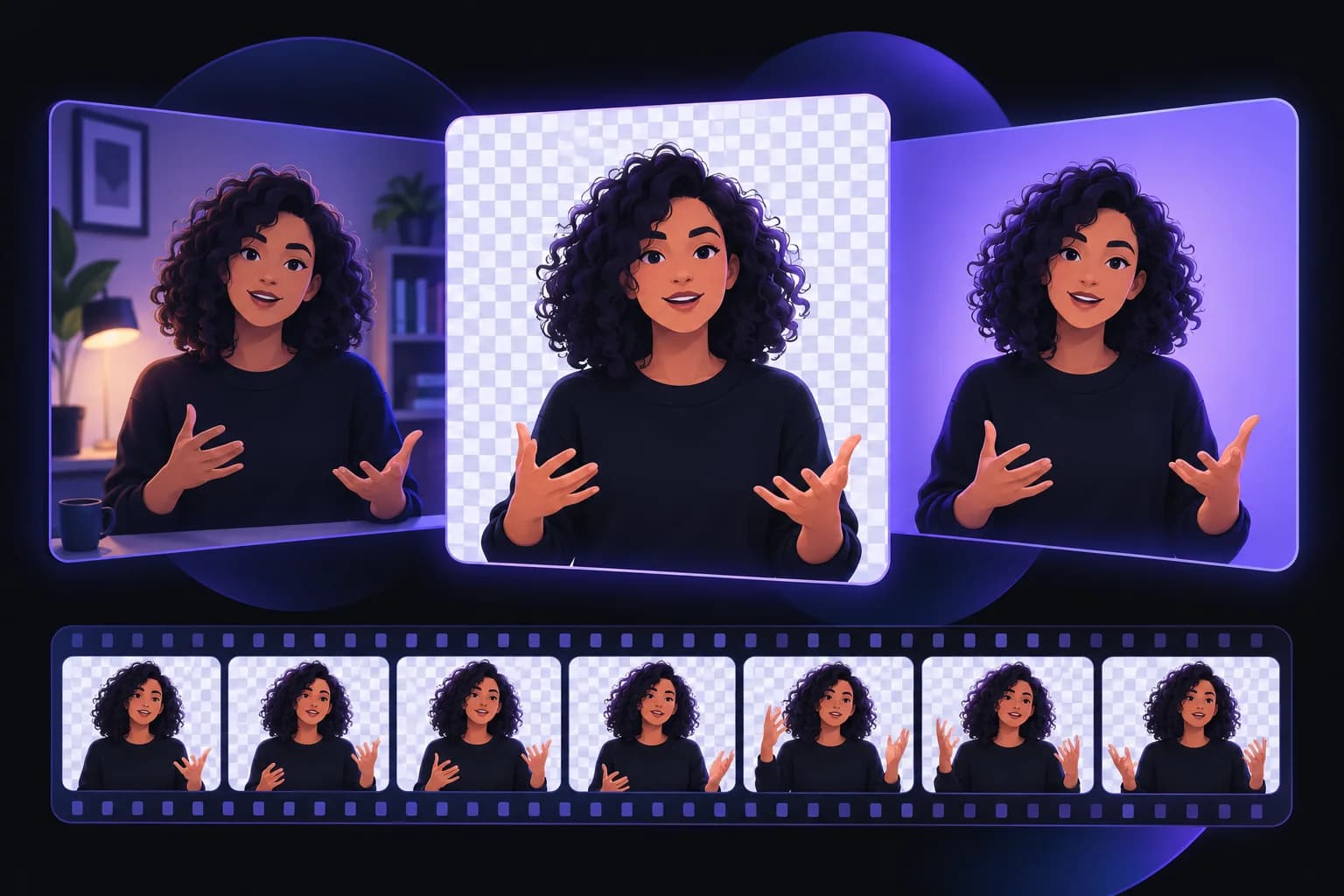
Um den Hintergrund einer MP4 zu entfernen, beginne mit einem kurzen Ausschnitt deiner Aufnahme, stelle den Vordergrund frei und prüfe den Export, bevor du alles verarbeitest. Die Aufgabe klingt einfach, bis eine Hand verschwindet, lose Haare flackern oder ein scheinbar transparenter Download schwarz angezeigt wird. Diese Probleme haben unterschiedliche Ursachen. Deshalb ist es selten die beste Diagnose, wiederholt denselben Knopf zu drücken.
Eine MP4-Datei verrät etwas über den Container, aber nicht, ob sich das Material leicht freistellen lässt oder ob der endgültige Export Transparenz speichern kann. Eine scharf aufgenommene Person vor einer schlichten Wand und ein sich drehendes Glasprodukt in einem unruhigen Laden sind sehr unterschiedliche Bearbeitungsaufgaben, auch wenn beide Dateinamen auf .mp4 enden.
Dieser Leitfaden führt durch Vorbereitung, Verarbeitung mit BGRemover.video, Konturprüfung und Ausgabe. Er erklärt außerdem, wann ein Ersatzhintergrund einfacher ist und wann du einen weiterbearbeitbaren Vordergrund für ein anderes Projekt brauchst. Bewahre das Original auf, entscheide, wo der fertige Clip eingesetzt wird, und teste zuerst den schwierigsten Moment. Diese drei Entscheidungen ersparen dir im gesamten Ablauf vermeidbare Nacharbeit.
Kannst du einen MP4-Hintergrund ohne Greenscreen entfernen?
Ja, KI-Hintergrundentfernung kann ein Motiv ohne Greenscreen aus gewöhnlichen Aufnahmen freistellen, doch die Qualität hängt von der Szene ab. Die Software schätzt, welche Bereiche zum Vordergrund gehören. Ein vertrautes Videoformat allein liefert ihr keine perfekte Kontur.
Ein geeigneter erster Clip zeigt ein klar eingerahmtes Motiv bei weitgehend gleichmäßiger Beleuchtung, das sich ausreichend von der Wand oder dem Raum dahinter abhebt. Das ist ein praktischer Aufnahmetipp und keine Aufforderung, einen Hintergrund zu kaufen. Einen Stuhl von einer ähnlich gefärbten Wand abzurücken oder sich zum Fenster zu drehen, kann die Aufnahme leichter bearbeitbar machen.
Auch die schwierigen Fälle sind alltäglich. Ein Ärmel vor einer anderen Person, Haare vor einem dunklen Regal oder ein spiegelndes Produkt können die Grenze unklar machen. Bewegt sich deine Hand schnell genug, um unscharf zu werden, vermischen sich ihre Pixel während der Belichtung mit dem Hintergrund. Den Raum zu entfernen und jedes schwache Fingerdetail zu erhalten, ist dann anspruchsvoller.
Wähle den Abschnitt, der am ehesten Probleme macht
Beurteile nicht das ganze Video anhand des ersten Bildes. Wähle eine Probe mit einer Kopfdrehung, einer Handbewegung und jedem Gegenstand, den die Person aufnimmt. Verlässt das Motiv das Bild und kehrt zurück, sollte der Übergang enthalten sein. Bei einem Produkt gehört der stärkste Reflexionswinkel dazu.
Du kannst mit der Funktion zur Videohintergrundentfernung beginnen. Bei feinen Strähnen oder weichen Übergängen erklärt der separate Leitfaden zu Haar- und Konturproblemen, worauf du besonders achten solltest. Das Ziel ist eine brauchbare Komposition während der gesamten Bewegung, nicht ein einzelnes beeindruckendes Standbild.
Was solltest du vor dem MP4-Upload vorbereiten?
Bereite vor dem Upload eine unveränderte Originalkopie, einen kurzen Testclip und eine klare Ausgabeanforderung vor. So kannst du Ergebnisse vergleichen und vermeidest Unklarheit darüber, ob der Export einen neuen Hintergrund oder echte Transparenz braucht.
Beschreibe die geplante Verwendung in einem Satz: eine Person über Folien, ein Produkt vor Weiß oder ein fertiges Social-Media-Video mit Markenhintergrund. Daraus folgen unterschiedliche Ausgabeentscheidungen. Eine Überlagerung benötigt wiederverwendbare Transparenz; bei einer fertigen Anzeige sollen Motiv und gewählter Hintergrund meist bereits verbunden sein.
Prüfe, ob das Original auf deinem Gerät korrekt abgespielt wird. Höre Anfang und Ende an, achte auf falsche Drehung und kontrolliere den Bildausschnitt. Fehlender Ton oder falsche Ausrichtung sollten vor der Beurteilung der Hintergrundentfernung korrigiert werden. Sonst kann ein unabhängiges Quellproblem wie ein Verarbeitungsfehler wirken.
Bewahre die beste verfügbare Quelle auf
Nutze nach Möglichkeit die ursprüngliche Kameradatei statt einer aus einem Messenger heruntergeladenen Kopie. Wiederholte Kompression kann kleine Konturen schwerer beurteilbar machen. Zuschneiden entfernt Ablenkungen, doch lass Platz für bewegte Hände und Haare. Ein engerer Ausschnitt stellt keinen Körperteil wieder her, der das Bild verlässt.
Speichere Original und Testausgabe in getrennten Ordnern mit aussagekräftigen Dateinamen. Ein Name mit Einstellung, Aufnahme und geplantem Hintergrund lässt sich beispielsweise leichter prüfen als mehrere Dateien namens final. Das sind Organisationstipps und keine Vorgaben von BGRemover.video.
Lies schließlich die Datei- und Nutzungsgrenzen im aktuellen Upload-Ablauf. Produktlimits und Guthabenangebote können sich ändern. Orientiere dich an der Upload-Seite von BGRemover.video und deinem Konto statt an einem Preis oder Kontingent aus einem älteren Tutorial.
Wie entfernst du den Hintergrund mit BGRemover.video?
Öffne BGRemover.video, lade die Probe hoch, wähle die angebotene Hintergrundbehandlung und prüfe das bearbeitete Ergebnis vor dem Download. Wichtig ist, jeden Schritt mit deinem tatsächlichen Projekt abzugleichen, statt die Vorschau als Beweis für eine fertige Ausgabedatei zu betrachten.
Lade die Datei hoch und prüfe das Motiv
Öffne den Arbeitsbereich von BGRemover.video und wähle deine MP4. Stelle sicher, dass der angezeigte Clip die richtige Aufnahme ist. Wird die Datei abgelehnt, lies zuerst die Fehlermeldung: Größenlimit, nicht unterstützte Kodierung und fehlgeschlagene Übertragung verlangen unterschiedliche Lösungen. Eine andere Dateiendung konvertiert den Inhalt nicht.
Wähle die gewünschte Hintergrundbehandlung
Entscheide, ob du eine fertige Szene oder ein Zwischenprodukt erstellst. Für eine fertige Szene wählst du den im Ablauf verfügbaren Ersatzhintergrund und prüfst das Motiv davor. Für eine Überlagerung kontrollierst du die verfügbare Transparenzoption und ihr Exportformat, bevor du die ganze Aufnahme verarbeitest.
Wähle keinen unruhigen Ersatzhintergrund nur deshalb, weil er eine schlechte Kontur verdeckt. Dadurch verschwindet vielleicht eine fehlende Fingerspitze in der Vorschau, wird aber beim Szenenwechsel deutlich sichtbar. Ein einfacher, kontrastierender Hintergrund erleichtert die erste Prüfung.
Prüfe und lade eine Probe herunter
Warte auf das Ende der Verarbeitung und prüfe anschließend Bewegung, statt dich nur auf eine Standbildvorschau zu verlassen. Lade das Ergebnis herunter und öffne es in der Anwendung, die es tatsächlich verwenden wird. Ein Clip für Folien gehört testweise in diese Folien; eine Überlagerung für einen Editor gehört über eine andere Spur.
Bei mehreren unterschiedlichen Einstellungen solltest du für jede Aufnahmesituation ein funktionierendes Ergebnis bestätigen. Eine gute Nahaufnahme beweist nicht, dass eine weitere Einstellung identisch funktioniert. Notiere kurz, welche Quelle, welcher Hintergrund und welcher Export zur akzeptierten Probe geführt haben, damit du den Ablauf konsistent wiederholen kannst.
Kann MP4 einen transparenten Videohintergrund speichern?
Eine normale H.264-MP4-Ausgabedatei enthält nicht die Transparenz für eine wiederverwendbare Vordergrundüberlagerung. Den Hintergrund während der Verarbeitung zu entfernen und beim Export einen Alphakanal zu speichern, sind getrennte Schritte.
MP4 ist ein Container, während ein Codec bestimmt, wie das Video kodiert wird. MDN erläutert diesen Unterschied im Leitfaden zu Mediencontainern. Für die praktische Bearbeitung bedeutet das: Eine Dateiendung allein reicht nicht, um eine transparente Ausgabe freizugeben.
| Gewünschtes Ergebnis | Was du anfordern oder prüfen solltest | Abnahmetest |
|---|---|---|
| Fertiges Social-Media-Video | Motiv mit dem gewählten Hintergrund verbunden | Den heruntergeladenen Clip abspielen und das ganze Bild prüfen |
| Vordergrund für eine weitere Bearbeitung | Export mit Alpha, den das Zielprogramm unterstützt | Im Editor über eine farbige Ebene legen |
| Animierte Web-Überlagerung | Codec, Alpha-Unterstützung und Wiedergabekompatibilität | Den tatsächlichen Browser und die konkrete Seite testen |
| Archivierte Bearbeitungsquelle | Originalaufnahme und akzeptierte Zwischenausgabe | Beide erneut öffnen und Exporteinstellungen festhalten |
Verstehe Formatbeispiele als Kompatibilitätshinweise
Apple dokumentiert Alpha-Unterstützung in ProRes 4444 und ProRes 4444 XQ. Das WebM-Projekt beschreibt ebenfalls ein Verfahren zur Speicherung von Alpha-Informationen mit VP8. Diese Beispiele erklären transparente Abläufe; sie versprechen nicht, dass jedes genannte Format im Exportmenü von BGRemover.video verfügbar ist.
Prüfe die aktuellen Exportmöglichkeiten zusammen mit der Zielanwendung. Ist kein kompatibler transparenter Export verfügbar, kombiniere die Szene vor der normalen Ausgabe mit dem Ersatzhintergrund. Der Leitfaden für transparente Videos behandelt den größeren Ablauf, doch die Entscheidung sollte immer mit einer tatsächlichen Datei bestätigt werden.
Warum flackern die Konturen von Haaren, Händen und Kleidung?
Konturen flackern, wenn sich die geschätzte Grenze zwischen Bildern sichtbar verändert. Eine unbewegte Freistellung kann akzeptabel aussehen, während in der laufenden Sequenz Teile des Motivs auftauchen und verschwinden.
Beobachte die Stellen, an denen Vordergrund und Hintergrund schwer zu unterscheiden sind. Dunkle Haare neben einem dunklen Vorhang, ein weiter Ärmel in Bewegung und ein transparenter Gegenstand können Unsicherheiten zeigen. Die richtige Reaktion hängt vom Fehler ab: Wurde das Motiv selbst bereits abgeschnitten, hilft besseres Ausgangsmaterial möglicherweise mehr als ein anderes Exportformat.
Prüfe die Aufnahme in zwei Geschwindigkeiten
Sieh sie zuerst in normaler Geschwindigkeit an, um einzuschätzen, ob die Ablenkung für Zuschauer relevant ist. Halte anschließend die problematische Bewegung an oder gehe Bild für Bild durch, um die genaue Grenze zu erkennen. Vergrößere nicht endlos ein einzelnes Bild und verliere dabei die tatsächliche Ausgabegröße aus dem Blick. Wiederholt fehlende Finger solltest du aber auch nicht als belanglos abtun.
Vergleiche die Freistellung vor hellem und dunklem Hintergrund, wenn dein Editor das erlaubt. Ein heller Saum kann vor Weiß verschwinden und auf einer dunklen Folie deutlich werden. Prüfe Schultern, Fingerzwischenräume und Stellen, an denen Requisiten den Körper überdecken.
Gibt es eine andere Aufnahme, vergleiche sie, bevor du viel Zeit in die schwierigste investierst. Einen kurzen Satz bei gleichmäßigerem Licht neu aufzunehmen, kann die praktische Lösung sein. Ist die Einstellung unersetzlich, kommen manuelle Masken oder spezialisiertes Compositing infrage. Der Leitfaden zu Alternativen zum Greenscreen hilft bei der Wahl der Aufnahmeweise, statt anzunehmen, dass eine Methode jede Szene löst.
Warum zeigt der exportierte Clip einen schwarzen Hintergrund?
Ein schwarzer Hintergrund kann bedeuten, dass der Player Transparenz schwarz darstellt oder dass die Ausgabe keine Transparenz mehr enthält. In einem einfachen Player sehen beide Fälle ähnlich aus und erfordern einen aussagekräftigeren Test.
Importiere die Datei in einen Editor, der ihre Kodierung unterstützt, lege eine einfarbige Ebene darunter und prüfe, ob die Farbe um das Motiv herum sichtbar wird. Scheint sie durch, enthält die Datei in diesem Ablauf nutzbare Transparenz. Andernfalls prüfe Exporteinstellungen und Zielprogramm, bevor du die Hintergrundentfernung selbst für gescheitert erklärst.
Durch Umbenennen von .mp4 in .webm oder .mov entstehen keine fehlenden Alpha-Daten. Auch eine bereits mit festem Hintergrund gespeicherte Datei erhält ihre Maske nicht automatisch zurück, wenn du sie in einen transparenzfähigen Codec konvertierst. Dafür brauchst du einen Export mit erhaltener Freistellung oder einen neuen Verarbeitungsschritt.
Trenne Konturprobleme von Wiedergabeproblemen
Ist der gesamte transparente Bereich schwarz, untersuche die Dateikompatibilität. Umgibt nur eine dünne dunkle oder helle Linie das Motiv, prüfe die Interpretation der Kontur im Editor und mögliche Farbreste des ursprünglichen Hintergrunds in den Randpixeln. Das sind unterschiedliche Symptome, keine einheitliche, unklare Qualitätsbeschwerde.
Für einen fertigen Werbeclip ist Transparenz womöglich unnötig. Oft kannst du Person und vorgesehenen Hintergrund vor dem Export verbinden und eine gewöhnliche Ausgabedatei prüfen. Soll dieselbe Person flexibel zwischen Folien oder Szenen eingesetzt werden, teste den Überlagerungsablauf frühzeitig. Diese Entscheidung gehört in die Probenphase, solange sich ein fehlgeschlagener Kompatibilitätstest noch günstig korrigieren lässt.
Welche Projekte profitieren besonders von diesem Ablauf?
Das Entfernen von MP4-Hintergründen ist besonders nützlich, wenn das Motiv die Botschaft trägt und der vorhandene Raum unerwünscht ablenkt. Es kann einen Präsentationsclip vereinfachen, einheitliche Produktszenen schaffen oder genehmigte Aufnahmen in mehreren Layouts nutzbar machen.
Ein Schulungsteam könnte dieselbe Person in unterschiedlichen Räumen aufnehmen und alle Clips auf einem einheitlichen Folienhintergrund platzieren. Sinnvolle Abnahmekriterien sind stabile Gesichts- und Handkonturen, lesbare Folien und synchroner Ton. Der Hintergrund sollte die Lektion unterstützen, statt mit ihr um Aufmerksamkeit zu konkurrieren.
Ein Onlinehändler möchte vielleicht eine Produktvorführung vor einer neutralen Szene. Dann müssen die gesamte Produktsilhouette, Griffe, bewegliche Teile und Reflexionen geprüft werden. Ein optisch saubereres Ergebnis bildet das Produkt nicht automatisch genauer ab. Entferne kein Zubehör und verändere nicht den Umriss, nur weil die Maske diese Teile für Hintergrund hält.
Wer eine Facecam oder ein Devlog aufnimmt, braucht möglicherweise Platz für Untertitel und Bildschirmaufnahmen. Teste die Person in der tatsächlichen Überlagerungsgröße. Eine im Vollbild unauffällige Kontur kann in einer kleinen Ecke störend wirken.
Bei anderen Projekten ist das Beibehalten der Umgebung die verständlichere Wahl. Ein Immobilienrundgang oder dokumentarisches Interview kann für seine Aussage vom Schauplatz abhängen. Entferne einen Hintergrund, wenn es die beabsichtigte Botschaft unterstützt, und bewahre das Original, wenn der Kontext wichtig ist. BGRemover.video ist ein Bearbeitungsschritt innerhalb dieser Entscheidung, kein Grund, automatisch jede Szene auszutauschen.
Was solltest du vor der Veröffentlichung der fertigen MP4 prüfen?
Sieh dir die gesamte heruntergeladene Datei am vorgesehenen Einsatzort an, bevor du sie veröffentlichst. Ein erfolgreicher Verarbeitungsstatus bestätigt den Abschluss eines Auftrags, aber nicht jedes visuelle und akustische Detail deines Projekts.
- Prüfe das erste Bild, das letzte Bild und jeden Schnitt zwischen Einstellungen.
- Beobachte Haare, Hände, Requisiten und Kleidung bei Bewegung.
- Kontrolliere Hintergrund und Bildausschnitt in der endgültigen Anzeigegröße.
- Achte auf fehlenden Ton, Übersteuerung und offensichtliche Synchronisationsprobleme.
- Öffne die Datei im vorgesehenen Editor, in der Präsentation oder im Veröffentlichungsablauf.
- Bewahre die Originalaufnahme auf und kennzeichne den freigegebenen Export eindeutig.
In Teams sollte eine Person die fertig zusammengesetzte Szene prüfen, nicht nur das isolierte Motiv. Auch eine gute Freistellung kann wichtige Untertitel verdecken oder neben einer anderen Person uneinheitlich aussehen. Eine kurze Abnahmenotiz mit dem geprüften Ziel erleichtert außerdem die Übergabe an die Person, die die Veröffentlichung plant.
Für eine zuverlässige MP4-Hintergrundentfernung sollte eine repräsentative Probe dein erstes Ergebnis sein. Trenne die Fragen nach Motivqualität, Transparenz und Zielkompatibilität und verarbeite erst nach erfolgreichen Prüfungen die restlichen Aufnahmen. Teste deine Probe in BGRemover.video und beurteile den Export anhand des Videozwecks, nicht nur anhand seiner Vorschau.
Häufig gestellte Fragen
Kann ich den Hintergrund einer MP4 ohne Greenscreen entfernen?
Ja, ein KI-Hintergrundentferner kann den Vordergrund aus gewöhnlichen Aufnahmen abschätzen. Das Ergebnis hängt von Beleuchtung, Bewegung, Verdeckungen und der Trennung zwischen Motiv und Raum ab. Teste einen schwierigen Abschnitt, bevor du die komplette Aufnahme verarbeitest.
Hat die heruntergeladene MP4 einen transparenten Hintergrund?
Ein gewöhnlicher H.264-MP4-Export erhält keinen Alphakanal. Wenn du eine Überlagerung brauchst, prüfe, ob der gewählte Export Transparenz enthält und das Zielprogramm sie unterstützt. Andernfalls kombiniere das Motiv vor dem normalen MP4-Export mit seinem endgültigen Hintergrund.
Warum hat mein freigestelltes Motiv einen schwarzen Hintergrund?
Ein Player kann transparente Bereiche schwarz darstellen, doch die Datei kann beim Export auch mit einem festen Hintergrund zusammengeführt worden sein. Lege sie in einem Editor, der ihren Codec unterstützt, über eine farbige Ebene, um die Fälle zu unterscheiden. Eine andere Dateiendung erzeugt keine Transparenz.
Wie verringere ich das Flackern an Haaren und Händen?
Beginne mit Aufnahmen mit klaren Konturen, gleichmäßigem Licht und wenig Bewegungsunschärfe. Prüfe die Momente, in denen Hände den Körper kreuzen oder Haare mit der Wand verschmelzen. Verschwinden wichtige Details, können eine andere Aufnahme oder manuelle Masken zuverlässiger sein als wiederholte Exporte derselben Freistellung.
Verändert die Hintergrundentfernung die ursprüngliche MP4 auf meinem Gerät?
Bewahre eine unveränderte lokale Kopie auf und speichere das bearbeitete Ergebnis getrennt. Ein Export mit entferntem Hintergrund ist eine neue Datei; Kompression, zeitlicher Ablauf und Ton sollten geprüft werden, bevor sie ein vorhandenes Asset ersetzt. Benenne Versionen eindeutig, damit das Original leicht auffindbar bleibt.
Soll ich die ganze Aufnahme oder zuerst eine kurze Probe verarbeiten?
Beginne mit einem kurzen Ausschnitt mit den schwierigsten Bewegungen, Verdeckungen und Lichtverhältnissen. Prüfe den Export im vorgesehenen Editor oder Veröffentlichungsablauf. Dieser Test deckt Probleme auf, die ein einfaches Anfangsbild verbergen kann.