Quitar el fondo de un MP4: guía práctica completa [2026]
Yash Thakker
Author
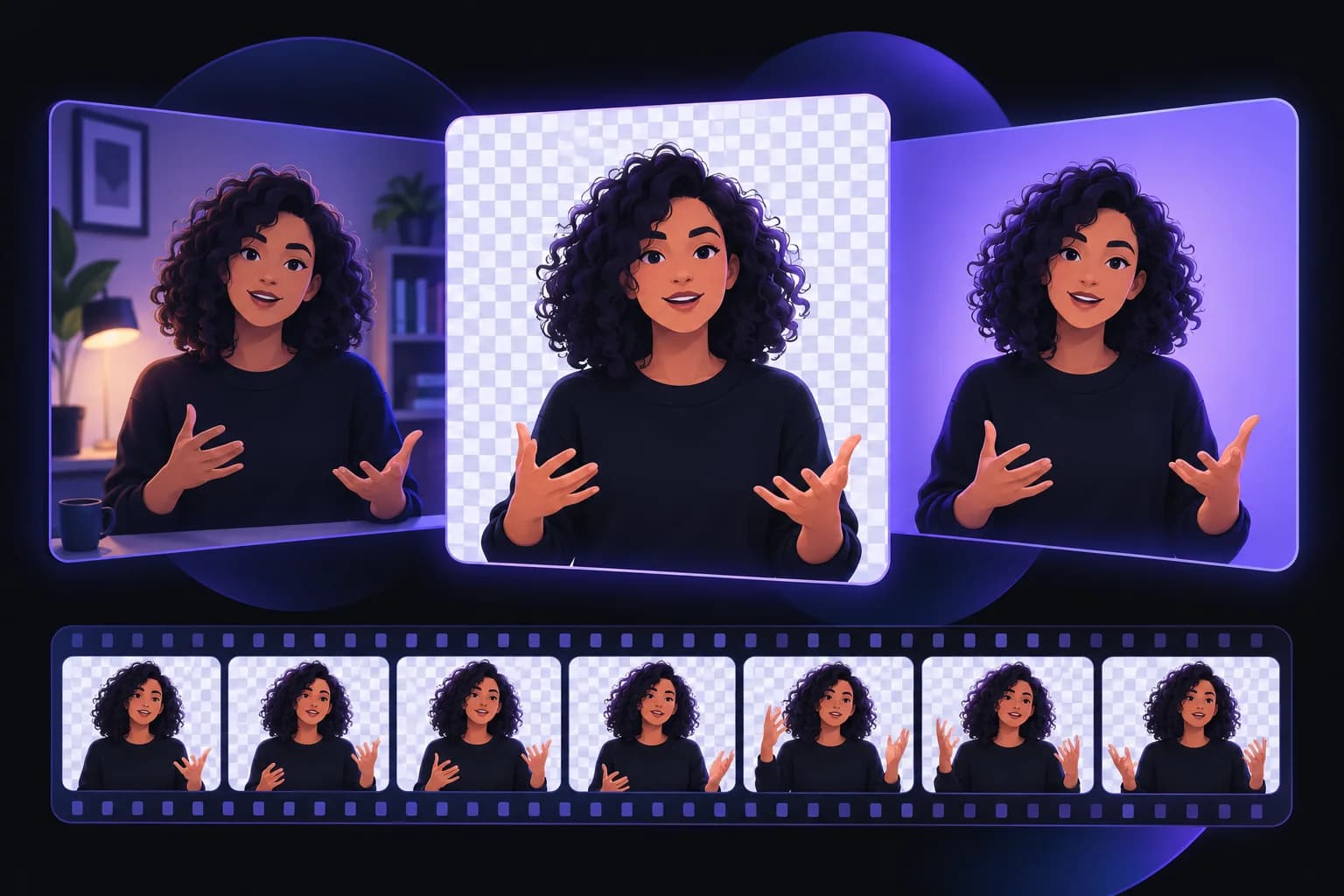
Para quitar el fondo de un MP4, empieza con un fragmento corto de la grabación, separa el primer plano y revisa el resultado exportado antes de procesarlo todo. La tarea parece sencilla hasta que desaparece una mano, parpadean los mechones o una descarga aparentemente transparente se abre sobre negro. Son problemas con causas diferentes, por lo que pulsar repetidamente el mismo botón rara vez es la mejor forma de diagnosticarlos.
Un archivo MP4 informa sobre el contenedor, pero no indica si la toma será fácil de recortar ni si la exportación final podrá guardar transparencia. Una persona nítida frente a una pared lisa y un producto de cristal girando en una tienda recargada son trabajos de edición muy distintos, aunque ambos nombres terminen en .mp4.
Esta guía recorre la preparación, el procesamiento con BGRemover.video, la revisión de bordes y la entrega. También explica cuándo resulta más sencillo sustituir el fondo y cuándo necesitas conservar un primer plano editable para otro proyecto. Guarda el original, decide dónde utilizarás el clip terminado y prueba primero el momento más difícil. Estas tres decisiones evitan trabajo innecesario durante todo el proceso.
¿Se puede borrar el fondo de un MP4 sin pantalla verde?
Sí, la eliminación de fondos con IA puede separar un sujeto de una grabación normal sin pantalla verde, pero la calidad depende de la escena. El programa estima qué partes pertenecen al primer plano. No recupera un contorno perfecto simplemente porque la entrada tenga un formato conocido.
Una buena primera prueba muestra un sujeto bien encuadrado, iluminación bastante uniforme y suficiente separación visual respecto a la pared o habitación. Es una recomendación práctica de grabación, no una obligación de comprar un decorado. Alejar una silla de una pared de color parecido o girarse hacia una ventana puede facilitar la edición.
Los casos difíciles también son cotidianos. Una manga que pasa delante de otra persona, pelo contra una estantería oscura o un producto reflectante pueden volver ambiguo el límite. Si la mano se mueve lo bastante rápido para salir borrosa, sus píxeles se mezclan con el fondo durante la exposición. Eliminar la habitación conservando cada detalle tenue de los dedos se convierte entonces en una tarea más exigente.
Elige el fragmento con más probabilidades de fallar
No juzgues todo el vídeo por el primer fotograma. Elige una muestra con un giro de cabeza, un gesto y cualquier objeto que recoja la persona. Si sale del encuadre y vuelve, incluye esa transición. Para un producto, muestra el ángulo con más reflejos.
Puedes empezar con la función para eliminar fondos de vídeo. Si aparecen mechones delicados o límites suaves, la guía sobre problemas con pelo y bordes explica qué mirar con más atención. El objetivo es una composición utilizable durante toda la acción, no un único fotograma impresionante.
¿Qué debes preparar antes de subir el MP4?
Prepara una copia intacta del original, un clip corto de prueba y un requisito claro de entrega antes de subirlo. Así podrás comparar resultados y evitar dudas sobre si necesitas un fondo nuevo o transparencia real.
Describe el uso previsto en una frase: una persona sobre diapositivas, un producto sobre blanco o un vídeo social terminado con un fondo de marca. Cada opción conduce a una decisión distinta. Una superposición necesita transparencia reutilizable; un anuncio terminado normalmente requiere que el fondo elegido y el sujeto ya estén combinados.
Comprueba que el original se reproduzca correctamente en tu dispositivo. Escucha el principio y el final, busca problemas de rotación y confirma el encuadre. Corrige la ausencia de audio o una orientación incorrecta antes de evaluar la eliminación del fondo. De lo contrario, un problema de origen independiente puede parecer un fallo del procesamiento.
Conserva la mejor fuente disponible
Utiliza el archivo original de cámara cuando lo tengas, en lugar de una copia descargada de una aplicación de mensajería. La compresión repetida puede dificultar la inspección de límites pequeños. Recortar el encuadre elimina distracciones, pero deja espacio para manos y pelo en movimiento: un encuadre más cerrado no recupera una extremidad que sale de la imagen.
Guarda la fuente y la prueba exportada en carpetas separadas con nombres descriptivos. Por ejemplo, un nombre con plano, toma y fondo previsto resulta más fácil de revisar que varios archivos llamados final. Son sugerencias de organización, no requisitos de BGRemover.video.
Por último, lee los límites de archivos y uso que muestra el proceso actual. Las condiciones y ofertas de créditos pueden cambiar. Guíate por la página de carga de BGRemover.video y tu cuenta, en vez de por un precio o cupo recordado de un tutorial antiguo.
¿Cómo se elimina el fondo con BGRemover.video?
Abre BGRemover.video, sube la muestra, elige el tratamiento de fondo disponible y revisa el resultado procesado antes de descargarlo. Lo importante es contrastar cada paso con el proyecto real, sin suponer que la vista previa demuestra que el archivo final está listo.
Sube el archivo y confirma el sujeto
Entra en el espacio de trabajo de BGRemover.video y selecciona el MP4. Comprueba que el clip mostrado sea la toma correcta. Si se rechaza, lee primero el error: un límite de tamaño, una codificación incompatible y una transferencia fallida necesitan soluciones diferentes. Cambiar la extensión del nombre no convierte el contenido.
Elige el tratamiento de fondo previsto
Decide si estás creando una escena terminada o un recurso intermedio. Para una escena final, selecciona el fondo de sustitución disponible y revisa el sujeto sobre él. Para una superposición, comprueba la opción de salida transparente y su formato antes de procesar la grabación completa.
Evita elegir un fondo recargado solo porque disimula un borde defectuoso. Puede esconder la punta de un dedo ausente en la vista previa y hacerla evidente al cambiar de escena. Un fondo sencillo y contrastado facilita la primera inspección.
Revisa y descarga una muestra
Espera a que termine el procesamiento y examina el movimiento, en vez de confiar solo en una imagen fija. Descarga el resultado y ábrelo en la aplicación que realmente lo utilizará. Un clip para diapositivas debe probarse en esas diapositivas; una superposición para edición debe colocarse sobre otra pista.
Si el proyecto contiene varios planos distintos, confirma un resultado válido para cada configuración de grabación. Un buen primer plano no demuestra que una toma más abierta funcione igual. Anota brevemente qué fuente, fondo y exportación produjeron la muestra aceptada para repetir el proceso con consistencia.
¿Puede un MP4 guardar un fondo de vídeo transparente?
Un archivo MP4 H.264 de entrega normal no contiene la transparencia necesaria para reutilizar el primer plano como superposición. Eliminar el fondo durante el procesamiento y guardar un canal alfa en la exportación son pasos diferentes.
MP4 es un contenedor, mientras que un códec determina cómo se codifica el vídeo. MDN explica la distinción en su guía de contenedores multimedia. En edición práctica, la extensión por sí sola no basta para aprobar un archivo transparente.
| Resultado previsto | Qué solicitar o comprobar | Prueba de aceptación |
|---|---|---|
| Vídeo social terminado | Sujeto combinado con el fondo elegido | Reproducir la descarga y revisar toda la imagen |
| Primer plano para otra edición | Exportación con alfa compatible con el destino | Colocarla sobre una capa de color en ese editor |
| Animación superpuesta en una web | Códec, compatibilidad alfa y reproducción | Probar el navegador y la página reales |
| Fuente de edición archivada | Grabación original y salida intermedia aprobada | Reabrir ambas y registrar los ajustes de exportación |
Interpreta los ejemplos de formato como orientación de compatibilidad
Apple documenta la compatibilidad alfa de ProRes 4444 y ProRes 4444 XQ. El proyecto WebM también describe un método para guardar información alfa con VP8. Estos ejemplos explican por qué existen flujos transparentes; no prometen que todos esos formatos aparezcan en el menú de exportación de BGRemover.video.
Comprueba conjuntamente las opciones actuales y la aplicación receptora. Si no hay una exportación transparente compatible, termina la composición con el fondo de sustitución antes de crear el vídeo normal de entrega. La guía de vídeo transparente aborda el flujo general, pero la decisión final siempre debe confirmarse con un archivo real.
¿Por qué parpadean los bordes del pelo, las manos y la ropa?
Los bordes parpadean cuando el límite estimado cambia visiblemente entre fotogramas. Un recorte estático puede parecer aceptable mientras la secuencia en movimiento revela partes del sujeto que aparecen y desaparecen.
Observa las zonas donde resulta difícil distinguir primer plano y fondo. Pelo oscuro junto a una cortina oscura, una manga suelta en movimiento y un objeto transparente pueden revelar incertidumbre. La respuesta adecuada depende del fallo: si ya se ha recortado parte del propio sujeto, una toma mejor puede ayudar más que cambiar el formato de exportación.
Examina el material a dos velocidades
Primero míralo a velocidad normal para decidir si la distracción importa al espectador. Después pausa o recorre los fotogramas próximos al movimiento problemático para localizar el límite exacto. No amplíes indefinidamente una imagen olvidando el tamaño de entrega, pero tampoco descartes como insignificantes unos dedos que desaparecen repetidamente.
Compara el recorte sobre un fondo claro y otro oscuro si tu editor lo permite. Un halo claro puede desaparecer sobre blanco y resultar evidente sobre una diapositiva oscura. Revisa hombros, espacios entre dedos y puntos donde los objetos se superponen al cuerpo.
Si existe otra toma, compárala antes de dedicar tiempo a rescatar la más difícil. Volver a grabar una frase corta con luz más estable puede ser la decisión práctica. Cuando el plano es irrepetible, puede convenir una máscara manual o composición especializada. La guía de alternativas a la pantalla verde ayuda a elegir cómo grabar sin asumir que un método resuelve cualquier escena.
¿Por qué el clip exportado muestra un fondo negro?
Un fondo negro puede significar que el reproductor representa así las zonas transparentes o que la exportación ya no contiene transparencia. Ambas situaciones se parecen en un reproductor básico y necesitan una comprobación más útil.
Importa el archivo en un editor compatible con su codificación, coloca una capa de color sólido debajo y busca ese color alrededor del sujeto. Si se ve, el archivo puede contener transparencia utilizable en ese flujo. Si no, revisa los ajustes y el editor receptor antes de concluir que ha fallado la eliminación del fondo.
Cambiar .mp4 por .webm o .mov en el nombre no añade datos alfa ausentes. Del mismo modo, convertir un vídeo aplanado a un códec compatible con transparencia no reconstruye automáticamente la máscara eliminada. Necesitas una exportación que haya conservado la separación del sujeto o un nuevo paso de procesamiento.
Separa problemas de bordes y problemas de reproducción
Si toda el área transparente es negra, investiga la compatibilidad del archivo. Si solo aparece una línea fina clara u oscura alrededor del sujeto, revisa cómo interpreta el editor el borde y si el fondo original contaminó esos píxeles. Son síntomas diferentes y no conviene agruparlos en una queja vaga sobre calidad.
En un clip promocional terminado, quizá no necesites transparencia. A menudo puedes combinar la persona y el fondo antes de exportar y revisar un archivo convencional. Para reutilizar al presentador entre diapositivas o escenas, verifica pronto la ruta de superposición. Esa decisión corresponde a la fase de muestra, cuando corregir una incompatibilidad todavía cuesta poco.
¿Qué proyectos se benefician más de este proceso?
Quitar el fondo de un MP4 resulta más útil cuando el sujeto es el mensaje y la habitación introduce distracciones. Puede simplificar una presentación, uniformar escenas de producto o reutilizar material aprobado en varios diseños.
Un equipo de formación podría grabar a la misma persona en distintas habitaciones y colocar todos los clips sobre un fondo coherente de diapositivas. Los criterios útiles son bordes estables en rostro y manos, contenido legible y voz sincronizada. El decorado debe apoyar la lección, no competir con ella.
Un vendedor puede querer una demostración de producto en una escena neutra. En ese caso, revisa toda la silueta, asas, piezas móviles y reflejos. Un resultado más limpio visualmente no representa el producto con mayor precisión de forma automática. Evita eliminar accesorios o cambiar su contorno aparente solo porque la máscara los trata como fondo.
Quien graba una facecam o un diario de desarrollo quizá necesite espacio para subtítulos y capturas de pantalla. Prueba al presentador con el tamaño real de superposición. Un borde discreto a pantalla completa puede distraer al reducirse a una esquina.
En otros proyectos, conservar el entorno comunica mejor. Una visita inmobiliaria o entrevista documental puede depender del lugar para mantener su significado. Quita el fondo cuando ayude a comunicar el sujeto previsto y guarda el original cuando importe el contexto. BGRemover.video es un paso de edición dentro de esa decisión, no una razón para sustituir automáticamente todas las escenas.
¿Qué debes comprobar antes de publicar el MP4 terminado?
Mira el archivo descargado completo en su destino antes de publicarlo. Un estado de procesamiento correcto confirma que terminó un trabajo, pero no todos los detalles visuales y sonoros que exige el proyecto.
- Revisa el primer fotograma, el último y cada corte entre planos.
- Observa pelo, manos, objetos y ropa durante el movimiento.
- Confirma el fondo y el encuadre al tamaño final de visualización.
- Escucha si falta audio, hay saturación o problemas evidentes de sincronización.
- Abre el archivo en el editor, presentación o proceso de publicación previsto.
- Conserva la grabación original e identifica claramente la exportación aprobada.
En un equipo, asigna a alguien la revisión de la escena final combinada, no solo del sujeto aislado. Un buen recorte todavía puede tapar un subtítulo importante o resultar inconsistente junto a otra persona. Una nota breve de aceptación con el destino probado facilita el traspaso a quien programa el contenido.
Para quitar el fondo de un MP4 de manera fiable, convierte una muestra representativa en tu primera entrega. Separa calidad del sujeto, transparencia y compatibilidad del destino; después amplía el trabajo al resto de las tomas cuando esas pruebas pasen. Prueba tu muestra en BGRemover.video y juzga el resultado exportado según el propósito del vídeo, no únicamente por su vista previa.
Preguntas frecuentes
¿Puedo quitar el fondo de un MP4 sin pantalla verde?
Sí, una herramienta de IA puede estimar el primer plano de una grabación normal. El resultado depende de la iluminación, el movimiento, las oclusiones y la separación entre el sujeto y la habitación. Prueba un fragmento difícil antes de procesar toda la grabación.
¿El MP4 descargado tendrá fondo transparente?
Una exportación MP4 con H.264 convencional no conserva un canal alfa. Si necesitas una superposición, comprueba que la exportación incluya transparencia y que el destino la admita. De lo contrario, combina el sujeto con su fondo definitivo antes de exportar un MP4 normal.
¿Por qué mi recorte tiene un fondo negro?
Un reproductor puede mostrar las zonas transparentes en negro, pero el archivo también puede haberse aplanado al exportar. Colócalo sobre una capa de color en un editor compatible con su códec para distinguir ambos casos. Cambiar la extensión no crea transparencia.
¿Cómo reduzco el parpadeo alrededor del pelo y las manos?
Empieza con una toma de bordes claros, luz estable y poco desenfoque de movimiento. Revisa los momentos en que las manos cruzan el cuerpo o el pelo se confunde con la pared. Si desaparecen detalles importantes, otra toma o una máscara manual pueden ser más fiables que exportar repetidamente el mismo recorte.
¿Eliminar el fondo cambia el MP4 original de mi dispositivo?
Conserva una copia local intacta y guarda el resultado por separado. La exportación es un nuevo archivo: comprueba su compresión, tiempos y audio antes de sustituir un recurso existente. Da nombres distintos a las versiones para localizar fácilmente la fuente.
¿Conviene procesar toda la grabación o primero una muestra?
Empieza con un fragmento corto que incluya los movimientos, oclusiones e iluminación más difíciles. Comprueba el resultado exportado en el editor o proceso de publicación previsto. Así detectarás problemas que una primera imagen sencilla puede ocultar.