Supprimer le fond d’un MP4 : guide pratique complet [2026]
Yash Thakker
Author
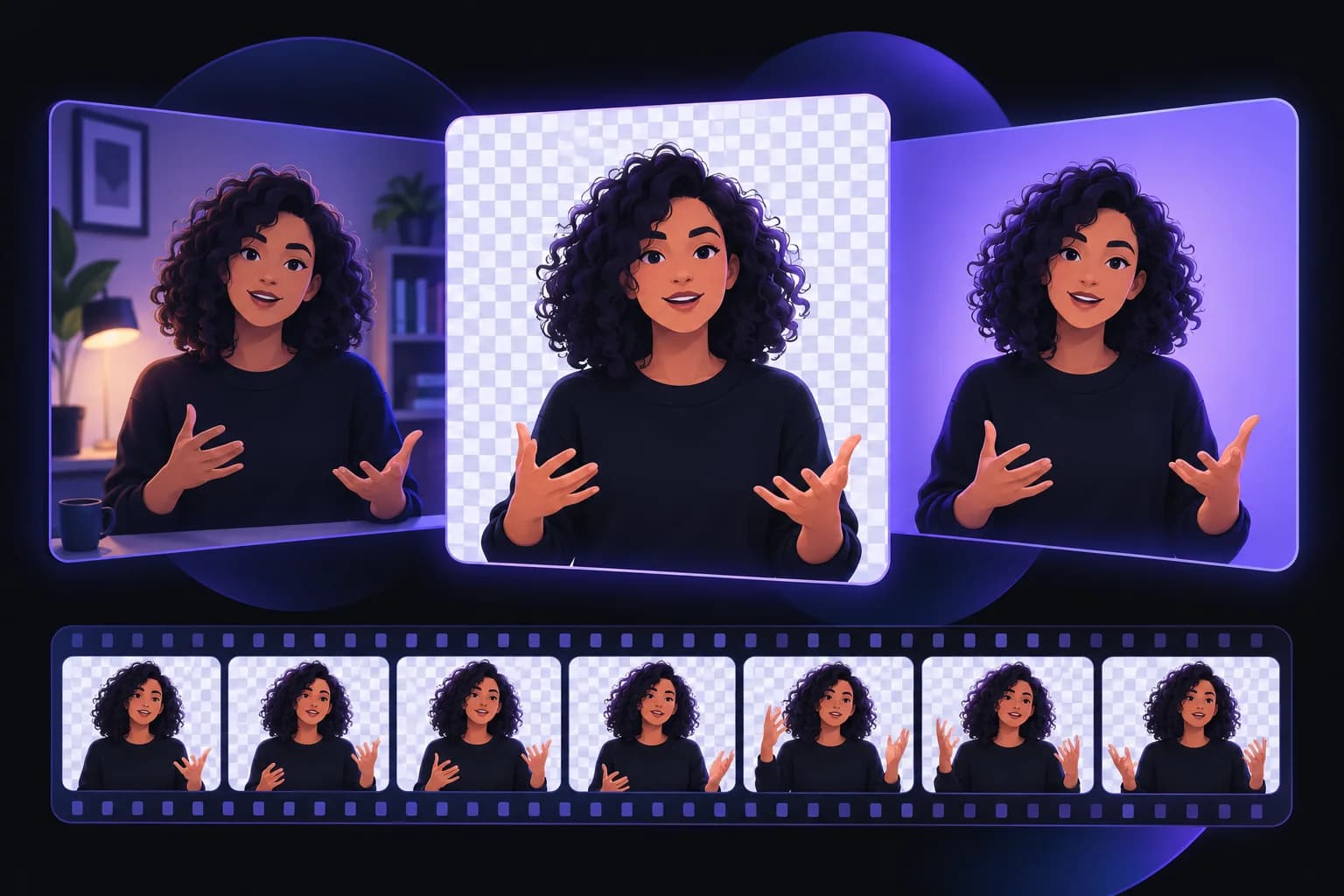
Pour supprimer le fond d’un MP4, commencez par un court extrait, séparez le premier plan et inspectez le résultat exporté avant de traiter toute la vidéo. L’opération paraît simple jusqu’à ce qu’une main disparaisse, que des cheveux scintillent ou qu’un téléchargement apparemment transparent s’ouvre sur fond noir. Ces problèmes ont des causes différentes : appuyer plusieurs fois sur le même bouton permet rarement de les diagnostiquer.
Un fichier MP4 renseigne sur son conteneur, mais ne dit pas si les images seront faciles à détourer ni si l’export final pourra enregistrer la transparence. Une personne bien nette devant un mur uni et un objet en verre qui tourne dans une boutique encombrée représentent deux tâches très différentes, même si leurs noms se terminent par .mp4.
Ce guide couvre la préparation, le traitement avec BGRemover.video, la vérification des contours et la livraison. Il explique aussi quand un fond de remplacement simplifie le travail et quand il faut conserver un premier plan réutilisable. Gardez l’original, choisissez la destination du clip et testez d’abord son passage le plus difficile. Ces trois décisions évitent des reprises inutiles tout au long du processus.
Peut-on effacer le fond d’un MP4 sans écran vert ?
Oui, un outil de suppression de fond par IA peut isoler un sujet filmé sans écran vert, mais la qualité dépend de la scène. Le logiciel estime les parties appartenant au premier plan. Un format vidéo courant ne lui fournit pas automatiquement un contour parfait.
Pour commencer, choisissez un clip avec un sujet bien cadré, une lumière assez régulière et une séparation visuelle suffisante avec le mur ou la pièce. Ce conseil de tournage ne signifie pas qu’il faut acheter un décor. Éloigner une chaise d’un mur de couleur similaire ou se tourner vers une fenêtre peut déjà faciliter le montage.
Les cas difficiles sont tout aussi concrets. Une manche qui passe devant quelqu’un, des cheveux sur une étagère sombre ou un produit réfléchissant rendent la frontière ambiguë. Si une main bouge assez vite pour devenir floue, ses pixels se mélangent au fond pendant l’exposition. Effacer la pièce tout en conservant les détails les plus discrets des doigts devient alors plus exigeant.
Choisissez le passage le plus susceptible de poser problème
Ne jugez pas toute la vidéo sur sa première image. Sélectionnez un extrait avec une rotation de tête, un geste de la main et les objets que la personne saisit. Si le sujet sort du cadre puis revient, incluez cette transition. Pour un produit, retenez son angle le plus réfléchissant.
Vous pouvez commencer avec la fonction de suppression de fond vidéo. Si les images montrent des mèches fines ou des limites douces, le guide sur les cheveux et les contours précise les zones à observer. Le but est une composition exploitable pendant toute l’action, pas une seule image impressionnante.
Que faut-il préparer avant de téléverser le MP4 ?
Préparez une copie intacte de la source, un court clip de test et une exigence de livraison claire avant le téléversement. Vous pourrez ainsi comparer les résultats et déterminer si l’export doit contenir un nouveau fond ou une véritable transparence.
Décrivez l’usage prévu en une phrase : une personne devant des diapositives, un produit sur fond blanc ou une vidéo sociale terminée avec un décor de marque. Chaque objectif entraîne une décision différente. Une superposition exige une transparence réutilisable ; une publicité finalisée exige généralement que le sujet et le fond soient déjà composés ensemble.
Vérifiez que l’original se lit correctement sur votre appareil. Écoutez le début et la fin, recherchez les erreurs de rotation et contrôlez le cadrage. Corrigez un son manquant ou une orientation incorrecte avant d’évaluer le détourage. Sinon, un défaut de source sans rapport avec celui-ci peut ressembler à un problème de traitement.
Conservez la meilleure source disponible
Utilisez si possible le fichier original de la caméra plutôt qu’une copie téléchargée depuis une messagerie. Des compressions successives peuvent compliquer l’examen des petits contours. Le recadrage élimine certaines distractions, mais laissez de la place aux mains et aux cheveux en mouvement : resserrer le cadre ne restitue pas un membre qui sort de l’image.
Rangez la source et le test exporté dans des dossiers séparés avec des noms explicites. Un nom indiquant le plan, la prise et le fond prévu est par exemple plus pratique que plusieurs fichiers appelés final. Il s’agit de conseils d’organisation, pas de contraintes imposées par BGRemover.video.
Enfin, lisez les limites de fichiers et d’utilisation affichées dans le parcours actuel. Les plafonds et les offres de crédits peuvent changer. Fiez-vous à la page de téléversement de BGRemover.video et à votre compte plutôt qu’à un tarif ou un quota mémorisé depuis un ancien tutoriel.
Comment supprimer le fond avec BGRemover.video ?
Ouvrez BGRemover.video, importez votre extrait, choisissez le traitement de fond proposé par l’éditeur et vérifiez le résultat avant de le télécharger. L’essentiel est de confronter chaque étape au projet réel au lieu de considérer la prévisualisation comme une preuve que le fichier final est prêt.
Importez le fichier et confirmez le sujet
Rendez-vous dans l’espace de travail BGRemover.video et sélectionnez le MP4. Confirmez qu’il s’agit de la bonne prise. En cas de refus, commencez par lire l’erreur : une limite de taille, un encodage incompatible et un transfert échoué nécessitent des solutions différentes. Changer l’extension du nom ne convertit pas le contenu.
Choisissez le traitement de fond voulu
Décidez si vous produisez une scène définitive ou un élément intermédiaire. Pour une scène terminée, choisissez le fond disponible dans le parcours et inspectez le sujet dessus. Pour une superposition, vérifiez l’option de sortie transparente et son format avant de lancer le traitement de tout l’enregistrement.
Ne sélectionnez pas un décor chargé uniquement parce qu’il dissimule un mauvais contour. Il peut masquer un bout de doigt manquant dans la prévisualisation et le rendre évident au changement de scène. Un fond simple et contrasté facilite la première inspection.
Vérifiez puis téléchargez un échantillon
Attendez la fin du traitement, puis examinez les mouvements au lieu de vous fier uniquement à une image fixe. Téléchargez le résultat et ouvrez-le dans l’application qui l’utilisera réellement. Essayez un clip destiné aux diapositives dans ces diapositives ; placez une superposition destinée au montage au-dessus d’une autre piste.
Si le projet comprend plusieurs plans distincts, validez un résultat pour chaque configuration de tournage. Un gros plan réussi ne prouve pas qu’un plan large se comportera de la même manière. Notez brièvement la source, le fond et l’export de l’échantillon accepté afin de répéter le processus de façon cohérente.
Le MP4 peut-il contenir un fond vidéo transparent ?
Un fichier de livraison MP4 H.264 ordinaire ne conserve pas la transparence nécessaire à un premier plan réutilisable en superposition. Supprimer le fond pendant le traitement et enregistrer un canal alpha lors de l’export sont deux étapes distinctes.
MP4 désigne un conteneur, tandis que le codec détermine l’encodage vidéo. MDN explique cette distinction dans son guide des conteneurs multimédias. En pratique, l’extension ne fournit donc pas assez d’informations pour valider un livrable transparent.
| Résultat attendu | Élément à demander ou à vérifier | Test d’acceptation |
|---|---|---|
| Vidéo sociale terminée | Sujet composé avec le fond choisi | Lire le fichier téléchargé et contrôler toute l’image |
| Premier plan pour un autre montage | Export avec alpha compatible avec la destination | Le placer au-dessus d’un calque coloré dans cet éditeur |
| Animation superposée sur le Web | Codec, prise en charge alpha et compatibilité de lecture | Tester le navigateur et la page réellement utilisés |
| Source de montage archivée | Original et export intermédiaire accepté | Rouvrir les deux et consigner les paramètres d’export |
Considérez les exemples de formats comme des repères de compatibilité
Apple documente la prise en charge de l’alpha dans ProRes 4444 et ProRes 4444 XQ. Le projet WebM décrit aussi une méthode de stockage des informations alpha avec VP8. Ces exemples expliquent l’existence de workflows transparents ; ils ne garantissent pas la présence de chaque format dans le menu d’export de BGRemover.video.
Vérifiez ensemble les options actuelles et l’application de destination. Si aucun export transparent compatible n’est disponible, composez le sujet sur le fond définitif avant de créer la vidéo de livraison. Le guide de la vidéo transparente présente le processus plus général, mais confirmez toujours la décision avec un vrai fichier.
Pourquoi les contours des cheveux, mains et vêtements scintillent-ils ?
Les contours scintillent lorsque la frontière estimée change visiblement entre les images. Un détourage fixe peut sembler correct alors que la séquence animée révèle des parties du sujet qui apparaissent et disparaissent.
Observez les endroits où le premier plan et le fond sont difficiles à distinguer. Des cheveux foncés près d’un rideau sombre, une manche ample en mouvement et un objet transparent peuvent tous révéler une incertitude. La bonne réponse dépend du défaut : si une partie du sujet a déjà été supprimée, une meilleure prise peut aider davantage qu’un autre format d’export.
Inspectez les images à deux vitesses
Regardez d’abord à vitesse normale pour évaluer la gêne ressentie par le spectateur. Ensuite, mettez en pause ou parcourez les images autour du mouvement problématique pour identifier précisément la frontière. N’agrandissez pas indéfiniment une image en oubliant la taille de diffusion, mais ne considérez pas non plus des doigts régulièrement absents comme un détail négligeable.
Si le logiciel le permet, comparez le détourage sur fond clair puis sombre. Un liseré lumineux peut disparaître sur du blanc et devenir évident sur une diapositive foncée. Examinez les épaules, les espaces entre les doigts et les endroits où des accessoires recouvrent le corps.
Si une autre prise existe, comparez-la avant de consacrer du temps à sauver la plus difficile. Réenregistrer une courte phrase avec une lumière plus stable peut être le choix pratique. Pour un plan irremplaçable, un masque manuel ou un compositing spécialisé peut convenir. Le guide du remplacement de l’écran vert aide à choisir une approche de tournage sans supposer qu’une méthode résout toutes les scènes.
Pourquoi le clip exporté apparaît-il sur fond noir ?
Un fond noir peut indiquer que le lecteur affiche ainsi les zones transparentes, ou que l’export ne contient plus de transparence. Les deux situations se ressemblent dans un lecteur simple et exigent un test plus pertinent.
Importez le fichier dans un éditeur compatible avec son encodage, ajoutez un calque uni dessous et cherchez cette couleur autour du sujet. Si elle apparaît, le fichier peut fournir une transparence exploitable dans ce workflow. Sinon, vérifiez les réglages d’export et le logiciel de réception avant de conclure que le détourage a échoué.
Renommer .mp4 en .webm ou .mov ne crée pas les données alpha manquantes. De même, convertir une vidéo aplatie vers un codec capable de gérer la transparence ne reconstruit pas automatiquement le masque supprimé. Il faut un export qui ait conservé la séparation du premier plan ou une nouvelle étape de traitement.
Distinguez les défauts de contour des problèmes de lecture
Si toute la zone transparente est noire, examinez la compatibilité du fichier. Si seul un fin liseré sombre ou clair entoure le sujet, vérifiez l’interprétation des contours par l’éditeur et la présence éventuelle de couleurs du fond original dans ces pixels. Ce sont des symptômes différents, à ne pas regrouper dans une plainte vague sur la qualité.
Pour un clip promotionnel terminé, la transparence peut être inutile. Il est souvent possible de composer la personne et le décor voulu avant l’export, puis de contrôler un fichier classique. Pour une personne réutilisable dans plusieurs scènes ou diapositives, validez tôt la voie de la superposition. Cette décision appartient à l’étape du test, lorsqu’un échec de compatibilité reste facile à corriger.
Quels projets profitent le plus de cette méthode ?
La suppression du fond d’un MP4 est particulièrement utile lorsque le sujet porte le message et que la pièce ajoute des distractions inutiles. Elle peut simplifier une présentation, uniformiser les scènes produit ou réutiliser une prise validée dans plusieurs mises en page.
Une équipe de formation peut filmer le même intervenant dans différentes pièces et placer chaque séquence devant un fond de diapositives cohérent. Les critères utiles sont des contours du visage et des mains stables, des diapositives lisibles et une parole synchronisée. Le décor doit soutenir la leçon plutôt que lui faire concurrence.
Un commerçant peut vouloir une démonstration produit sur une scène neutre. Vérifiez alors toute la silhouette, les poignées, les éléments mobiles et les reflets. Un résultat visuellement plus propre n’est pas automatiquement une représentation plus fidèle. Évitez de supprimer des accessoires ou de modifier le contour apparent parce que le masque les confond avec le fond.
Un créateur qui enregistre une facecam ou un journal de développement peut avoir besoin d’espace pour les sous-titres et captures d’écran. Testez la personne à sa taille de superposition réelle. Un contour discret en plein écran peut devenir gênant dans un coin réduit.
D’autres projets gagnent à conserver l’environnement. Une visite immobilière ou une interview documentaire peut dépendre du lieu pour garder son sens. Supprimez le fond lorsque cela clarifie le sujet voulu et préservez l’original quand le contexte compte. BGRemover.video constitue une étape de montage dans cette décision, pas une raison de remplacer automatiquement chaque scène.
Que vérifier avant de publier le MP4 terminé ?
Regardez l’intégralité du fichier téléchargé dans sa destination avant publication. Un statut de traitement réussi confirme la fin d’une tâche, pas tous les détails visuels et sonores exigés par le projet.
- Vérifiez la première image, la dernière et chaque raccord entre les plans.
- Observez les cheveux, mains, accessoires et vêtements en mouvement.
- Confirmez le fond et le cadrage à la taille d’affichage finale.
- Recherchez un son absent, une saturation ou un problème évident de synchronisation.
- Ouvrez le fichier dans l’éditeur, la présentation ou le parcours de publication prévu.
- Conservez la source et identifiez clairement l’export validé.
En équipe, chargez une personne de contrôler la scène finale composée, pas seulement le sujet isolé. Même un bon détourage peut masquer un sous-titre important ou sembler incohérent avec un autre intervenant. Une courte note d’acceptation précisant la destination testée facilite aussi la transmission à la personne qui programme la diffusion.
Pour supprimer de manière fiable le fond d’un MP4, faites d’un échantillon représentatif votre premier livrable. Distinguez qualité du sujet, transparence et compatibilité de destination, puis étendez le travail au reste des images après validation. Essayez votre extrait dans BGRemover.video et jugez le fichier exporté selon le but de la vidéo, pas uniquement selon sa prévisualisation.
Questions fréquentes
Peut-on supprimer le fond d’un MP4 sans écran vert ?
Oui, un outil de détourage par IA peut estimer le premier plan à partir d’une prise ordinaire. Le résultat dépend de la lumière, du mouvement, des occultations et de la séparation entre le sujet et la pièce. Testez une séquence difficile avant de traiter tout l’enregistrement.
Le MP4 téléchargé aura-t-il un fond transparent ?
Un export MP4 H.264 ordinaire ne conserve pas de canal alpha. Pour créer une superposition, vérifiez que l’export choisi contient la transparence et que sa destination la prend en charge. Sinon, composez le sujet avec son fond final avant d’exporter un MP4 classique.
Pourquoi mon sujet détouré apparaît-il sur fond noir ?
Un lecteur peut afficher les zones transparentes en noir, mais l’export peut aussi avoir aplati le fichier. Placez-le au-dessus d’un calque coloré dans un logiciel compatible avec son codec pour distinguer les deux cas. Renommer l’extension ne crée pas de transparence.
Comment réduire le scintillement autour des cheveux et des mains ?
Partez d’images aux contours nets, avec une lumière stable et peu de flou de mouvement. Examinez les moments où les mains passent devant le corps et où les cheveux se confondent avec le mur. Si des détails importants disparaissent, une autre prise ou un masque manuel peut être plus fiable que plusieurs exports du même détourage.
La suppression du fond modifie-t-elle le MP4 original sur mon appareil ?
Conservez une copie locale intacte et enregistrez le résultat séparément. L’export détouré constitue un nouveau livrable : vérifiez sa compression, sa synchronisation et son audio avant de remplacer une ressource existante. Donnez aux versions des noms distincts pour retrouver facilement la source.
Faut-il traiter tout l’enregistrement ou commencer par un échantillon ?
Commencez par une courte séquence contenant les mouvements, occultations et éclairages les plus difficiles. Vérifiez le résultat exporté dans le logiciel ou le parcours de publication prévu. Ce test révèle des défauts qu’une première image facile peut masquer.