Rimuovere lo sfondo da MP4: guida pratica completa [2026]
Yash Thakker
Author
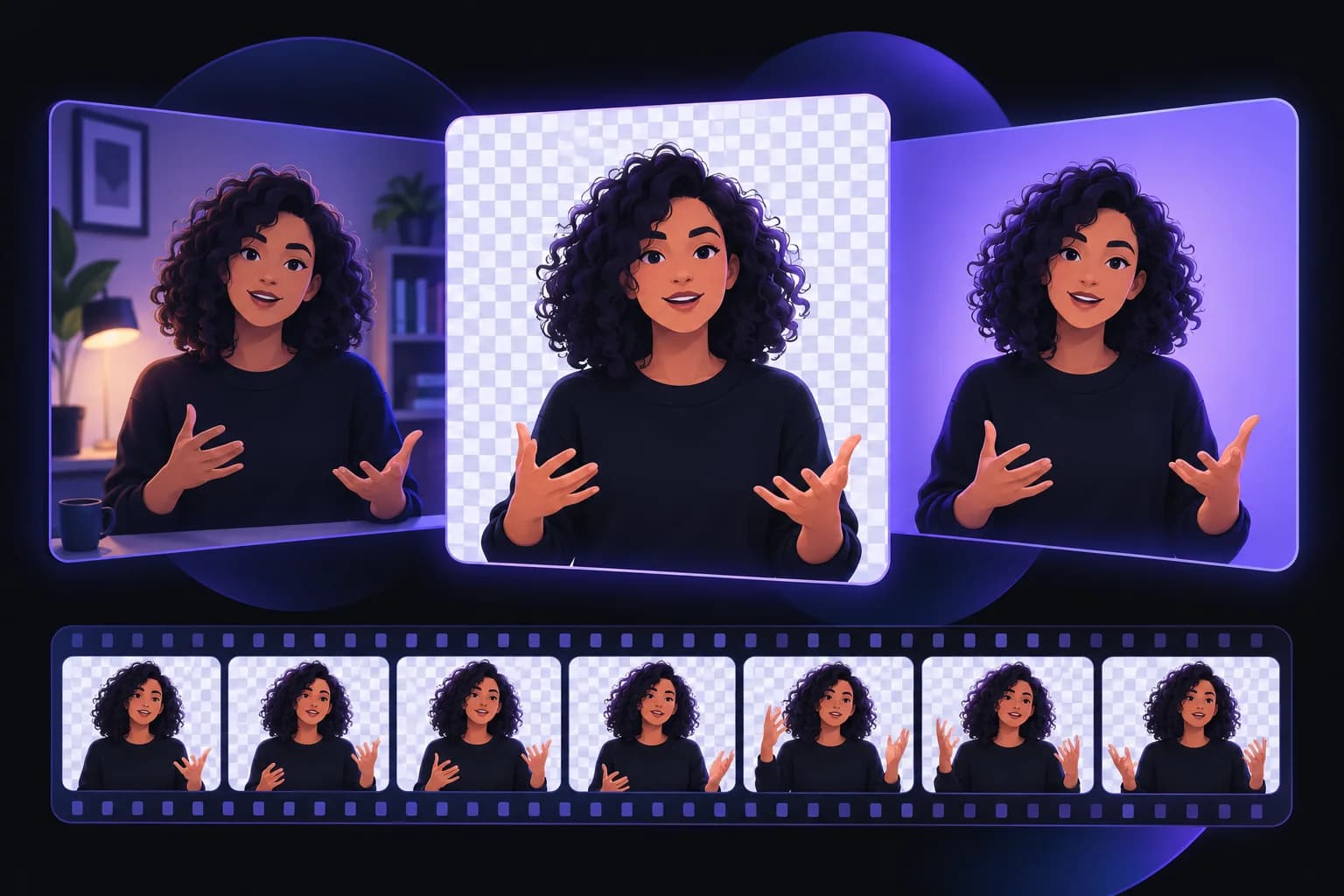
Per rimuovere lo sfondo da un MP4, inizia con un breve tratto della registrazione, separa il primo piano e controlla il risultato esportato prima di elaborare tutto. Il compito sembra semplice finché non scompare una mano, i capelli iniziano a sfarfallare o un download apparentemente trasparente si apre sul nero. Sono problemi con cause diverse: premere ripetutamente lo stesso pulsante raramente è il modo migliore per capirli.
Un file MP4 dice qualcosa sul contenitore, ma non indica se la ripresa sarà facile da scontornare o se l’esportazione finale potrà memorizzare la trasparenza. Una persona nitida davanti a una parete semplice e un prodotto di vetro che ruota in un negozio affollato richiedono lavori molto diversi, anche se entrambi i nomi terminano in .mp4.
Questa guida illustra preparazione, elaborazione con BGRemover.video, controllo dei bordi e consegna. Spiega anche quando uno sfondo sostitutivo è la scelta più semplice e quando serve un primo piano modificabile per un altro progetto. Conserva l’originale, decidi dove userai il clip e prova per primo il momento più difficile. Queste tre decisioni evitano inutili ripetizioni lungo tutto il percorso.
Puoi cancellare lo sfondo di un MP4 senza green screen?
Sì, la rimozione dello sfondo con IA può separare un soggetto da riprese normali senza green screen, ma la qualità dipende dalla scena. Il software stima quali parti appartengono al primo piano. Non recupera un contorno perfetto soltanto perché il video usa un formato conosciuto.
Un buon clip iniziale mostra un soggetto ben inquadrato, luce abbastanza uniforme e sufficiente separazione visiva dalla parete o dalla stanza. È una preferenza pratica di ripresa, non l’obbligo di acquistare un fondale. Allontanare una sedia da una parete di colore simile o girarsi verso una finestra può rendere più semplice il montaggio.
Anche i casi difficili sono concreti. Una manica davanti a un’altra persona, capelli contro una libreria scura o un prodotto riflettente possono rendere ambiguo il confine. Se una mano si muove abbastanza velocemente da risultare sfocata, i suoi pixel si mescolano con lo sfondo durante l’esposizione. Eliminare la stanza conservando ogni debole dettaglio delle dita diventa quindi più impegnativo.
Scegli il tratto con maggiori probabilità di fallire
Non giudicare l’intero video dal fotogramma iniziale. Scegli un campione con una rotazione della testa, un gesto della mano e gli oggetti raccolti dalla persona. Se il soggetto esce dall’inquadratura e rientra, includi il passaggio. Per un prodotto, considera l’angolazione con più riflessi.
Puoi iniziare dalla funzione di rimozione dello sfondo video. Se il materiale contiene ciocche sottili o contorni morbidi, la guida ai problemi di capelli e bordi spiega cosa esaminare più attentamente. L’obiettivo è una composizione utilizzabile durante tutta l’azione, non un singolo fotogramma impressionante.
Cosa preparare prima di caricare il MP4?
Prepara una copia intatta dell’originale, un breve clip di prova e un requisito di consegna chiaro prima del caricamento. Potrai così confrontare i risultati ed evitare dubbi tra un nuovo sfondo e la vera trasparenza.
Descrivi l’utilizzo in una frase: una persona sopra le slide, un prodotto sul bianco o un video social completo con uno sfondo di marca. Ogni scelta comporta una consegna diversa. Una sovrapposizione necessita di trasparenza riutilizzabile; una pubblicità conclusa richiede di solito che soggetto e sfondo siano già combinati.
Controlla che l’originale venga riprodotto correttamente sul dispositivo. Ascolta inizio e fine, cerca errori di rotazione e verifica l’inquadratura. Correggi audio assente o orientamento sbagliato prima di valutare la rimozione dello sfondo. Altrimenti un problema della fonte, del tutto separato, può sembrare un difetto di elaborazione.
Conserva la migliore fonte disponibile
Quando disponibile, usa il file originale della videocamera invece di una copia scaricata da un’app di messaggistica. Compressioni ripetute possono rendere più difficile valutare i contorni piccoli. Il ritaglio elimina distrazioni, ma lascia spazio a mani e capelli in movimento: stringere l’inquadratura non recupera un arto che esce dal fotogramma.
Archivia fonte e prova esportata in cartelle separate con nomi descrittivi. Per esempio, un nome con inquadratura, ripresa e sfondo previsto è più semplice da verificare di più file chiamati final. Sono suggerimenti organizzativi, non requisiti imposti da BGRemover.video.
Infine, leggi i limiti di file e utilizzo visualizzati nel percorso attuale. Limiti del prodotto e offerte di crediti possono cambiare. Segui la pagina di caricamento di BGRemover.video e il tuo account, anziché un prezzo o una disponibilità ricordati da un vecchio tutorial.
Come si rimuove lo sfondo con BGRemover.video?
Apri BGRemover.video, carica il campione, scegli il trattamento dello sfondo disponibile e verifica il risultato prima di scaricarlo. È importante confrontare ogni fase con il progetto reale, senza presumere che l’anteprima dimostri che il file finale sia pronto.
Carica il file e conferma il soggetto
Apri lo spazio di lavoro di BGRemover.video e seleziona il MP4. Conferma che il clip mostrato sia la ripresa desiderata. Se viene rifiutato, leggi prima l’errore: limite di dimensione, codifica non supportata e trasferimento fallito richiedono rimedi diversi. Cambiare l’estensione non converte il contenuto.
Scegli il trattamento dello sfondo previsto
Decidi se stai producendo una scena conclusa o una risorsa intermedia. Per una scena completa, scegli lo sfondo sostitutivo disponibile e osserva il soggetto su di esso. Per una sovrapposizione, controlla l’opzione di uscita trasparente e il formato prima di elaborare l’intera registrazione.
Non scegliere uno sfondo movimentato soltanto perché nasconde un cattivo contorno. Potrebbe celare la punta di un dito mancante nell’anteprima, rendendola evidente al cambio di scena. Uno sfondo semplice e contrastante facilita la prima ispezione.
Controlla e scarica un campione
Attendi che l’elaborazione finisca, poi verifica il movimento anziché affidarti soltanto a un’anteprima fissa. Scarica il risultato e aprilo nell’applicazione che lo userà davvero. Un clip destinato alle slide va provato in quelle slide; una sovrapposizione destinata al montaggio va collocata sopra un’altra traccia.
Se il progetto comprende inquadrature diverse, verifica un risultato funzionante per ogni configurazione di ripresa. Un buon primo piano non prova che un’inquadratura più ampia funzioni allo stesso modo. Annota brevemente fonte, sfondo ed esportazione del campione accettato per ripetere il procedimento con coerenza.
Il MP4 può memorizzare uno sfondo video trasparente?
Un normale file di consegna MP4 H.264 non contiene la trasparenza necessaria per riutilizzare il primo piano come sovrapposizione. Rimuovere lo sfondo durante l’elaborazione e salvare un canale alfa in esportazione sono fasi separate.
MP4 è un contenitore, mentre il codec determina come viene codificato il video. MDN spiega la distinzione nella guida ai contenitori multimediali. In pratica, l’estensione da sola non fornisce informazioni sufficienti per approvare una consegna trasparente.
| Risultato previsto | Cosa richiedere o verificare | Test di accettazione |
|---|---|---|
| Video social completo | Soggetto combinato con lo sfondo scelto | Riprodurre il download e controllare tutta l’immagine |
| Primo piano per un altro montaggio | Esportazione con alfa compatibile con la destinazione | Posizionarla sopra un livello colorato nell’editor |
| Animazione sovrapposta sul Web | Codec, supporto alfa e compatibilità di riproduzione | Provare il browser e la pagina effettivi |
| Fonte di montaggio archiviata | Originale e uscita intermedia accettata | Riaprire entrambi e registrare le impostazioni di esportazione |
Considera i formati come indicazioni di compatibilità
Apple documenta il supporto alfa in ProRes 4444 e ProRes 4444 XQ. Il progetto WebM descrive inoltre un metodo per memorizzare informazioni alfa con VP8. Gli esempi spiegano perché esistono flussi trasparenti; non garantiscono che ogni formato compaia nel menu di esportazione di BGRemover.video.
Controlla insieme le opzioni attuali e l’applicazione ricevente. Se non è disponibile un’esportazione trasparente compatibile, completa la composizione con lo sfondo sostitutivo prima di creare il normale video di consegna. La guida al video trasparente affronta il percorso generale, ma la decisione finale va sempre confermata con un file reale.
Perché i contorni di capelli, mani e vestiti sfarfallano?
I bordi sfarfallano quando il confine stimato cambia visibilmente tra i fotogrammi. Uno scontorno fermo può sembrare accettabile, mentre la sequenza rivela parti del soggetto che appaiono e scompaiono.
Osserva i punti in cui primo piano e sfondo sono difficili da distinguere. Capelli scuri accanto a una tenda scura, una manica larga in movimento e un oggetto trasparente possono mostrare incertezza. La risposta corretta dipende dal difetto: se una parte del soggetto è già stata tagliata, una ripresa migliore può aiutare più di un altro formato di esportazione.
Controlla il materiale a due velocità
Guarda prima a velocità normale per capire se la distrazione conta per lo spettatore. Poi metti in pausa o scorri i fotogrammi attorno al movimento problematico per individuare il bordo esatto. Non ingrandire all’infinito una singola immagine dimenticando la dimensione di consegna, ma non trascurare neppure dita che spariscono ripetutamente.
Se l’editor lo consente, confronta lo scontorno su uno sfondo chiaro e uno scuro. Un alone luminoso può sparire sul bianco ed essere evidente su una slide scura. Controlla spalle, spazi tra le dita e punti in cui gli oggetti coprono il corpo.
Se esiste un’altra ripresa, confrontala prima di dedicare tempo a recuperare quella più difficile. Registrare nuovamente una breve frase con luce più stabile può essere la scelta pratica. Quando l’inquadratura è insostituibile, può servire una maschera manuale o compositing specializzato. La guida alle alternative al green screen aiuta a scegliere l’approccio di ripresa senza supporre che un metodo risolva ogni scena.
Perché il clip esportato mostra uno sfondo nero?
Lo sfondo nero può indicare che il lettore rappresenta così le aree trasparenti oppure che l’esportazione non contiene più trasparenza. Le due situazioni si assomigliano in un lettore semplice e richiedono un test più utile.
Importa il file in un editor compatibile con la sua codifica, metti sotto un livello di colore uniforme e cerca quel colore intorno al soggetto. Se traspare, il file può contenere trasparenza utilizzabile in quel percorso. Altrimenti verifica impostazioni di esportazione e programma ricevente prima di concludere che la rimozione dello sfondo sia fallita.
Rinominare .mp4 in .webm o .mov non aggiunge dati alfa assenti. Analogamente, convertire un video appiattito in un codec capace di gestire la trasparenza non ricostruisce automaticamente la maschera rimossa. Serve un’esportazione che abbia conservato la separazione del primo piano oppure una nuova elaborazione.
Distingui problemi di bordo e problemi di riproduzione
Se l’intera area trasparente è nera, verifica la compatibilità del file. Se il soggetto è circondato soltanto da un sottile contorno scuro o chiaro, controlla come l’editor interpreta i bordi e se il vecchio sfondo ha contaminato quei pixel. Sono sintomi diversi, da non riunire in una generica lamentela sulla qualità.
Per un clip promozionale completo, la trasparenza può essere superflua. Spesso puoi combinare persona e fondale prima di esportare, quindi verificare un file di consegna normale. Per riutilizzare il presentatore tra slide e scene, convalida presto la sovrapposizione. Questa decisione appartiene alla fase di prova, quando correggere un’incompatibilità costa ancora poco.
Quali progetti beneficiano maggiormente di questo flusso?
La rimozione dello sfondo da MP4 è particolarmente utile quando il soggetto porta il messaggio e la stanza introduce distrazioni. Può semplificare una presentazione, uniformare scene di prodotto o riutilizzare riprese approvate in più impaginazioni.
Un gruppo di formazione potrebbe registrare la stessa persona in stanze diverse e collocare ogni clip su un fondale coerente di slide. I criteri utili sono contorni stabili di volto e mani, contenuti leggibili e parlato sincronizzato. Lo sfondo deve sostenere la lezione, non competere con essa.
Un venditore online può volere una dimostrazione su una scena neutra. In quel caso verifica l’intera sagoma del prodotto, manici, componenti mobili e riflessi. Un risultato più pulito non rappresenta automaticamente il prodotto con maggiore precisione. Evita di eliminare accessori o modificarne il contorno soltanto perché la maschera li considera sfondo.
Chi registra una facecam o un diario di sviluppo potrebbe aver bisogno di spazio per sottotitoli e registrazioni dello schermo. Prova il presentatore alla dimensione reale della sovrapposizione. Un bordo poco evidente a schermo intero può risultare fastidioso in un angolo ridotto.
Altri progetti comunicano meglio conservando l’ambiente. Una visita immobiliare o un’intervista documentaria possono dipendere dal luogo per il proprio significato. Rimuovi lo sfondo quando aiuta a comunicare il soggetto previsto e conserva l’originale quando conta il contesto. BGRemover.video è un passaggio di montaggio all’interno della decisione, non una ragione per sostituire automaticamente ogni scena.
Cosa controllare prima di pubblicare il MP4 finito?
Guarda tutto il file scaricato nella destinazione prevista prima di pubblicarlo. Un’elaborazione riuscita conferma che il lavoro è terminato, non ogni dettaglio visivo e sonoro richiesto dal progetto.
- Controlla il primo fotogramma, l’ultimo e ogni taglio tra inquadrature.
- Osserva capelli, mani, oggetti e vestiti durante il movimento.
- Conferma sfondo e inquadratura alla dimensione finale di visualizzazione.
- Ascolta eventuale audio assente, distorsione o evidenti problemi di sincronizzazione.
- Apri il file nell’editor, presentazione o percorso di pubblicazione previsto.
- Conserva l’originale e identifica chiaramente l’esportazione approvata.
In un team, assegna a una persona il controllo della scena composta finale, non soltanto del soggetto isolato. Anche un buon ritaglio può coprire un sottotitolo importante o apparire incoerente accanto a un altro relatore. Una breve nota di accettazione con la destinazione verificata facilita inoltre il passaggio a chi programma i contenuti.
Per rimuovere lo sfondo da MP4 in modo affidabile, rendi un campione rappresentativo la prima consegna. Separa qualità del soggetto, trasparenza e compatibilità del destinatario, poi passa al resto del materiale dopo il superamento dei controlli. Prova il tuo campione in BGRemover.video e giudica il risultato esportato in base allo scopo del video, non soltanto all’aspetto dell’anteprima.
Domande frequenti
Posso rimuovere lo sfondo da un MP4 senza green screen?
Sì, uno strumento basato sull’IA può stimare il primo piano da riprese normali. Il risultato dipende da luce, movimento, occlusioni e separazione tra soggetto e stanza. Prova un tratto difficile prima di elaborare l’intera registrazione.
Il MP4 scaricato avrà uno sfondo trasparente?
Una normale esportazione MP4 H.264 non conserva un canale alfa. Per ottenere una sovrapposizione, controlla che l’esportazione includa trasparenza e che la destinazione la supporti. Altrimenti combina il soggetto con lo sfondo finale prima di esportare un MP4 normale.
Perché il soggetto scontornato ha uno sfondo nero?
Un lettore può mostrare le aree trasparenti in nero, ma l’esportazione potrebbe anche aver appiattito il file. Posizionalo sopra un livello colorato in un editor compatibile con il codec per distinguere i due casi. Rinominare l’estensione non crea trasparenza.
Come riduco lo sfarfallio attorno a capelli e mani?
Parti da riprese con contorni chiari, illuminazione stabile e poco mosso. Controlla i momenti in cui le mani attraversano il corpo o i capelli si confondono con la parete. Se spariscono dettagli importanti, un’altra ripresa o una maschera manuale possono essere più affidabili di esportazioni ripetute dello stesso scontorno.
La rimozione dello sfondo modifica il MP4 originale sul dispositivo?
Conserva una copia locale intatta e salva il risultato separatamente. L’esportazione è un nuovo file: verifica compressione, tempi e audio prima di sostituire una risorsa esistente. Assegna nomi distinti alle versioni per ritrovare facilmente l’originale.
Conviene elaborare tutta la registrazione o prima un campione?
Inizia con un breve estratto che includa i movimenti, le occlusioni e l’illuminazione più difficili. Controlla l’esportazione nell’editor o nel percorso di pubblicazione previsto. Questo test rivela problemi che un primo fotogramma semplice può nascondere.