Alternatieven voor videoachtergrond verwijderen in 2026
Yash Thakker
Author
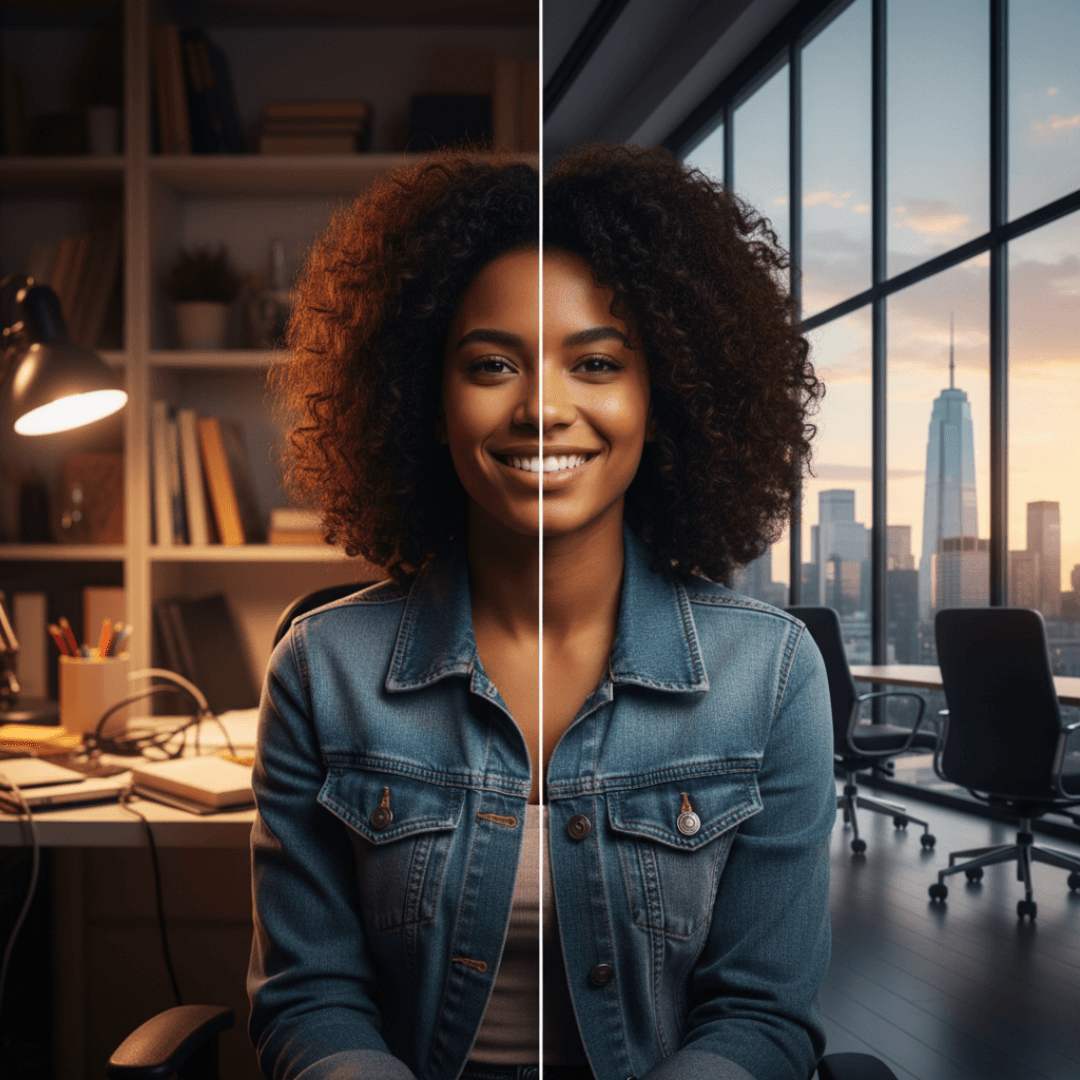
De beste videoachtergrondverwijderaar levert het materiaal dat uw project nodig heeft met een beheersbare hoeveelheid correctiewerk. Dat kan een voltooide clip zijn, een herbruikbare transparante voorgrond of een set lagen voor een andere editor. Een hulpmiddel kan voor één van die taken handig zijn en voor een andere ongeschikt. Een universele ranglijst kan daardoor de belangrijkste verschillen verhullen.
Deze gids vergelijkt gedocumenteerde werkwijzen in plaats van een benchmark te claimen die we niet hebben uitgevoerd. De afbeelding hierboven illustreert een achtergrondwisseling; het is geen gemeten vergelijking tussen concurrerende producten. Prijzen, tegoeden en exportvoorwaarden moeten in de huidige productinterface worden gecontroleerd voordat u zich vastlegt.
Voor voormalige Unscreen-gebruikers speelt ook een migratievraag. Het oude adres verwijst momenteel naar Canva's pagina voor videoverwijdering, maar de juiste vervanging hangt nog steeds af van het gewenste eindproduct. Hier gaat het om selectie: wat u moet testen, welke benaderingen het overwegen waard zijn en hoe u uitvoer herkent die verder gaat dan een aantrekkelijke voorvertoning.
Wat moet een vergelijking van videoachtergrondverwijderaars meten?
Meet behoud van het onderwerp, stabiliteit tijdens beweging, uitvoercompatibiliteit en het totale werk om het project af te ronden. Die criteria zijn nuttiger dan een ongefundeerde nauwkeurigheidsscore of een snelheidsclaim zonder vastgelegde invoer.
Begin met het onderwerp. Een hulpmiddel moet de bedoelde persoon, het product of object behouden, inclusief belangrijke rekwisieten en fijne details. Bekijk daarna het tijdsverloop: een schoon frame is niet genoeg wanneer de rand flikkert, van onderwerp wisselt of tijdens een gebaar een hand verliest.
De volgende vraag is het eindproduct. Een transparante voorvertoning kan nuttig zijn, maar u hebt een compatibele download nodig. Als uw editor afzonderlijke lagen verwacht, kan een pakket passen. Als u een complete sociale post wilt, is een voltooide achtergrondcompositie misschien eenvoudiger.
| Criterium | Nuttig bewijs | Zwak alternatief |
|---|---|---|
| Onderwerpkwaliteit | Uw eigen moeilijke beeldmateriaal | Een geselecteerd promotieportret |
| Bewegingsstabiliteit | Afspelen op normale snelheid en framecontrole | Eén schermafbeelding |
| Geschikte export | Succesvolle import in de volgende app | Een bekende extensie |
| Productiewerk | Tijd tot een geaccepteerd resultaat | Alleen verwerkingstijd |
| Kosten | Huidige voorwaarden voor de vereiste uitvoer | Een oude geadverteerde prijs |
Gebruik dezelfde bron en acceptatiecriteria voor alle kandidaten. Een vergelijking moet beschrijven wat er in die gevallen gebeurde, niet een paar subjectieve observaties veranderen in een universele uitspraak over elke mogelijke clip.
Wanneer is BGRemover.video een nuttige optie?
BGRemover.video is een nuttige optie om te beoordelen wanneer de hoofdtaak bestaat uit het isoleren van een onderwerp of vervangen van de achtergrond in een bestaande clip. De gerichte werkwijze kan tussen opname en de rest van uw montage passen.
De interface bevat aangepaste achtergrondkeuzes, Transparent WEBM en een ZIP Pro Bundle voor alfa- en kleurlagen. Die uitvoeropties dienen verschillende doelen. Controleer de actuele opties en het benodigde tegoed voor het gewenste resultaat in plaats van aan te nemen dat iedere export gratis of identiek is.
Een presentatoroverlay, korte productdemonstratie of herbruikbare voorgrond zijn verstandige testgevallen. Kies beelden met de werkelijke gebaren en materialen die u wilt gebruiken. Alleen een stilstaand gezicht is niet genoeg als het project een vastgehouden product of bewegend kostuum bevat.
Begin met de werkwijze voor videoachtergrondverwijdering, download een representatief resultaat en plaats het in de beoogde editor. Controleer de hele reeks en noteer eventueel herstelwerk. Zo stelt u praktische geschiktheid vast zonder ongedocumenteerde uitspraken over het model binnen het product.
Als u uitgebreide handmatige correctie nodig hebt, overweeg dan of later een bredere editor in het proces hoort. Een gerichte verwijderstap kan nuttig zijn zonder alle andere productietools te vervangen. Onze beoordeling van de BGRemover.video-werkwijze legt beschikbare keuzes en grenzen uitgebreider uit.
Wanneer moet u Canva's videoverwijdering overwegen?
Overweeg Canva wanneer de achtergrondbewerking onderdeel is van een bredere ontwerpcompositie en de beschikbare uitvoer bij uw behoeften past. Dat kan relevant zijn voor makers die in die omgeving al merklay-outs, tekst en andere ontwerpelementen bouwen.
Canva's officiële pagina voor videoachtergrondverwijdering beschrijft de functie binnen Canva Pro en een werkwijze die eindigt met een MP4-download van het ontwerp. De voormalige Unscreen-website verwijst momenteel naar die pagina. Deze gedocumenteerde feiten zijn een beginpunt voor beoordeling, geen bewijs van gelijkwaardigheid met elke oude Unscreen-export.
Test het volledige ontwerp dat u wilt maken. Een presentator kan ruimte naast een titel nodig hebben en een product een reeks verklarende teksten. Als de omliggende bewerkingstools het productiewerk verminderen, kan dat even zwaar wegen als de kwaliteit van het afzonderlijke vrijstaande onderwerp.
Bevestig welk soort materiaal u kunt doorgeven. Als u een herbruikbare transparante video voor een aparte editor nodig hebt, leid die mogelijkheid dan niet af uit een transparant ogende voorvertoning binnen een ontwerp. Controleer de werkelijke exportwerkwijze en de ontvangende toepassing.
Bekijk het onderwerp in beweging zoals bij ieder ander hulpmiddel. Een handige ontwerpinterface verwijdert geen moeilijke randen, onscherpte in de bron of de noodzaak belangrijke rekwisieten te behouden. Beoordeel het eindresultaat en de benodigde tijd in plaats van aan te nemen dat een bekend platform automatisch technisch het beste past.
Hoort Erase.bg op een shortlist voor video?
Ja: Erase.bg documenteert nu een werkwijze voor videoachtergrondverwijdering. Een oude claim dat het alleen afbeeldingen verwerkt is dus geen betrouwbare vergelijkingsbasis meer. Beoordeel de huidige videopagina en interface op basis van de clip die u moet verwerken.
De officiële Erase.bg-videopagina toont een uploadroute en noemt ondersteunde invoer en grenzen. Bij deze controle vermeldt de pagina korte clips tot 30 seconden en een maximale resolutie van 1920 bij 1080. Controleer die voorwaarden opnieuw voordat u kiest voor een langer of anders gecodeerd project.
Maak marketing van een aanbieder over snelheid of perfecte verwijdering niet tot uw eigen gemeten resultaat. Verwerk dezelfde representatieve clip als bij de andere kandidaten en controleer de uitvoer. Let op dunne details, beweging en of het gedownloade bestand op de beoogde plek kan worden gebruikt.
Lees de huidige account- en exportvoorwaarden zorgvuldig. Verschillende delen van een marketingpagina kunnen gratis toegang of tegoeden anders omschrijven, dus de werkelijke werkwijze moet worden bevestigd. Deze gids vermijdt bewust een vaste prijs of een algemene belofte van gratis export.
Een werkwijze voor korte clips kan volstaan voor een reactieoverlay of een korte demonstratie en ongeschikt zijn voor een langere doorlopende presentatie. Dat is een verschil in toepassingsgebied, geen oordeel dat het hulpmiddel overal beter of slechter is. Houd de vergelijking verbonden met bron, eindproduct en werk dat uw project vraagt.
Wanneer is een editor met groen scherm de betere route?
Een editor met groen scherm kan de betere route zijn wanneer u de opnameomgeving beheerst en tegen een geschikte, gelijkmatig verlichte achtergrond kunt opnemen. Het is vooral het testen waard bij terugkerende opnames waarbij dezelfde opstelling opnieuw kan worden gebruikt.
Kleurkeying gaat uit van iets anders dan automatische onderwerpherkenning: de achtergrond wordt geselecteerd op kleur. Apples iMovie-gids voor een groen scherm beschrijft een werkwijze met groen of blauw scherm. Daarmee is het een concreet voorbeeld van die benadering, niet een claim dat iMovie automatisch een onderwerp uit iedere gewone scène isoleert.
Test echte kleding en rekwisieten voordat u het scherm kiest. Een groen productetiket of blauw kledingstuk kan botsen met de kleur die u wilt verwijderen. Reflecterende materialen kunnen de schermkleur overnemen en ongelijk licht kan een schone key moeilijker maken.
De investering verschuift deels naar de opname. U hebt geschikte ruimte, licht en afstand tot het scherm nodig. Daartegenover kan een beheerste opstelling een voorspelbaar beginpunt voor herhaalde opnames bieden. Of die afweging loont, hangt af van hoe vaak u filmt en hoeveel correctie het alternatief vraagt.
Bij bestaande beelden uit een gewone kamer kan keying irrelevant zijn. Onze gids voor werken zonder groen scherm helpt dat geval onderscheiden. Kies de methode die bij de bron past in plaats van ieder project in een al bekend hulpmiddel te dwingen.
Wanneer is een eigen segmentatiepijplijn zinvol?
Een eigen segmentatiepijplijn is zinvol wanneer u controle, integratie of onderzoeksflexibiliteit nodig hebt die een kant-en-klare werkwijze niet biedt. Meestal is dat een grotere technische taak dan een onderwerp selecteren in een demonstratienotebook.
U moet media-invoer, modelinstellingen, aanwijzingen, maskers, correcties, timing, audio en export beheren. Een model dat het juiste gebied herkent, levert niet automatisch een afgewerkt alfabestand of een voltooide compositie. De omliggende pijplijn bepaalt of het resultaat bruikbaar is.
De gids voor videosegmentatie met SAM legt dit onderscheid uit en verwijst naar officieel onderzoek en implementatie. Gebruik actuele primaire documentatie van de versie die u beoordeelt in plaats van een oud voorbeeld voor alleen afbeeldingen naar een videoproject te kopiëren.
Reken onderhoud mee als onderdeel van het werk
Een lokaal experiment dat op één computer werkt, kan extra inspanning vragen voordat andere teamleden het betrouwbaar kunnen gebruiken. Documenteer afhankelijkheden, invoereisen, correctiestappen en de exportroute. Bewaar een kleine testset zodat wijzigingen met hetzelfde materiaal kunnen worden gecontroleerd.
Voor een maker die enkele clips produceert kan een kant-en-klare verwijderaar of vertrouwde editor praktischer zijn. Voor een ontwikkelaar van een gespecialiseerd product kan de extra controle de inrichting rechtvaardigen. Vergelijk de volledige verantwoordelijkheid die u overneemt, niet alleen het feit dat een modelrepository kan worden gedownload.
Hoe test u transparante exports voordat u kiest?
Download een kort resultaat en plaats het boven een contrasterende laag in de daadwerkelijke ontvangende toepassing. Daarmee stelt u vast of het bestand of lagenpakket als herbruikbare voorgrond werkt in plaats van alleen transparant te lijken in een webvoorbeeld.
Controleer eerst het uitvoertype. Is het één video, een archief of afzonderlijk voorgrond- en maskermateriaal? Volg de bedoelde importroute en houd bijbehorende bestanden bij elkaar. Een bekende extensie garandeert niet dat de verwachte alfa-informatie aanwezig is of wordt ondersteund.
Test lichte en donkere achtergronden en daarna de echte vervangende scène. Let op halo's, ontbrekende details of timingverschillen tussen lagen. Speel begin, midden en einde met de bedoelde audio af, zodat een synchronisatieprobleem niet wordt aangezien voor een geslaagde export.
Als de speler zwart toont, concludeer dan niet meteen dat het bestand is mislukt. Een speler kan transparante gebieden tegen zwart tonen, terwijl een andere toepassing ze afvlakt. Onderzoek het gedrag in een compatibele compositie en volg eventuele conversies na de download terug.
De gids voor transparante video-export behandelt deze controles uitgebreid. Voor voormalige Unscreen-gebruikers is dit vaak de beslissende vergelijkingsstap: de beste vervanger levert het materiaal dat de rest van het project werkelijk kan gebruiken.
Hoe voorkomt u misleidende snelheidsvergelijkingen?
Vergelijk de tijd tot een geaccepteerd resultaat onder duidelijk vastgelegde omstandigheden, in plaats van alleen één verwerkingsfase te meten. Een snelle voorvertoning, een voltooide servertaak en een bestand dat klaarstaat in uw editor zijn verschillende mijlpalen.
Gebruik dezelfde invoerlengte en afmetingen waar iedere kandidaat die ondersteunt. Noteer of een hulpmiddel de kwaliteit verlaagt of slechts een deel van de bron verwerkt. Als één resultaat een voorbeeld met lage resolutie is en een ander volwaardig montagemateriaal, beschrijft een ruwe tijdsvergelijking geen gelijkwaardig werk.
Neem de stappen van de gebruiker mee. Uploaden, wachten in een wachtrij, een archief downloaden, lagen importeren en een ontbrekende rand herstellen kunnen allemaal de praktische doorlooptijd beïnvloeden. Een werkwijze met een langzamere automatische fase kan in totaal toch sneller zijn als die het juiste resultaat zonder extra herstel oplevert.
Herhaal een test wanneer een tijdelijke netwerk- of dienstsituatie die duidelijk heeft vertekend en bewaar de oorspronkelijke waarneming in de notities. Verwijder ongunstige resultaten niet stilzwijgend terwijl u alleen de snelste uitvoering behoudt. Een kleine beoordeling kan uw ervaring onder die omstandigheden beschrijven zonder een algemene prestatiegarantie voor de aanbieder te claimen.
Bedenk ten slotte of snelheid de beperkende factor in het project is. Een sociale clip met een strakke deadline en een gedetailleerde productclose-up kunnen verschillende afwegingen rechtvaardigen. Stel eerst de minimaal aanvaardbare kwaliteit vast en vergelijk vervolgens het werk om die te bereiken. Een snelle export die een noodzakelijke producteigenschap verwijdert, is voor die taak geen succesvol resultaat.
Hoe moet u de definitieve keuze maken?
Kies de werkwijze die uw representatieve beelden en leveringscontroles doorstaat met aanvaardbare kosten en handmatig werk. Houd de beslissing specifiek voor het project in plaats van een universele winnaar uit te roepen.
Leg bronnen, instellingen en resultaten van de vergelijking vast. Noteer welke details behouden bleven, welke herstel nodig hadden en of de uitvoer in de volgende toepassing werkte. Neem upload, verwerking, controle en correctie mee in uw tijdschatting.
Als de keuze dicht bij elkaar ligt, kijk dan naar de omliggende werkwijze. Ervaring met de editor, herbruikbare lay-outs of eenvoudiger materiaalbeheer kunnen belangrijker zijn dan een klein verschil in één masker. Als geen automatisch resultaat de essentiële inhoud behoudt, gebruik dan een beter beheerste bewerking of verbeter de opname.
Zie voor de praktische migratie de gids voor vervanging van Unscreen. Voor een gerichte praktijktest probeert u BGRemover.video met dezelfde clip als bij de andere kandidaten. Een duidelijke vergelijking eindigt met bewijs van een werkend resultaat, niet met een lijst verzonnen ranglijsten.
Veelgestelde vragen
Welke videoachtergrondverwijderaar is het beste?
De beste keuze is de werkwijze die uw onderwerp behoudt en met aanvaardbaar werk een bruikbaar bestand exporteert. Deze gids beschrijft geen rechtstreeks vergelijkende benchmark en noemt geen universele winnaar.
Ondersteunt Erase.bg nu video?
Ja. De officiële pagina voor videoverwijdering biedt een video-upload. Controleer de actuele invoerlimieten en uitvoervoorwaarden rechtstreeks in plaats van oude beschrijvingen te herhalen waarin de dienst alleen afbeeldingen verwerkt.
Is Canva een Unscreen-alternatief?
Canva documenteert videoachtergrondverwijdering binnen de ontwerpwerkwijze en het voormalige Unscreen-adres verwijst momenteel daarheen. Controleer of de uiteindelijke uitvoer en bewerkingsaanpak passen bij de specifieke taak die u eerder uitvoerde.
Moet ik de verwijderaar met de meeste formaten kiezen?
Kies een hulpmiddel dat het formaat maakt dat uw volgende toepassing echt nodig heeft. Een lange lijst formaten is minder nuttig dan een gecontroleerde import van de gedownloade uitvoer.
Kan ik de kwaliteit vergelijken met één stilstaande voorvertoning?
Nee. Neem draaibewegingen, gebaren, overlappingen en de moeilijke materialen van uw beeldmateriaal op. Bekijk de verwerkte clip in beweging en controleer essentiële details voordat u kiest.