MP4-achtergrond verwijderen: praktische uitleg [2026]
Yash Thakker
Author
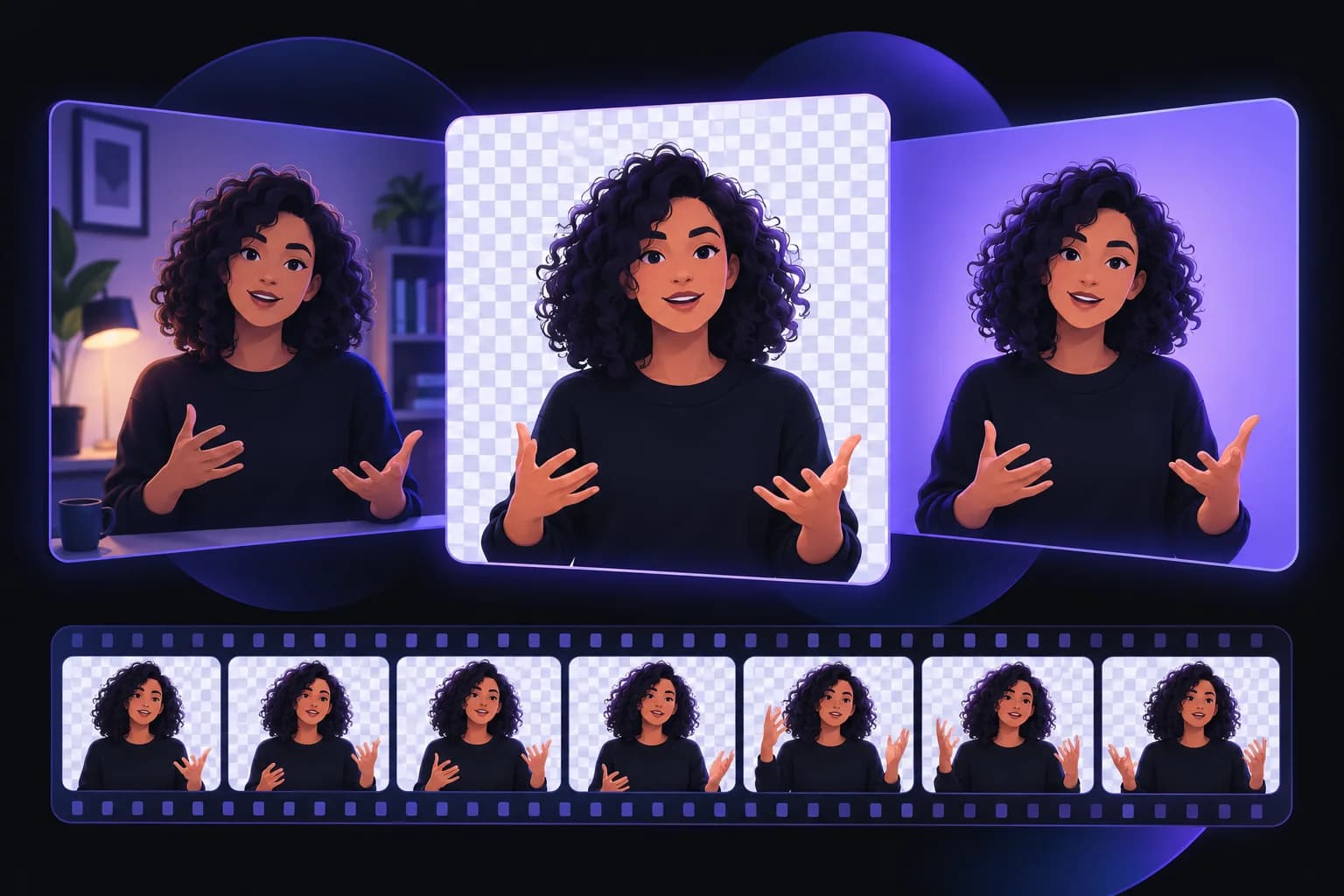
Om de achtergrond uit een MP4 te verwijderen, begin je met een kort gedeelte van je opname, scheid je de voorgrond en bekijk je de export voordat je alles verwerkt. De taak lijkt eenvoudig totdat een hand verdwijnt, losse haren flikkeren of een ogenschijnlijk transparante download zwart wordt weergegeven. Die problemen hebben verschillende oorzaken. Steeds dezelfde knop indrukken is daarom zelden de beste manier om ze te onderzoeken.
Een MP4-bestand vertelt iets over de container, maar niet of het materiaal gemakkelijk vrijstaand te maken is of dat de uiteindelijke export transparantie kan opslaan. Een scherpe presentator voor een effen muur en een draaiend glazen product in een drukke winkel zijn heel verschillende bewerkingsklussen, ook als beide namen eindigen op .mp4.
Deze gids behandelt voorbereiding, verwerking met BGRemover.video, randcontrole en oplevering. Je leest ook wanneer een vervangende achtergrond eenvoudiger is en wanneer je een bewerkbare voorgrond voor een ander project nodig hebt. Bewaar je oorspronkelijke opname, bepaal waar de clip wordt gebruikt en test eerst het moeilijkste moment. Die drie beslissingen voorkomen onnodig herstelwerk tijdens het hele proces.
Kun je een MP4-achtergrond verwijderen zonder greenscreen?
Ja, AI-achtergrondverwijdering kan een onderwerp zonder greenscreen uit gewone opnamen halen, maar de kwaliteit hangt af van de scène. De software schat welke delen tot de voorgrond behoren. Een bekend videoformaat levert niet vanzelf een perfecte omtrek op.
Een bruikbare eerste clip heeft één duidelijk gekadreerd onderwerp, redelijk constant licht en voldoende visueel onderscheid met de muur of kamer erachter. Dat is een praktische voorkeur bij het filmen, geen verplichting om een achtergronddoek te kopen. Een stoel verder van een muur met vergelijkbare kleur zetten of naar een raam draaien kan de opname gemakkelijker te bewerken maken.
Ook lastige gevallen zijn herkenbaar. Een mouw voor een andere persoon, haar tegen een donkere kast of een spiegelend product kan de grens onduidelijk maken. Beweegt je hand snel genoeg om onscherp te worden, dan mengen haar pixels zich tijdens de belichting met de achtergrond. De kamer verwijderen en tegelijk ieder vaag vingerdetail behouden wordt dan een moeilijkere taak.
Kies het gedeelte dat waarschijnlijk problemen geeft
Beoordeel niet de hele video op het eerste beeld. Kies een proef met een draai van het hoofd, een handgebaar en voorwerpen die de presentator oppakt. Gaat het onderwerp uit beeld en komt het terug, neem die overgang dan mee. Kies bij een product de hoek met de sterkste reflecties.
Je kunt beginnen met de functie voor videoachtergrondverwijdering. Bij fijne haarlokken of zachte overgangen legt de aparte gids over haar- en randproblemen uit waar je op moet letten. Het doel is een bruikbare compositie tijdens de hele handeling, niet één indrukwekkend stilstaand beeld.
Wat moet je voorbereiden voordat je de MP4 uploadt?
Maak vóór het uploaden een onaangeroerde bronkopie, een korte testclip en een duidelijke omschrijving van de gewenste oplevering. Zo kun je resultaten vergelijken en voorkom je onduidelijkheid over een nieuwe achtergrond of echte transparantie.
Schrijf het gebruiksdoel in één zin op: een presentator over dia’s, een product tegen wit of een complete socialvideo met een merkachtergrond. Iedere keuze leidt tot een andere oplevering. Een overlay heeft herbruikbare transparantie nodig; bij een afgeronde advertentie moeten onderwerp en gekozen achtergrond meestal al gecombineerd zijn.
Controleer of het origineel goed afspeelt op je apparaat. Luister naar begin en einde, zoek naar rotatieproblemen en controleer het kader. Ontbrekend geluid of een verkeerde oriëntatie moet worden opgelost voordat je de achtergrondverwijdering beoordeelt. Anders kan een losstaand bronprobleem lijken op een verwerkingsfout.
Bewaar de beste beschikbare bron
Gebruik het oorspronkelijke camerabestand als je dat hebt, in plaats van een kopie uit een berichtenapp. Herhaalde compressie kan kleine randen moeilijker te beoordelen maken. Bijsnijden verwijdert afleiding, maar laat ruimte voor bewegende handen en haar: een smaller kader herstelt geen lichaamsdeel dat uit beeld verdwijnt.
Bewaar de bron en testexport in aparte mappen met beschrijvende namen. Een naam met shot, opname en bedoelde achtergrond is bijvoorbeeld gemakkelijker te controleren dan meerdere bestanden met de naam final. Dit zijn organisatietips, geen eisen van BGRemover.video.
Lees tot slot de bestands- en gebruikslimieten in de huidige uploadprocedure. Productlimieten en kredietaanbiedingen kunnen veranderen. Baseer je keuze op de uploadpagina van BGRemover.video en je account, niet op een prijs of hoeveelheid die je uit een oudere handleiding herinnert.
Hoe verwijder je de achtergrond met BGRemover.video?
Open BGRemover.video, upload je proef, kies de aangeboden achtergrondbewerking en controleer het verwerkte resultaat voordat je downloadt. Belangrijk is dat je elke stap aan je echte project toetst, in plaats van aan te nemen dat de voorvertoning bewijst dat het eindbestand klaar is.
Upload en controleer het onderwerp
Begin in de werkruimte van BGRemover.video en selecteer je MP4. Controleer of de getoonde clip de bedoelde opname is. Wordt het bestand geweigerd, lees dan eerst de fout: een groottelimiet, niet-ondersteunde codering en mislukte overdracht vragen om verschillende oplossingen. Een andere bestandsextensie converteert de inhoud niet.
Kies de bedoelde achtergrondbewerking
Bepaal of je een complete scène of een tussenbestand maakt. Kies voor een complete scène de beschikbare vervangende achtergrond en controleer het onderwerp daarop. Bekijk voor een overlay de transparante uitvoeroptie en het bijbehorende exportformaat voordat je de hele opname verwerkt.
Kies geen drukke achtergrond alleen omdat die een slechte rand verbergt. Daarmee kan een ontbrekende vingertop onzichtbaar blijven in de voorvertoning, maar opvallen zodra de scène verandert. Een eenvoudige achtergrond met contrast maakt de eerste controle gemakkelijker.
Controleer en download een proef
Wacht tot de verwerking klaar is en controleer daarna beweging in plaats van alleen een stilstaande voorvertoning. Download het resultaat en open het in de toepassing die het werkelijk gaat gebruiken. Probeer een clip voor dia’s in die dia’s; plaats een overlay voor videobewerking boven een andere track.
Bevat je project meerdere verschillende shots, bevestig dan voor iedere opnameopstelling een werkend resultaat. Een goede close-up bewijst niet dat een breder shot hetzelfde werkt. Noteer kort welke bron, achtergrond en export de geaccepteerde proef opleverden, zodat je de werkwijze consequent kunt herhalen.
Kan MP4 een transparante videoachtergrond bewaren?
Een normaal H.264-MP4-eindbestand bevat niet de transparantie die nodig is voor een herbruikbare voorgrondovertrek. De achtergrond tijdens verwerking verwijderen en bij export een alfakanaal bewaren zijn afzonderlijke stappen.
MP4 is een container; een codec bepaalt hoe de video wordt gecodeerd. MDN legt het onderscheid uit in zijn gids voor mediacontainers. Voor de praktijk betekent dit dat een extensie alleen niet genoeg informatie biedt om een transparante oplevering goed te keuren.
| Bedoeld resultaat | Wat je aanvraagt of controleert | Acceptatietest |
|---|---|---|
| Complete socialvideo | Onderwerp gecombineerd met de gekozen achtergrond | Download afspelen en het hele beeld controleren |
| Voorgrond voor een andere montage | Export met alfa die op de bestemming werkt | Boven een gekleurde laag in die editor plaatsen |
| Animatie-overlay op het web | Codec, alfa-ondersteuning en afspeelcompatibiliteit | De echte browser en pagina-implementatie testen |
| Gearchiveerde montagebron | Originele opname plus goedgekeurd tussenbestand | Beide heropenen en exportinstellingen noteren |
Zie formaatvoorbeelden als informatie over compatibiliteit
Apple beschrijft alfa-ondersteuning in ProRes 4444 en ProRes 4444 XQ. Het WebM-project beschrijft ook een methode om alfa-informatie met VP8 op te slaan. Deze voorbeelden leggen uit waarom transparante workflows bestaan; ze beloven niet dat ieder genoemd formaat in het exportmenu van BGRemover.video staat.
Controleer de huidige exportkeuzes samen met de ontvangende toepassing. Is geen compatibele transparante export beschikbaar, maak dan eerst de compositie met de vervangende achtergrond voordat je een normale eindvideo maakt. De gids voor transparante video bespreekt het bredere proces, maar bevestig de uiteindelijke keuze altijd met een echt bestand.
Waarom flikkeren de randen van haar, handen en kleding?
Randen flikkeren wanneer de geschatte grens zichtbaar verandert tussen beelden. Een stilstaande uitsnede kan aanvaardbaar ogen, terwijl een bewegende reeks delen van het onderwerp laat verschijnen en verdwijnen.
Bekijk de gebieden waar voorgrond en achtergrond moeilijk te onderscheiden zijn. Donker haar naast een donker gordijn, een losse bewegende mouw en een doorzichtig voorwerp kunnen allemaal onzekerheid laten zien. De juiste reactie hangt af van de fout: beter bronmateriaal helpt mogelijk meer dan een ander exportformaat wanneer delen van het onderwerp al zijn weggesneden.
Controleer de opname op twee snelheden
Kijk eerst op normale snelheid om te beoordelen of een kijker er last van heeft. Pauzeer daarna of blader rond de problematische beweging om de exacte rand te vinden. Vergroot één beeld niet eindeloos zonder rekening te houden met de echte weergavegrootte, maar wuif steeds verdwijnende vingers ook niet weg als een klein detail.
Vergelijk de uitsnede op een lichte en donkere achtergrond als je editor dat toestaat. Een lichte rand kan tegen wit verdwijnen en op een donkere dia duidelijk opvallen. Controleer schouders, ruimtes tussen vingers en plaatsen waar voorwerpen het lichaam overlappen.
Vergelijk een andere beschikbare opname voordat je tijd steekt in het redden van de moeilijkste. Een korte zin opnieuw opnemen bij stabieler licht kan de praktische keuze zijn. Bij een onvervangbaar shot kan handmatig maskeren of gespecialiseerde compositing nodig zijn. De gids voor alternatieven voor greenscreen helpt bij de opnamekeuze zonder te veronderstellen dat één methode iedere scène oplost.
Waarom toont de geëxporteerde clip een zwarte achtergrond?
Een zwarte achtergrond kan betekenen dat de speler transparante gebieden zwart weergeeft, of dat de export geen transparantie meer bevat. Die situaties lijken in een eenvoudige speler op elkaar en vragen om een bruikbaardere test.
Importeer het bestand in een editor die zijn codering ondersteunt, plaats een effen kleurlaag eronder en kijk of die kleur rond het onderwerp zichtbaar wordt. Schijnt de kleur door, dan kan het bestand in deze werkwijze bruikbare transparantie bevatten. Zo niet, controleer dan exportinstellingen en ontvangende editor voordat je concludeert dat de achtergrondverwijdering is mislukt.
Het veranderen van .mp4 in .webm of .mov in de bestandsnaam voegt geen ontbrekende alfagegevens toe. Ook een afgevlakte video converteren naar een transparantiegeschikte codec reconstrueert niet automatisch het verwijderde masker. Je hebt een export nodig die de scheiding van de voorgrond heeft behouden, of een nieuwe verwerkingsstap.
Scheid randproblemen van afspeelproblemen
Is het hele transparante gebied zwart, onderzoek dan bestandscompatibiliteit. Zit alleen een dunne donkere of lichte lijn rond het onderwerp, onderzoek dan hoe de editor de rand interpreteert en of de oorspronkelijke achtergrond de randpixels heeft beïnvloed. Dit zijn verschillende symptomen, geen enkele vage klacht over kwaliteit.
Voor een afgeronde promotieclip is transparantie misschien overbodig. Vaak kun je de presentator en achtergrond vóór export combineren en daarna een gewoon eindbestand controleren. Voor een herbruikbare presentator die tussen dia’s of scènes moet wisselen, test je de overlayroute vroeg. Die keuze hoort bij de proef, terwijl een mislukte compatibiliteitstest nog eenvoudig te herstellen is.
Welke projecten hebben het meeste aan deze werkwijze?
MP4-achtergrondverwijdering is vooral nuttig wanneer het onderwerp de boodschap draagt en de kamer ongewenste afleiding toevoegt. Het kan een presentatie vereenvoudigen, productscènes consistent maken of goedgekeurde opnamen in verschillende ontwerpen hergebruiken.
Een trainingsteam kan dezelfde spreker in verschillende kamers opnemen en iedere clip op een consistente dia-achtergrond plaatsen. Bruikbare acceptatiecriteria zijn stabiele gezichts- en handranden, leesbare dia’s en correcte spraaksynchronisatie. Het decor moet de les ondersteunen in plaats van ermee te concurreren.
Een webverkoper kan een productdemonstratie voor een neutrale scène willen. Controleer dan de volledige productomtrek, handvatten, bewegende onderdelen en reflecties. Een visueel rustiger resultaat is niet automatisch een nauwkeurigere productweergave. Verwijder geen accessoires en verander geen zichtbare omtrek alleen omdat het masker die als achtergrond behandelt.
Een maker die een facecam of ontwikkelvideo opneemt, heeft misschien ruimte nodig voor ondertitels en schermopnamen. Test de presentator op de werkelijke overlaygrootte. Een rand die in volledig scherm niet opvalt, kan in een kleine hoek storend worden.
Bij andere projecten is het behouden van de omgeving duidelijker. Een woningrondleiding of documentair interview kan voor zijn betekenis afhankelijk zijn van de locatie. Verwijder een achtergrond als dat helpt het bedoelde onderwerp over te brengen, en bewaar het origineel wanneer context belangrijk is. BGRemover.video is een bewerkingsstap binnen die beslissing, geen reden om automatisch elke scène te vervangen.
Wat controleer je voordat je de voltooide MP4 publiceert?
Bekijk het volledige gedownloade bestand op de bedoelde bestemming voordat je publiceert. Een geslaagde verwerkingsstatus bevestigt dat de taak klaar is, niet elk visueel en auditief detail dat je project vereist.
- Controleer het eerste beeld, laatste beeld en iedere overgang tussen shots.
- Bekijk haar, handen, voorwerpen en kleding tijdens beweging.
- Controleer de bedoelde achtergrond en kadrering op de uiteindelijke weergavegrootte.
- Luister naar ontbrekend geluid, oversturing en duidelijke synchronisatieproblemen.
- Open het bestand in de bedoelde editor, presentatie of publicatiewerkwijze.
- Bewaar de oorspronkelijke opname en herken de goedgekeurde export duidelijk.
Laat binnen een team iemand de uiteindelijke samengestelde scène controleren, niet alleen het geïsoleerde onderwerp. Ook een goede uitsnede kan belangrijke ondertitels bedekken of niet bij een andere spreker passen. Een korte acceptatienotitie met de geteste bestemming helpt bovendien bij overdracht aan degene die de publicatie inplant.
Maak een representatieve proef je eerste oplevering om een MP4-achtergrond betrouwbaar te verwijderen. Scheid de vragen over onderwerpkwaliteit, transparantie en bestemmingscompatibiliteit en verwerk pas na geslaagde controles de overige opnamen. Probeer je fragment in BGRemover.video en beoordeel de export op het doel van de video, niet alleen op de voorvertoning.
Veelgestelde vragen
Kan ik de achtergrond uit een MP4 verwijderen zonder greenscreen?
Ja, een AI-achtergrondverwijderaar kan de voorgrond uit gewone opnamen schatten. Het resultaat hangt af van licht, beweging, overlappingen en het onderscheid tussen onderwerp en kamer. Test een lastig gedeelte voordat je de hele opname verwerkt.
Heeft de gedownloade MP4 een transparante achtergrond?
Een gewone H.264-MP4-export bewaart geen alfakanaal. Controleer voor een overlay of de gekozen export transparantie bevat en of de bestemming die ondersteunt. Combineer anders het onderwerp met de definitieve achtergrond voordat je een normale MP4 exporteert.
Waarom heeft mijn vrijstaande onderwerp een zwarte achtergrond?
Een speler kan transparante gebieden zwart weergeven, maar het bestand kan ook tijdens export zijn afgevlakt. Plaats het boven een gekleurde laag in een editor die de codec ondersteunt om het verschil vast te stellen. Een andere bestandsextensie maakt geen transparantie.
Hoe verminder ik flikkering rond haar en handen?
Begin met duidelijke randen, stabiel licht en weinig bewegingsonscherpte. Controleer momenten waarop handen voor het lichaam bewegen of haar opgaat in de muur. Als belangrijke details verdwijnen, kan een andere opname of handmatig masker betrouwbaarder zijn dan dezelfde uitsnede steeds opnieuw exporteren.
Verandert achtergrondverwijdering de oorspronkelijke MP4 op mijn apparaat?
Bewaar een onaangeroerde lokale kopie en sla het resultaat apart op. De export is een nieuw bestand; controleer compressie, timing en geluid voordat je bestaand materiaal vervangt. Geef versies verschillende namen zodat je de bron gemakkelijk terugvindt.
Moet ik de hele opname verwerken of eerst een korte proef?
Begin met een kort fragment met de lastigste bewegingen, overlappingen en lichtomstandigheden. Controleer het geëxporteerde resultaat in de bedoelde editor of publicatiewerkwijze. Zo ontdek je problemen die een gemakkelijk openingsbeeld kan verbergen.