So erstellen Sie online einen transparenten Hintergrund 2026
Yash Thakker
Author
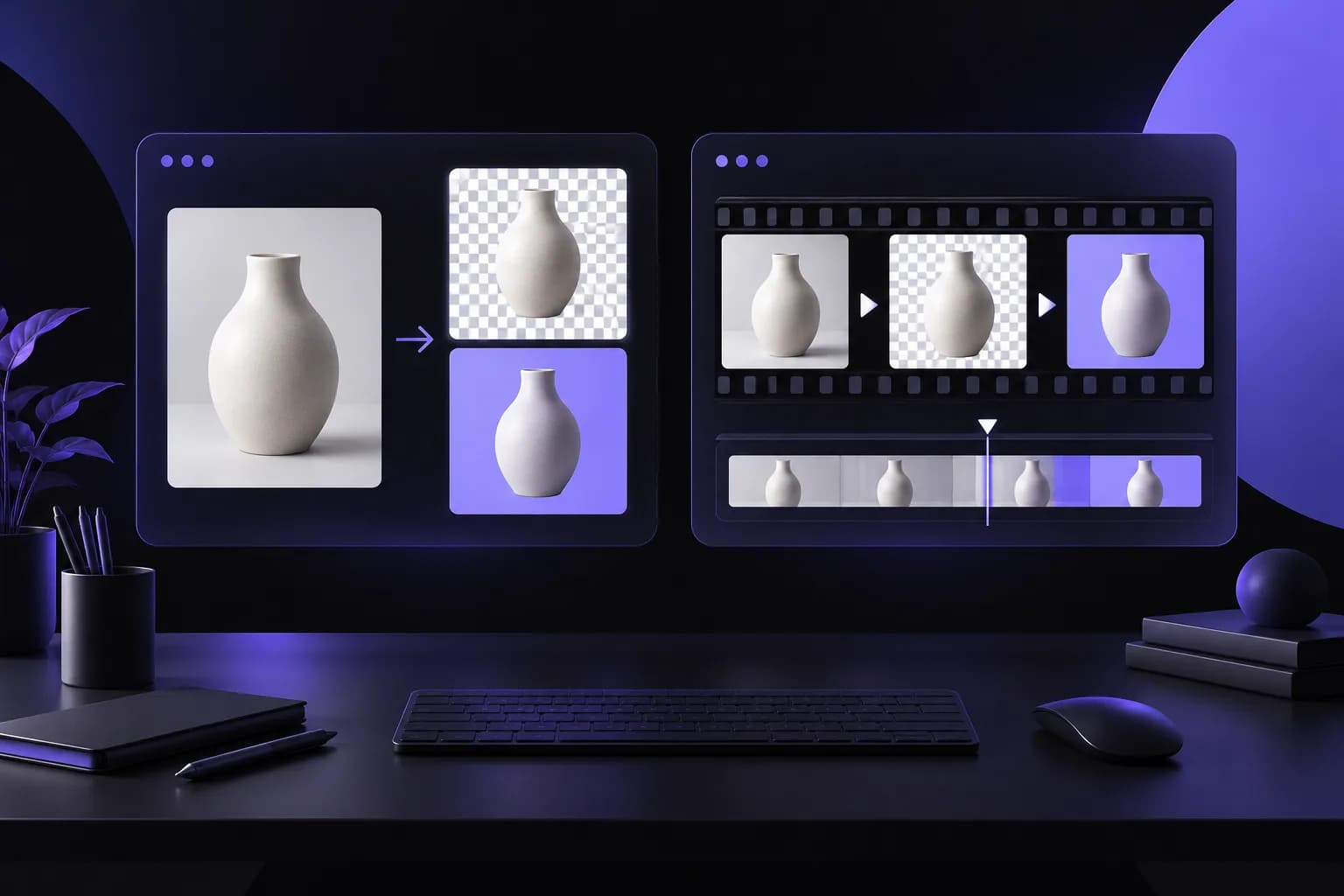
Um online einen transparenten Hintergrund zu erstellen, laden Sie ein Bild in ein Werkzeug zur Hintergrundentfernung hoch, prüfen das erhaltene Motiv und laden eine Ausgabe herunter, die Transparenz bewahrt. Legen Sie diese heruntergeladene Datei anschließend über eine andere Farbe. Diese letzte Prüfung ist wichtig: Eine weiße Vorschau oder ein Schachbrettmuster beweist für sich genommen nicht, dass der Hintergrund transparent ist.
Das nützliche Ergebnis ist eine Bilddatei, die Sie zwischen verschiedenen Layouts einsetzen können. Ein Produktfreisteller erscheint vielleicht heute auf einer Landingpage und morgen in einer Präsentation. Ein Porträt benötigt möglicherweise für jede Kampagne einen anderen Hintergrund. Eine zuverlässige Masterdatei verhindert wiederholte Freistellarbeit. Ihre Zuverlässigkeit hängt jedoch ebenso von Kanten, inneren Öffnungen und Exporteinstellungen ab wie von der ersten automatischen Auswahl.
Dieser Leitfaden behandelt Standbilder. Wenn Ihre Quelle ein bewegter Clip ist, erläutert der Ablauf zur Entfernung von Videohintergründen die zusätzlichen Prüfungen von Zeitverlauf, Ton und Ausgabe. Die obige Illustration erklärt einen Ablauf; sie ist kein Beleg für ein gemessenes Produktergebnis.
Was speichert ein transparenter Hintergrund tatsächlich?
Transparenz lässt den Inhalt hinter einem Bild durch einige oder alle seiner Pixel hindurchscheinen. Sie unterscheidet sich davon, den Hintergrund durch Weiß zu ersetzen, ihn an eine Websitefarbe anzupassen oder ein Schachbrettmuster um das Motiv zu malen.
Die PNG-Spezifikation des W3C beschreibt die Transparenz- und Alpha-Kanal-Funktionen des Formats. Praktisch kann Alpha vollständig sichtbare, vollständig transparente und teilweise transparente Pixel darstellen. Diese Zwischenwerte sind bei Rundungen, feinen Haaren und weichen Details wichtig.
Stellen Sie sich einen Freisteller auf einer dunkelblauen Folie vor. Ein undurchsichtiger weißer Rand bleibt weiß. Ein transparenter Bereich zeigt die dunkelblaue Folie. Eine teilweise transparente Kante verbindet sich mit der darunterliegenden Farbe. Das kann eine glatte Kontur unterstützen, aber auch Farbreste des ursprünglichen Hintergrunds sichtbar machen.
Beurteilen Sie Transparenz nicht allein anhand der Dateiendung. Eine PNG-Datei kann ein vollständig undurchsichtiges Foto enthalten. Sie kann auch ein Bild eines Schachbrettmusters enthalten. Die Endung bezeichnet ein Format, das das gewünschte Ergebnis unterstützen kann; sie bestätigt nicht, wie dieses konkrete Bild vorbereitet wurde.
Warum verwenden Bildbearbeitungsprogramme ein Schachbrettmuster?
Das Schachbrettmuster ist normalerweise eine Darstellungskonvention, mit der sich leere Bereiche von weißen Bildelementen unterscheiden lassen. Es sollte verschwinden, wenn die Datei über einer anderen Ebene liegt. Bleiben die Quadrate als Bestandteil des Bildes sichtbar, können sie tatsächlicher Bildinhalt sein.
Diese Unterscheidung ist besonders nützlich, wenn Sie eine Datei aus einer Bildsuche beziehen oder eine Vorschau kopieren. Laden Sie die vorgesehene Quelldatei herunter, statt einen Screenshot ihrer Vorschau aufzunehmen. Ein Screenshot erfasst die angezeigte Fläche einschließlich eines sichtbaren Rasters, anstatt die ursprüngliche Transparenz zu bewahren.
Welches Ausgangsbild ergibt einen brauchbaren Freisteller?
Wählen Sie eine Quelle, in der das vollständige Motiv sichtbar, ausreichend scharf und von seiner Umgebung unterscheidbar ist. Die Entfernung kann keinen abgeschnittenen Griff wiederherstellen, keinen unsichtbaren Ärmel erfinden und keine Details zurückholen, die das ursprüngliche Foto nie aufgenommen hat.
Beginnen Sie mit dem hochwertigsten verfügbaren Original. Eine Datei, die wiederholt über Messenger gespeichert wurde, kann raue Konturen oder verlorene Details enthalten. Eine Vergrößerung kann ihre Pixel größer machen, ohne fehlende Informationen wiederherzustellen.
Prüfen Sie vor dem Hochladen die Motivgrenzen. Weiße Schuhe auf einem hellen Boden, dunkles Haar vor einer dunklen Wand und dünne Pflanzenstiele vor Laub erfordern eine sorgfältigere Kontrolle als ein massives Objekt vor einem deutlich anderen Hintergrund. Diese Beispiele sind keine automatischen Fehlschläge; sie zeigen, wo Ihre Aufmerksamkeit gebraucht wird.
Entscheiden Sie, was zum Vordergrund gehört. Bei einer Handtasche könnten dies ein dünner Riemen und die Öffnung zwischen den Griffen sein. Bei einem Porträt gehören möglicherweise eine Brille und ein Ohrring dazu. Bei einem Produktfoto kann eine haltende Hand Teil der gewünschten Bilddatei sein oder nicht.
Bewahren Sie das Original getrennt von der bearbeiteten Ausgabe auf. Ein transparenter Freisteller ist nützlich, ersetzt aber nicht die Quelle. Später benötigen Sie vielleicht einen weiteren Ausschnitt, eine andere Schattenbehandlung oder ein Detail, das bei der ersten Auswahl versehentlich ausgeschlossen wurde.
Für Kleidungsstücke lesen Sie den Leitfaden zu Hintergründen von Kleidungsfotos. Bündchen, lose Fäden, durchscheinender Stoff und Zwischenräume zwischen Ärmeln erfordern eine gezieltere Prüfung als einen kurzen Blick auf die Silhouette.
Wie entfernen Sie den Hintergrund online?
Verwenden Sie den Bildablauf, bearbeiten Sie eine repräsentative Quelle und prüfen Sie das Ergebnis, bevor Sie eine ganze Sammlung verarbeiten. Das erste Bild sollte belegen, dass der Ablauf die benötigte Art von Datei erzeugt.
Öffnen Sie BGRemover und wählen Sie die Bildoption der aktuellen Oberfläche. Laden Sie eine Datei hoch, die Sie verarbeiten dürfen. Prüfen Sie, ob Sie die vorgesehene Quelle statt einer komprimierten Vorschau oder einer früher bearbeiteten Version ausgewählt haben.
Betrachten Sie nach der Verarbeitung zunächst das gesamte Motiv. Sind alle erforderlichen Teile vorhanden? Gibt es versehentliche Löcher im Objekt? Ist eine nahegelegene Requisite erhalten geblieben, obwohl sie verschwinden sollte? Diese größeren Auswahlfehler sind wichtiger als die Verfeinerung einer kleinen Kante an einem ansonsten unbrauchbaren Freisteller.
Prüfen Sie anschließend die Begrenzung. Vergrößern Sie ausreichend, um offensichtliche Probleme zu erkennen, und kehren Sie dann zur vorgesehenen Darstellungsgröße zurück. Ein kleiner Fehler, der bei starker Vergrößerung dominiert, kann für ein winziges Vorschaubild unerheblich sein. Ein fehlender Griff bleibt dagegen in jeder brauchbaren Größe ein wesentlicher Fehler.
Wählen Sie eine transparente Ausgabe, wenn Sie einen wiederverwendbaren Freisteller benötigen. Ein Farbersatz erzeugt ein anderes Ergebnis. Prüfen Sie die aktuellen Exportoptionen, Credit-Anforderungen und Kontobedingungen in der Oberfläche, statt identischen Zugang oder identische Preise für jeden Ablauf anzunehmen.
Laden Sie die tatsächliche Ausgabedatei herunter. Kopieren Sie nicht ersatzweise die Vorschau und verwenden Sie keinen Browser-Screenshot. Geben Sie der Datei einen Namen, der Motiv und Status kennzeichnet, etwa einen Produktcode mit transparent-master, damit sie nicht mit dem Originalfoto verwechselt wird.
Wie erkennen Sie, ob die heruntergeladene Datei transparent ist?
Importieren Sie die heruntergeladene Datei in eine Design- oder Bildbearbeitungsanwendung und legen Sie einen stark kontrastierenden Hintergrund darunter. Scheint dieser Hintergrund durch den entfernten Bereich, funktioniert Transparenz in dieser Anwendung.
Wiederholen Sie die Prüfung mit einem hellen und einem dunklen Hintergrund. So lassen sich helle Säume, dunkle Konturen und undurchsichtige Inseln erkennen, die in einer einzigen Vorschau schwer sichtbar sind. Eine kräftige Kontrastfarbe kann kleine Reste deutlicher machen, doch das endgültige Ziel bleibt die wichtigste Prüfung.
Verschieben Sie den Freisteller leicht oder ändern Sie die Farbe der unteren Ebene. Die Umgebung sollte als Teil der Komposition darauf reagieren. Ein aufgemaltes Schachbrettmuster oder ein undurchsichtiges Rechteck bewegt sich mit dem Bild und bleibt sichtbar.
Prüfen Sie Öffnungen ebenso wie die Außenkante
Kontrollieren Sie den Zwischenraum in einem Tassenhenkel, zwischen Fingern oder zwischen Stuhlbeinen. Die Hintergrundentfernung kann eine überzeugende Außenkontur erzeugen, während ursprüngliche Umgebung innerhalb einer Öffnung erhalten bleibt. Diese kleinen eingeschlossenen Bereiche zeigen häufig, ob der Freisteller wirklich zur Wiederverwendung bereit ist.
Prüfen Sie bei einem Logo die Innenräume von Buchstaben und Abstände zwischen getrennten Zeichen. Entfernen Sie nicht automatisch jeden hellen Bereich: Manche weißen Bereiche können beabsichtigte Designelemente sein. Vergleichen Sie mit dem freigegebenen Original, damit die Bereinigung nicht das Logo selbst verändert.
Öffnen Sie abschließend die gespeicherte Ausgabe erneut, statt einer ungespeicherten Bearbeitungsfläche zu vertrauen. Der Export kann Ebenen zusammenführen oder einen Hintergrund anwenden. Die Prüfung der heruntergeladenen Datei erkennt einen Fehler, den die Arbeitsvorschau nicht zeigen würde.
Warum erscheint weiterhin ein weißes Feld oder graues Raster?
Ein dauerhaftes Feld bedeutet normalerweise entweder, dass die Datei einen undurchsichtigen Hintergrund enthält, oder dass die Zielanwendung Transparenz vor einer festen Fläche darstellt. Testen Sie die Datei in einer Ebenenkomposition, bevor Sie entscheiden, welches Problem vorliegt.
Funktioniert sie über einer farbigen Ebene, erscheint aber in einem einfachen Bildbetrachter weiß, kann dessen Darstellung die Erklärung sein. Die Datei benötigt nicht allein deshalb einen weiteren Entfernungsschritt, weil ein Betrachter Weiß dahinterlegt.
Verdeckt sie die farbige Ebene, prüfen Sie den Export. Vielleicht haben Sie das Original heruntergeladen, einen gefüllten Hintergrund gewählt, das Ergebnis zusammengeführt oder über ein Format gespeichert, das Alpha nicht erhält. Kehren Sie zur transparenten Masterdatei zurück und exportieren Sie erneut mit der geeigneten Option.
Bleibt ein Schachbrettmuster sichtbar, prüfen Sie, ob es in die Quelle eingebettet ist. Das automatische Entfernen dieser Quadrate kann empfindliche Kanten oder Bildelemente mit denselben Farben beschädigen. Beschaffen Sie nach Möglichkeit die echte Datei vom Eigentümer oder erstellen Sie den Freisteller erneut aus dem Originalfoto.
Benennen Sie eine JPEG-Datei nicht einfach mit einer PNG-Endung um. Der Dateiname erzeugt keine Transparenz. Der MDN-Leitfaden zu Bildformaten unterscheidet die Transparenzfähigkeiten gängiger Formate; Standard-JPEG eignet sich nicht zur Bewahrung eines transparenten Freistellers.
Prüfen Sie auch die Verarbeitung am Ziel. Ein Website-Upload, Präsentationsexport oder Content-Management-System kann die Datei umwandeln. Funktioniert die lokale Datei, aber nicht die veröffentlichte Version, untersuchen Sie diese Umwandlung, bevor Sie den ursprünglichen Freisteller wiederholt verändern.
Wie beheben Sie Säume und raue Kanten?
Ermitteln Sie zunächst, ob das Problem aus der Auswahl, dem Originalfoto oder dem neuen Hintergrund stammt. Unterschiedliche Ursachen verlangen unterschiedliche Korrekturen; dieselbe Entfernung ohne Veränderung zu wiederholen kann dasselbe Ergebnis erzeugen.
Ein heller Saum kann Farbe des alten Hintergrunds enthalten. Eine harte Kontur kann durch eine zu aggressive Auswahl entstehen. Eine ausgefranste Kante kann auf eine niedrig aufgelöste Quelle zurückgehen. Vergleichen Sie Freisteller und Original im selben Maßstab, damit Sie beim Beheben eines Artefakts keine echten Motivdetails entfernen.
Bietet Ihr Bearbeitungsablauf eine Maskenverfeinerung, bearbeiten Sie den betroffenen Bereich lokal. Erhalten Sie das vollständige Objekt, statt jede Kante zu verkleinern, um eine einzelne problematische Stelle zu verbergen. Eine globale Korrektur kann dünne Riemen, Haare oder zuvor korrekte Beschriftungen entfernen.
Manchmal ist eine Änderung der vorgesehenen Komposition sinnvoll. Eine weiche Kante, die bei ähnlicher Helligkeit natürlich wirkt, kann bei extremem Kontrast hart aussehen. Das entschuldigt keinen falschen Freisteller, hilft aber, eine für eine bestimmte Platzierung geeignete Datei von einer universellen Masterdatei zu unterscheiden.
Bei einem stark verwischten Motiv oder einem transparenten Objekt, das die ursprüngliche Umgebung enthält, kann ein besseres Ausgangsfoto die effizienteste Lösung sein. Führen Sie für solche Dateien eine Ausnahmeliste, damit ein schwieriges Bild nicht die gesamte Sammlung aufhält.
Der Leitfaden für effizientere Bearbeitung erklärt die Trennung von Quellproblemen, Auswahlproblemen und Ausgabeproblemen. Diese Unterscheidung verhindert, dass Zeit im falschen Arbeitsschritt verloren geht.
Sollten Schatten und Spiegelungen im Bild bleiben?
Behalten Sie sie nur, wenn sie beabsichtigte Bestandteile der wiederverwendbaren Datei sind und an deren Zielorten sinnvoll wirken. Ein Motiv kann korrekt freigestellt sein, während sein ursprünglicher Bodenschatten auf einer neuen Fläche falsch aussieht.
Ein Produktbild mit sichtbarem Bodenkontakt kann von einem zurückhaltenden Kontaktschatten in der fertigen Komposition profitieren. Ein Logo oder Oberflächensymbol benötigt normalerweise eine andere Behandlung. Entscheiden Sie nach dem Designzweck, statt jeden Schatten pauschal als erforderlich oder unerwünscht einzustufen.
Spiegelungen erfordern besondere Sorgfalt. Eine glänzende Flasche kann den alten Raum sichtbar enthalten. Das Entfernen des umgebenden Hintergrunds entfernt nicht automatisch gespiegelte Umgebung aus der Flasche selbst. Glas kann außerdem den ursprünglichen Hintergrund durch seinen Körper zeigen.
Prüfen Sie solche Produkte vor der Freigabe des Freistellers auf dem vorgesehenen Ersatzhintergrund. Stellt das Ergebnis Material oder Erscheinung falsch dar, verwenden Sie eine andere Quelle, behalten Sie eine geeignete ursprüngliche Umgebung bei oder organisieren Sie kontrolliertere Aufnahmen. Ein transparenter Außenbereich allein macht nicht jedes Objekt zwischen beliebigen Szenen übertragbar.
Wie speichern und übergeben Sie wiederverwendbare Dateien?
Halten Sie Original, transparente Masterdatei und zielbezogene Versionen klar getrennt. So erhalten spätere Bearbeiter einen zuverlässigen Ausgangspunkt, ohne dass jede veröffentlichte Datei dieselbe Hintergrundbehandlung verwenden muss.
Notieren Sie Motivkennung, freigegebene Abmessungen und relevante Einschränkungen. Ein Hinweis wie für helle Hintergründe geprüft ist nützlicher als die vage Behauptung, die Datei sei perfekt. Benennen Sie eine Variante für dunkle Hintergründe eindeutig, falls sie benötigt wird.
Testen Sie das Bild in seiner tatsächlichen Ausgabegröße. Eine sehr große Datei ist nicht automatisch eine bessere Website-Datei, und ein kleines Vorschaubild kann für ein gedrucktes Poster ungeeignet sein. Bereiten Sie die für jedes Ziel erforderlichen Abmessungen vor und behalten Sie die Masterdatei für spätere Arbeiten.
Benötigt eine Plattform einen einfarbigen Hintergrund, erstellen Sie aus der Masterdatei eine zusammengeführte Ableitung. Öffnen Sie diese erneut und prüfen Sie Farbe, Ausschnitt und Kanten. Mit einer unveränderten Masterdatei können Sie eine weitere Version erzeugen, ohne die Entfernung neu zu beginnen.
Geben Sie neben der eigentlichen transparenten Datei eine einfache Vorschau weiter, wenn bei der Übergabe Verwechslungen wahrscheinlich sind. Kennzeichnen Sie die Vorschau als solche und benennen Sie die Masterdatei ausdrücklich. So verhindern Sie, dass ein Kollege einen Screenshot veröffentlicht, der zufällig das Transparenzraster zeigt.
Beginnen Sie in BGRemover mit einem repräsentativen Bild, testen Sie den heruntergeladenen Freisteller auf dem vorgesehenen Hintergrund und geben Sie ihn frei, bevor Sie den Rest verarbeiten. Das Ziel ist eine geprüfte, wiederverwendbare Datei; die erste attraktive Vorschau ist nur ein Schritt dorthin.
Häufig gestellte Fragen
Hat eine PNG-Datei immer einen transparenten Hintergrund?
Nein. PNG unterstützt Transparenz, doch eine bestimmte PNG-Datei kann weiterhin einen undurchsichtigen weißen Hintergrund oder ein in die Pixel eingebettetes Schachbrettmuster enthalten. Legen Sie sie über eine Kontrastfarbe, um die tatsächliche Datei zu prüfen.
Warum sieht mein transparentes Bild weiß aus?
Ein Bildbetrachter kann transparente Bereiche auf einer weißen Fläche anzeigen, oder der Export enthält weiße Pixel. Importieren Sie die heruntergeladene Datei über einer farbigen Ebene, um diese Fälle zu unterscheiden.
Kann die Umbenennung einer JPEG-Datei in PNG Transparenz erzeugen?
Nein. Eine Umbenennung entfernt keine Pixel und erzeugt keinen Alpha-Kanal. Entfernen Sie den Hintergrund und verwenden Sie eine Exportoption, die Transparenz erhält.
Wie sollte ich einen transparenten Freisteller prüfen?
Betrachten Sie ihn auf hellen, dunklen und kontrastierenden Hintergründen, prüfen Sie feine Details und testen Sie ihn in der Größe und Anwendung, in der er verwendet wird.
Lassen sich transparente Objekte perfekt freistellen?
Glas, Schleier, Spiegelungen und ähnliche Materialien können Informationen aus der ursprünglichen Umgebung enthalten. Ein einfacher Freisteller kann diese Informationen behalten oder nützliche Details entfernen. Prüfen Sie das Ergebnis sorgfältig und erwägen Sie ein anderes Foto.
Sollte jedes veröffentlichte Bild transparent bleiben?
Nein. Bewahren Sie bei Bedarf eine wiederverwendbare transparente Masterdatei auf und erstellen Sie eine zusammengeführte Version, wenn das Ziel einen festen Hintergrund benötigt oder Transparenz nicht erhält.