KI-Video-Hintergrund entfernen: Bearbeitungsleitfaden 2026
Yash Thakker
Author
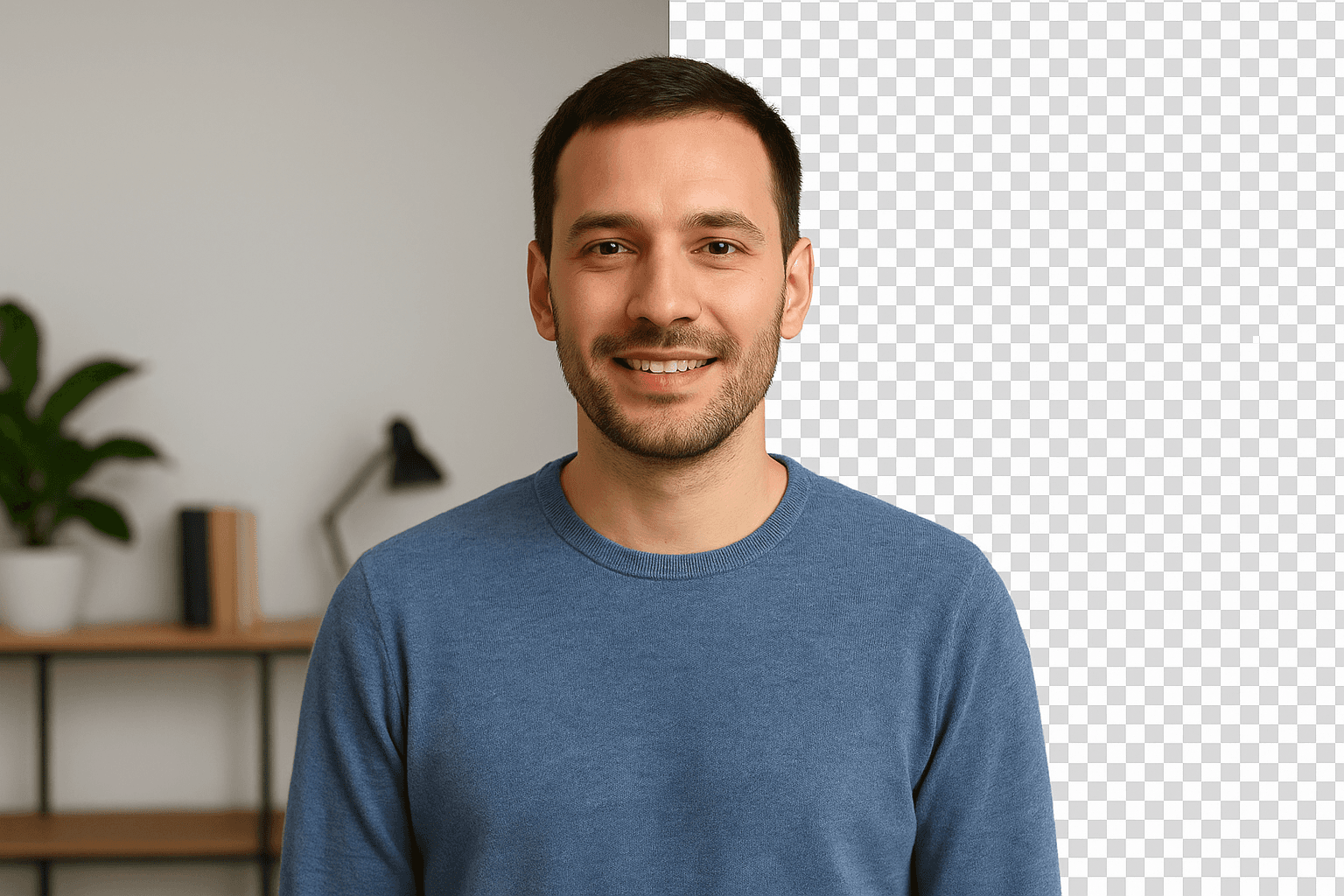
Um den Hintergrund eines KI-generierten Videos zu entfernen, exportieren Sie den besten verfügbaren Clip, prüfen Sie, ob sein Motiv visuell konsistent bleibt, und testen Sie einen kurzen Abschnitt in einem kompatiblen Workflow zur Hintergrundentfernung. Prüfen Sie die bewegten Kanten und wählen Sie dann entweder ein transparentes Zwischenprodukt oder einen fertigen Ersatzhintergrund. Hintergrundentfernung kann nicht jeden Mangel beheben, der bereits im generierten Material steckt.
Die Marke des Generators spielt in diesem Stadium eine geringere Rolle als die Datei und die darin enthaltenen Bilder. Ein sauber exportierter Moderator, ein stilisiertes Maskottchen und ein bewegtes Produkt-Rendering erfordern jeweils eine andere Prüfung. Dieser Leitfaden nimmt nicht an, dass eine Bildgenerierungsfunktion Video erzeugt oder dass jeder Generator native Transparenz liefert. Beginnen Sie mit dem tatsächlichen Asset, das Sie haben.
Das Titelbild ist eine Illustration des Trennungskonzepts, kein gemessenes Beispiel eines benannten Modells. Dieselbe Unterscheidung sollte Ihre eigene Bearbeitung leiten: Beurteilen Sie das gesamte bewegte Ergebnis statt eines einzelnen überzeugenden Werbebilds. Ein Gesicht kann stabil wirken, während sich Finger, Kleidung oder Spiegelungen von Moment zu Moment ändern.
Was sollten Sie zuerst in der generierten Quelle prüfen?
Prüfen Sie, ob das Motiv selbst brauchbar ist, bevor Sie seinen Hintergrund bewerten. Spielen Sie den unbearbeiteten Clip in normaler Geschwindigkeit ab und achten Sie auf Änderungen bei Identität, Form, Textur und Bewegung. Wird das Produktetikett in der Mitte unlesbar, macht ein saubererer Hintergrund daraus keine genaue Produktvorführung.
Prüfen Sie bei einem generierten Moderator die Konsistenz des Gesichts, die Mundbewegung, die Hände und die Beziehung zwischen Körper und Kleidung. Prüfen Sie bei einem Produkt die Silhouette, Logos, Bedienelemente, Verpackungstext und den Kontakt mit einer Fläche. Prüfen Sie bei einem Cartoon den Konturstil und ob die Figur ihre beabsichtigten Merkmale zwischen den Posen behält.
Bewahren Sie den ursprünglichen Download auf. Ein Quellclip und ein verarbeiteter Freisteller erlauben die Diagnose, welcher Schritt ein Problem eingeführt hat. Ohne diesen Vergleich verschwenden Sie Zeit damit, eine Maske um eine Hand anzupassen, die im generierten Video bereits missgebildet war. Trennen Sie die Fragen: Ist die Quelle korrekt, und bewahrt die Trennung sie?
Prüfen Sie auch die exportierten Abmessungen und den Bildausschnitt. Ein winziges Motiv in einer großen Szene hat weniger nutzbare Pixel als eine engere Komposition derselben Gesamtauflösung. Zuschneiden kann die Komposition verbessern, aber keine Details zurückholen, die der Generator oder frühere Kompression nicht bewahrt haben. Wählen Sie die beste verfügbare Quellversion, bevor Sie eine Kette von Konvertierungen beginnen.
Sollten Sie die Szene neu generieren oder ihren Hintergrund entfernen?
Generieren Sie neu, wenn das Motiv oder seine Bewegung grundlegend korrigiert werden muss. Entfernen Sie den Hintergrund, wenn das Motiv nützlich ist und Sie es in eine andere Komposition setzen möchten. Das ist eine Produktionsentscheidung, kein Wettbewerb zwischen Generierung und Bearbeitung. Beides zu kombinieren kann sinnvoll sein, wenn jeder Schritt ein bestimmtes Problem löst.
Angenommen, ein generiertes Maskottchen winkt richtig, steht aber in einem ungeeigneten Raum. Es freizustellen kann eine nützliche Darbietung erhalten. Ändert der Arm des Maskottchens beim Winken jedoch seine Form, bewahrt ein transparenter Export auch diesen Fehler. Ein neuer Quell-Take oder ein kürzerer Schnitt kann produktiver sein, als das Problem hinter einer neuen Szene zu verbergen.
Ein Ersatzhintergrund kann auch die Bedeutung verändern. Einen generischen Moderator in einen unverwechselbaren realen Veranstaltungsort zu setzen kann nahelegen, dass dort eine Aufnahme stattfand. Entscheiden Sie, ob die Szene klar illustrativ ist oder einen realen Ort dokumentieren soll. Für Markenkommunikation kann ein zurückhaltender grafischer Hintergrund unnötige Verwirrung vermeiden und den Sprecher im Vordergrund halten.
Umfasst die Änderung das Entfernen eines Objekts und den Neuaufbau des Verhaltens anderer Objekte, ist das eine andere Aufgabe als die Vordergrundextraktion. Unser Leitfaden zu VOID und interaktionsbewusstem Löschen von Objekten erklärt diesen Unterschied. Von einem Hintergrundentferner sollte nicht erwartet werden, jede physikalische Folge einer Szenenänderung zu rekonstruieren.
Kann ein Prompt die Hintergrundentfernung erleichtern?
Ein Prompt kann eine einfachere Komposition anfordern, doch das gerenderte Video muss dennoch geprüft werden. Fordern Sie ein klares Motiv, einen zurückhaltenden Hintergrund, einen einheitlichen Bildausschnitt und eine zur endgültigen Verwendung passende Bewegung an. Betrachten Sie diese Anweisungen als Möglichkeit, die Quelle zu beeinflussen, nicht als Garantie, dass sich die Ausgabe leicht keyen oder segmentieren lässt.
Kontrollieren Sie das Generierungs-Briefing, vermeiden Sie unnötige Objekte, die vor dem Motiv vorbeiziehen. Ein bewegter Zweig, schwebender Text oder ein wirbelnder Partikeleffekt kann mehrdeutige Grenzen erzeugen. Ebenso kann eine Kameraumkreisung Details zeigen, die nie stabil genug für eine Wiederverwendung waren. Eine bescheidene Handlung mit stabiler Kamera kann nützlicher sein als eine aufwendige Szene, wenn die Figur später neben einem Diagramm stehen soll.
Einen grünen Hintergrund anzufordern hilft nur, wenn die Ausgabe tatsächlich eine einheitliche Farbe liefert und das Motiv keine passenden grünen Details enthält. Generiertes Licht kann Verläufe, Schatten und Farbstich einführen, selbst wenn der Prompt eine einfache Fläche verlangt. Prüfen Sie das Ergebnis, bevor Sie einen Chroma-Key wählen.
Bei einer stilisierten Figur mit bearbeitbaren Quellebenen ist es besser, diese Ebenen direkt zu exportieren, als einen abgeflachten Ersatz zu generieren und erneut zu extrahieren. Unser Cartoon-Video-Leitfaden behandelt quellenorientierte Entscheidungen für Animation. Bewahren Sie ein nützliches Zwischenprodukt, wann immer das Erstellungswerkzeug eines anbietet, statt aus Bequemlichkeit früh abzuflachen.
Wie verarbeiten Sie einen generierten Clip in BGRemover.video?
Nutzen Sie ein kompatibles exportiertes Video und beginnen Sie mit einer repräsentativen Stichprobe. Die aktuelle Eingabe von BGRemover.video akzeptiert MP4 und MOV, und die Anwendung bietet Hintergrundersatz und transparente WebM-Optionen. Prüfen Sie die aktuellen Upload- und Kontobedingungen, bevor Sie einen großen Stapel vorbereiten; das Vorhandensein einer Option bedeutet keine unbegrenzte kostenlose Nutzung.
Wählen Sie eine Stichprobe, die die schwierigste sichtbare Handlung enthält. Bei einem Moderator kann das eine Hand sein, die über den Oberkörper streicht. Bei einem Produkt kann es eine Drehung sein, die einen schmalen Griff zeigt. Bei einer Figur kann es eine Streckung oder ein Sprung sein. Eine ruhige Anfangspose kann das Problem verbergen, das das Werkzeug tatsächlich bewältigen muss.
Ein praktischer Workflow sieht so aus:
- Bewahren Sie den ursprünglichen generierten Download auf und bestimmen Sie das genaue Motiv, das erhalten bleiben soll.
- Bereiten Sie einen kompatiblen kurzen Ausschnitt ohne unnötige Kompression vor.
- Führen Sie die Entfernung durch und prüfen Sie die vollständige bewegte Vorschau.
- Vergleichen Sie fragwürdige Bilder mit der unbearbeiteten Quelle.
- Wählen Sie für den nächsten Bearbeitungsschritt einen fertigen Hintergrund oder eine transparente Ausgabe.
- Laden Sie die Ausgabe herunter und testen Sie sie in der Anwendung, in der sie verwendet wird.
Nehmen Sie nicht an, dass das Produkt dasselbe Modell wie der Generator oder ein Forschungssystem nutzt, von dem Sie gelesen haben. Ein erfolgreicher Upload belegt einen Workflow, keine Behauptung zur Implementierung. Wenn Sie verstehen möchten, wie sich Videosegmentierung vom Generieren von Szenen unterscheidet, lesen Sie unseren Leitfaden zur SAM-Videosegmentierung.
Woran erkennen Sie einen Quelldefekt im Unterschied zu einem Maskendefekt?
Vergleichen Sie den Originalclip und den verarbeiteten Clip im selben Moment. Ist die Form bereits in der Quelle falsch, hat die Hintergrundentfernung sie nicht erzeugt. Verschwindet ein korrekter Bereich, bekommt er einen Saum oder zeigt er zeitweise den neuen Hintergrund, ist der Trennungs- oder der spätere Compositing-Schritt der wahrscheinliche Ort für die Untersuchung.
| Sichtbares Problem | Mit der Quelle vergleichen | Wahrscheinlich nächste Aktion |
|---|---|---|
| Finger ändern Anzahl oder Form | Änderung besteht schon vor der Entfernung | Neu generieren, ersetzen oder Einstellung kürzen |
| Haare verschwinden vor einem Hintergrund | Haare sind im Quellbild vorhanden | Trennung und Ausgabe prüfen |
| Produktlogo ändert sich bei der Drehung | Text weicht in der Quelle ab | Genaues Quellmaterial verwenden |
| Heller Rand folgt dem Motiv | Rand erscheint nach dem Compositing | Kantenbehandlung und Hintergrundkontrast prüfen |
| Motiv springt zwischen Positionen | Sprung besteht erst nach dem Import | Bildtiming und Interpretation prüfen |
Dieser Vergleich ist besonders nützlich, wenn mehrere Anwendungen beteiligt sind. Ein Generator, ein Konverter, ein Entferner, ein Compositor und ein Veröffentlichungswerkzeug können das Asset jeweils verändern. Speichern Sie an wichtigen Übergaben eine klar benannte Datei, damit Sie erkennen, wo das sichtbare Problem zuerst auftrat. Das ist verlässlicher, als die letzte Stufe wiederholt anzupassen.
Was tun, wenn sich die Silhouette ständig ändert?
Entscheiden Sie zuerst, ob die Änderung beabsichtigte Bewegung ist. Kleidung kann Falten werfen, und ein Cartoon kann absichtlich stauchen. Das Ziel ist keine eingefrorene Kontur, sondern ein glaubwürdiges, konsistentes Motiv. Achten Sie auf Änderungen, die der Darbietung widersprechen, etwa ein Ärmel, der für ein Bild zu Hintergrund wird, oder ein abgelöstes Accessoire, das ohne Erklärung verschwindet.
Steht in Ihrem Bearbeitungswerkzeug eine Maskenkorrektur zur Verfügung, wenden Sie sie mit benachbarten Bildern im Blick an. Ein einzelnes perfektes Bild kann bei der Wiedergabe dennoch einen Sprung erzeugen. Kann der verfügbare Workflow ein wesentliches Detail nicht bewahren, wählen Sie einen anderen Take, ein anderes Werkzeug oder eine Komposition, die nicht von diesem Detail abhängt. Behaupten Sie nicht, jeder Fehler lasse sich mit einem undokumentierten Pinsel reparieren.
Wie passen Sie den neuen Hintergrund an das generierte Motiv an?
Gleichen Sie Perspektive, Maßstab, Lichtrichtung und visuellen Stil ab, bevor Sie dekorative Effekte hinzufügen. Ein aus niedrigem Kamerawinkel generiertes Motiv wirkt in einem von oben fotografierten Raum seltsam. Ein dramatisches Kantenlicht kann auch mit einem schlichten, gleichmäßig beleuchteten Büro kollidieren. Saubere Trennung löst diese Unstimmigkeiten nicht.
Beginnen Sie beim Prüfen der Komposition mit einem einfachen Hintergrund. Er legt Maßstabs- und Kantenprobleme ohne ablenkende Details offen. Führen Sie dann die endgültige Umgebung ein und untersuchen Sie die Kontaktpunkte: Füße auf einem Boden, ein Objekt auf einem Tisch oder ein Moderator neben einem Bildschirm. Diese Beziehungen entscheiden oft, ob die Szene stimmig wirkt.
Schatten verdienen gesonderte Aufmerksamkeit. Ein im ursprünglichen Hintergrund eingebackener Schatten kann entfernt werden, sodass das Motiv zu schweben scheint. Ihn zu behalten kann ebenfalls falsch sein, wenn die neue Fläche einen anderen Winkel hat. Treffen Sie eine bewusste Compositing-Entscheidung, statt anzunehmen, dass der Entferner einen physikalisch korrekten Ersatzschatten ableitet.
Bei einem erklärenden Video kann Klarheit wichtiger sein als Realismus. Ein generiertes Maskottchen auf einer zurückhaltenden Farbfläche kann auf echte Screenshots oder Diagramme zeigen, ohne vorzugeben, deren Raum einzunehmen. Entdecken Sie Ideen für eigene Videohintergründe, wenn Sie eine Umgebung brauchen, die die Botschaft unterstützt, statt mit ihr zu konkurrieren.
Welchen Export sollten Sie für Bearbeitung und Veröffentlichung behalten?
Behalten Sie ein wiederverwendbares Zwischenprodukt, wenn das Motiv in mehreren Kompositionen erscheinen muss, und erstellen Sie für jedes Ziel eine eigene fertige Version. Eine transparente Datei ist nur nützlich, wenn die empfangende Anwendung ihre Alphainformation bewahrt. Eine abgeflachte Komposition ist oft das einfachere endgültige Veröffentlichungs-Asset, wenn der Hintergrund bereits feststeht.
Dateiendungen allein belegen keine Kompatibilität. Der MDN-Leitfaden zu Video-Codecs erklärt, warum Container und kodierte Medien gemeinsam betrachtet werden müssen. Testen Sie die tatsächlich heruntergeladene Datei im empfangenden Editor, besonders wenn Sie sich auf Transparenz, Ton oder eine bestimmte Bildrate verlassen.
Legen Sie einen kontrastierenden Hintergrund unter einen angeblich transparenten Clip, um ihn zu verifizieren. Sehen Sie ein festes Schachbrettmuster, kann das Muster ins Bild eingebacken sein und keinen leeren Raum darstellen. Zeigt der Viewer Schwarz, prüfen Sie, wie er Alpha darstellt, bevor Sie annehmen, der Export sei fehlgeschlagen. Der Import am Ziel ist der aussagekräftige Test.
Prüfen Sie bei einem Social-Post den endgültigen Zuschnitt und die Untertitel nach dem Abflachen. Ein im Querformat-Master korrekt platzierter generierter Moderator kann in einer Hochformat-Anpassung abgeschnitten werden. Ändern Sie den Bildausschnitt bewusst und prüfen Sie Handbewegungen und eingeblendeten Text über den gesamten Clip. Eine Komposition sollte in jeder tatsächlichen Lieferform geprüft werden.
Legen Sie bei der Übergabe an einen anderen Cutter eine kurze Notiz zu Zielhintergrund, erhaltenen Effekten und bekannten schwierigen Bildern bei. Markieren Sie zum Beispiel einen durchscheinenden Ärmel, der nur vor hellem Grund akzeptabel aussieht. Diese praktische Information hilft der nächsten Person, ein bedingtes Ergebnis nicht als universellen wiederverwendbaren Freisteller zu behandeln. Legen Sie auch die unbearbeitete Quelle bei, damit spätere Korrekturen vom besten Material ausgehen können.
Was sollten Sie bei der Veröffentlichung des Ergebnisses offenlegen?
Befolgen Sie die aktuellen Regeln des Zielkanals und beschreiben Sie den Inhalt zutreffend. Hintergrundentfernung macht eine generierte Szene nicht zum Kameraoriginal, und ein neuer Export ändert nichts daran, wie das Motiv entstand. Bewahren Sie nützliche Quell- und Bearbeitungsunterlagen auf, damit Sie einem Kollegen oder Herausgeber die Herkunft des Assets erklären können.
YouTubes aktuelle Richtlinie zur GenAI-Offenlegung verlangt einen Hinweis bei KI-generierten oder wesentlich KI-veränderten fotorealistischen Inhalten und unterscheidet geringfügige ästhetische Bearbeitungen und nicht realistische Szenen. Prüfen Sie die Beispiele anhand Ihrer gesamten Komposition, nicht nur anhand der Tatsache, dass ein Werkzeug zur Hintergrundentfernung verwendet wurde. Richtlinien und Upload-Labels können sich ändern, nutzen Sie also die aktuelle Veröffentlichungsoberfläche.
Prüfen Sie bei Produkt- oder Lehrmaterial auch, was Zuschauer daraus schließen könnten. Eine generierte Produktinteraktion sollte nicht als beobachtete Produktleistung dargestellt werden. Eine illustrative Szene kann nützlich sein, wenn sie klar so gerahmt ist; verwirrend wird sie, wenn Untertitel eine echte Vorführung andeuten, die nie stattfand. Halten Sie die Aussage mit der Beweislage im Einklang.
Spielen Sie das fertig exportierte Video vor der Veröffentlichung einmal für das Motiv, einmal für Kanten und Hintergrund und einmal für Botschaft und Ton ab. Testen Sie dann einen kompatiblen generierten Clip in BGRemover.video, wenn die Trennung der Schritt ist, den Ihr Projekt braucht. Behalten Sie das Ergebnis nur, wenn es eine brauchbare Quelle bewahrt und zur beabsichtigten Komposition passt.
Häufig gestellte Fragen
Funktioniert Hintergrundentfernung bei einem KI-generierten Video?
Sie kann funktionieren, wenn der exportierte Clip ein ausreichend klares und stabiles Motiv enthält. Testen Sie das tatsächliche Material; generierte Hände, Haare, Spiegelungen und wechselnde Formen können dennoch schwierige Kanten erzeugen.
Behebt die Hintergrundentfernung ein verzerrtes generiertes Motiv?
Nein. Sie ändert die Trennung zwischen Vorder- und Hintergrund. Eine verzerrte Hand, ein wechselndes Gesicht oder ein falsches Produktdetail, das bereits in der Quelle steckt, erfordert möglicherweise eine neue Generierung oder eine andere Bearbeitung.
Sollte ich zuerst einen grünen Hintergrund generieren?
Ein einfacher kontrastierender Hintergrund kann helfen, doch ein Prompt garantiert weder eine einheitlich keybare Farbe noch stabile Kanten. Prüfen Sie den gerenderten Clip und wählen Sie Keying oder Motivtrennung anhand des tatsächlichen Ergebnisses.
Kann ich ein generiertes Video transparent machen, indem ich die Datei umbenenne?
Nein. Transparenz muss in einer unterstützten Ausgabe kodiert sein und vom empfangenden Editor oder der Plattform erhalten bleiben. Das Umbenennen einer Dateiendung erzeugt keinen Alphakanal.
Brauchen generierte Videos beim Veröffentlichen einen Hinweis?
Prüfen Sie die aktuelle Richtlinie des Zielkanals. YouTube verlangt einen Hinweis bei KI-generierten oder wesentlich KI-veränderten fotorealistischen Inhalten, während die Richtlinie geringfügige Bearbeitungen und nicht realistische Szenen unterscheidet.