Cómo crear un fondo transparente en línea: guía 2026
Yash Thakker
Author
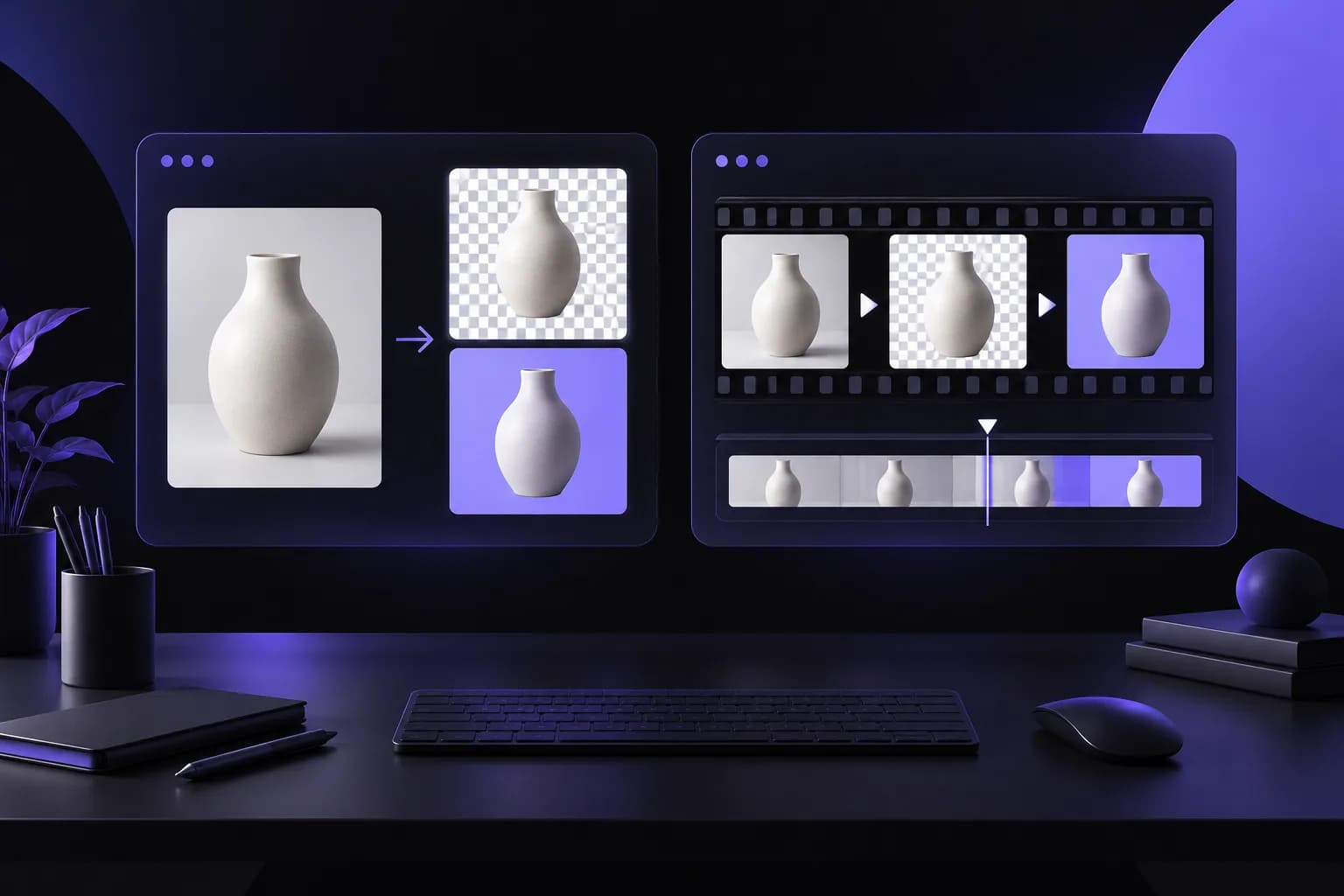
Para crear un fondo transparente en línea, sube una imagen a una herramienta de eliminación de fondos, inspecciona el sujeto conservado y descarga una salida que mantenga la transparencia. Después coloca ese archivo descargado sobre otro color. Esta última comprobación importa: una vista previa blanca o un damero no demuestra, por sí solo, que el fondo sea transparente.
El resultado útil es un recurso que puedes mover entre diseños. Un recorte de producto puede aparecer hoy en una página de destino y mañana en una presentación. Un retrato puede necesitar un fondo distinto para cada campaña. Preparar un archivo maestro fiable evita repetir el trabajo, pero la fiabilidad depende de los bordes, las aberturas interiores y los ajustes de exportación tanto como de la primera selección automática.
Esta guía se centra en imágenes fijas. Si tu fuente es un clip en movimiento, el proceso de eliminación de fondos de vídeo explica las comprobaciones adicionales de tiempo, audio y salida. La ilustración anterior explica un proceso; no demuestra un resultado medido del producto.
¿Qué almacena realmente un fondo transparente?
La transparencia permite ver el contenido situado detrás de una imagen a través de algunos o todos sus píxeles. Es diferente de sustituir el fondo por blanco, igualarlo al color de una web o pintar un damero alrededor del sujeto.
La especificación PNG del W3C describe las capacidades del formato para la transparencia y el canal alfa. En la práctica, alfa puede representar píxeles totalmente visibles, totalmente transparentes y parcialmente transparentes. Esos valores intermedios importan en bordes curvos, pelo fino y detalles suaves.
Imagina colocar un recorte sobre una diapositiva azul marino. Un borde blanco opaco sigue siendo blanco. Una zona transparente deja ver la diapositiva azul marino. Un borde parcialmente transparente se combina con el color de debajo, lo que puede suavizar el contorno, pero también revelar contaminación del fondo original.
No juzgues la transparencia solo por la extensión. Un PNG puede contener una fotografía completamente opaca. También puede contener una imagen de un damero. La extensión describe un formato capaz de admitir el resultado; no certifica cómo se preparó esa imagen concreta.
¿Por qué las aplicaciones de edición utilizan un damero?
El damero suele ser una convención visual que ayuda a distinguir las zonas vacías de los elementos blancos. Debería desaparecer al colocar el recurso sobre otra capa. Si los cuadrados siguen visibles como parte de la imagen, pueden ser contenido real.
Esta distinción resulta especialmente útil al obtener un recurso de una búsqueda de imágenes o copiar una vista previa. Descarga el archivo fuente previsto en lugar de hacer una captura de su vista previa. Una captura registra el lienzo mostrado, incluida cualquier cuadrícula visible, en vez de conservar la transparencia original.
¿Qué imagen de origen producirá un recorte útil?
Elige una fuente donde el sujeto completo sea visible, esté razonablemente nítido y se distinga del entorno. La eliminación no puede restaurar un asa cortada, inventar una manga que no se ve ni recuperar detalles que la fotografía original nunca captó.
Empieza con el original de mayor calidad disponible. Un archivo guardado repetidamente a través de aplicaciones de mensajería puede tener contornos irregulares o detalles perdidos. Ampliar esa copia puede agrandar sus píxeles sin recuperar la información ausente.
Comprueba los límites del sujeto antes de subirlo. Unos zapatos blancos sobre un suelo claro, pelo oscuro contra una pared oscura y tallos finos ante follaje requieren una revisión más cuidadosa que un objeto sólido sobre un fondo distinto. Estos ejemplos no son fallos automáticos; indican dónde necesitarás prestar atención.
Decide qué pertenece al primer plano. En un bolso, puede incluir una correa fina y la abertura entre las asas. En un retrato, puede incluir gafas y un pendiente. En una foto de producto, una mano que lo sostiene puede formar parte o no del recurso previsto.
Conserva el original separado de la salida de trabajo. Un recorte transparente es útil, pero no sustituye a la fuente. Más adelante podrías necesitar un encuadre más amplio, otro tratamiento de la sombra o un detalle excluido accidentalmente de la primera selección.
Para prendas, consulta la guía de fondos para fotos de ropa. Los puños, los hilos sueltos, los tejidos translúcidos y los espacios entre mangas necesitan una inspección más específica que una mirada rápida a la silueta.
¿Cómo se elimina el fondo en línea?
Utiliza el proceso para imágenes, trata una fuente representativa e inspecciona el resultado antes de comprometer toda una colección. La primera imagen debe demostrar que el proceso produce el tipo de recurso que necesitas.
Abre BGRemover y elige la opción de imagen disponible en la interfaz actual. Sube un archivo que tengas permiso para procesar. Confirma que has seleccionado la fuente prevista y no una vista previa comprimida o una versión editada anteriormente.
Después del procesamiento, mira primero el sujeto completo. ¿Están presentes todas las partes necesarias? ¿Hay agujeros accidentales dentro del objeto? ¿Se ha conservado un accesorio cercano que debería haber desaparecido? Estos errores de selección grandes importan más que pulir un borde pequeño de un recorte que, por lo demás, no sirve.
A continuación, inspecciona el contorno. Amplía lo suficiente para identificar problemas evidentes y vuelve después al tamaño de visualización previsto. Una pequeña imperfección que domina con mucho aumento puede ser irrelevante en una miniatura diminuta, mientras que un asa ausente sigue siendo un error importante a cualquier tamaño útil.
Selecciona una salida transparente si tu objetivo es un recorte reutilizable. Sustituir el fondo por un color crea otro entregable. Comprueba las opciones actuales de exportación, los requisitos de créditos y las condiciones de la cuenta en la interfaz, sin asumir que todos los procesos tienen idéntico acceso o precio.
Descarga el archivo de salida real. Evita copiar la vista previa o usar una captura del navegador como sustituto. Ponle un nombre que identifique el sujeto y su estado, como un código de producto seguido de transparent-master, para no confundirlo con la fotografía original.
¿Cómo puedes saber si el archivo descargado es transparente?
Importa el archivo descargado en una aplicación de diseño o edición y coloca debajo un fondo de fuerte contraste. Si ese fondo se ve a través de la zona eliminada, la transparencia funciona en esa aplicación.
Repite la prueba con un fondo claro y otro oscuro. Es una forma práctica de revelar franjas pálidas, contornos oscuros e islas opacas difíciles de ver en una sola vista previa. Un color vivo contrastante puede facilitar la detección de restos pequeños, pero el destino final sigue siendo la prueba más relevante.
Mueve ligeramente el recorte o cambia el color de la capa inferior. La zona circundante debería responder como parte de la composición. Un damero pintado o un rectángulo opaco se mueve con la imagen y permanece visible.
Revisa las aberturas además del borde exterior
Inspecciona el hueco de un asa de taza, entre los dedos o entre las patas de una silla. La eliminación puede producir un contorno exterior convincente y dejar el escenario original dentro de una abertura. Esos pequeños espacios cerrados suelen revelar si el recorte está realmente listo para reutilizarse.
En un logotipo, comprueba los espacios interiores de las letras y entre marcas separadas. No borres automáticamente todas las zonas claras: algunas partes blancas pueden ser elementos intencionales del diseño. Compara con el original aprobado para que la limpieza no cambie el propio logotipo.
Por último, vuelve a abrir la salida guardada en lugar de confiar en un lienzo de edición sin guardar. La exportación puede acoplar capas o aplicar un fondo. Probar el archivo descargado detecta un fallo que la vista previa de trabajo no revelaría.
¿Por qué sigue apareciendo un cuadro blanco o una cuadrícula gris?
Un cuadro persistente suele significar que el archivo contiene un fondo opaco o que la aplicación receptora muestra la transparencia sobre un lienzo fijo. Prueba el archivo en una composición por capas antes de decidir cuál es el problema.
Si funciona sobre una capa de color, pero parece blanco en un visor sencillo, la presentación del visor puede explicarlo. El recurso no necesita otra eliminación solo porque un visor utilice blanco detrás.
Si bloquea la capa de color, inspecciona la exportación. Puede que hayas descargado el original, elegido un fondo relleno, acoplado el resultado o guardado en un formato que no conserva alfa. Vuelve al archivo maestro transparente y exporta de nuevo con la opción adecuada.
Si permanece un damero, determina si está integrado en la fuente. Eliminar automáticamente esos cuadrados puede dañar bordes delicados o elementos que compartan sus colores. Cuando sea posible, consigue el recurso real de su propietario o recrea el recorte desde la fotografía original.
No renombres un JPEG para darle una extensión PNG. El nombre no crea transparencia. La guía de formatos de imagen de MDN distingue las capacidades de transparencia de los formatos comunes; el JPEG estándar no sirve para conservar un recorte transparente.
Comprueba también el proceso del destino. Una subida a una web, una exportación de presentación o un gestor de contenidos puede transformar el archivo. Si el recurso local funciona, pero la versión publicada no, investiga esa transformación antes de modificar repetidamente el recorte original.
¿Cómo se corrigen los halos y los bordes irregulares?
Identifica primero si el problema procede de la selección, la fotografía original o el nuevo fondo. Causas distintas requieren correcciones distintas; repetir la misma eliminación sin cambiar nada puede reproducir el mismo resultado.
Una franja pálida puede contener color del antiguo fondo. Un contorno duro puede proceder de una selección demasiado agresiva. Un borde irregular puede reflejar una fuente de baja resolución. Compara el recorte con el original a la misma escala para no eliminar detalles reales al intentar corregir un artefacto.
Si tu proceso de edición ofrece refinamiento de máscara, trabaja localmente en la zona afectada. Conserva el objeto completo en vez de reducir todos los bordes para ocultar una zona problemática. Una corrección global puede borrar correas finas, pelo o letras que antes estaban bien.
A veces conviene cambiar la composición prevista. Un borde suave que parece natural sobre una luminosidad similar puede resultar duro ante un contraste extremo. Eso no justifica un recorte incorrecto, pero ayuda a distinguir un recurso adecuado para una colocación de un maestro universal.
Para un sujeto muy borroso o un objeto transparente que contiene el entorno original, una fotografía mejor puede ser la solución más eficiente. Mantén una lista de excepciones para estos recursos, de modo que una imagen difícil no detenga toda la colección.
La guía de eficiencia de edición explica cómo separar problemas de fuente, selección y entrega. Esa distinción evita dedicar tiempo a la etapa equivocada.
¿Deben permanecer las sombras y los reflejos en la imagen?
Consérvalos solo cuando sean partes intencionales del recurso reutilizable y tengan sentido en sus destinos. Un sujeto puede estar correctamente aislado mientras su sombra original en el suelo parece incorrecta sobre una superficie nueva.
Una imagen de producto apoyado sobre una superficie puede beneficiarse de una sombra de contacto discreta en la composición final. Un logotipo o un icono de interfaz suele necesitar otro tratamiento. Decide según la finalidad del diseño, en lugar de considerar todas las sombras necesarias o indeseadas.
Los reflejos requieren especial cuidado. Una botella brillante puede contener visiblemente la habitación anterior. Eliminar el fondo circundante no elimina automáticamente el entorno reflejado en la propia botella. El vidrio también puede transmitir el fondo original a través de su cuerpo.
Revisa esos productos sobre el reemplazo previsto antes de aprobar el recorte. Si el resultado representa mal el material o la apariencia, utiliza otra fuente, conserva un entorno original adecuado o prepara una fotografía más controlada. Una zona exterior transparente, por sí sola, no hace que cualquier objeto sea transferible a cualquier escena.
¿Cómo debes guardar y entregar recursos reutilizables?
Mantén claramente separados el original, el maestro transparente y las versiones para destinos concretos. Así, otros editores disponen de un punto de partida fiable sin obligar a que todos los archivos publicados usen el mismo tratamiento de fondo.
Registra el identificador del sujeto, las dimensiones aprobadas y las limitaciones relevantes. Una nota como revisado para fondos claros es más útil que una afirmación vaga de perfección. Si el recurso necesita una variante para fondo oscuro, identifícala claramente.
Prueba la imagen al tamaño real de salida. Un archivo muy grande no es automáticamente mejor para una web, y una miniatura pequeña puede no servir para un póster impreso. Prepara las dimensiones requeridas por cada destino y conserva el maestro para trabajos futuros.
Si una plataforma necesita un fondo sólido, crea una versión acoplada a partir del maestro. Vuelve a abrirla y comprueba color, encuadre y bordes. Mantener intacto el maestro permite crear otra versión sin volver a empezar la eliminación.
Comparte una vista previa sencilla junto al archivo transparente real cuando pueda haber confusión en la entrega. Identifica la vista previa como tal y señala explícitamente el maestro. Así evitas que alguien publique una captura que muestra por casualidad la cuadrícula de transparencia.
Empieza con una imagen representativa en BGRemover, prueba el recorte descargado sobre el fondo previsto y apruébalo antes de procesar el resto. El objetivo es un recurso reutilizable verificado; la primera vista previa atractiva es solo un paso hacia él.
Preguntas frecuentes
¿Un archivo PNG siempre tiene el fondo transparente?
No. PNG admite transparencia, pero un archivo concreto puede contener un fondo blanco opaco o un damero pintado en sus píxeles. Colócalo sobre un color contrastante para comprobar el archivo real.
¿Por qué mi imagen transparente se ve blanca?
Un visor puede mostrar las zonas transparentes sobre un lienzo blanco, o la exportación puede contener píxeles blancos. Importa el archivo descargado sobre una capa de color para distinguir ambos casos.
¿Cambiar el nombre de JPEG a PNG crea transparencia?
No. Renombrar un archivo no elimina píxeles ni crea un canal alfa. Elimina el fondo y utiliza una opción de exportación que conserve la transparencia.
¿Cómo debo comprobar un recorte transparente?
Míralo sobre fondos claros, oscuros y contrastantes, inspecciona los detalles finos y pruébalo en el tamaño y la aplicación donde se utilizará.
¿Se pueden recortar perfectamente los objetos transparentes?
El vidrio, los velos, los reflejos y otros materiales similares pueden contener información del entorno original. Un recorte simple puede conservarla o eliminar detalles útiles. Revisa con cuidado y considera otra fotografía.
¿Todas las imágenes publicadas deberían seguir siendo transparentes?
No. Conserva un archivo maestro transparente reutilizable cuando resulte útil y crea una versión acoplada si el destino necesita un fondo fijo o no conserva la transparencia.