Cambia el fondo de tus vídeos sin pantalla verde en 2026
Yash Thakker
Author
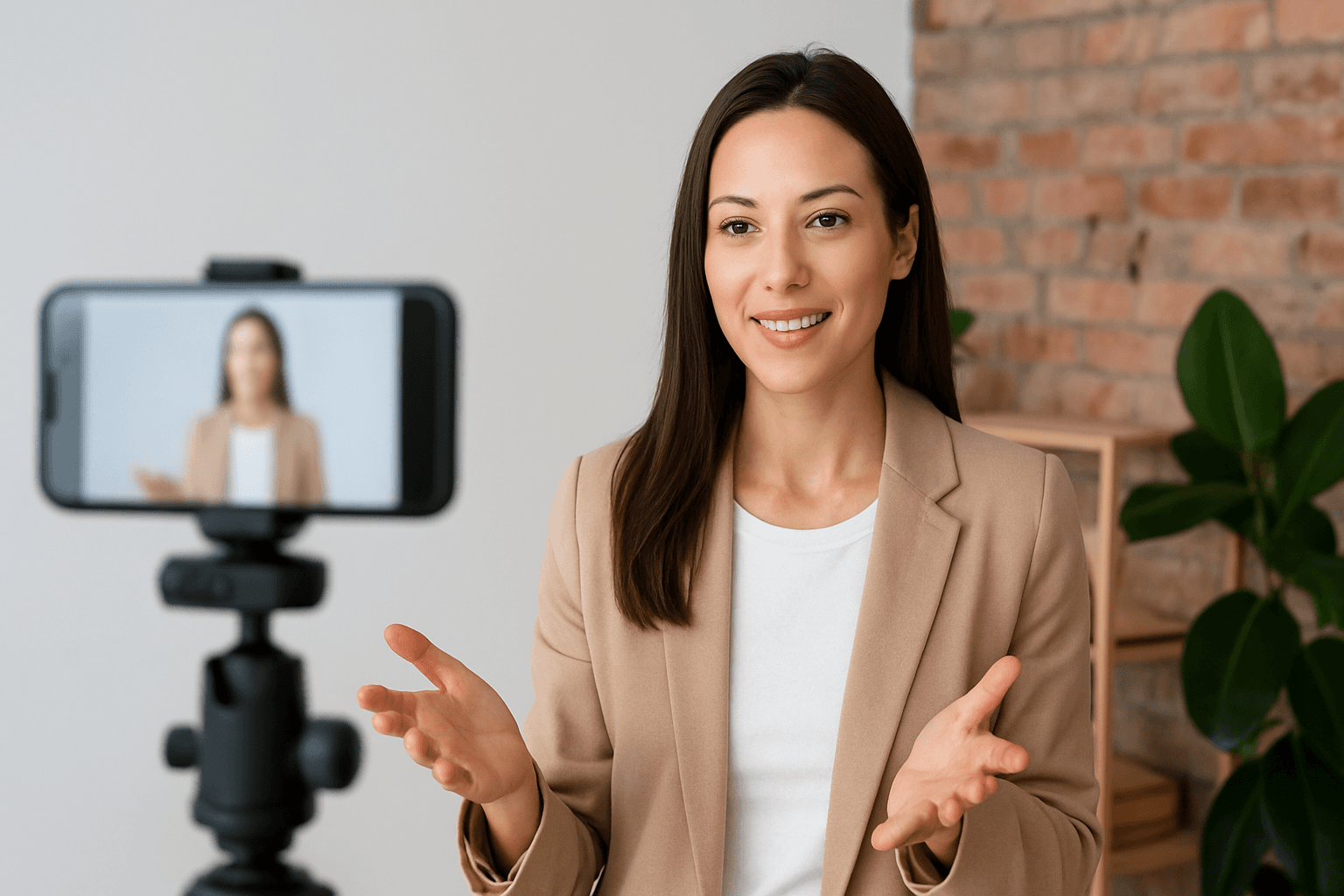
Utiliza un proceso de separación del sujeto para cambiar el fondo de un vídeo sin pantalla verde. Sube una grabación compatible, inspecciona el recorte en movimiento, elige una escena nueva o una salida transparente y comprueba el archivo descargado. Una grabación normal puede funcionar, pero la claridad de la luz, el encuadre y los movimientos siguen influyendo en la separación.
La ventaja práctica es la flexibilidad. Puedes grabar en una habitación disponible, reutilizar un clip de presentación o crear varias composiciones con una buena toma. Eso no significa que todos los fondos puedan eliminarse perfectamente ni que preparar la grabación deje de importar. Significa que puedes decidir después de ver el material real, sin necesitar una pantalla de color en cada lugar donde grabas.
La fotografía superior muestra una instalación sencilla. Un soporte para el teléfono, una luz clara y una posición de cámara adecuada pueden bastar para empezar. Esta guía se centra en esas decisiones cotidianas, la diferencia entre clave cromática y segmentación, y las comprobaciones que indican si la composición terminada sirve para tu objetivo.
¿Qué sustituye a la pantalla verde en este proceso?
La edición identifica un sujeto en primer plano en vez de depender únicamente de un color de fondo concreto. Con una pantalla verde, el efecto de clave elimina los píxeles asociados al color elegido. Con la separación del sujeto, el programa estima qué zonas visibles pertenecen a la persona u objeto que deseas conservar. Ambos métodos necesitan un original que permita alcanzar el resultado previsto.
Esta distinción explica por qué una habitación normal puede eliminarse con un método y seguir visible con otro. Aplicar una clave cromática a una habitación no indica al editor que las estanterías, la pared y la puerta son elementos no deseados. Contienen distintos colores, y algunos pueden coincidir con los del sujeto.
La documentación de clave cromática de OBS describe la eliminación del color y los controles de similitud, suavizado y contaminación cromática. Esos ajustes corresponden a una fuente basada en color. Una herramienta que separa a una persona de un entorno variado toma decisiones de otra forma, por lo que copiar los ajustes de un tutorial de pantalla verde no necesariamente ayuda.
Para profundizar en las máscaras de vídeo y las indicaciones de selección, consulta nuestra guía de segmentación de vídeo SAM. Conviene distinguir las capacidades de investigación de su implementación comercial: hablar de segmentación no demuestra qué modelo utiliza una aplicación concreta para procesar archivos.
¿Cuándo encaja un proceso sin pantalla verde?
Es una opción útil cuando la grabación ya existe, el espacio no admite una pantalla o la composición final es suficientemente sencilla para que un recorte automático probado cubra tus necesidades. Una presentación de una función, una breve introducción de clase o una actualización de un pequeño negocio pueden ser buenos puntos de partida.
La tarea se complica con materiales translúcidos, cabello complejo sobre colores similares, movimientos rápidos y borrosos o solapamientos frecuentes con otros objetos. Eso no descarta automáticamente el método, pero hace más importante probarlo. Una persona sentada y una bailarina con telas que ondean son entradas distintas aunque sus archivos tengan las mismas dimensiones.
Piensa en cómo se verá el resultado. Un presentador pequeño junto a un esquema puede tolerar una ligera imperfección que distraería en un retrato cercano. Por el contrario, una demostración de producto puede necesitar conservar cada cable, asa y superficie transparente. Define ese requisito antes de decidir que la salida es suficiente.
Una pantalla verde sigue teniendo sentido para grabaciones controladas y recurrentes. Si publicas el mismo tipo de lección cada semana y tienes espacio para una instalación estable, prepararla puede ahorrar correcciones posteriores. Compara el esfuerzo total de producción y el resultado, sin afirmar que un método ha vuelto obsoleto al otro.
¿Cómo mejorar una grabación normal con cambios sencillos?
Empieza por mover al sujeto y la cámara antes de comprar equipo. Busca una posición con el rostro claramente iluminado, un fondo que no compita directamente con el contorno y espacio para que los gestos normales permanezcan dentro del encuadre. Cambiar ligeramente una silla puede ser más útil que añadir después un escenario complicado.
Evita colocar una ventana brillante justo detrás del presentador si deja su cara oscura. Oriéntate hacia una fuente de luz más suave cuando sea posible y comprueba la imagen realmente grabada. Lo que resulta cómodo a la vista puede producir una imagen de cámara ruidosa o con poco contraste. Graba una muestra breve y revísala, en lugar de confiar solo en la vista previa en directo.
Crea cierta separación visual respecto al fondo. Una camisa oscura frente a una estantería oscura puede hacer ambiguo el límite del torso. Quizá puedas alejarte del mueble, elegir otra pared o ajustar la luz de la habitación. El objetivo es que el sujeto se distinga, no que la habitación esté completamente vacía.
Mantén la cámara estable y deja espacio para moverte. Una mano que sale del encuadre no puede reconstruirse simplemente cambiando el fondo. Al grabar con el teléfono, reserva almacenamiento y batería suficientes para la toma y conserva la posición del dispositivo. Nuestra guía para cambiar fondos en iPhone explica los archivos móviles y la exportación de este proceso.
¿Qué debes probar antes de grabar el vídeo completo?
Graba las acciones que realmente vas a hacer. Si señalarás un producto, inclúyelo. Si te girarás hacia otro monitor, hazlo durante la prueba. Si el cabello o la ropa se mueven mucho, no pruebes únicamente una postura inmóvil. Los movimientos representativos permiten detectar rápidamente si debes ajustar la instalación.
Revisa tanto el original como una muestra procesada. Un original claro no garantiza un recorte perfecto, y una vista previa atractiva no garantiza que el archivo descargado funcione en tu editor. La prueba debe llegar hasta el destino que piensas utilizar.
| Momento de prueba | Qué puede revelar | Posible ajuste |
|---|---|---|
| Giro de cabeza hacia un lado | Pérdida de cabello o del borde de la oreja | Cambiar el contraste del fondo o el ángulo de grabación |
| Mano cruzando el cuerpo | Dedos o huecos ausentes | Ralentizar el gesto o mejorar la luz |
| Producto cerca del rostro | Accesorio excluido del recorte | Utilizar otro método para esa toma |
| Presentador inclinándose hacia atrás | Cambios en la silla o el torso | Reencuadrar y probar todo el movimiento |
| Fondo nuevo oscuro | Halo claro en el borde | Revisar el recorte o elegir un fondo adecuado |
Anota la decisión que resulte de la prueba. Si una disposición funciona, guarda un fotograma de referencia y una nota breve sobre la posición de la cámara y la luz. Tendrás un punto de partida repetible para otra grabación. Es más fiable que recordar que la habitación parecía aproximadamente igual la vez anterior.
¿Cómo cambias el fondo de un clip grabado?
Parte de la grabación original compatible y decide si quieres un fondo de reemplazo definitivo o un recurso transparente para editar después. La entrada de vídeo actual de BGRemover.video acepta MP4 y MOV. Su proceso incluye cambio de fondo y salida WebM transparente; consulta en la aplicación las condiciones actuales de subida y de cuenta.
Una secuencia práctica es la siguiente:
- Conserva la grabación intacta y prepara un fragmento representativo.
- Sube el archivo compatible y ejecuta el proceso de eliminación del fondo.
- Inspecciona al sujeto en movimiento antes de decidir la escena final.
- Selecciona un fondo adecuado o una salida transparente para otro editor.
- Descarga el archivo real y reprodúcelo fuera de la vista previa.
- Comprueba la composición al tamaño y con la relación de aspecto que publicarás.
No supongas que todas las funciones que has visto en otro editor están disponibles aquí. Pintar máscaras manualmente, filtrar una cámara en directo o usar un códec profesional concreto requiere confirmar su compatibilidad. Elige el proceso según los controles y las opciones de salida que realmente existen.
Si una muestra falla repetidamente en un detalle esencial, cambia el planteamiento antes de procesar todas las tomas. Puedes usar un original más limpio, una composición rectangular de imagen en imagen o un método de edición más controlado. La guía completa para eliminar fondos explica cómo decidir sin hacer depender todo el proyecto de un único resultado automático.
¿Cómo eliges un fondo de reemplazo creíble?
Elige una escena coherente con la perspectiva, la escala y la luz del sujeto. El fondo no es solo una imagen detrás del recorte: establece dónde cree el espectador que está la persona o el objeto. Una vista amplia de habitación detrás de un rostro muy cerrado puede resultar incoherente incluso con bordes limpios.
Empieza por la altura de la cámara y el horizonte visible. Si grabaste al sujeto ligeramente por debajo de los ojos, una habitación fotografiada desde arriba puede entrar en conflicto. Un fondo gráfico sencillo evita algunos problemas de perspectiva y puede servir para instrucciones, explicaciones de productos y comunicaciones de marca.
Después compara la luz. Un sujeto con una iluminación cálida intensa desde un lado puede parecer fuera de lugar en una oficina fría con luz uniforme. Algunos ajustes ayudan, pero sustituir el fondo no vuelve a iluminar automáticamente cada píxel conservado. Elige una imagen que acompañe al original, en vez de exigir una corrección que el proceso no proporciona.
Deja espacio útil para texto, diagramas y gestos. En enseñanza, puede importar más una disposición legible que una habitación realista. Nuestras ideas de vídeos para la vuelta a clase y la guía de presentaciones en vídeo ofrecen situaciones donde esta decisión resulta relevante.
¿Debe moverse el fondo de reemplazo?
Usa un fondo animado cuando el movimiento contribuya al mensaje y sea visualmente compatible con el sujeto. Un diagrama que cambia lentamente puede apoyar una explicación, mientras que una ciudad con mucho movimiento puede competir con un presentador tranquilo. Evalúa el movimiento combinado, no solo el fondo por separado.
Vigila las diferencias de movimiento de cámara. Una persona quieta sobre un fondo que se desplaza rápidamente puede parecer que resbala por la escena. Puedes emplearlo intencionadamente como efecto, pero no debería parecer un error accidental de composición. Un fondo estático suele ser más fácil de controlar en un vídeo sencillo de una persona hablando a cámara.
¿Qué problemas de borde debes revisar tras el cambio?
Revisa todo el clip para detectar cabello que desaparece, hombros inestables, accesorios ausentes y fragmentos de la habitación original. Observa los huecos entre brazos y cuerpo, alrededor de las gafas y junto a una mano en movimiento. Esas zonas pueden revelar el fondo antiguo aunque la silueta principal parezca aceptable.
Prueba el recorte sobre fondos claros y oscuros antes de volver al escenario previsto. Un halo pálido puede disimularse en una escena y destacar en otra. Así sabrás si el recorte es reutilizable en muchos contextos o solo adecuado para una composición específica. Ten presente esta diferencia cuando guardes un máster transparente.
Una sombra o un reflejo también puede contener información de la habitación original. Si el sujeto está junto a un objeto reflectante, la habitación puede seguir visible dentro del objeto después de eliminar el fondo que lo rodea. La separación automática no garantiza que todos los reflejos se hayan reconstruido.
Si buscas privacidad, revisa específicamente los detalles identificativos del vídeo terminado. Quitar la pared evidente puede dejar una acreditación, un reflejo, una pantalla o una ubicación mencionada en voz alta. El cambio de fondo solo aborda parte de la imagen: evalúa el material final según la necesidad de privacidad, sin tratar el nombre del efecto como prueba de ocultación completa.
¿Y si la habitación original sigue quedando mejor?
Conserva la escena original cuando apoye el mensaje y el reemplazo introduzca más distracciones de las que elimina. Un taller ordenado puede explicar el trabajo de un artesano, y un aula puede aportar contexto útil a una lección. A menudo basta con un recorte cuidadoso o un fondo menos destacado para mejorar esas grabaciones.
Compara ambas versiones al tamaño de visualización previsto. Pregúntate si el cambio facilita entender a la persona, el producto o la demostración. Si añade parpadeo en los bordes, iluminación poco creíble o desorden visual, modifícalo o conserva el original. La finalidad de editar es mejorar la comunicación, no demostrar simplemente que se puede cambiar un fondo.
¿Cómo exportas sin perder el resultado?
Decide si el siguiente paso necesita transparencia. Si otro editor colocará al sujeto sobre contenido cambiante, usa un formato intermedio transparente compatible y pruébalo allí. Si la composición está terminada, un vídeo aplanado con el fondo elegido puede ser más sencillo para el destino de publicación. Guarda por separado el original reutilizable.
No confundas un nombre de archivo con una garantía de codificación. Una vista previa aparentemente transparente puede mostrar un tablero que nunca se convierte en alfa dentro del archivo final. Importa el resultado descargado encima de una capa de contraste y comprueba que esta se ve a través de las zonas eliminadas. Nuestro proceso de vídeo transparente explica esta transferencia con más detalle.
Las instrucciones de Apple sobre pantalla verde en iMovie sirven cuando el original se grabó realmente ante verde o azul. No deben interpretarse como una promesa de que esos mismos controles eliminan el fondo de cualquier habitación. Es necesario hacer coincidir fuente, método y exportación tanto en móvil como en ordenador.
Termina reproduciendo por completo el archivo exportado. Revisa sonido, encuadre, subtítulos, movimiento del fondo y gestos difíciles. Después prueba una grabación compatible en BGRemover.video si la separación automática del sujeto encaja con tu proyecto. Un resultado útil es una composición clara y estable que sirve al vídeo, con suficiente material original guardado para revisarla más adelante.
Preguntas frecuentes
¿Puedo cambiar el fondo de un vídeo sin pantalla verde?
Sí, las herramientas de separación del sujeto pueden procesar grabaciones normales. El resultado depende del original, el movimiento, los bordes y el destino: prueba un fragmento representativo antes de procesar todo el proyecto.
¿Sin pantalla verde significa sin preparar la grabación?
No. Un encuadre claro, una imagen estable, una iluminación legible y cierto contraste entre el sujeto y la habitación pueden mejorar el material que entregas a la herramienta.
¿La separación automática siempre es mejor que una pantalla verde?
No. Resulta útil para grabaciones existentes y espacios donde una pantalla no es práctica. Grabar con pantalla verde y una preparación adecuada puede seguir siendo apropiado para producciones repetidas y bordes exigentes.
¿Cambiar el fondo corrige una mala iluminación del rostro?
Puede modificar la escena detrás de ti, pero no corrige automáticamente todos los problemas de luz del sujeto conservado. Mejora la grabación o aplica los ajustes de color y exposición adecuados.
¿Un fondo nuevo oculta todo lo que había en la habitación?
Solo si la separación y la composición final eliminan esas zonas de forma constante. Revisa todo el clip, incluidos los espacios entre extremidades, los reflejos y los momentos en que el sujeto se mueve.