Créer un arrière-plan transparent en ligne en 2026 : guide
Yash Thakker
Author
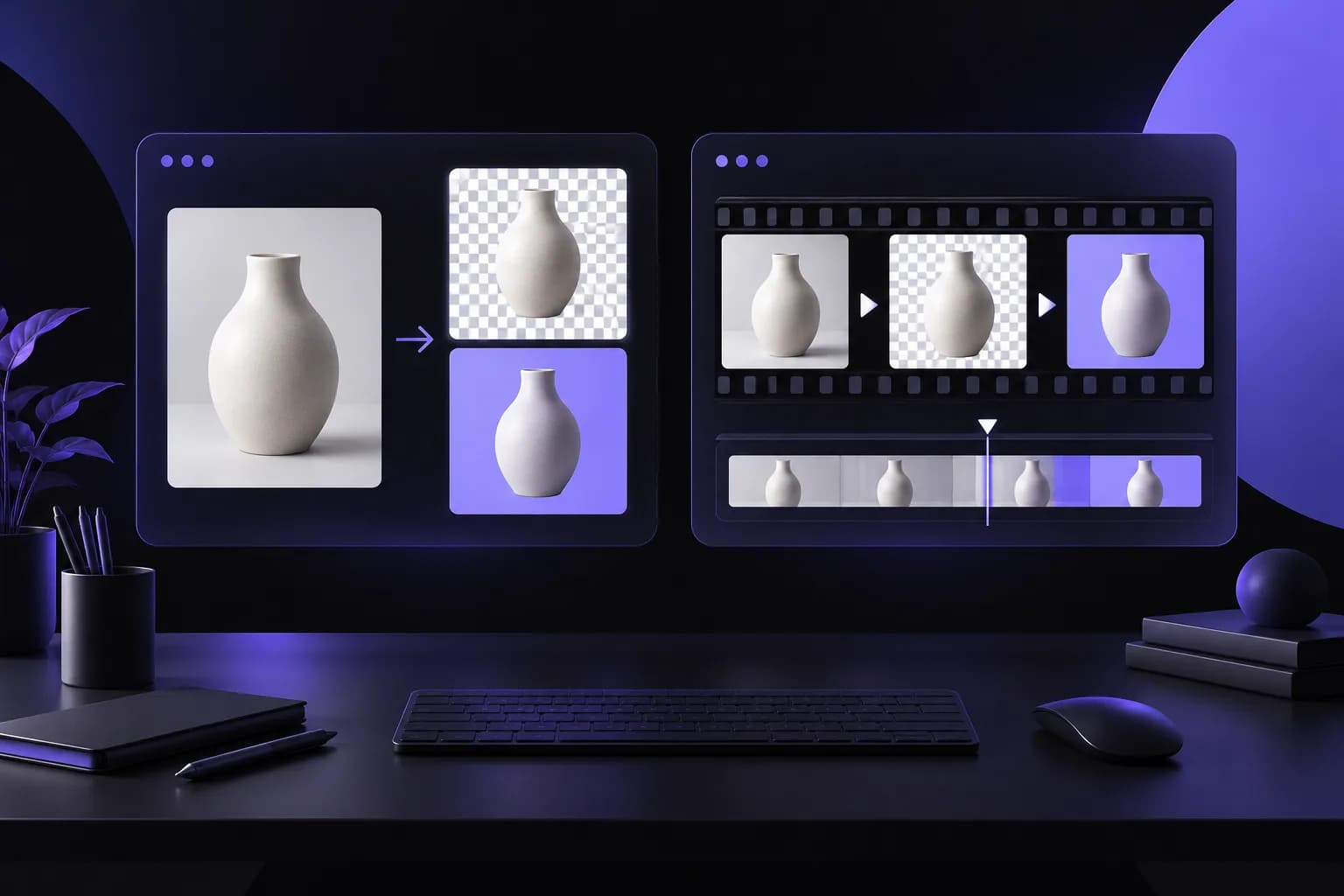
Pour créer un arrière-plan transparent en ligne, importez une image dans un outil de suppression du fond, inspectez le sujet conservé et téléchargez une sortie qui préserve la transparence. Placez ensuite ce fichier téléchargé sur une autre couleur. Cette dernière vérification compte : un aperçu blanc ou un damier ne prouve pas, à lui seul, que le fond est transparent.
Le résultat utile est un fichier que vous pouvez déplacer entre plusieurs mises en page. Un produit détouré peut apparaître sur une page de destination aujourd'hui et dans une présentation demain. Un portrait peut nécessiter un fond différent pour chaque campagne. Préparer un fichier maître fiable évite de répéter le détourage, mais sa fiabilité dépend des contours, des ouvertures intérieures et des paramètres d'export autant que de la première sélection automatique.
Ce guide concerne les images fixes. Si votre source est une séquence animée, le processus de suppression d'arrière-plan vidéo aborde les vérifications supplémentaires du déroulement, du son et de la sortie. L'illustration ci-dessus explique une méthode ; elle ne constitue pas la preuve d'un résultat produit mesuré.
Que contient réellement un arrière-plan transparent ?
La transparence laisse apparaître le contenu situé derrière une image à travers une partie ou la totalité de ses pixels. Elle diffère du remplacement du fond par du blanc, de son adaptation à la couleur d'un site ou de l'ajout d'un damier autour du sujet.
La spécification PNG du W3C décrit les capacités du format en matière de transparence et de canal alpha. En pratique, l'alpha peut représenter des pixels entièrement visibles, entièrement transparents ou partiellement transparents. Ces valeurs intermédiaires comptent autour des courbes, des cheveux fins et des détails doux.
Imaginez un détourage placé sur une diapositive bleu marine. Une bordure blanche opaque reste blanche. Une zone transparente révèle la diapositive bleu marine. Un contour partiellement transparent se combine avec la couleur sous-jacente, ce qui peut adoucir la silhouette, mais aussi révéler une contamination provenant du fond d'origine.
Ne jugez pas la transparence uniquement à l'extension du fichier. Un PNG peut contenir une photographie totalement opaque. Il peut également contenir l'image d'un damier. L'extension indique un format capable de prendre en charge le résultat ; elle ne certifie pas la préparation de cette image particulière.
Pourquoi les logiciels de retouche utilisent-ils un damier ?
Le damier est généralement une convention d'affichage qui distingue les zones vides des éléments blancs. Il doit disparaître lorsque le fichier est placé au-dessus d'un autre calque. Si les carrés restent visibles dans l'image, ils peuvent faire partie de son contenu réel.
Cette distinction est particulièrement utile lorsque vous récupérez un fichier dans une recherche d'images ou copiez un aperçu. Téléchargez le fichier source prévu au lieu de faire une capture d'écran de son aperçu. Une capture enregistre la surface affichée, y compris un éventuel quadrillage, au lieu de conserver la transparence d'origine.
Quelle image source donnera un détourage utile ?
Choisissez une source où le sujet entier est visible, suffisamment net et distinct de son environnement. La suppression du fond ne peut pas restaurer une poignée coupée, inventer une manche invisible ou récupérer des détails que la photographie n'a jamais enregistrés.
Partez du meilleur original disponible. Un fichier enregistré plusieurs fois via des messageries peut présenter des contours irréguliers ou des détails perdus. L'agrandir peut grossir ses pixels sans restaurer les informations manquantes.
Vérifiez les limites du sujet avant l'import. Des chaussures blanches sur un sol clair, des cheveux sombres devant un mur sombre ou de fines tiges devant du feuillage demandent une inspection plus attentive qu'un objet massif sur un fond distinct. Ces exemples ne sont pas des échecs automatiques ; ils indiquent où porter votre attention.
Décidez de ce qui appartient au premier plan. Pour un sac, cela peut inclure une fine bandoulière et l'ouverture entre les anses. Pour un portrait, il peut s'agir de lunettes et d'une boucle d'oreille. Pour une photo produit, une main tenant l'objet peut faire partie ou non du fichier souhaité.
Conservez l'original séparément de votre sortie de travail. Un détourage transparent est utile, mais ne remplace pas la source. Vous pourriez ensuite vouloir un cadrage plus large, un autre traitement de l'ombre ou un détail exclu accidentellement de la première sélection.
Pour les vêtements, consultez le guide des arrière-plans de photos de vêtements. Les poignets, les fils libres, les tissus translucides et les espaces entre les manches nécessitent une inspection plus précise qu'un simple regard sur la silhouette.
Comment supprimer le fond en ligne ?
Utilisez le processus destiné aux images, traitez une source représentative et inspectez le résultat avant d'engager toute une collection. La première image doit démontrer que la méthode produit le type de fichier dont vous avez besoin.
Ouvrez BGRemover et choisissez l'option image proposée dans l'interface actuelle. Importez un fichier que vous êtes autorisé à traiter. Vérifiez que vous avez choisi la source voulue plutôt qu'un aperçu compressé ou une version précédemment modifiée.
Après traitement, examinez d'abord le sujet entier. Toutes les parties nécessaires sont-elles présentes ? Le corps de l'objet comporte-t-il des trous accidentels ? Un accessoire proche est-il resté alors qu'il aurait dû disparaître ? Ces grandes erreurs de sélection comptent davantage que le polissage d'un petit contour sur un détourage autrement inutilisable.
Inspectez ensuite les limites. Zoomez suffisamment pour repérer les problèmes évidents, puis revenez à la taille d'affichage prévue. Une petite imperfection dominante à fort grossissement peut être sans importance dans une minuscule vignette, alors qu'une poignée manquante reste une erreur substantielle à toute taille utile.
Choisissez une sortie transparente si vous voulez un détourage réutilisable. Un remplacement par une couleur produit un autre livrable. Vérifiez les options d'export, les besoins en crédits et les conditions du compte dans l'interface, sans supposer que tous les processus ont le même accès ou le même tarif.
Téléchargez le véritable fichier de sortie. Évitez de copier l'aperçu ou d'utiliser une capture du navigateur à sa place. Nommez le fichier en indiquant le sujet et son statut, par exemple un code produit suivi de transparent-master, pour ne pas le confondre avec la photographie originale.
Comment savoir si le fichier téléchargé est transparent ?
Importez le fichier téléchargé dans une application de création ou de retouche et placez un fond fortement contrastant dessous. Si ce fond apparaît dans la zone supprimée, la transparence fonctionne dans cette application.
Répétez avec un fond clair et un fond sombre. Cela révèle les franges pâles, les contours sombres et les îlots opaques difficiles à voir dans un seul aperçu. Une couleur vive contrastante peut faciliter le repérage de petits résidus, mais la destination finale reste le test le plus pertinent.
Déplacez légèrement le détourage ou changez la couleur du calque inférieur. La zone environnante doit réagir dans la composition. Un damier peint ou un rectangle opaque se déplace avec l'image et reste visible.
Vérifiez les ouvertures autant que le contour extérieur
Inspectez l'espace dans l'anse d'une tasse, entre les doigts ou entre les pieds d'une chaise. La suppression peut créer une silhouette extérieure convaincante tout en laissant le décor d'origine dans une ouverture. Ces petites zones fermées révèlent souvent si le détourage est vraiment prêt à être réutilisé.
Pour un logo, vérifiez les espaces intérieurs des lettres et les intervalles entre les signes distincts. N'effacez pas automatiquement toutes les zones claires : certaines parties blanches peuvent être intentionnelles. Comparez avec l'original approuvé afin que le nettoyage ne modifie pas le logo lui-même.
Enfin, rouvrez la sortie enregistrée au lieu de vous fier à une surface de travail non sauvegardée. L'export peut aplatir les calques ou appliquer un fond. Tester le fichier téléchargé permet de repérer un échec que l'aperçu de travail ne montrerait pas.
Pourquoi un cadre blanc ou un quadrillage gris apparaît-il encore ?
Un cadre persistant signifie généralement que le fichier contient un fond opaque ou que l'application de destination affiche la transparence sur une surface fixe. Testez le fichier dans une composition à calques avant de déterminer lequel de ces problèmes se présente.
S'il fonctionne sur un calque coloré, mais paraît blanc dans un simple visualiseur, le mode d'affichage de celui-ci peut l'expliquer. Le fichier n'a pas besoin d'une nouvelle suppression uniquement parce qu'un visualiseur place du blanc derrière lui.
S'il masque le calque coloré, inspectez l'export. Vous avez peut-être téléchargé l'original, choisi un fond rempli, aplati le résultat ou utilisé un format qui ne conserve pas l'alpha. Revenez au fichier maître transparent et exportez à nouveau avec l'option appropriée.
Si un damier subsiste, déterminez s'il est intégré à la source. Supprimer automatiquement ces carrés peut endommager les contours délicats ou les éléments partageant leurs couleurs. Si possible, obtenez le vrai fichier auprès de son propriétaire ou recréez le détourage depuis la photo originale.
Ne renommez pas un JPEG pour lui donner une extension PNG. Le nom d'un fichier ne crée pas de transparence. Le guide MDN des formats d'image distingue les capacités de transparence des formats courants ; le JPEG standard ne convient pas pour préserver un détourage transparent.
Vérifiez aussi la chaîne de traitement à destination. Un import sur un site, un export de présentation ou un système de gestion de contenu peut transformer le fichier. Si la version locale fonctionne, mais pas la version publiée, examinez cette transformation avant de modifier plusieurs fois le détourage original.
Comment corriger les halos et les contours irréguliers ?
Identifiez d'abord si le problème vient de la sélection, de la photo d'origine ou du nouveau fond. Des causes différentes nécessitent des corrections différentes ; répéter la même suppression sans rien changer peut reproduire le même résultat.
Une frange claire peut contenir la couleur de l'ancien fond. Un contour dur peut provenir d'une sélection trop agressive. Une limite irrégulière peut refléter une source de faible résolution. Comparez le détourage avec l'original à la même échelle pour ne pas supprimer de vrais détails en cherchant à éliminer un artefact.
Si votre méthode de retouche propose un affinage du masque, travaillez localement sur la zone concernée. Préservez l'objet entier plutôt que de rétrécir tous ses contours pour masquer un seul problème. Une correction globale peut effacer des lanières, des cheveux ou des lettres qui étaient corrects.
Il est parfois raisonnable de modifier la composition prévue. Un contour doux paraissant naturel sur une luminosité similaire peut sembler dur sur un contraste extrême. Cela n'excuse pas un détourage erroné, mais aide à distinguer un fichier adapté à un emplacement d'un fichier maître universel.
Pour un sujet très flou ou un objet transparent contenant l'environnement d'origine, une meilleure photographie source peut être la correction la plus efficace. Gardez ces fichiers dans une liste d'exceptions pour qu'une image difficile ne bloque pas toute la collection.
Le guide d'efficacité de la retouche explique comment distinguer les problèmes de source, de sélection et de livraison. Cette distinction évite de consacrer du temps à la mauvaise étape.
Faut-il conserver les ombres et les reflets dans l'image ?
Conservez-les seulement s'ils font intentionnellement partie du fichier réutilisable et restent cohérents dans ses destinations. Un sujet peut être correctement isolé alors que son ombre au sol d'origine paraît inadaptée sur une nouvelle surface.
Une image produit ancrée sur une surface peut bénéficier d'une ombre de contact discrète dans la composition finale. Un logo ou une icône d'interface nécessite généralement un autre traitement. Décidez selon l'objectif de création, au lieu de considérer toutes les ombres comme nécessaires ou indésirables.
Les reflets demandent une attention particulière. Une bouteille brillante peut contenir visiblement l'ancienne pièce. Supprimer le fond autour d'elle n'efface pas automatiquement le décor réfléchi dans la bouteille. Le verre peut aussi laisser voir l'ancien arrière-plan à travers son corps.
Vérifiez ces produits sur le remplacement prévu avant d'approuver le détourage. Si le résultat déforme le matériau ou l'apparence, choisissez une autre source, conservez un cadre d'origine adapté ou prévoyez une photographie mieux contrôlée. Une zone extérieure transparente ne rend pas, à elle seule, tout objet transportable dans n'importe quelle scène.
Comment enregistrer et transmettre des fichiers réutilisables ?
Séparez clairement l'original, le fichier maître transparent et les versions propres aux destinations. Les futurs éditeurs disposent ainsi d'un point de départ fiable sans imposer le même traitement de fond à tous les fichiers publiés.
Notez l'identifiant du sujet, les dimensions approuvées et les limites pertinentes. Une mention comme vérifié pour les fonds clairs est plus utile qu'une affirmation vague de perfection. Si une variante pour fond sombre est nécessaire, nommez-la clairement.
Testez l'image à sa taille réelle de sortie. Un très gros fichier n'est pas automatiquement meilleur pour un site, et une petite vignette peut être inadaptée à une affiche imprimée. Préparez les dimensions nécessaires à chaque destination tout en conservant le fichier maître pour plus tard.
Si une plateforme exige un fond uni, créez une version aplatie depuis le fichier maître. Rouvrez-la et vérifiez sa couleur, son cadrage et ses contours. Garder le maître intact permet de produire une autre version sans recommencer la suppression.
Joignez un aperçu simple au véritable fichier transparent si la transmission risque de prêter à confusion. Identifiez l'aperçu comme tel et désignez explicitement le fichier maître. Cela évite qu'un collègue publie une capture montrant par hasard la grille de transparence.
Commencez avec une image représentative dans BGRemover, testez le détourage téléchargé sur le fond prévu et approuvez-le avant de traiter le reste. L'objectif est un fichier réutilisable vérifié ; le premier aperçu séduisant n'est qu'une étape pour y parvenir.
Questions fréquentes
Un fichier PNG a-t-il toujours un arrière-plan transparent ?
Non. Le PNG prend en charge la transparence, mais un fichier donné peut contenir un fond blanc opaque ou un damier inscrit dans ses pixels. Placez-le sur une couleur contrastante pour vérifier le fichier réel.
Pourquoi mon image transparente paraît-elle blanche ?
Un logiciel de visualisation peut afficher les zones transparentes sur un fond blanc, ou l'export peut contenir des pixels blancs. Importez le fichier téléchargé au-dessus d'un calque coloré pour distinguer les deux cas.
Renommer un JPEG en PNG peut-il créer de la transparence ?
Non. Renommer un fichier ne supprime aucun pixel et ne crée pas de canal alpha. Supprimez le fond et choisissez une option d'export qui conserve la transparence.
Comment vérifier un détourage transparent ?
Affichez-le sur des fonds clairs, sombres et contrastants, inspectez les détails fins et testez-le à la taille et dans l'application où il sera utilisé.
Peut-on détourer parfaitement des objets transparents ?
Le verre, les voiles, les reflets et les matériaux similaires peuvent contenir des informations de l'environnement d'origine. Un simple détourage peut les conserver ou supprimer des détails utiles. Vérifiez soigneusement et envisagez une autre photographie.
Toutes les images publiées doivent-elles rester transparentes ?
Non. Conservez si utile un fichier maître transparent réutilisable, puis créez une version aplatie si la destination nécessite un fond fixe ou ne préserve pas la transparence.