Come creare uno sfondo trasparente online: guida 2026
Yash Thakker
Author
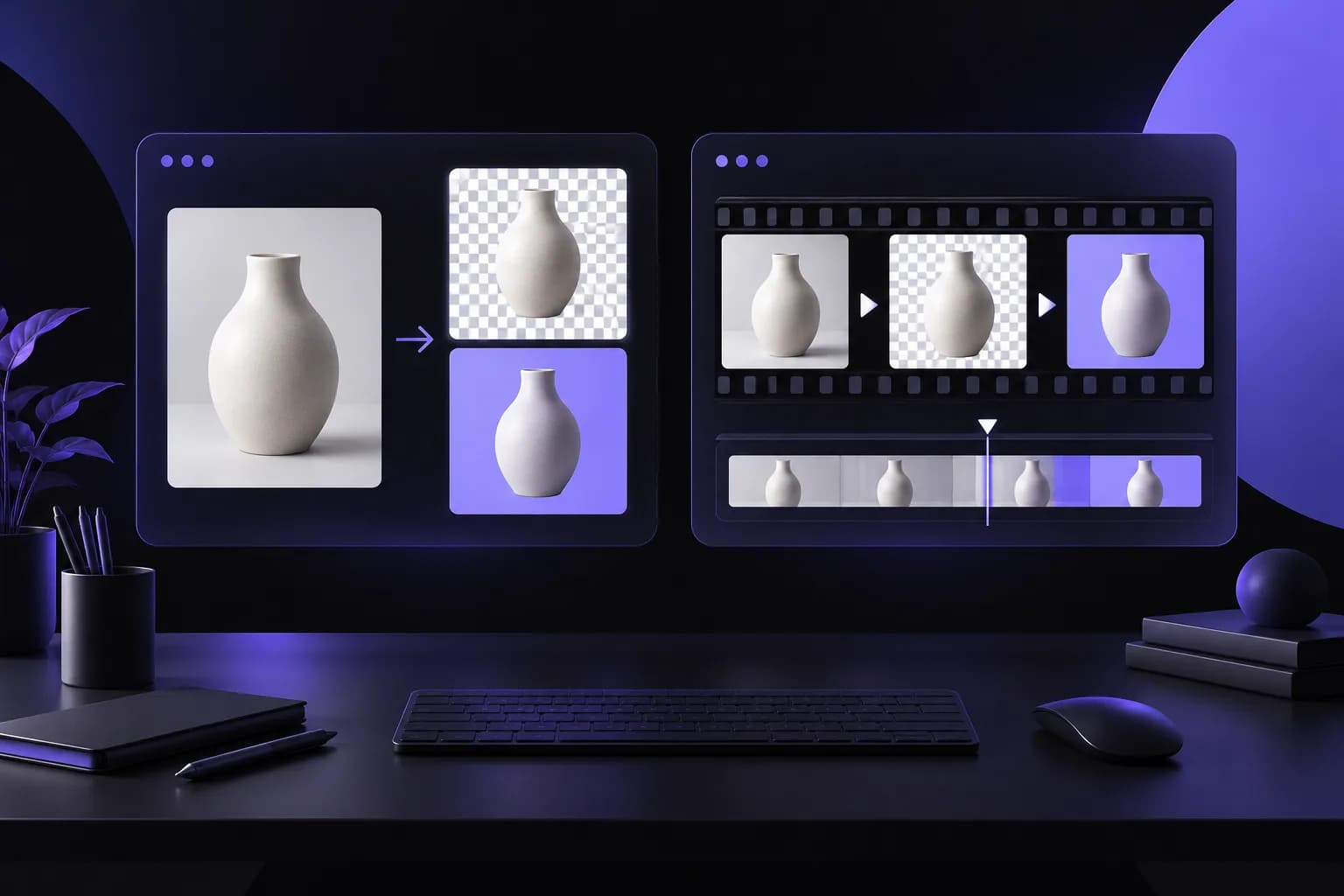
Per creare uno sfondo trasparente online, carica un'immagine in uno strumento di rimozione dello sfondo, controlla il soggetto conservato e scarica un risultato che mantenga la trasparenza. Poi posiziona il file scaricato sopra un colore diverso. Quest'ultimo controllo conta: un'anteprima bianca o una scacchiera non dimostra, da sola, che lo sfondo sia trasparente.
Il risultato utile è una risorsa che puoi spostare tra impaginazioni diverse. Un prodotto ritagliato potrebbe apparire oggi in una pagina di destinazione e domani in una presentazione. Un ritratto può richiedere uno sfondo diverso per ogni campagna. Preparare un file principale affidabile evita di ripetere la rimozione, ma l'affidabilità dipende dai bordi, dalle aperture interne e dalle impostazioni di esportazione quanto dalla prima selezione automatica.
Questa guida riguarda le immagini fisse. Se la fonte è una clip in movimento, il processo di rimozione degli sfondi video tratta gli ulteriori controlli di tempi, audio e risultato. L'illustrazione sopra spiega un processo; non dimostra un risultato misurato del prodotto.
Che cosa memorizza davvero uno sfondo trasparente?
La trasparenza permette al contenuto dietro un'immagine di apparire attraverso alcuni o tutti i suoi pixel. È diversa dal sostituire lo sfondo con il bianco, abbinarlo al colore di un sito o disegnare una scacchiera attorno al soggetto.
La specifica PNG del W3C descrive le capacità del formato relative alla trasparenza e al canale alfa. In pratica, l'alfa può rappresentare pixel completamente visibili, completamente trasparenti e parzialmente trasparenti. Questi valori intermedi contano lungo i bordi curvi, nei capelli fini e nei dettagli morbidi.
Immagina un ritaglio su una diapositiva blu scuro. Un bordo bianco opaco resta bianco. Una zona trasparente rivela la diapositiva blu scuro. Un bordo parzialmente trasparente si combina con il colore sottostante: può contribuire a un contorno uniforme, ma anche rivelare contaminazioni dello sfondo originale.
Non giudicare la trasparenza soltanto dall'estensione. Un PNG può contenere una fotografia interamente opaca. Può anche contenere l'immagine di una scacchiera. L'estensione descrive un formato capace di supportare il risultato; non certifica come sia stata preparata quella particolare immagine.
Perché le applicazioni di modifica usano una scacchiera?
La scacchiera è normalmente una convenzione di visualizzazione che distingue le aree vuote dagli elementi bianchi. Dovrebbe scomparire quando la risorsa viene posizionata sopra un altro livello. Se i quadrati restano visibili come parte dell'immagine, potrebbero essere contenuto effettivo.
La distinzione è particolarmente utile quando ottieni una risorsa da una ricerca di immagini o copi un'anteprima. Scarica il file sorgente previsto invece di acquisire uno screenshot dell'anteprima. Uno screenshot registra la superficie visualizzata, compresa l'eventuale griglia, anziché conservare la trasparenza originale.
Quale immagine sorgente produrrà un ritaglio utile?
Scegli una fonte in cui il soggetto completo sia visibile, sufficientemente nitido e distinguibile dall'ambiente. La rimozione non può ripristinare un manico tagliato, inventare una manica non visibile o recuperare dettagli mai acquisiti dalla fotografia originale.
Parti dall'originale di qualità più alta disponibile. Un file salvato ripetutamente tramite applicazioni di messaggistica può avere contorni irregolari o dettagli persi. Ingrandirlo può rendere più grandi i pixel senza ripristinare le informazioni mancanti.
Controlla i confini del soggetto prima del caricamento. Scarpe bianche su un pavimento chiaro, capelli scuri contro una parete scura e steli sottili davanti al fogliame richiedono più attenzione di un oggetto solido su uno sfondo distinto. Questi esempi non indicano fallimenti automatici; mostrano dove servirà la tua attenzione.
Decidi che cosa appartiene al primo piano. Per una borsa, potrebbero essere una tracolla sottile e l'apertura tra i manici. Per un ritratto, potrebbero essere occhiali e un orecchino. In una foto prodotto, la mano che regge l'oggetto potrebbe far parte o meno della risorsa desiderata.
Conserva l'originale separato dal risultato di lavoro. Un ritaglio trasparente è utile, ma non sostituisce la fonte. In seguito potresti volere un'inquadratura più ampia, un diverso trattamento dell'ombra o un dettaglio escluso accidentalmente dalla prima selezione.
Per i capi di abbigliamento, consulta la guida agli sfondi delle foto di vestiti. Polsini, fili liberi, tessuti traslucidi e spazi tra le maniche richiedono un esame più specifico di un rapido sguardo alla sagoma.
Come si rimuove lo sfondo online?
Usa il processo per immagini, elabora una fonte rappresentativa e controlla il risultato prima di procedere con l'intera raccolta. La prima immagine dovrebbe dimostrare che il processo produce il tipo di risorsa necessario.
Apri BGRemover e scegli l'opzione immagine proposta nell'interfaccia attuale. Carica un file che sei autorizzato a elaborare. Verifica di aver selezionato la fonte prevista, non un'anteprima compressa o una versione modificata in precedenza.
Dopo l'elaborazione, guarda prima il soggetto intero. Sono presenti tutte le parti necessarie? Ci sono buchi accidentali nel corpo dell'oggetto? È rimasto un accessorio vicino che avrebbe dovuto scomparire? Questi errori di selezione più grandi contano più del perfezionamento di un piccolo bordo in un ritaglio altrimenti inutilizzabile.
Esamina poi il contorno. Ingrandisci quanto basta per individuare problemi evidenti, quindi torna alle dimensioni di visualizzazione previste. Una piccola imperfezione dominante a forte ingrandimento può essere irrilevante in una miniatura minuscola, mentre un manico mancante resta un errore sostanziale a qualsiasi dimensione utile.
Se vuoi un ritaglio riutilizzabile, seleziona un risultato trasparente. La sostituzione con un colore crea un prodotto diverso. Controlla nell'interfaccia le opzioni di esportazione, i crediti richiesti e le condizioni dell'account attuali, senza presumere accesso o prezzi identici per ogni processo.
Scarica il vero file risultante. Evita di copiare l'anteprima o usare uno screenshot del browser al suo posto. Assegna un nome che identifichi soggetto e stato, come un codice prodotto seguito da transparent-master, per non confonderlo con la fotografia originale.
Come puoi capire se il file scaricato è trasparente?
Importa il file scaricato in un'applicazione di progettazione o modifica e posiziona sotto uno sfondo fortemente contrastante. Se lo sfondo appare nell'area rimossa, la trasparenza funziona in quell'applicazione.
Ripeti con uno sfondo chiaro e uno scuro. È un modo pratico per rivelare aloni chiari, contorni scuri e isole opache difficili da vedere in una sola anteprima. Un colore acceso e contrastante può rendere più facili da trovare piccoli residui, ma la destinazione finale resta la prova più rilevante.
Sposta leggermente il ritaglio o cambia colore al livello inferiore. L'area circostante dovrebbe reagire come parte della composizione. Una scacchiera disegnata o un rettangolo opaco si muove con l'immagine e resta visibile.
Controlla le aperture oltre al bordo esterno
Esamina lo spazio nel manico di una tazza, tra le dita o tra le gambe di una sedia. La rimozione può produrre un contorno esterno convincente lasciando parti dell'ambiente originale dentro un'apertura. Questi piccoli spazi chiusi spesso mostrano se il ritaglio è davvero pronto per essere riutilizzato.
Per un logo, controlla gli spazi interni delle lettere e quelli tra segni separati. Non cancellare automaticamente ogni area chiara: alcune zone bianche possono essere parti intenzionali del disegno. Confronta con l'originale approvato, così la pulizia non modifica il logo stesso.
Infine, riapri il risultato salvato invece di fidarti di un'area di lavoro non salvata. L'esportazione può unire i livelli o applicare uno sfondo. Provare il file scaricato permette di rilevare un errore che l'anteprima di lavoro non mostrerebbe.
Perché compare ancora un riquadro bianco o una griglia grigia?
Un riquadro persistente di solito significa che il file contiene uno sfondo opaco oppure che l'applicazione ricevente mostra la trasparenza su una superficie fissa. Prova il file in una composizione a livelli prima di decidere quale problema si presenta.
Se funziona su un livello colorato ma appare bianco in un semplice visualizzatore, la spiegazione potrebbe essere il modo in cui quest'ultimo lo presenta. La risorsa non richiede un'altra rimozione soltanto perché un visualizzatore usa il bianco dietro di essa.
Se copre il livello colorato, controlla l'esportazione. Potresti aver scaricato l'originale, scelto uno sfondo pieno, unito il risultato o salvato in un formato che non conserva l'alfa. Torna al file principale trasparente ed esporta nuovamente con l'opzione adatta.
Se resta una scacchiera, verifica se è incorporata nella fonte. Eliminare automaticamente quei quadrati può danneggiare bordi delicati o elementi con gli stessi colori. Quando possibile, ottieni la vera risorsa dal proprietario o ricrea il ritaglio dalla fotografia originale.
Non rinominare un JPEG per assegnargli un'estensione PNG. Il nome non crea trasparenza. La guida MDN ai formati immagine distingue le capacità di trasparenza dei formati comuni; il JPEG standard non è adatto a conservare un ritaglio trasparente.
Controlla anche il processo della destinazione. Un caricamento web, l'esportazione di una presentazione o un sistema di gestione dei contenuti può trasformare il file. Se la risorsa locale funziona ma la versione pubblicata no, indaga quella trasformazione prima di modificare ripetutamente il ritaglio originale.
Come si correggono aloni e bordi irregolari?
Identifica innanzitutto se il problema deriva dalla selezione, dalla fotografia originale o dal nuovo sfondo. Cause diverse richiedono correzioni diverse; ripetere la stessa rimozione senza cambiare nulla può riprodurre lo stesso risultato.
Un alone chiaro può contenere colore del vecchio sfondo. Un contorno netto può derivare da una selezione troppo aggressiva. Un bordo frastagliato può riflettere una fonte a bassa risoluzione. Confronta ritaglio e originale alla stessa scala per non eliminare dettagli reali mentre cerchi di correggere un artefatto.
Se il processo di modifica offre un perfezionamento della maschera, lavora localmente sulla zona interessata. Conserva l'oggetto completo invece di restringere ogni bordo per nascondere una sola area problematica. Una correzione globale può cancellare cinghie sottili, capelli o scritte che prima erano corretti.
A volte è sensato modificare la composizione prevista. Un bordo morbido che appare naturale su una luminosità simile può sembrare duro su un contrasto estremo. Questo non giustifica un ritaglio sbagliato, ma aiuta a distinguere una risorsa adatta a una collocazione da un file principale universale.
Per un soggetto molto sfocato o un oggetto trasparente che contiene l'ambiente originale, una fotografia migliore può essere la correzione più efficiente. Mantieni un elenco di eccezioni per queste risorse, così un'immagine difficile non blocca un'intera raccolta.
La guida all'efficienza nella modifica spiega come separare problemi della fonte, della selezione e della consegna. Questa distinzione evita di impiegare tempo nella fase sbagliata.
Ombre e riflessi devono restare nell'immagine?
Conservali soltanto quando sono parti intenzionali della risorsa riutilizzabile e avranno senso nelle sue destinazioni. Un soggetto può essere isolato correttamente mentre la sua ombra originale sul pavimento appare sbagliata su una nuova superficie.
Un'immagine di prodotto appoggiato può beneficiare di un'ombra di contatto discreta nella composizione finale. Un logo o un'icona d'interfaccia richiede generalmente un altro trattamento. Decidi in base allo scopo del progetto, invece di considerare ogni ombra necessaria o indesiderata.
I riflessi richiedono particolare attenzione. Una bottiglia lucida può contenere visibilmente la vecchia stanza. Rimuovere lo sfondo circostante non elimina automaticamente l'ambiente riflesso nella bottiglia stessa. Il vetro può inoltre lasciare vedere lo sfondo originale attraverso il proprio corpo.
Controlla questi prodotti sullo sfondo sostitutivo previsto prima di approvare il ritaglio. Se il risultato rappresenta male il materiale o l'aspetto, usa un'altra fonte, conserva un'ambientazione originale appropriata o organizza una fotografia più controllata. Una zona esterna trasparente, da sola, non rende ogni oggetto trasferibile in qualsiasi scena.
Come salvare e consegnare risorse riutilizzabili?
Tieni chiaramente separati originale, file principale trasparente e versioni specifiche per le destinazioni. Questo offre agli editor successivi un punto di partenza affidabile senza imporre lo stesso trattamento dello sfondo a ogni file pubblicato.
Registra l'identificativo del soggetto, le dimensioni approvate e le limitazioni rilevanti. Una nota come controllato per sfondi chiari è più utile di una vaga dichiarazione di perfezione. Se serve una variante per sfondi scuri, nominala chiaramente.
Prova l'immagine alle reali dimensioni di uscita. Un file molto grande non è automaticamente una risorsa migliore per un sito e una piccola miniatura può essere inadatta a un manifesto stampato. Prepara le dimensioni richieste da ciascuna destinazione, conservando il file principale per lavori futuri.
Se una piattaforma richiede uno sfondo pieno, crea una versione unita dal file principale. Riaprila e controlla colore, inquadratura e bordi. Conservare intatto il file principale permette di creare un'altra versione senza ricominciare la rimozione.
Condividi una semplice anteprima insieme al vero file trasparente quando la consegna potrebbe creare confusione. Identifica l'anteprima come tale e indica esplicitamente il file principale. Questo evita che un collega pubblichi uno screenshot che mostra casualmente la griglia di trasparenza.
Inizia con un'immagine rappresentativa in BGRemover, prova il ritaglio scaricato sullo sfondo previsto e approvalo prima di elaborare il resto. L'obiettivo è una risorsa riutilizzabile verificata; la prima anteprima attraente è soltanto un passo per ottenerla.
Domande frequenti
Un file PNG ha sempre uno sfondo trasparente?
No. PNG supporta la trasparenza, ma un file specifico può contenere uno sfondo bianco opaco o una scacchiera disegnata nei pixel. Posizionalo su un colore contrastante per verificare il file reale.
Perché la mia immagine trasparente appare bianca?
Un visualizzatore può mostrare le aree trasparenti su una superficie bianca, oppure l'esportazione può contenere pixel bianchi. Importa il file scaricato sopra un livello colorato per distinguere i due casi.
Rinominare un file JPEG in PNG può creare trasparenza?
No. Rinominare un file non rimuove pixel e non crea un canale alfa. Rimuovi lo sfondo e usa un'opzione di esportazione che conservi la trasparenza.
Come dovrei controllare un ritaglio trasparente?
Visualizzalo su sfondi chiari, scuri e contrastanti, esamina i dettagli fini e provalo nelle dimensioni e nell'applicazione in cui verrà utilizzato.
Gli oggetti trasparenti possono essere ritagliati perfettamente?
Vetro, veli, riflessi e materiali simili possono contenere informazioni dell'ambiente originale. Un semplice ritaglio può conservarle o eliminare dettagli utili. Controlla con attenzione e valuta un'altra fotografia.
Ogni immagine pubblicata dovrebbe restare trasparente?
No. Conserva un file principale trasparente riutilizzabile quando serve, poi crea una versione unita se la destinazione richiede uno sfondo fisso o non mantiene la trasparenza.