Rimuovere lo sfondo da video generati con IA: guida 2026
Yash Thakker
Author
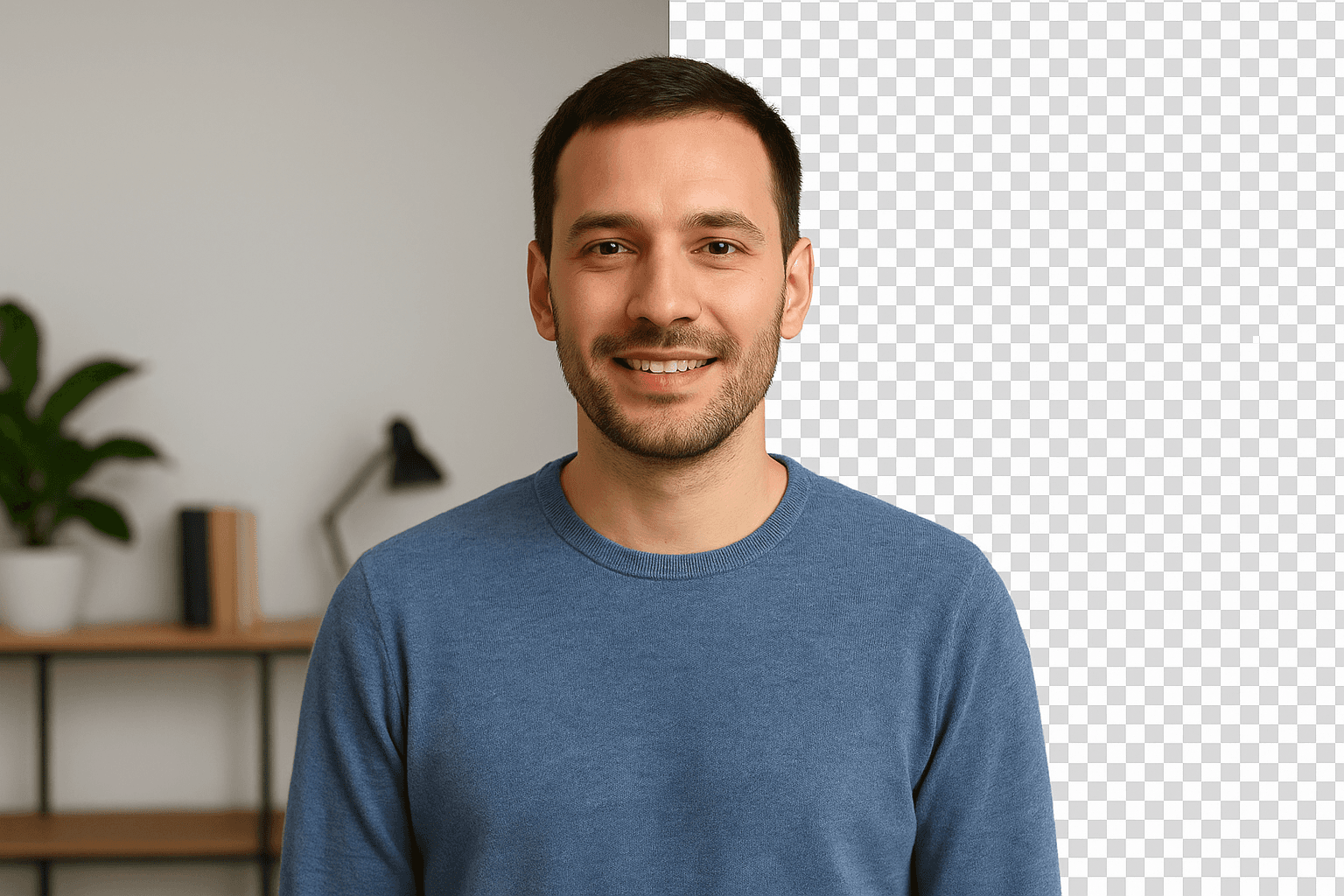
Per rimuovere lo sfondo da un video generato con IA, esporta la migliore clip disponibile, verifica che il soggetto resti visivamente coerente e prova un breve tratto in un flusso di rimozione dello sfondo compatibile. Controlla i bordi in movimento e poi scegli tra un intermedio trasparente o uno sfondo sostitutivo già finito. La rimozione dello sfondo non può riparare ogni difetto già presente nelle riprese generate.
In questa fase il marchio del generatore conta meno del file e delle immagini che contiene. Un presentatore esportato in modo pulito, una mascotte stilizzata e un render di prodotto in movimento richiedono ciascuno un controllo diverso. Questa guida non presuppone che una funzione di generazione di immagini produca video, né che ogni generatore offra trasparenza nativa. Parti dall’asset che hai davvero.
L’immagine iniziale è un’illustrazione del concetto di separazione, non un esempio misurato di un modello specifico. La stessa distinzione dovrebbe guidare il tuo montaggio: giudica il risultato completo in movimento, non un singolo fotogramma promozionale convincente. Un volto può sembrare stabile mentre dita, abiti o riflessi cambiano da un momento all’altro.
Cosa controllare prima nella sorgente generata?
Controlla se il soggetto è utilizzabile prima di valutare lo sfondo. Riproduci la clip originale a velocità normale e cerca cambiamenti di identità, forma, texture e movimento. Se l’etichetta del prodotto diventa illeggibile a metà, uno sfondo più pulito non renderà accurata la dimostrazione del prodotto.
Per un presentatore generato, controlla la coerenza del volto, il movimento della bocca, le mani e il rapporto tra corpo e abiti. Per un prodotto, controlla la sagoma, i loghi, i comandi, il testo sulla confezione e il contatto con una superficie. Per un cartone animato, controlla lo stile del contorno e se il personaggio mantiene i tratti previsti da una posa all’altra.
Conserva il download originale. Una clip sorgente e un ritaglio elaborato permettono di capire quale passaggio ha introdotto un problema. Senza questo confronto, puoi sprecare tempo a regolare una maschera attorno a una mano che era già deforme nel video generato. Separa le domande: la sorgente è corretta e la separazione la preserva?
Controlla anche dimensioni esportate e inquadratura. Un soggetto minuscolo in una scena ampia ha meno pixel utili di una composizione più stretta con la stessa risoluzione complessiva. Il ritaglio può migliorare la composizione, ma non può recuperare dettagli che il generatore o una compressione precedente non hanno conservato. Scegli la migliore versione disponibile della sorgente prima di avviare una catena di conversioni.
Conviene rigenerare la scena o rimuovere lo sfondo?
Rigenera quando il soggetto o il suo movimento richiedono una correzione di fondo. Rimuovi lo sfondo quando il soggetto è utile e vuoi collocarlo in una composizione diversa. È una decisione di produzione, non una gara tra generazione e montaggio. Combinare entrambe può avere senso quando ogni passaggio risolve un problema specifico.
Supponi che una mascotte generata faccia il saluto giusto, ma stia in una stanza inadatta. Separarla può preservare un’interpretazione utile. Se però il braccio della mascotte cambia forma durante il saluto, un’esportazione trasparente conserva anche quell’errore. Una nuova ripresa sorgente o un montaggio più breve possono essere più produttivi che cercare di nascondere il problema dietro una nuova scena.
Anche uno sfondo sostitutivo può alterare il significato. Collocare un presentatore generico in un luogo reale inconfondibile può suggerire che una registrazione sia avvenuta lì. Decidi se la scena è chiaramente illustrativa o destinata a documentare un ambiente reale. Per la comunicazione di marca, uno sfondo grafico sobrio può evitare confusione inutile mantenendo in primo piano chi parla.
Quando la modifica comporta la rimozione di un oggetto e la ricostruzione del comportamento degli altri, si tratta di un compito diverso dall’estrazione del primo piano. La nostra guida a VOID e alla cancellazione di oggetti consapevole delle interazioni spiega questa distinzione. Non ci si deve aspettare che un rimuovi-sfondo ricostruisca ogni conseguenza fisica del cambiamento della scena.
Un prompt può rendere più facile la rimozione dello sfondo?
Un prompt può richiedere una composizione più semplice, ma il video renderizzato va comunque controllato. Chiedi un soggetto chiaro, uno sfondo sobrio, un’inquadratura coerente e un movimento adatto all’uso finale. Considera queste istruzioni un modo per influenzare la sorgente, non una garanzia che l’output sarà facile da isolare o segmentare.
Se controlli il brief di generazione, evita oggetti inutili che attraversano la scena davanti al soggetto. Un ramo in movimento, un testo fluttuante o un effetto di particelle in vortice possono creare confini ambigui. Allo stesso modo, un’orbita di camera può rivelare dettagli che non sono mai stati abbastanza stabili per il riutilizzo. Un’azione contenuta con camera fissa può essere più utile di una scena elaborata quando il personaggio starà poi accanto a un diagramma.
Chiedere uno sfondo verde aiuta solo se l’output fornisce davvero un colore coerente e il soggetto non contiene dettagli verdi simili. L’illuminazione generata può introdurre sfumature, ombre e dominanti di colore anche quando il prompt richiede un semplice schermo. Controlla il risultato prima di scegliere una chiave cromatica.
Per un personaggio stilizzato con livelli sorgente modificabili, esportare direttamente quei livelli è preferibile a generare una sostituzione appiattita ed estrarla di nuovo. La nostra guida ai video cartoon tratta le decisioni “prima la sorgente” per l’animazione. Conserva un intermedio utile ogni volta che lo strumento di creazione lo offre, invece di appiattire presto solo per comodità.
Come elaborare una clip generata in BGRemover.video?
Usa un video esportato compatibile e parti da un campione rappresentativo. L’input attuale di BGRemover.video accetta MP4 e MOV, e l’applicazione offre sostituzione dello sfondo e opzioni WebM trasparente. Verifica le condizioni attuali di caricamento e account prima di preparare un lotto numeroso: la presenza di un’opzione non implica un uso gratuito illimitato.
Scegli un campione che includa l’azione visibile più difficile. Per un presentatore, può essere una mano che attraversa il busto. Per un prodotto, una rotazione che rivela un manico sottile. Per un personaggio, uno stiramento o un salto. Una posa iniziale ferma può nascondere il problema che lo strumento deve davvero gestire.
Un flusso di lavoro pratico è:
- Conserva il download generato originale e individua con precisione il soggetto da mantenere.
- Prepara un breve estratto compatibile senza aggiungere compressione inutile.
- Esegui la rimozione e rivedi l’intera anteprima in movimento.
- Confronta i fotogrammi dubbi con la sorgente originale.
- Scegli uno sfondo finito o un output trasparente per il passaggio di montaggio successivo.
- Scarica e prova quell’output nell’applicazione in cui verrà usato.
Non dare per scontato che il prodotto usi lo stesso modello del generatore o di un sistema di ricerca di cui hai letto. Un caricamento riuscito stabilisce un flusso di lavoro, non un’affermazione sull’implementazione. Se vuoi capire come la segmentazione video differisce dalla generazione di scene, consulta la nostra guida alla segmentazione video SAM.
Come distinguere un difetto della sorgente da un difetto della maschera?
Confronta la clip originale e quella elaborata nello stesso istante. Se la forma è già sbagliata nella sorgente, la rimozione dello sfondo non l’ha creata. Se un’area corretta scompare, acquista un’aureola o rivela a intermittenza il nuovo sfondo, il punto probabile da indagare è la separazione o il successivo passaggio di composizione.
| Problema visibile | Confronto con la sorgente | Azione successiva probabile |
|---|---|---|
| Le dita cambiano numero o forma | La variazione esiste prima della rimozione | Rigenerare, sostituire o accorciare l’inquadratura |
| I capelli svaniscono su uno sfondo | I capelli esistono nel fotogramma sorgente | Rivedere separazione e output |
| Il logo del prodotto cambia durante la rotazione | Il testo è diverso nella sorgente | Usare materiale sorgente accurato |
| Un bordo chiaro segue il soggetto | Il bordo compare dopo la composizione | Controllare trattamento dei bordi e contrasto dello sfondo |
| Il soggetto salta tra posizioni | Il salto esiste solo dopo l’importazione | Controllare tempi dei fotogrammi e interpretazione |
Questo confronto è particolarmente utile quando sono coinvolte più applicazioni. Un generatore, un convertitore, un rimuovi-sfondo, un compositor e un editor di pubblicazione possono ciascuno modificare l’asset. Salva un file con nome chiaro nei passaggi di consegna importanti, così puoi individuare dove il problema visibile è comparso per la prima volta. È più affidabile che regolare ripetutamente l’ultima fase.
Cosa fare quando la sagoma continua a cambiare?
Decidi prima se il cambiamento è un movimento intenzionale. I vestiti possono piegarsi e un cartone può schiacciarsi per scelta. L’obiettivo non è un contorno congelato, ma un soggetto credibile e coerente. Cerca i cambiamenti che contraddicono l’interpretazione, come una manica che diventa sfondo per un fotogramma o un accessorio staccato che sparisce senza spiegazione.
Se nel tuo strumento di montaggio è disponibile una correzione della maschera, applicala tenendo in vista i fotogrammi vicini. Un singolo fotogramma perfetto può comunque creare un salto in riproduzione. Se il flusso disponibile non riesce a preservare un dettaglio essenziale, scegli un’altra ripresa, un altro strumento o una composizione che non dipenda da quel dettaglio. Evita di affermare che ogni errore si ripari con un pennello non documentato.
Come far combaciare il nuovo sfondo con il soggetto generato?
Fai combaciare prospettiva, scala, direzione della luce e stile visivo prima di aggiungere effetti decorativi. Un soggetto generato da un angolo di camera basso apparirà strano in una stanza fotografata dall’alto. Una luce di taglio drammatica può anche essere in contrasto con un ufficio semplice e illuminato in modo uniforme. Una separazione pulita non risolve queste discordanze.
Comincia con uno sfondo semplice mentre controlli la composizione. Mette in evidenza problemi di scala e di bordo senza dettagli di distrazione. Poi introduci l’ambientazione finale ed esamina i punti di contatto: piedi su un pavimento, un oggetto su un tavolo o un presentatore accanto a uno schermo. Spesso queste relazioni determinano se la scena sembra coerente.
Le ombre meritano un’attenzione separata. Un’ombra incorporata nello sfondo originale può essere rimossa, lasciando un soggetto che sembra fluttuare. Anche conservarla può essere sbagliato quando la nuova superficie ha un’angolazione diversa. Prendi una decisione di composizione intenzionale invece di presumere che il rimuovi-sfondo deduca un’ombra sostitutiva fisicamente corretta.
Per un video esplicativo, la chiarezza può contare più del realismo. Una mascotte generata su un campo di colore sobrio può indicare screenshot o diagrammi reali senza fingere di occupare il loro spazio. Esplora le idee per sfondi video personalizzati quando ti serve un’ambientazione che sostenga il messaggio invece di competere con esso.
Quale esportazione conservare per montaggio e pubblicazione?
Conserva un intermedio riutilizzabile quando il soggetto deve comparire in più composizioni e crea una versione finita separata per ogni destinazione. Un file trasparente è utile solo se l’applicazione ricevente preserva le informazioni alfa. Una composizione appiattita è spesso l’asset di pubblicazione finale più semplice quando lo sfondo è già deciso.
Le sole estensioni dei file non stabiliscono la compatibilità. La guida MDN ai codec video spiega perché contenitori e media codificati vanno considerati insieme. Prova il file effettivamente scaricato nell’editor ricevente, soprattutto se conti su trasparenza, audio o una particolare frequenza di fotogrammi.
Colloca uno sfondo a contrasto sotto una clip presumibilmente trasparente per verificarla. Se vedi una scacchiera fissa, il motivo potrebbe essere incorporato nell’immagine invece di rappresentare spazio vuoto. Se il visualizzatore mostra il nero, controlla come quel visualizzatore mostra l’alfa prima di presumere che l’esportazione sia fallita. L’importazione nella destinazione è la prova che conta.
Per un post social, rivedi ritaglio finale e didascalie dopo l’appiattimento. Un presentatore generato posizionato correttamente in un master orizzontale può risultare tagliato in un adattamento verticale. Reinquadra in modo intenzionale e controlla movimenti delle mani e testo a schermo lungo tutta la clip. Una composizione va rivista in ogni formato di consegna reale.
Quando passi l’asset a un altro editor, includi una breve nota sullo sfondo previsto, sugli effetti mantenuti e sugli eventuali fotogrammi difficili noti. Per esempio, segnala una manica traslucida che appare accettabile solo su una superficie chiara. Questa informazione pratica aiuta la persona successiva a non trattare un risultato condizionato come un ritaglio riutilizzabile universale. Includi anche la sorgente originale, così le correzioni successive possono partire dal materiale migliore.
Cosa dichiarare quando si pubblica il risultato?
Segui le regole attuali della destinazione e descrivi il contenuto in modo accurato. La rimozione dello sfondo non rende una scena generata originale della camera, e una nuova esportazione non cambia il modo in cui il soggetto è stato creato. Conserva utili registri di sorgente e montaggio, così puoi spiegare l’origine dell’asset a un collega o a un editore.
Le attuali linee guida di YouTube sulla dichiarazione dei contenuti GenAI richiedono una dichiarazione per i contenuti fotorealistici generati o alterati in modo significativo con IA, distinguendo le modifiche estetiche minori e le scene non realistiche. Verifica gli esempi rispetto alla tua composizione completa, non solo al fatto che sia stato usato uno strumento di rimozione dello sfondo. Policy ed etichette di caricamento possono cambiare, quindi usa l’interfaccia di pubblicazione attuale.
Per materiale di prodotto o didattico, controlla anche cosa potrebbe dedurre chi guarda. Un’interazione con il prodotto generata non va presentata come prestazione osservata del prodotto. Una scena illustrativa può essere utile se inquadrata chiaramente come tale; diventa fuorviante quando le didascalie fanno pensare a una dimostrazione reale mai avvenuta. Mantieni l’affermazione allineata alle prove.
Prima di pubblicare, riproduci il video esportato finale una volta per il soggetto, una per bordi e sfondo e una per messaggio e suono. Poi prova una clip generata compatibile in BGRemover.video quando la separazione è il passaggio di cui il tuo progetto ha bisogno. Conserva il risultato solo se mantiene una sorgente utilizzabile e si adatta alla composizione che intendi mostrare.
Domande frequenti
La rimozione dello sfondo funziona su un video generato con IA?
Può funzionare quando la clip esportata contiene un soggetto sufficientemente chiaro e stabile. Prova le riprese reali: mani, capelli, riflessi e forme mutevoli generati possono comunque creare bordi difficili.
La rimozione dello sfondo corregge un soggetto generato deformato?
No. Modifica la separazione tra primo piano e sfondo. Una mano deformata, un volto che cambia o un dettaglio del prodotto errato già presenti nella sorgente possono richiedere una nuova generazione o un altro intervento di montaggio.
Devo generare prima uno sfondo verde?
Uno sfondo semplice e a contrasto può aiutare, ma un prompt non garantisce un colore uniforme adatto al key né bordi stabili. Controlla la clip renderizzata e scegli chiave cromatica o separazione del soggetto in base al risultato reale.
Posso rendere trasparente un video generato rinominando il file?
No. La trasparenza deve essere codificata in un output supportato e preservata dall’editor o dalla piattaforma di destinazione. Cambiare l’estensione non crea un canale alfa.
I video generati richiedono una dichiarazione alla pubblicazione?
Controlla la policy attuale della destinazione. YouTube richiede una dichiarazione per i contenuti fotorealistici generati o alterati in modo significativo con IA, mentre le sue linee guida distinguono modifiche minori e scene non realistiche.