Cambiare sfondo ai video senza schermo verde nel 2026
Yash Thakker
Author
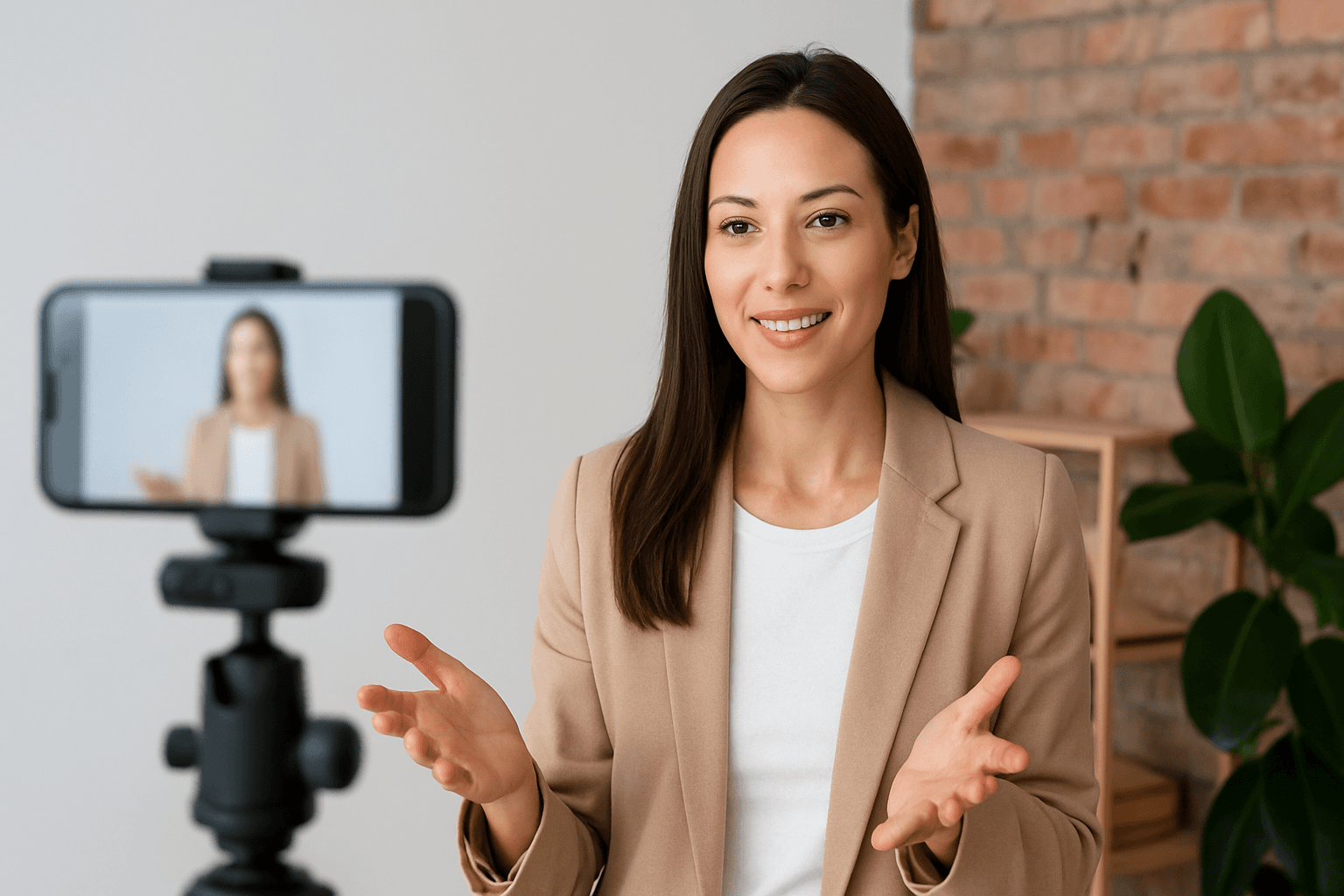
Usa una procedura di separazione del soggetto per cambiare lo sfondo di un video senza schermo verde. Carica una registrazione compatibile, controlla il ritaglio in movimento, scegli una scena sostitutiva o un’uscita trasparente e verifica il file scaricato. Le riprese normali possono funzionare, ma luce chiara, inquadratura e movimento influiscono ancora sulla qualità della separazione.
Il vantaggio pratico è la flessibilità. Puoi registrare in una stanza disponibile, riutilizzare una presentazione già filmata o creare più composizioni da una buona ripresa. Questo non significa che ogni sfondo possa essere rimosso perfettamente o che la preparazione non serva più. Significa poter decidere dopo aver visto le immagini reali, senza richiedere una schermatura colorata in ogni spazio di registrazione.
La foto sopra mostra una configurazione semplice. Un supporto per il telefono, una luce leggibile e una posizione utile della videocamera possono bastare per iniziare. Questa guida tratta tali scelte quotidiane, la differenza fra chiave cromatica e segmentazione e i controlli che indicano se la composizione finita è adatta al tuo scopo.
Che cosa sostituisce lo schermo verde in questa procedura?
Il montaggio identifica un soggetto in primo piano invece di basarsi soltanto su un particolare colore dello sfondo. Con uno schermo verde, il filtro di chiave rimuove i pixel associati al colore scelto. Con la separazione del soggetto, il software stima quali aree visibili appartengano alla persona o all’oggetto da conservare. Entrambi gli approcci richiedono una sorgente adatta al risultato desiderato.
Questa distinzione spiega perché una stanza normale possa essere rimossa con un metodo e restare visibile con l’altro. Applicare una chiave cromatica a una stanza non comunica al programma che scaffali, parete e porta sono tutti indesiderati. Contengono colori diversi, alcuni dei quali possono coincidere con quelli del soggetto.
La documentazione della chiave cromatica di OBS descrive la rimozione del colore e i controlli di somiglianza, morbidezza e contaminazione cromatica. Quei controlli servono una sorgente basata sul colore. Uno strumento che separa una persona da scenari vari usa un processo decisionale diverso: copiare le impostazioni di un tutorial sullo schermo verde non aiuta necessariamente.
Per approfondire maschere video e indicazioni di selezione, leggi la nostra guida alla segmentazione video SAM. Occorre distinguere le capacità della ricerca dall’implementazione nei prodotti: parlare di segmentazione non dimostra quale modello utilizzi una specifica applicazione che elabora i caricamenti.
Quando è adatta una procedura senza schermo verde?
È un’opzione utile quando la registrazione esiste già, lo spazio non può ospitare una schermatura oppure la composizione finale è abbastanza semplice da soddisfare le esigenze con un ritaglio automatico verificato. Una presentazione di funzionalità, una breve introduzione a una lezione o un aggiornamento di una piccola attività sono punti di partenza ragionevoli.
Il lavoro diventa più difficile con materiali traslucidi, capelli complessi su colori simili, movimenti veloci e sfocati o frequenti sovrapposizioni con altri oggetti. Questo non esclude automaticamente il metodo, ma aumenta l’importanza delle prove. Un presentatore seduto e una ballerina con tessuti svolazzanti sono sorgenti diverse anche quando i file hanno le stesse dimensioni.
Considera come verrà visto il risultato. Un piccolo presentatore accanto a un diagramma può tollerare una lieve imperfezione del bordo che distrarrebbe in un ritratto ravvicinato. Al contrario, una dimostrazione di prodotto può richiedere di conservare ogni cavo, maniglia e superficie trasparente. Definisci tale requisito prima di giudicare sufficiente il risultato.
Uno schermo verde può ancora avere senso per registrazioni controllate e ripetute. Se pubblichi lo stesso tipo di lezione ogni settimana e disponi di spazio per una configurazione stabile, la preparazione può ridurre le correzioni successive. Confronta l’impegno produttivo complessivo e il risultato, senza sostenere che un metodo abbia reso obsoleto l’altro.
Come migliorare le riprese normali con piccoli cambiamenti?
Inizia spostando il soggetto e la videocamera prima di acquistare attrezzatura. Scegli una posizione in cui il volto sia illuminato chiaramente, lo sfondo non competa direttamente con il contorno e i gesti normali restino nell’inquadratura. Spostare leggermente una sedia può servire più che aggiungere in seguito una scena complicata.
Evita una finestra luminosa subito dietro al presentatore se rende scuro il viso. Quando possibile, orientati verso una fonte più morbida e controlla l’immagine effettivamente registrata. Ciò che appare confortevole agli occhi può comunque produrre un’immagine poco contrastata o rumorosa. Registra un breve campione e riguardalo invece di affidarti soltanto all’anteprima dal vivo.
Crea una certa separazione visiva dallo sfondo. Una camicia scura davanti a una libreria scura può rendere ambiguo il limite del busto. Potresti allontanarti dallo scaffale, scegliere un’altra parete o regolare l’illuminazione della stanza. L’obiettivo è un soggetto leggibile, non una stanza perfettamente vuota.
Mantieni stabile la videocamera e lascia spazio al movimento. Cambiare sfondo non ricostruisce semplicemente una mano uscita dall’inquadratura. Per riprese con il telefono, prevedi memoria e batteria sufficienti e mantieni costante la posizione del dispositivo. La nostra guida al cambio di sfondo su iPhone tratta la gestione dei file mobili e l’esportazione.
Che cosa provare prima di registrare il video completo?
Registra le azioni che prevedi davvero di compiere. Se indicherai un prodotto, includilo. Se ti girerai verso un altro monitor, fallo nel campione. Se capelli o vestiti si muovono molto, non provare soltanto una posa immobile. Il movimento rappresentativo rivela rapidamente se occorre modificare la configurazione.
Controlla sia la sorgente sia un campione elaborato. Una sorgente chiara non garantisce un ritaglio perfetto, e una buona anteprima non garantisce che il file scaricato funzioni nel programma di montaggio. La prova deve arrivare alla destinazione che intendi utilizzare.
| Momento della prova | Che cosa può rivelare | Possibile modifica |
|---|---|---|
| Testa girata di lato | Perdita di capelli o del bordo dell’orecchio | Cambiare contrasto dello sfondo o angolo di ripresa |
| Mano davanti al corpo | Dita o spazi mancanti | Rallentare il gesto o migliorare la luce |
| Prodotto vicino al volto | Accessorio escluso dal ritaglio | Usare un altro metodo per quella ripresa |
| Presentatore inclinato all’indietro | Cambiamenti della sedia o del busto | Reinquadrare e provare tutto il movimento |
| Nuovo sfondo scuro | Alone chiaro lungo il bordo | Controllare il ritaglio o scegliere uno sfondo adatto |
Annota la decisione emersa dalla prova. Se una configurazione funziona, conserva un fotogramma di riferimento e una breve nota sulla posizione della videocamera e sulla luce. Avrai un punto di partenza ripetibile per un’altra registrazione. È più affidabile che ricordare vagamente che la stanza sembrava simile la volta precedente.
Come si sostituisce lo sfondo di una clip registrata?
Parti dalla registrazione originale compatibile, poi scegli se vuoi uno sfondo sostitutivo definitivo oppure una risorsa trasparente per il montaggio successivo. L’attuale ingresso video di BGRemover.video accetta MP4 e MOV. La procedura include sostituzione dello sfondo e uscita WebM trasparente; controlla nell’applicazione le condizioni attuali di caricamento e account.
Una sequenza pratica è questa:
- Conserva la registrazione intatta e prepara un estratto rappresentativo.
- Carica il file compatibile e avvia la rimozione dello sfondo.
- Ispeziona il soggetto in movimento prima di scegliere la scena definitiva.
- Seleziona uno sfondo adatto oppure un’uscita trasparente per un altro editor.
- Scarica il file reale e riproducilo fuori dall’anteprima.
- Verifica la composizione nelle dimensioni e proporzioni previste per la pubblicazione.
Non presumere che ogni funzione vista in un altro programma esista anche qui. La pittura manuale delle maschere, il filtraggio della videocamera in diretta o uno specifico codec professionale richiedono una compatibilità confermata. Scegli la procedura in base ai controlli e alle opzioni di uscita realmente disponibili.
Se un campione fallisce ripetutamente su un dettaglio essenziale, cambia piano prima di elaborare tutte le riprese. Potresti usare una sorgente più pulita, un riquadro rettangolare immagine nell’immagine oppure un metodo di montaggio più controllato. La guida completa alla rimozione dello sfondo spiega come decidere senza vincolare il progetto a un solo risultato automatico.
Come scegliere uno sfondo sostitutivo credibile?
Scegli una scena coerente con prospettiva, scala e luce del soggetto. Lo sfondo non è soltanto un’immagine dietro un ritaglio: stabilisce dove lo spettatore pensa che si trovi la persona o l’oggetto. Una veduta ampia di una stanza dietro un volto molto ravvicinato può sembrare incoerente anche con bordi puliti.
Parti dall’altezza della videocamera e dall’orizzonte visibile. Se il soggetto è stato ripreso appena sotto il livello degli occhi, una stanza fotografata dall’alto può creare un contrasto. Uno sfondo grafico semplice evita alcuni problemi prospettici e può funzionare per istruzioni, spiegazioni di prodotti e aggiornamenti del marchio.
Confronta poi la luce. Un soggetto con forte illuminazione calda da un lato può apparire fuori posto in un ufficio freddo e uniformemente illuminato. Alcune regolazioni aiutano, ma cambiare sfondo non reillumina automaticamente ogni pixel conservato. Scegli una scena che sostenga la sorgente invece di richiedere una correzione non disponibile nella procedura.
Lascia spazio utile per testo, diagrammi e gesti. Nell’insegnamento, lo sfondo può dover funzionare soprattutto come impaginazione leggibile anziché come stanza realistica. Le nostre idee video per il ritorno a scuola e la guida alle presentazioni video mostrano contesti in cui questa scelta conta.
Lo sfondo sostitutivo dovrebbe muoversi?
Usa uno sfondo animato quando il movimento contribuisce al messaggio ed è visivamente compatibile con il soggetto. Un diagramma che cambia lentamente può sostenere una spiegazione, mentre una scena urbana molto movimentata può competere con un presentatore tranquillo. Valuta il movimento combinato invece di giudicare il solo sfondo.
Controlla eventuali incoerenze nel movimento della videocamera. Un presentatore fermo sopra uno sfondo che scorre rapidamente può sembrare scivolare nella scena. Puoi sfruttarlo intenzionalmente come effetto, ma non dovrebbe apparire come un errore involontario di composizione. Un fondale statico è spesso più facile da controllare in una semplice ripresa parlata.
Quali problemi dei bordi controllare dopo la sostituzione?
Controlla tutta la clip per individuare capelli che scompaiono, spalle instabili, accessori mancanti e frammenti della stanza rimasti. Osserva gli spazi fra braccia e corpo, intorno agli occhiali e accanto a una mano in movimento. Queste zone possono mostrare il vecchio sfondo anche quando la sagoma principale sembra accettabile.
Esamina il soggetto su fondali di prova chiari e scuri prima di tornare allo sfondo previsto. Un alone pallido può confondersi con una scena e risaltare in un’altra. Questo aiuta a capire se il ritaglio è ampiamente riutilizzabile o adatto soltanto a una composizione specifica. Ricorda tale distinzione quando salvi un master trasparente.
Anche un’ombra o un riflesso può contenere informazioni della stanza originale. Se il soggetto è accanto a un oggetto riflettente, la stanza può rimanere visibile al suo interno anche dopo la rimozione dello sfondo circostante. La separazione automatica non garantisce la ricostruzione di ogni riflesso.
Se l’obiettivo è la privacy, cerca espressamente i dettagli identificativi nel video finale. Rimuovere la parete evidente può lasciare un badge, un riflesso, uno schermo o un luogo citato a voce. La sostituzione dello sfondo riguarda una parte dell’immagine: valuta quindi il materiale finale secondo l’esigenza di riservatezza, senza considerare il nome dell’effetto una prova di occultamento completo.
E se la stanza originale risultasse ancora migliore?
Mantieni la scena originale quando sostiene il messaggio e la sostituzione introduce più distrazioni di quante ne elimini. Un laboratorio ordinato può spiegare il lavoro di un artigiano, e un’aula può dare contesto utile a una lezione. Spesso puoi migliorare queste registrazioni con un ritaglio ragionato o uno sfondo meno evidente, senza sostituirlo completamente.
Confronta entrambe le versioni alle dimensioni previste per la visione. Chiediti se il cambiamento aiuta a comprendere chi parla, il prodotto o la dimostrazione. Se aggiunge bordi tremolanti, luce poco plausibile o confusione visiva, correggilo oppure conserva l’originale. Lo scopo del montaggio è migliorare la comunicazione, non dimostrare che uno sfondo può essere cambiato.
Come esportare senza perdere il risultato?
Decidi se il passaggio successivo richiede trasparenza. Se un altro editor collocherà il soggetto sopra contenuti variabili, usa un formato intermedio trasparente supportato e provalo lì. Se la composizione è finita, un video appiattito con lo sfondo scelto può essere più semplice per la destinazione di pubblicazione. Conserva separatamente la sorgente riutilizzabile.
Non confondere il nome del file con una garanzia di codifica. Un’anteprima apparentemente trasparente può mostrare una scacchiera che non diventa mai alfa nel file finale. Importa il risultato scaricato sopra un livello contrastante e verifica che quello inferiore traspaia. La nostra procedura per video trasparenti approfondisce questo passaggio.
Le indicazioni Apple sullo schermo verde in iMovie sono utili quando la sorgente è stata davvero registrata davanti al verde o al blu. Non promettono che gli stessi controlli rimuovano lo sfondo di qualsiasi stanza. Far corrispondere sorgente, metodo ed esportazione resta necessario sia sul telefono sia sul computer.
Concludi riproducendo integralmente il file esportato. Controlla audio, inquadratura, sottotitoli, movimento dello sfondo e gesti difficili. Poi prova una registrazione compatibile in BGRemover.video se la separazione automatica del soggetto è adatta al progetto. Un risultato utile è una composizione chiara e stabile al servizio del video, con materiale originale sufficiente per modificarla in seguito.
Domande frequenti
Posso cambiare lo sfondo di un video senza schermo verde?
Sì, gli strumenti di separazione del soggetto possono elaborare riprese normali. Il risultato dipende dalla sorgente, dai movimenti, dai bordi e dalla destinazione: prova una sezione rappresentativa prima di elaborare tutto il progetto.
Senza schermo verde significa senza preparare le riprese?
No. Inquadratura chiara, riprese stabili, illuminazione leggibile e un certo contrasto fra soggetto e stanza possono migliorare il materiale fornito allo strumento.
La separazione automatica è sempre migliore dello schermo verde?
No. È utile per riprese esistenti e spazi in cui una schermatura è poco pratica. Una registrazione ben preparata su schermo verde può restare adatta a produzioni ripetute e bordi difficili.
Cambiare sfondo corregge una cattiva illuminazione del viso?
Può cambiare la scena alle tue spalle, ma non corregge automaticamente ogni problema di luce sul soggetto conservato. Migliora la ripresa o usa opportuni interventi su colore ed esposizione.
Un nuovo sfondo nasconde tutto ciò che era nella stanza?
Solo se separazione e composizione finale eliminano quelle zone in modo costante. Controlla l’intero filmato, inclusi gli spazi fra gli arti, i riflessi e i momenti in cui il soggetto si muove.