Achtergronden uit tekenfilmvideo's verwijderen: gids 2026
Yash Thakker
Author
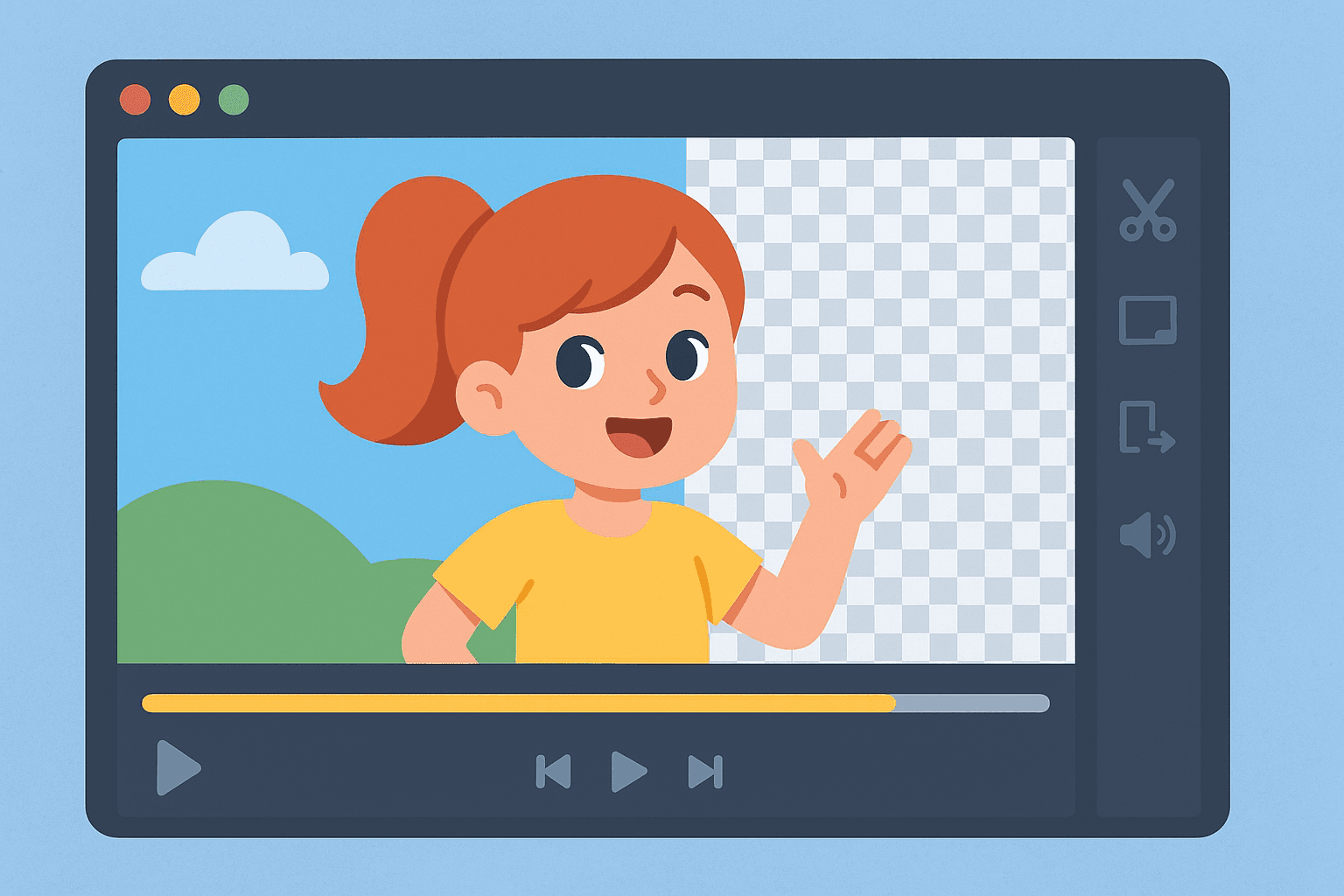
Om de achtergrond uit een tekenfilmvideo te verwijderen, bepaalt u eerst of u een bewerkbaar animatieproject, een clip met een effen kleur achter het personage of alleen een voltooide scène hebt. Exporteer waar mogelijk transparantie vanuit het oorspronkelijke project. Gebruik anders kleurkeying of onderwerpscheiding en controleer het personage vervolgens gedurende de hele animatie voordat u een uitvoerformaat kiest.
Dat onderscheid is belangrijk, omdat tekenfilms niet simpelweg portretten met andere kleuren zijn. Een personage kan van vorm veranderen, zich tussen poses uitrekken, in rook oplossen of dezelfde contourkleur hebben als het decor. Een automatisch resultaat dat in het eerste frame overtuigend lijkt, kan een arm verliezen wanneer het personage draait. De illustratie hierboven legt het principe uit; het is geen gemeten resultaat of schermafbeelding van een bewerkingsprogramma.
Deze gids behandelt gratis toegang als een voorwaarde die moet worden gecontroleerd, niet als een belofte voor iedere export. Ook maakt hij onderscheid tussen een bruikbare vrijstaande animatie verkrijgen en die publiceren. Een transparante animatie die in een editor werkt, moet mogelijk op een definitieve achtergrond worden geplaatst voordat een sociaal platform die correct kan tonen.
Welke bron gebruikt u voordat u een verwijderhulpmiddel probeert?
Gebruik de bron waarvan de lagen nog zo weinig mogelijk zijn samengevoegd. Een animatieproject met afzonderlijke personage- en achtergrondlagen biedt meer controle dan een al gecomprimeerde video. Vraag de animator of leverancier of er een transparante versie bestaat voordat u tijd besteedt aan het herstellen van een gerenderde clip. Die vraag kan het probleem bij de bron oplossen.
Een mascotte die voor een geschilderd kantoor zwaait, kan bijvoorbeeld met afzonderlijke lagen zijn gemaakt. Door het kantoor in het project uit te schakelen, hoeft een ander hulpmiddel niet te schatten waar de mascotte ophoudt. Zo kunnen ook de doorschijnende schaduw, bewegingsonscherpte of zachte gloed die bij het personage hoort behouden blijven. Bewaar het oorspronkelijke project en maak een afzonderlijke export voor uw nieuwe compositie.
Een driedimensionale render kan een vergelijkbare route bieden. Blender beschrijft een instelling voor transparante film om gerenderd materiaal boven een andere achtergrond te plaatsen in de officiële filmdocumentatie. De export moet nog steeds een formaat gebruiken dat de gewenste alfa-informatie bewaart. De scèneachtergrond transparant maken en opslaan in een formaat dat transparantie weggooit zijn verschillende handelingen.
Als de enige bron een voltooide video is, beoordeel dan de kwaliteit vóór de verwijdering. Grote blokken rond een dunne contour, piepkleine gezichtsdetails en een personage met lage resolutie geven het scheidingsproces minder informatie. Download een oorspronkelijk bestand dat u mag gebruiken in plaats van een kleine voorvertoning van een webpagina op te nemen. Achteraf de pixelafmetingen vergroten herstelt ontbrekend lijnwerk niet.
Moet u kleurkeying of automatische scheiding gebruiken?
Gebruik kleurkeying wanneer het ongewenste gebied één consistente kleur heeft die niet binnen het personage nodig is. Gebruik onderwerpscheiding wanneer de achtergrond een decor, wisselende kleuren of objecten bevat die niet met één kleurselectie kunnen worden geïsoleerd. Geen van beide methoden begrijpt automatisch welke animatielagen u wilt behouden.
Een groene achtergrond achter een paarse mascotte is een redelijke kandidaat voor keying. Een groene draak in een groen decor is dat niet. Evenzo kan het verwijderen van alle witte pixels van een personage op wit ook de ogen, tanden, het shirt of de glanspunten wissen. De nuttige vraag is of de achtergrond kan worden herkend zonder noodzakelijke voorgrondelementen te beschadigen.
| Situatie van de bron | Eerste methode om te overwegen | Belangrijkste controle |
|---|---|---|
| Bewerkbaar project met afzonderlijk decor | Zonder het decor exporteren | Effecten en schaduwen blijven passend |
| Effen kleur die verschilt van het personage | Kleurkeying of beschermde kleurselectie | Details binnenin blijven intact |
| Voltooide scène met herkenbaar personage | Automatische onderwerpscheiding | De identiteit blijft tijdens beweging stabiel |
| Meerdere overlappende personages | Bewerken met lagen of selectieve maskers | De bedoelde groep blijft bij elkaar |
| Rook, doorschijnende vleugels of gloed | Bronlagen of zorgvuldig compositeren | Gedeeltelijke transparantie blijft behouden |
Automatische scheiding kan een nuttige eerste bewerking zijn, maar een gestileerd onderwerp gedraagt zich niet gegarandeerd als een gefotografeerd persoon. Zeer lange antennes, losse zwevende handen of snel veranderende silhouetten kunnen lastig zijn. Controleer de werkelijke clip voordat u een hulpmiddel voor een hele serie kiest. Onze algemene gids voor AI-achtergrondverwijdering legt de bredere methodekeuze uit.
Hoe test u een gratis werkwijze voor tekenfilmvideo's?
Test een representatief fragment en bekijk het gedownloade resultaat voordat u een project aan de dienst toevertrouwt. Een gratis voorbeeld kan laten zien of het personage wordt herkend, maar voor de vereiste definitieve export kunnen andere accountvoorwaarden gelden. Controleer de beschikbare duur, bestandsgrootte, resolutie, het watermerk en de uitvoeropties op de huidige upload- en exportschermen.
Kies een fragment met de moeilijkste beweging. Een mascotte die aan het begin stilstaat, is een slechte test als de uiteindelijke clip vooral draaien, springen of bewegen achter een object laat zien. Neem een draai, een frame met uitgestrekte ledematen en momenten met vergelijkbare kleuren in achtergrond en personage op. Een moeilijk kort voorbeeld geeft meer nuttige informatie dan een gemakkelijk lang voorbeeld.
Voor BGRemover.video accepteert de huidige video-invoer MP4 en MOV. De werkwijze biedt achtergrondvervanging en transparante WebM-uitvoer, met accountvoorwaarden in de toepassing. Ga er niet van uit dat een animatiebestand, GIF of iedere MOV-codec uitwisselbaar is met een compatibele video-upload. Als een bestand wordt geweigerd, controleer dan het werkelijke formaat voordat u alleen de extensie verandert.
Een praktische volgorde is:
- Bewaar een onaangetaste kopie van de animatie en bepaal het bedoelde onderwerp.
- Maak een compatibel fragment waarin de moeilijke beweging voorkomt.
- Voer achtergrondverwijdering uit en bekijk het volledige resultaat op normale snelheid.
- Controleer verdachte frames op groter formaat zonder alleen op miniaturen te vertrouwen.
- Download het uitvoerformaat dat u wilt gebruiken en plaats het in de doeleditor.
- Beslis of u doorgaat, de bron aanpast of een beter controleerbare methode gebruikt.
De uiteindelijke beslissing moet ook het correctiewerk meenemen. Een dienst die snel verwerkt maar herhaaldelijk de vingers van het personage verwijdert, kan in totaal meer tijd kosten dan transparante lagen vanuit het oorspronkelijke project exporteren. Gebruik voor een bredere vergelijking de criteria in onze keuzegids voor video-achtergrondverwijderaars.
Wat moet u rond de contouren van het personage controleren?
Bekijk de contour als een bewegende vorm, niet alleen als een rand in een stilstaand beeld. Let op delen die verschijnen en verdwijnen, onverwacht dun worden of van kleur veranderen wanneer het personage langs verschillende decors beweegt. Deze veranderingen vallen extra op in animaties met vlakke kleuren, omdat de lijnstijl onderdeel is van het personageontwerp.
Begin met sterk contrasterende achtergronden achter het vrijstaande onderwerp. Een donkere achtergrond onthult lichte halo's; een lichte achtergrond onthult donkere resten. Een verzadigde kleur kan gaten in een wit shirt of oog zichtbaar maken. Ga daarna terug naar de werkelijk bedoelde achtergrond, omdat een technisch zichtbare onvolkomenheid op het uiteindelijke formaat een ander praktisch effect kan hebben.
Hoe onderscheidt u een contour van ongewenste achtergrondkleur?
Vergelijk twijfelachtige pixels met het oorspronkelijke ontwerp. Een zwarte lijn rond een hand kan opzettelijk getekend zijn, terwijl een lichte rand net daarbuiten oud decor kan zijn dat met de rand is vermengd. Beide verwijderen kan het personage dunner en minder expressief maken. Behoud het ontwerp in plaats van een mathematisch strakke uitsnede rond elk gekleurd gebied na te streven.
Let ook op ingesloten ruimten. Openingen tussen vingers, binnen een gekrulde staart en tussen een arm en de romp horen de nieuwe achtergrond te tonen wanneer ze werkelijk leeg zijn. Tegelijk moeten glanspunten die binnen het lichaam zijn getekend behouden blijven. Breed wissen op kleur verwart deze twee situaties vaak.
Als een editor maskeraanpassing biedt, maak dan een kleine wijziging en speel de omliggende beweging af. Een correctie in één frame kan een zichtbare sprong in het volgende veroorzaken. Als het automatische hulpmiddel die controle niet biedt, beloof dan geen penseelreparatie daarbinnen; ga terug naar een geschikte editor, verander de bron of kies een andere opname.
Hoe behoudt u beweging, schaduwen en effecten?
Bepaal welke effecten bij het personage horen voordat u de achtergrond verwijdert. Een zwevende vonk, een stofwolk en een grondschaduw kunnen elk onderdeel zijn van de uitvoering zonder tot het hoofdsilhouet van de figuur te behoren. Een automatische scheiding kan sommige behouden en andere verwijderen.
Bij een springend personage maakt de grondschaduw hoogte en landing duidelijk. Als die verdwijnt, kan de mascotte onnatuurlijk lijken te zweven wanneer ze op een vloer wordt geplaatst. Een schaduw uit de oorspronkelijke scène behouden kan echter ook verkeerd zijn als het nieuwe oppervlak en het licht anders zijn. Mogelijk hebt u een afzonderlijk gemaakte contactschaduw in de compositie nodig in plaats van iedere donkere plek uit de oude clip te bewaren.
Bewegingsonscherpte vraagt om een vergelijkbare afweging. Een snelle hand kan een mengsel van hand- en achtergrondkleuren bevatten. Dat gebied een harde rand geven kan een onnatuurlijk stroboscoopeffect veroorzaken, terwijl het oude kleurenmengsel behouden een zichtbare rand kan opleveren. Bronlagen of een betere render zijn vaak geschikter wanneer die effecten essentieel zijn voor de animatie.
Controleer ook de animatielus. Een schoon eerste en laatste frame garanderen geen vloeiende overgang daartussen. Een achtergrondrest die alleen bij de overgang verschijnt, kan na enkele herhalingen duidelijk opvallen. Speel minstens een paar lussen af met de vervangende scène geplaatst en luister naar audiosprongen als het bestand geluid bevat.
Welk uitvoerformaat moet een transparante tekenfilm gebruiken?
Kies de uitvoer op basis van de bestemming, niet alleen op basis van de bestandsnaam. Een transparant tussenbestand is nuttig wanneer een andere editor of webpagina het personage boven veranderende inhoud moet plaatsen. Een afgevlakte eindvideo is eenvoudiger wanneer het publiek altijd dezelfde achtergrond ziet. Het zijn verschillende eindproducten en beide kunnen nuttig zijn.
Test bij een BGRemover.video-werkwijze de transparante WebM-uitvoer in de toepassing die het bestand zal ontvangen. Veronderstel niet dat iedere editor, browser of publicatieplatform alfa op dezelfde manier behoudt. Het bredere verband tussen containers en codecs staat in de MDN-gids voor videocodecs. Compatibiliteit vereist een echte import- en afspeelcontrole.
Een PNG-beeldreeks kan geschikt zijn bij export vanuit een animatietoepassing naar een compositingprogramma. Dat brengt eigen werkzaamheden mee: de ontvangende editor moet de reeks met de juiste framesnelheid interpreteren en audio moet mogelijk apart worden beheerd. Het is bewerkingsmateriaal, geen handig enkel videobestand voor iedere klant.
Een GIF kan nuttig zijn voor een korte eenvoudige animatie, maar biedt niet dezelfde zachte transparantie als een volledige alfawerkwijze. Lees voor dat specifieke probleem hoe u een witte achtergrond uit een GIF verwijdert. Zet een verfijnd gloeiend personage niet om naar GIF in de verwachting dat iedere doorschijnende rand ongewijzigd blijft.
Hoe plaatst u het personage in een nieuwe scène?
Bouw de nieuwe compositie rond een duidelijke rol voor het personage. Een educatieve mascotte naast een diagram heeft ruimte voor de les nodig; een productmascotte moet misschien naar een echte functie wijzen. Alleen het decor veranderen zonder die relatie te plannen kan een schoon vrijstaand onderwerp opleveren dat toch losstaat van de boodschap.
Stem eerst schaal en perspectief op elkaar af. Een personage op een tafelblad moet een geloofwaardige positie ten opzichte van de tafelrand innemen. Een bewust veel te groot stripfiguur kan ook werken, maar de overdrijving moet bedoeld lijken. Als de oorspronkelijke animatie zich naar een verdwenen object draait, voeg dan een passend visueel doel toe of kies een andere opname.
Controleer daarna de visuele concurrentie. Een gedetailleerde vervangende scène achter een personage met dun lijnwerk kan de leesbaarheid verminderen. Een ingetogen kleurvlak of licht gestructureerde omgeving kan de animatie beter dienen dan een drukke gefotografeerde kamer. Onze ideeën voor aangepaste videoachtergronden helpen de achtergrondkeuze aan de inhoud te koppelen in plaats van die alleen als decoratie te zien.
Bekijk ten slotte tekst en ondertitels op het uiteindelijke kijkformaat. Een zwaaiende arm mag een instructie niet bedekken zodra die verschijnt. Zet belangrijke informatie waar de beweging ruimte laat en houd er rekening mee dat platformbediening een deel van het beeld kan bedekken. De compositie moet tijdens het afspelen werken, niet alleen als promotioneel stilstaand beeld.
Wat moet u controleren voordat u de animatie deelt?
Bekijk het werkelijk geëxporteerde bestand van begin tot eind. Controleer de duur, het lusgedrag, de audio, beeldverhouding, onderwerpframing en achtergrond. Open het buiten de verwijderingsvoorvertoning. Als transparantie nodig is, plaats het dan boven een tweede contrasterende laag en bevestig dat die laag door de lege gebieden zichtbaar is.
Gebruik animatie die u zelf hebt gemaakt of die u mag aanpassen. Een technisch geslaagd vrijstaand resultaat bepaalt niet of een personage of clip opnieuw mag worden gebruikt voor een merkcampagne. Bewaar de bron en eventuele relevante licentie bij het project, zodat de volgende editor weet wat gepubliceerd mag worden. Dat is vooral handig bij het opbouwen van een bibliotheek met herbruikbare mascottes voor meerdere campagnes.
Bewaar de bewerkbare bron, indien nodig het transparante tussenbestand en de uiteindelijke gepubliceerde compositie als afzonderlijke bestanden met duidelijke namen. Zo vereist een latere achtergrondwijziging geen nieuwe extractie uit een al afgevlakte export. Het geeft een collega ook een praktisch vertrekpunt in plaats van een raadselachtige map met vergelijkbare downloads.
Als u een compatibele voltooide tekenfilmclip hebt, test dan een representatief deel in BGRemover.video en bekijk het gedownloade resultaat voordat u het hele project verwerkt. Behoud de methode die het ontwerp en de beweging van het personage bewaart op de kwaliteit die uw bestemming nodig heeft. Dat is een nuttigere definitie van succes dan hoe snel de eerste voorvertoning verscheen.
Veelgestelde vragen
Kan ik gratis een achtergrond uit een tekenfilmvideo verwijderen?
Sommige hulpmiddelen bieden gratis verwerking of beperkte exports, maar controleer het huidige accounttegoed, watermerk, de resolutie en transparantieopties voordat u op een gratis werkwijze vertrouwt.
Moet ik de achtergrond verwijderen als ik het animatieproject heb?
Begin meestal met het oorspronkelijke project. Door de achtergrondlaag te verbergen en een formaat met alfaondersteuning te exporteren, kunt u details behouden die automatische verwijdering moet schatten.
Waarom verliest mijn personage witte ogen of zwarte contouren?
Een brede kleurselectie kan overeenkomstige kleuren binnen het personage verwijderen, terwijl een segmentatiemodel gestileerde details verkeerd kan indelen. Bescherm de binnenkant en bekijk moeilijke frames.
Bewijst een dambordpatroon dat de gedownloade tekenfilm transparant is?
Nee. Importeer het gedownloade bestand boven een contrasterende achtergrond. Het dambord kan alleen een voorbeeld zijn of in de pixels zijn ingebakken.
Kan ik een GIF rechtstreeks uploaden naar BGRemover.video?
De huidige video-invoer accepteert MP4 en MOV. Een GIF vereist een geschikte animatiewerkwijze of een bewuste conversie, waarna de frametiming en transparantie moeten worden gecontroleerd.