Online een transparante achtergrond maken: gids 2026
Yash Thakker
Author
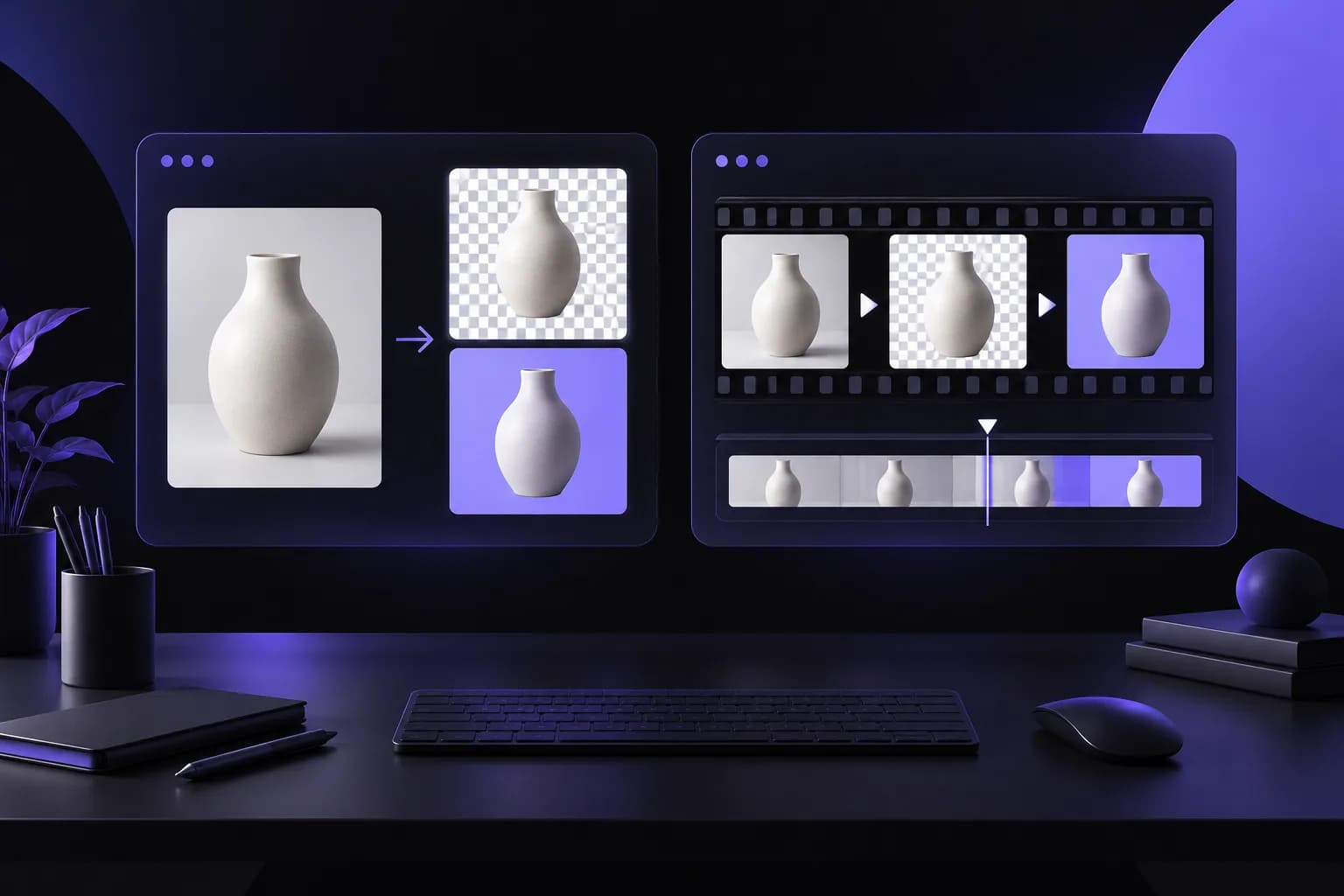
Om online een transparante achtergrond te maken, upload je een afbeelding naar een hulpmiddel voor achtergrondverwijdering, inspecteer je het behouden onderwerp en download je een resultaat dat transparantie bewaart. Plaats dat gedownloade bestand vervolgens op een andere kleur. Die laatste controle is belangrijk: een wit voorbeeld of een schaakbord bewijst op zichzelf niet dat de achtergrond transparant is.
Het bruikbare resultaat is een bestand dat je tussen ontwerpen kunt verplaatsen. Een vrijstaand product verschijnt misschien vandaag op een landingspagina en morgen in een presentatie. Een portret kan voor elke campagne een andere achtergrond nodig hebben. Eén betrouwbaar hoofdbestand voorkomt herhaald verwijderwerk, maar de betrouwbaarheid hangt net zo goed af van randen, openingen en exportinstellingen als van de eerste automatische selectie.
Deze gids gaat over stilstaande afbeeldingen. Als je bron een bewegende clip is, behandelt de werkwijze voor het verwijderen van videoachtergronden de extra controles van timing, geluid en uitvoer. De illustratie hierboven legt een proces uit; deze bewijst geen gemeten productresultaat.
Wat slaat een transparante achtergrond werkelijk op?
Transparantie laat de inhoud achter een afbeelding door sommige of alle pixels heen zien. Dat is iets anders dan de achtergrond wit maken, aanpassen aan een websitekleur of een schaakbord rond het onderwerp tekenen.
De PNG-specificatie van het W3C beschrijft de mogelijkheden voor transparantie en alfakanalen. Praktisch gezien kan alfa volledig zichtbare, volledig transparante en gedeeltelijk transparante pixels weergeven. Die tussenwaarden zijn belangrijk bij ronde randen, fijne haren en zachte details.
Stel je een uitsnede voor op een donkerblauwe dia. Een ondoorzichtige witte rand blijft wit. Een transparant gebied laat de donkerblauwe dia zien. Een gedeeltelijk transparante rand mengt met de onderliggende kleur. Dat kan een vloeiende omtrek geven, maar ook kleurresten van de oorspronkelijke achtergrond zichtbaar maken.
Beoordeel transparantie niet alleen aan de bestandsextensie. Een PNG kan een volledig ondoorzichtige foto bevatten. Het kan ook een afbeelding van een schaakbord bevatten. De extensie beschrijft een formaat dat het resultaat kan ondersteunen; ze garandeert niet hoe die specifieke afbeelding is voorbereid.
Waarom gebruiken bewerkingsapps een schaakbord?
Het schaakbord is meestal een weergaveconventie waarmee je lege gebieden van witte beeldelementen kunt onderscheiden. Het hoort te verdwijnen wanneer het bestand boven een andere laag wordt geplaatst. Als de vierkantjes zichtbaar blijven als deel van de afbeelding, kunnen ze echte beeldinhoud zijn.
Dit onderscheid is vooral nuttig wanneer je een bestand uit een afbeeldingszoekopdracht haalt of een voorbeeld kopieert. Download het bedoelde bronbestand in plaats van een schermafbeelding van het voorbeeld te maken. Een schermafbeelding legt het weergegeven vlak vast, inclusief een zichtbaar raster, in plaats van de oorspronkelijke transparantie te bewaren.
Welke bronafbeelding levert een bruikbare uitsnede op?
Kies een bron waarin het volledige onderwerp zichtbaar, redelijk scherp en van de omgeving te onderscheiden is. Achtergrondverwijdering kan geen afgesneden handvat herstellen, geen onzichtbare mouw verzinnen en geen details terughalen die de oorspronkelijke foto nooit heeft vastgelegd.
Begin met het origineel van de hoogste beschikbare kwaliteit. Een bestand dat herhaaldelijk via berichtenapps is opgeslagen, kan ruwe contouren of verloren details bevatten. Vergroten kan de pixels groter maken zonder ontbrekende informatie te herstellen.
Controleer de grenzen van het onderwerp vóór het uploaden. Witte schoenen op een lichte vloer, donker haar tegen een donkere muur en dunne plantenstengels voor bladeren vragen meer aandacht dan een massief voorwerp tegen een duidelijk andere achtergrond. Deze voorbeelden betekenen niet automatisch dat het mislukt; ze laten zien waar je aandacht nodig is.
Bepaal wat tot de voorgrond hoort. Bij een handtas kunnen dat een dunne riem en de opening tussen de hengsels zijn. Bij een portret kunnen een bril en een oorbel erbij horen. Bij een productfoto kan een hand die het product vasthoudt wel of niet deel uitmaken van het gewenste bestand.
Bewaar het origineel apart van je werkresultaat. Een transparante uitsnede is nuttig, maar vervangt de bron niet. Later wil je misschien een ruimer kader, een andere schaduwbehandeling of een detail dat per ongeluk buiten de eerste selectie viel.
Raadpleeg voor kleding de gids voor achtergronden van kledingfoto's. Manchetten, losse draden, doorschijnende stof en ruimtes tussen mouwen vragen een specifiekere inspectie dan een snelle blik op het silhouet.
Hoe verwijder je de achtergrond online?
Gebruik het proces voor afbeeldingen, verwerk een representatieve bron en inspecteer het resultaat voordat je een hele verzameling uitvoert. De eerste afbeelding moet aantonen dat het proces het soort bestand oplevert dat je nodig hebt.
Open BGRemover en kies de afbeeldingsoptie in de huidige interface. Upload een bestand dat je mag verwerken. Controleer of je de bedoelde bron hebt gekozen in plaats van een gecomprimeerd voorbeeld of een eerder bewerkte versie.
Bekijk na verwerking eerst het hele onderwerp. Zijn alle benodigde delen aanwezig? Zitten er onbedoelde gaten in het voorwerp? Is een nabijgelegen attribuut gebleven terwijl het had moeten verdwijnen? Deze grotere selectiefouten zijn belangrijker dan het verfijnen van een klein randje aan een verder onbruikbare uitsnede.
Inspecteer daarna de omtrek. Zoom ver genoeg in om duidelijke problemen te zien en keer vervolgens terug naar het beoogde weergaveformaat. Een kleine onvolkomenheid die bij sterke vergroting overheerst, kan onbelangrijk zijn in een kleine miniatuur. Een ontbrekend handvat blijft op elk bruikbaar formaat een wezenlijke fout.
Kies een transparante uitvoer als je een herbruikbare uitsnede wilt. Een vervanging door een kleur levert iets anders op. Controleer de huidige exportopties, benodigde credits en accountvoorwaarden in de interface in plaats van aan te nemen dat elk proces dezelfde toegang of prijs heeft.
Download het echte uitvoerbestand. Kopieer niet het voorbeeld en gebruik geen schermafbeelding van de browser als vervanging. Geef het bestand een naam die onderwerp en status aangeeft, bijvoorbeeld een productcode gevolgd door transparent-master, zodat het niet met de originele foto wordt verward.
Hoe weet je of het gedownloade bestand transparant is?
Importeer het gedownloade bestand in een ontwerp- of bewerkingsprogramma en plaats er een sterk contrasterende achtergrond onder. Als die achtergrond door het verwijderde gebied zichtbaar is, werkt transparantie in dat programma.
Herhaal de controle met een lichte en een donkere achtergrond. Daarmee zie je lichte franjes, donkere contouren en ondoorzichtige eilandjes die in één voorbeeld moeilijk zichtbaar zijn. Een felle contrastkleur kan kleine resten duidelijker maken, maar de uiteindelijke bestemming blijft de meest relevante test.
Verplaats de uitsnede iets of verander de kleur van de onderste laag. De omringende ruimte hoort als onderdeel van de compositie te reageren. Een getekend schaakbord of ondoorzichtige rechthoek beweegt met de afbeelding mee en blijft zichtbaar.
Controleer openingen én de buitenrand
Inspecteer de ruimte in het oor van een mok, tussen vingers of tussen stoelpoten. Achtergrondverwijdering kan een overtuigende buitencontour maken terwijl de oorspronkelijke omgeving in een opening blijft staan. Deze kleine afgesloten ruimtes laten vaak zien of de uitsnede echt klaar is voor hergebruik.
Controleer bij een logo de binnenruimtes van letters en de afstand tussen losse tekens. Wis niet automatisch elk licht gebied: sommige witte delen kunnen bewust onderdeel van het ontwerp zijn. Vergelijk met het goedgekeurde origineel zodat het opschonen niet het logo zelf verandert.
Open ten slotte de opgeslagen uitvoer opnieuw in plaats van een niet-opgeslagen bewerkingsvlak te vertrouwen. De export kan lagen samenvoegen of een achtergrond toepassen. Door het gedownloade bestand te testen, vind je een fout die het werkvoorbeeld niet zou tonen.
Waarom verschijnt er nog een wit vlak of grijs raster?
Een blijvend vlak betekent meestal dat het bestand een ondoorzichtige achtergrond bevat of dat de ontvangende toepassing transparantie op een vaste ondergrond toont. Test het bestand in een compositie met lagen voordat je bepaalt welk probleem speelt.
Werkt het boven een gekleurde laag maar ziet het er wit uit in een eenvoudige viewer, dan kan de weergave van die viewer de verklaring zijn. Het bestand hoeft niet opnieuw te worden vrijgemaakt alleen omdat één viewer er wit achter zet.
Als het de gekleurde laag blokkeert, controleer dan de export. Mogelijk heb je het origineel gedownload, een gevulde achtergrond gekozen, het resultaat samengevoegd of een formaat gebruikt dat alfa niet bewaart. Ga terug naar het transparante hoofdbestand en exporteer opnieuw met de juiste optie.
Als een schaakbord blijft staan, bepaal dan of het in de bron is ingebakken. Het automatisch verwijderen van die vierkantjes kan delicate randen of elementen met dezelfde kleuren beschadigen. Vraag waar mogelijk het echte bestand op bij de eigenaar of maak de uitsnede opnieuw vanuit de originele foto.
Hernoem een JPEG niet om deze een PNG-extensie te geven. Een bestandsnaam maakt geen transparantie. De MDN-gids voor afbeeldingsformaten onderscheidt de transparantiemogelijkheden van gangbare formaten; standaard-JPEG is niet geschikt om een transparante uitsnede te bewaren.
Controleer ook de verwerking op de bestemming. Een website-upload, presentatie-export of contentbeheersysteem kan het bestand omzetten. Als het lokale bestand werkt maar de gepubliceerde versie niet, onderzoek dan die omzetting voordat je de oorspronkelijke uitsnede herhaaldelijk aanpast.
Hoe herstel je halo's en ruwe randen?
Bepaal eerst of het probleem uit de selectie, de oorspronkelijke foto of de nieuwe achtergrond komt. Verschillende oorzaken vragen verschillende correcties; dezelfde verwijdering herhalen zonder iets te veranderen kan hetzelfde resultaat opleveren.
Een lichte franje kan kleur van de oude achtergrond bevatten. Een harde omtrek kan door een te agressieve selectie ontstaan. Een rafelige rand kan een bron met lage resolutie weerspiegelen. Vergelijk de uitsnede op dezelfde schaal met het origineel, zodat je bij het wegwerken van een artefact geen echte details verwijdert.
Als je bewerkingsproces maskerverfijning biedt, werk dan lokaal aan het getroffen gebied. Bewaar het hele voorwerp in plaats van alle randen kleiner te maken om één lastige plek te verbergen. Een algemene correctie kan dunne riempjes, haren of letters verwijderen die eerst correct waren.
Soms is het verstandig de beoogde compositie te veranderen. Een zachte rand die natuurlijk oogt bij een vergelijkbare helderheid kan hard lijken bij extreem contrast. Dat verontschuldigt geen verkeerde uitsnede, maar helpt een bestand voor één plaatsing te onderscheiden van een universeel hoofdbestand.
Bij een sterk vervaagd onderwerp of een transparant voorwerp dat de oorspronkelijke omgeving bevat, kan een betere bronfoto de efficiëntste oplossing zijn. Houd voor zulke bestanden een uitzonderingenlijst bij, zodat één moeilijke afbeelding niet de hele verzameling ophoudt.
De gids voor efficiënter bewerken legt uit hoe je bronproblemen, selectieproblemen en leveringsproblemen scheidt. Zo voorkom je dat je tijd in de verkeerde fase steekt.
Moeten schaduwen en reflecties in de afbeelding blijven?
Behoud ze alleen wanneer ze bewust onderdeel zijn van het herbruikbare bestand en op de bestemmingen logisch blijven. Een onderwerp kan nauwkeurig geïsoleerd zijn terwijl de oorspronkelijke vloerschaduw op een nieuw oppervlak niet klopt.
Een productbeeld met zichtbaar contact met een oppervlak kan baat hebben bij een subtiele contactschaduw in de uiteindelijke compositie. Een logo of interfacepictogram heeft meestal een andere behandeling nodig. Bepaal dit vanuit het ontwerpdoel in plaats van elke schaduw als noodzakelijk of ongewenst te beschouwen.
Reflecties vragen extra aandacht. Een glanzende fles kan zichtbaar de oude kamer bevatten. Het verwijderen van de omringende achtergrond verwijdert niet automatisch weerspiegelde omgeving uit de fles zelf. Glas kan de oorspronkelijke achtergrond ook door het voorwerp heen laten zien.
Controleer zulke producten tegen de beoogde vervanging voordat je de uitsnede goedkeurt. Als het resultaat materiaal of uiterlijk verkeerd weergeeft, gebruik dan een andere bron, behoud een passende oorspronkelijke omgeving of organiseer beter gecontroleerde fotografie. Een transparant buitengebied alleen maakt niet elk voorwerp geschikt voor elke scène.
Hoe bewaar en draag je herbruikbare bestanden over?
Houd het origineel, het transparante hoofdbestand en bestemmingsspecifieke versies duidelijk gescheiden. Zo hebben latere bewerkers een betrouwbaar beginpunt zonder dat elke gepubliceerde afbeelding dezelfde achtergrondbehandeling moet gebruiken.
Noteer de onderwerpidentificatie, goedgekeurde afmetingen en relevante beperkingen. Een opmerking als gecontroleerd voor lichte achtergronden is nuttiger dan een vage bewering dat het bestand perfect is. Geef een variant voor donkere achtergronden een duidelijke naam als die nodig is.
Test de afbeelding op het echte uitvoerformaat. Een zeer groot bestand is niet automatisch beter voor een website, en een kleine miniatuur kan ongeschikt zijn voor een gedrukte poster. Maak de afmetingen die elke bestemming nodig heeft en bewaar het hoofdbestand voor later werk.
Als een platform een effen achtergrond nodig heeft, maak dan een samengevoegde afgeleide van het hoofdbestand. Open die opnieuw en controleer kleur, uitsnede en randen. Met een intact hoofdbestand kun je nog een versie maken zonder opnieuw met verwijderen te beginnen.
Deel naast het echte transparante bestand een eenvoudig voorbeeld wanneer verwarring bij de overdracht waarschijnlijk is. Benoem het voorbeeld als voorbeeld en wijs het hoofdbestand expliciet aan. Zo voorkom je dat een collega een schermafbeelding publiceert waarop toevallig het transparantieraster staat.
Begin met één representatieve afbeelding in BGRemover, test de gedownloade uitsnede op de beoogde achtergrond en keur deze goed voordat je de rest verwerkt. Een gecontroleerd herbruikbaar bestand is het doel; het eerste aantrekkelijke voorbeeld is slechts één stap daarnaartoe.
Veelgestelde vragen
Heeft een PNG-bestand altijd een transparante achtergrond?
Nee. PNG ondersteunt transparantie, maar een bepaald bestand kan nog steeds een ondoorzichtige witte achtergrond of een schaakbord in de pixels bevatten. Plaats het op een contrasterende kleur om het echte bestand te controleren.
Waarom ziet mijn transparante afbeelding er wit uit?
Een viewer kan transparante delen op een wit vlak weergeven, of de export kan witte pixels bevatten. Importeer het gedownloade bestand boven een gekleurde laag om die situaties te onderscheiden.
Kan het hernoemen van een JPEG naar PNG transparantie maken?
Nee. Een andere bestandsnaam verwijdert geen pixels en maakt geen alfakanaal. Verwijder de achtergrond en gebruik een exportoptie die transparantie bewaart.
Hoe controleer ik een transparante uitsnede?
Bekijk deze op lichte, donkere en contrasterende achtergronden, inspecteer fijne details en test de uitsnede op het formaat en in de toepassing waarin je deze gaat gebruiken.
Kunnen transparante voorwerpen perfect worden uitgesneden?
Glas, sluiers, reflecties en vergelijkbare materialen kunnen informatie uit de oorspronkelijke omgeving bevatten. Een eenvoudige uitsnede kan die behouden of nuttige details verwijderen. Controleer zorgvuldig en overweeg een andere foto.
Moet elke gepubliceerde afbeelding transparant blijven?
Nee. Bewaar waar nuttig een herbruikbaar transparant hoofdbestand en maak een samengevoegde versie als de bestemming een vaste achtergrond nodig heeft of transparantie niet behoudt.