Videoachtergrond vervangen zonder green screen in 2026
Yash Thakker
Author
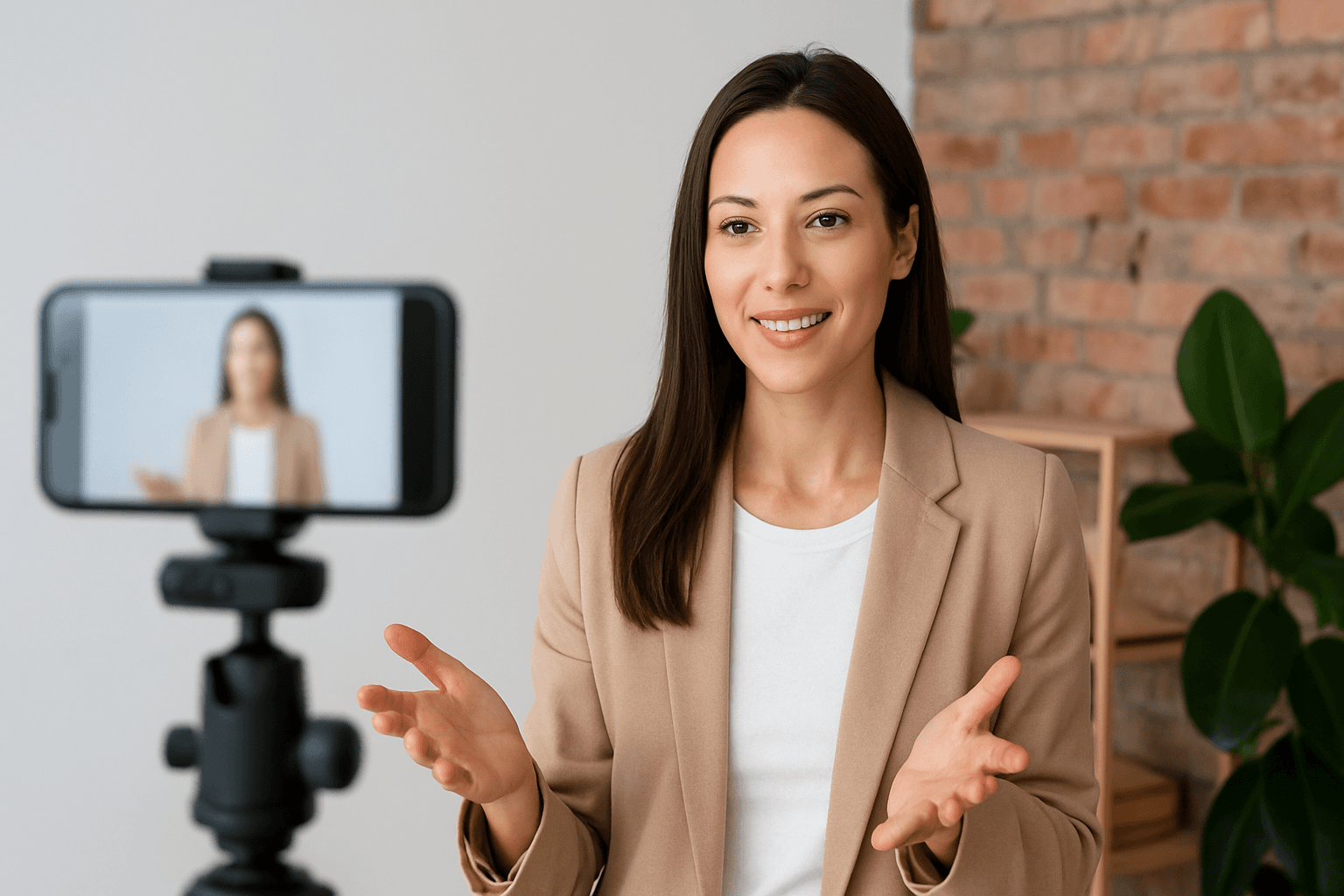
Gebruik een werkwijze met onderwerpscheiding om een videoachtergrond zonder green screen te vervangen. Upload een compatibele opname, controleer de bewegende uitsnede, kies een vervangende scène of transparante uitvoer en controleer het gedownloade resultaat. Gewone beelden kunnen werken, maar helder licht, framing en beweging beïnvloeden nog steeds hoe goed het onderwerp wordt gescheiden.
Het praktische voordeel is flexibiliteit. Je kunt opnemen in een kamer die je al hebt, een bestaande presentatorclip hergebruiken of meerdere composities maken van één goede take. Dat betekent niet dat elke achtergrond perfect verwijderd kan worden of dat voorbereiding er niet meer toe doet. Het betekent dat je een beslissing kunt nemen nadat je het echte beeld hebt gezien, in plaats van in elke opnameruimte een gekleurd scherm nodig te hebben.
De foto hierboven toont een eenvoudige opname-opstelling. Een telefoonhouder, goed leesbaar licht en een werkbare camerapositie kunnen genoeg zijn om te beginnen. Deze gids richt zich op die gewone keuzes, het verschil tussen keying en segmentatie, en de controles waarmee je ziet of de afgewerkte compositie geschikt is voor je doel.
Wat vervangt de green screen in deze werkwijze?
Het bewerkingsproces herkent een voorgrondonderwerp in plaats van alleen op een bepaalde achtergrondkleur te vertrouwen. Bij een green screen verwijdert een keyer pixels die bij de gekozen kleur horen. Bij onderwerpscheiding schat de software welke zichtbare delen bij de persoon of het object horen dat je wilt behouden. Beide methoden hebben nog steeds een bron nodig die het beoogde resultaat ondersteunt.
Dat onderscheid verklaart waarom een gewone kamer in de ene werkwijze bruikbaar is en in een andere zichtbaar blijft. Een chroma key op een kamer vertelt de editor niet dat de planken, de muur en de deur allemaal ongewenst zijn. Ze bevatten verschillende kleuren en sommige kunnen overeenkomen met kleuren in het onderwerp.
De OBS-documentatie over chroma key beschrijft kleurverwijdering en instellingen voor gelijkenis, zachtheid en kleurlek. Die instellingen horen bij een kleurgebaseerde bron. Een tool die een persoon van wisselende achtergronden scheidt, gebruikt een ander beslisproces, dus keyer-instellingen uit een green-screentutorial overnemen helpt niet per se.
Lees voor een diepere uitleg over videomaskers en prompts onze gids over SAM-videosegmentatie. Onderscheid onderzoeksmogelijkheden wel van productimplementatie: een bespreking van segmentatie bepaalt niet welk model een bepaalde uploadapplicatie gebruikt.
Wanneer past een werkwijze zonder green screen goed?
Het is een nuttige optie wanneer de opname al bestaat, de ruimte geen scherm toelaat, of de uiteindelijke compositie bescheiden genoeg is dat een geteste automatische uitsnede aan je behoeften voldoet. Een presentator die een functie uitlegt, een korte klasintroductie of een update van een kleine onderneming zijn redelijke startpunten.
De taak wordt moeilijker wanneer het onderwerp doorschijnend materiaal heeft, complex haar tegen gelijkaardige kleuren, snelle wazige beweging of vaak overlapt met andere objecten. Dat sluit het niet automatisch uit, maar het maakt testen belangrijker. Een enkele zittende presentator en een danser met wapperende stof zijn verschillende invoer, ook als de bestanden dezelfde afmetingen hebben.
Denk na over hoe het resultaat bekeken wordt. Een kleine presentator naast een diagram kan een kleine randonvolkomenheid verdragen die in een close-upportret storend zou zijn. Een productdemonstratie kan daarentegen vragen dat elke kabel, handgreep en transparant oppervlak behouden blijft. Bepaal die eis voordat je besluit dat de uitvoer goed genoeg is.
Een green screen kan nog steeds verstandig zijn voor herhaalde gecontroleerde opnames. Als je elke week hetzelfde soort les publiceert en ruimte hebt voor een vaste opstelling, kan voorbereiding later correctiewerk besparen. De nuttige vergelijking is de totale productie-inspanning en het resultaat, niet de bewering dat de ene methode de andere overbodig heeft gemaakt.
Hoe verbeter je gewone beelden met simpele aanpassingen?
Begin met het verplaatsen van onderwerp en camera voordat je apparatuur koopt. Kies een positie waar het gezicht duidelijk verlicht is, de achtergrond niet direct met de contour concurreert en normale gebaren binnen beeld blijven. Een kleine verschuiving van de stoel kan nuttiger zijn dan achteraf een ingewikkelde vervangende scène toevoegen.
Zet geen felle ruit direct achter de presentator als het gezicht daardoor donker wordt. Draai waar mogelijk naar een zachtere lichtbron en controleer het werkelijk opgenomen beeld. Wat voor je ogen comfortabel lijkt, kan toch een beeld met weinig contrast of ruis opleveren. Neem een kort voorbeeld op en bekijk het, in plaats van alleen op de live preview te vertrouwen.
Zorg voor visuele scheiding van de achtergrond. Een donker shirt voor een donkere boekenkast kan de grens van de romp onduidelijk maken. Misschien kun je verder van de kast af gaan staan, een andere muur kiezen of het kamerlicht aanpassen. Het doel is een leesbaar onderwerp, niet een perfect lege kamer.
Houd de camera stabiel en laat ruimte voor beweging. Een hand die uit beeld gaat, kan niet worden gereconstrueerd door alleen de achtergrond te veranderen. Zorg bij opnemen met een telefoon voor voldoende opslag en batterij voor de geplande take en houd de positie van het toestel consistent. Onze gids over achtergronden wijzigen op iPhone behandelt de bestands- en exportkant van die werkwijze op mobiel.
Wat moet je testen voordat je de volledige video opneemt?
Neem de handelingen op die je daadwerkelijk verwacht uit te voeren. Als je naar een product gaat wijzen, neem dat product mee. Als je je naar een andere monitor draait, draai dan tijdens het voorbeeld. Als je haar of kleding sterk beweegt, test dan niet alleen een stilstaande pose. Representatieve beweging is de snelste manier om te ontdekken of de opstelling moet worden aangepast.
Controleer zowel de bron als een verwerkt voorbeeld. Een heldere bron garandeert geen perfecte uitsnede, en een mooie uitsnede in de preview garandeert niet dat het gedownloade bestand in je editor werkt. De test moet de bestemming bereiken die je wilt gebruiken.
| Testmoment | Wat het kan onthullen | Mogelijke aanpassing |
|---|---|---|
| Hoofd draait opzij | Verlies van haar- of oorrand | Verander achtergrondcontrast of camerahoek |
| Hand kruist het lichaam | Ontbrekende vingers of gaten | Vertraag het gebaar of verbeter het licht |
| Product vlak bij het gezicht | Accessoire valt buiten de uitsnede | Gebruik een andere methode voor die shot |
| Presentator leunt achterover | Stoel of romp verandert | Kader opnieuw en test de volledige beweging |
| Donkere vervangende achtergrond | Lichte randzoom | Controleer de randkwaliteit of kies een geschikte achtergrondplaat |
Noteer de beslissing uit de test. Als één opstelling werkt, bewaar dan een referentiebeeld en een korte notitie over camerapositie en licht. Zo heb je een herhaalbaar startpunt voor een volgende opname. Dat is betrouwbaarder dan onthouden dat de kamer de vorige keer ongeveer hetzelfde leek.
Hoe vervang je de achtergrond in een opgenomen clip?
Begin met de originele compatibele opname en kies of je een afgewerkte vervangende achtergrond wilt of een transparant bestand voor latere bewerking. De huidige video-invoer van BGRemover.video accepteert MP4 en MOV. De verwerking omvat het vervangen van de achtergrond en transparante WebM-uitvoer; controleer de actuele upload- en accountvoorwaarden in de applicatie.
Een praktische volgorde is:
- Bewaar de onbewerkte opname en bereid een representatief fragment voor.
- Upload het compatibele bestand en start de werkwijze voor achtergrondverwijdering.
- Controleer het bewegende onderwerp voordat je een definitieve scène kiest.
- Kies een geschikte achtergrond of een transparante uitvoer voor een andere editor.
- Download de daadwerkelijke uitvoer en speel die buiten de preview af.
- Controleer de compositie op de grootte en beeldverhouding waarmee je wilt publiceren.
Ga er niet van uit dat elke functie die je in een andere editor ziet, hier bestaat. Handmatig maskers schilderen, live camerafilters of een specifieke professionele codec vragen elk om bevestigde ondersteuning. Kies de werkwijze op basis van de besturing en uitvoeropties die echt beschikbaar zijn.
Als een voorbeeld herhaaldelijk faalt op een essentieel detail, pas dan het plan aan voordat je elke take verwerkt. Je kunt een schonere bron gebruiken, een rechthoekige beeld-in-beeldindeling of een beter gecontroleerde bewerkingsmethode. De complete gids voor achtergrondverwijdering legt uit hoe je die keuze maakt zonder het project aan één automatisch resultaat te koppelen.
Hoe kies je een geloofwaardige vervangende achtergrond?
Kies een scène die past bij het perspectief, de schaal en het licht van het onderwerp. Een achtergrond is niet alleen een beeld achter een uitsnede; hij bepaalt waar de kijker denkt dat de persoon of het object zich bevindt. Een breed kamerbeeld achter een strak bijgesneden gezicht kan misplaatst aanvoelen, ook als de randen schoon zijn.
Begin met de camerahoogte en de zichtbare horizon. Als het onderwerp iets onder ooghoogte is opgenomen, kan een kamer die vanuit een hoge hoek is gefotografeerd daarmee botsen. Een eenvoudige grafische achtergrond voorkomt een deel van de perspectiefproblemen en kan een goede keuze zijn voor instructies, productuitleg en huisstijlupdates.
Vergelijk daarna het licht. Een onderwerp met sterk warm licht van één kant kan misplaatst lijken in een koel, gelijkmatig verlicht kantoor. Aanpassingen kunnen helpen, maar een vervangende achtergrond herbelicht niet automatisch elke behouden pixel. Kies een achtergrondplaat die de bron ondersteunt in plaats van een correctie te eisen die de werkwijze niet biedt.
Laat praktische ruimte voor tekst, diagrammen en gebaren. Bij lesgeven moet de achtergrond misschien meer als leesbare layout functioneren dan als realistische kamer. Onze video-ideeën voor terug naar school en gids voor videopresentaties bieden contexten waarin die keuze telt.
Moet de vervangende achtergrond bewegen?
Gebruik een bewegende achtergrond wanneer de beweging bijdraagt aan de boodschap en visueel verenigbaar blijft met het onderwerp. Een langzaam veranderend diagram kan een uitleg ondersteunen, terwijl een drukke bewegende stadsscène kan concurreren met een rustige presentator. Beoordeel de gecombineerde beweging in plaats van alleen de achtergrond.
Let op niet-passende camerabeweging. Een stilstaande presentator voor een achtergrond die snel pant, lijkt door de scène te glijden. Je kunt dat bewust als effect gebruiken, maar het mag niet als een toevallige compositingfout overkomen. Een statische achtergrond is vaak makkelijker te beheersen voor een eenvoudige talking-headvideo.
Welke randproblemen controleer je na het vervangen?
Controleer de hele clip op verdwijnend haar, onstabiele schouders, ontbrekende accessoires en overgebleven kamerfragmenten. Kijk in de ruimtes tussen armen en lichaam, rond brillen en naast een bewegende hand. Die plekken kunnen de oude achtergrond verraden, ook als de hoofdsilhouet acceptabel lijkt.
Bekijk het resultaat op zowel lichte als donkere testachtergronden voordat je terugkeert naar de beoogde achtergrond. Een lichte randzoom kan in de ene scène wegvallen en in een andere opvallen. Zo begrijp je of de uitsnede breed herbruikbaar is of alleen geschikt voor een bepaalde compositie. Houd dat onderscheid in gedachten wanneer je een transparante master bewaart.
Een schaduw of reflectie kan ook informatie uit de oorspronkelijke kamer meedragen. Als het onderwerp naast een reflecterend object zit, kan de kamer in dat object zichtbaar blijven, zelfs nadat de omringende achtergrond weg is. Automatische scheiding garandeert niet dat elke reflectie is gereconstrueerd.
Als privacy het doel is, controleer de afgewerkte video dan specifiek op identificerende details. Het verwijderen van de duidelijke muur kan een badge, reflectie, scherm of uitgesproken locatie laten staan. Achtergrondvervanging pakt een deel van het beeld aan, dus beoordeel het daadwerkelijke eindmateriaal aan de hand van de privacybehoefte in plaats van een effectnaam als bewijs van volledige verberging te zien.
Wat als de originele kamer toch beter oogt?
Behoud de oorspronkelijke scène wanneer die de boodschap ondersteunt en de vervanging meer afleiding toevoegt dan verwijdert. Een nette werkplaats kan het werk van een maker uitleggen en een klaslokaal kan een les nuttige context geven. Je kunt zulke opnames vaak verbeteren met een doordachte uitsnede of een minder prominente achtergrond in plaats van volledige vervanging.
Vergelijk beide versies op de beoogde kijkgrootte. Vraag je af of de kijker de spreker, het product of de demonstratie na de wijziging gemakkelijker begrijpt. Als de vervanging randflikkering, onaannemelijk licht of visuele rommel toevoegt, herzie haar dan of gebruik het origineel. Het doel van de bewerking is communicatie verbeteren, niet aantonen dat een achtergrond veranderd kan worden.
Hoe exporteer je zonder het resultaat te verliezen?
Bepaal of de volgende stap transparantie nodig heeft. Als een andere editor het onderwerp over wisselende inhoud gaat plaatsen, gebruik dan een ondersteund transparant tussenformaat en test het daar. Is de compositie klaar, dan kan een afgevlakte video met de gekozen achtergrond eenvoudiger zijn voor de publicatiebestemming. Bewaar de herbruikbare bron apart.
Verwar een bestandsnaam niet met een coderingsgarantie. Een preview die transparant lijkt, kan een dambord tonen dat in het uiteindelijke bestand nooit alfa wordt. Importeer het gedownloade resultaat boven een contrasterende laag en bevestig dat de onderliggende laag doorschijnt. Onze workflow voor transparante video behandelt die overdracht uitgebreider.
Apples iMovie-richtlijnen voor green screen zijn nuttig wanneer je bron echt tegen groen of blauw is opgenomen. Lees ze niet als belofte dat dezelfde instellingen elke kamerachtergrond verwijderen. Bron, methode en export op elkaar afstemmen blijft nodig, of je nu op een telefoon of een desktop werkt.
Sluit af met een volledige weergave van het geëxporteerde bestand. Controleer geluid, framing, ondertitels, achtergrondbeweging en lastige gebaren. Test daarna een compatibele opname in BGRemover.video als automatische onderwerpscheiding bij je project past. Een bruikbaar resultaat is een heldere, stabiele compositie die de video dient, met genoeg bronmateriaal bewaard om het later te herzien.
Veelgestelde vragen
Kan ik een videoachtergrond veranderen zonder green screen?
Ja, tools voor onderwerpscheiding kunnen gewone opnames verwerken. Het resultaat hangt af van de bron, beweging, randen en bestemming, dus test een representatief fragment voordat je een volledig project verwerkt.
Betekent geen green screen dat je de opname niet hoeft voor te bereiden?
Nee. Duidelijke framing, stabiel beeld, goed leesbaar licht en wat contrast tussen onderwerp en kamer verbeteren nog steeds het materiaal dat je aan de tool geeft.
Is automatische scheiding altijd beter dan een green screen?
Nee. Het is handig voor bestaand beeld en ruimtes waar een scherm onpraktisch is. Een goed geplande green-screenopname kan nog steeds geschikt zijn voor herhaalde producties en veeleisende randen.
Kan het vervangen van de achtergrond slecht licht op mijn gezicht verhelpen?
Het kan de scène achter je veranderen, maar het corrigeert niet automatisch elk lichtprobleem op het behouden onderwerp. Verbeter de opname of gebruik passende kleur- en belichtingsbewerking.
Verbergt een nieuwe achtergrond alles uit de oorspronkelijke kamer?
Alleen als de scheiding en de uiteindelijke compositie die delen consequent verwijderen. Controleer de volledige clip, inclusief ruimtes tussen ledematen, reflecties en momenten waarop het onderwerp beweegt.