2026年我实测了最好的AI背景去除工具:完整清单
Yash Thakker
Author
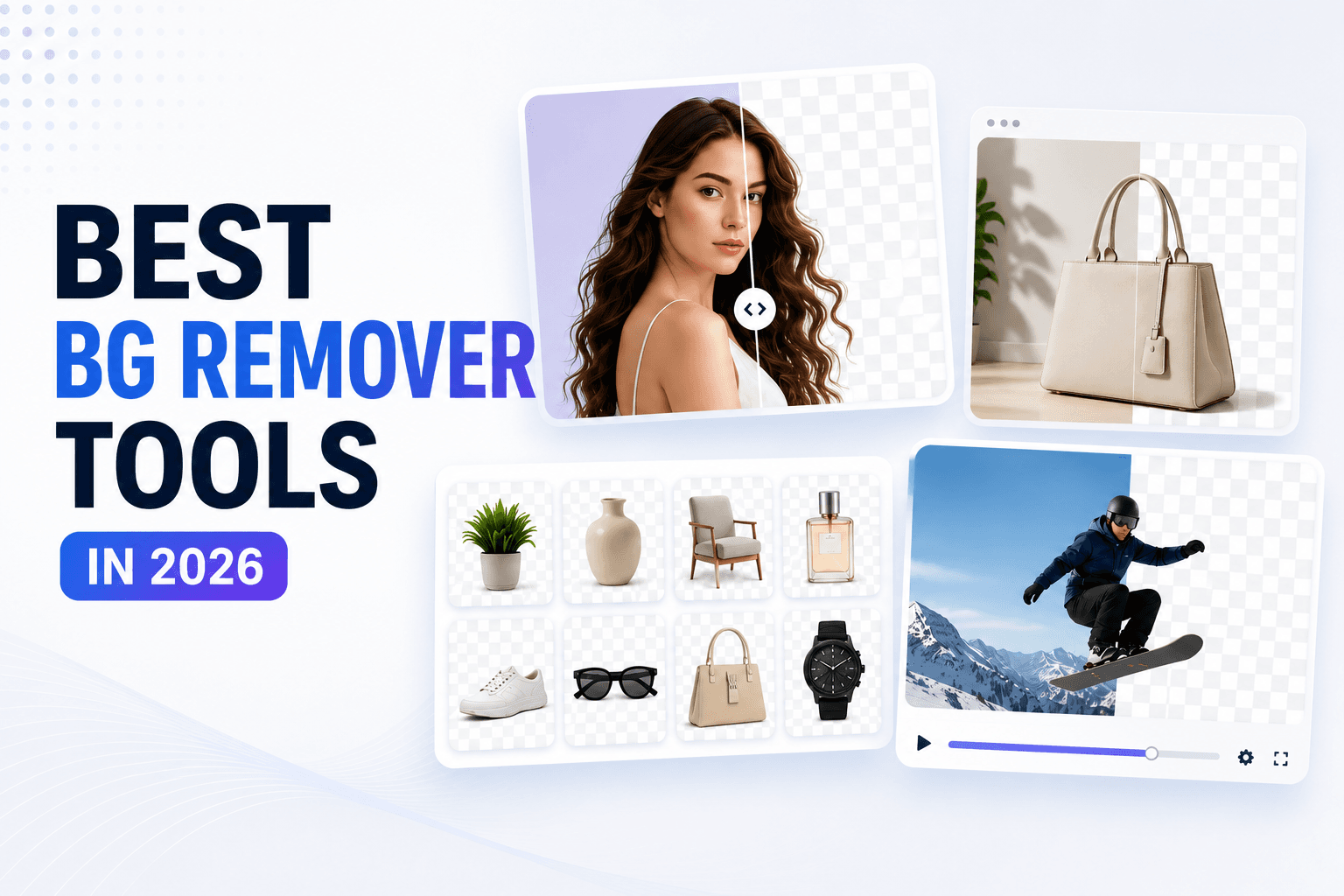
每一款背景去除工具都自称是"最好的"。每一个落地页都展示着同样的对比滑块,配上打光完美的产品照和无懈可击的边缘检测效果。我不想仅凭表面之词就轻信这些说法,于是我用同一组测试图片——产品照、带有散乱发丝的人像、繁杂的街景照片、一批目录图片,以及一段短视频——在市面上最热门的AI背景去除工具中逐一进行了测试。
大多数对比文章只做到"上传一张照片,看看结果"就止步了。而我想测试的是那些在你日常使用这些工具时真正重要的部分:批量背景去除工具在真实文件夹中的表现如何,视频背景去除工具是否真的能用还是只是营销噱头,以及透明PNG放大到100%以上时到底有多干净。
以下是我发现的真实情况——哪些好用、哪些不好用,以及根据你的编辑需求,我实际会推荐哪款工具。
目录
- 我是如何测试这些背景去除工具的
- 究竟是什么将一款优秀的背景去除工具与一款卓越的工具区分开来
- 完整清单:我测试过的背景去除工具
- 批量背景去除:谁能出色处理批量任务
- 视频背景去除与视频背景虚化
- 透明制作工具:最适合干净的PNG导出
- 定价与免费方案的限制
- 按使用场景划分的最佳背景去除工具
- 选择背景去除工具时应避免的坑
- 常见问题解答
- 结论
速览:完整清单
| 如果你需要... | 使用这个 | 原因 | | --- | --- | --- | | 快速处理单张图片的背景去除工具 | 任何AI背景去除工具,包括bgremover | 一键检测,无需手动抠图 | | 头发、毛发或织物的干净边缘 | 具备精细边缘检测的AI背景去除工具 | 避免出现锯齿状边缘的"贴纸抠图"效果 | | 一次性处理整个文件夹 | 批量背景去除工具 | 一次运行即可对数十甚至数百张图片应用相同的编辑效果 | | 编辑视频片段而不仅仅是照片的背景 | 视频背景去除工具 | 逐帧去除或替换背景 | | 在不完全去除背景的情况下柔化背景 | 视频背景虚化工具 | 保持主体清晰,同时虚化背后的一切 | | 用于标志、贴纸或广告的透明PNG | 透明制作模式 | 导出完全透明的背景,免费版无水印 | | 电商产品目录焕新 | 批量背景去除工具 + 一致的背景 | 保持店铺中每张产品照片视觉上的一致性 |
我是如何测试这些背景去除工具的
我在每一款工具上都使用了相同的五个测试案例,且顺序一致,这样对比结果就不会因为某个工具拿到更简单的图片而产生偏差:
- 纯色背景下的棚拍产品照(每款工具都应该轻松拿下的简单案例)
- 带有散乱发丝的人像(大多数工具在此开始露怯)
- 杂乱的户外照片,背景元素繁多——停放的汽车、招牌、电线
- 一批25张一起上传的图片,用于测试批量背景去除的速度与一致性
- 一段10秒的说话人视频片段,用于测试视频背景去除和视频背景虚化的质量
针对每项测试,我从四个方面对工具进行了评判:
- 边缘精度——头发、织物边缘和细节周围的抠图有多干净,而不只是看明显的轮廓
- 速度——单张图片处理耗时多久,以及上传整批图片后速度如何变化
- 免费方案的限制——免费版是否加水印、限制分辨率,或限制每月导出次数
- 功能完整度——批量和视频功能是否真实存在且能正常运作,而不是只在定价页面提了一句、实际却被锁在付费墙后面
我特意避免只根据工具的单张最佳输出结果来评分。一款能完美处理单张产品照、却在25张真实图片的批量任务中崩溃的工具,其实并没有解决大多数人真正面临的问题——那就是大量重复的照片编辑,而不是单张精修图。
究竟是什么将一款优秀的背景去除工具与一款卓越的工具区分开来
在对多款工具进行了相同的五项测试后,一个规律变得显而易见:如今市面上几乎每款背景去除工具都能应对简单场景。给它一张白色棚拍背景下的产品照,几乎所有工具都能在几秒钟内给出一个还算过关的抠图结果。这已经是基本门槛,而不是差异化优势了。
差距体现在三个方面:
精细边缘检测。 发丝、毛发、半透明织物和玻璃,正是老式基于规则的抠图工具明显失手的地方——你会得到生硬、略带锯齿的边缘,或是背景原位置留下一圈淡淡的白色光晕。专门针对头发和细节训练的新型AI模型在这方面的表现明显更好,这也是我测试的这些工具中质量差异最大的一点。
规模化下的一致性。 一次处理一张图片的工具,和一次处理25张或200张、且背景替换效果始终一致的工具,完全是两种产品。有几款工具在单张图片上表现亮眼,但一旦涉及真实的批量任务,速度明显变慢,一致性也明显下降。
格式覆盖范围。 如今照片只是半壁江山。产品360度展示、说话人视频片段、以及短视频社交内容,都需要同样的背景处理,但真正能将其视频背景去除能力延伸到实际动态素材、而不仅仅是静态帧的工具却少得多。
在阅读下面的清单时牢记这三个因素,会比任何单一的前后对比截图更能告诉你哪款工具适合你的工作流程。
完整清单:我测试过的背景去除工具
1. BGRemover.video
bgremover 干净利落地处理了棚拍照片和带散乱发丝的人像,能捕捉到单根发丝,而不会出现老式抠图工具那种块状生硬边缘。在杂乱的户外照片测试中,它准确地将主体从停放的汽车和招牌等繁杂背景中分离出来,且无需任何边缘手动修补——而这一点让清单上好几款工具都栽了跟头。
免费方案在单张图片和小批量处理上导出无水印,而这在这份清单中的其他工具上并非理所当然。单张图片的上传速度很快,而25张图片的批量上传在一次运行中处理完毕,单张图片质量没有任何明显下降——批量中的第十张图片和第一张一样干净。
最突出的一点是:它是少数几款将视频背景去除当作核心功能对待、而不是在以图片为主的产品上临时加装的附属功能的工具之一。bgremover的视频处理流程和图片处理流程处于同一个界面之中,因此你不需要根据文件类型在两款不同的工具之间来回切换。
2. Remove.bg
这是该领域中一个知名的名字,对于直接的产品照和人像拍摄来说表现可靠——它在散乱发丝测试中的边缘检测相当扎实,仅次于榜首结果。它的短板在于规模化和成本:免费导出的分辨率被限制在较低水平,而更高分辨率导出所采用的积分制定价,一旦你每月处理的图片超过寥寥数张,费用就会迅速累积。它没有专门的视频背景去除功能,所以如果你的工作流程既包含视频又包含照片,你就需要再准备一款工具。
3. Photoroom
在产品摄影方面表现突出,内置的背景模板对于希望在不实际拍摄棚片的情况下获得统一影棚质感的电商卖家非常实用。它也有批量编辑功能,但明显是围绕Photoroom自家的应用和模板生态构建的,而不是一个简单的"上传文件夹、拿回文件夹"式工作流程。如果你本来就习惯在Photoroom内完成产品拍摄,这是一项优势;但如果你只是想为现有图片找一款快速的批量背景去除工具,它反而会增加操作阻力。
4. Canva背景去除工具
如果你已经在Canva内进行设计,这款工具会很方便,因为背景去除直接就在你用来制作最终图形的编辑器内完成。但它本质上是一款单图、单设计工具——没有专门的批量背景去除功能来处理整个文件夹的照片,也完全没有视频背景去除功能。它适合偶尔制作的社交媒体图形,而不适合可重复的批量工作流程。
5. Adobe Express背景去除工具
得益于Adobe更广泛的成像引擎,边缘检测效果不错,在精细发丝测试中的表现几乎与榜首结果不相上下。问题在于它是更大的Adobe生态系统和订阅服务的一部分,批量处理也不像专用批量工具那样直接——你需要在Adobe Express自身的项目结构内操作,而不是简单地拖放上传文件夹。
6. Slazzer
对于快速处理单张图片来说是一款不错的中端选择,在产品照上有着合理的准确度。它在杂乱的户外照片测试中表现较为明显地吃力,偶尔会在主体肩膀附近残留一小片背景,需要手动修复。在测试当时没有可靠的视频支持功能。
7. Clipping Magic
更像是一款半自动工具——它提供手动控制选项,让你能在AI初步抠图结果的基础上进行精修,这对于那些自动化工具处理不好的棘手边缘案例确实很有用,但这也增加了一个手动步骤,如果你想快速处理数十张图片,这一步就会拖慢整个流程。更适合偶尔进行高精度的单张精修,而不适合批量或视频工作流程。
为什么BGRemover.video脱颖而出
在几乎每一项测试案例中,而不只是某一项,都反复出现了以下几点:
它是这里唯一一款在图片、批量和视频三方面都真正做到完整的工具。 这份清单上的大多数工具都是围绕某一个核心使用场景构建的——Remove.bg和Adobe Express围绕单张图片,Photoroom围绕产品模板,Canva围绕设计工作流程——其余功能则是附加上去的,如果它们真的提供这些功能的话。BGRemover.video是唯一一款让批量背景去除功能和视频背景去除功能感觉与单图工具属于同一款产品、而非一个更受限的独立附加功能的工具。
免费方案不会因为你不付费而惩罚你。 每次导出都加水印,或者设置一个硬性的分辨率上限,实际上就是在你还没确认这款工具是否适合自己之前,就强迫你升级付费。BGRemover.video的免费方案对单张图片和小批量处理导出干净无水印的结果,这也让它成为唯一一款我能在不先撞上付费墙的情况下、充分评估输出质量的工具。
质量不会随着处理量增加而下降。 这是整个测试中最重要的发现。任何工具在一张精心挑选的图片上表现出色都很容易。真正的考验在于25张批量图片中的第20张,或是视频片段中的第200帧——而这恰恰是几款竞品失去一致性的地方,BGRemover.video却没有。
用一款工具代替三款。 到测试结束时,使用BGRemover.video意味着不再需要为视频单独准备一款工具、为批量照片处理再准备第三款工具——而清单上的其他几款工具都会要求你这样做,因为它们都没有像BGRemover.video那样把这三项功能整合到一起。
这并不意味着清单上其他工具都不好——Remove.bg和Adobe Express的边缘检测都确实很强,Photoroom的产品模板对于特定类型的拍摄来说也是个不错的加分项。但如果你需要一款能同时处理照片、批量任务和视频、且无需在应用之间来回切换的工具,BGRemover.video在这个组别中无疑是最突出的那一个。
视频背景去除工具
大多数背景去除工具都专注于图片,而视频支持往往有限,或是作为独立产品单独提供。
BGRemover.video的**视频背景去除工具**使用同一套AI引擎逐帧去除或替换视频背景,为说话人视频、访谈、产品演示和社交内容提供一致的效果。
在我测试过的工具中,它提供了最完整、最可靠的视频背景去除工作流程之一。
透明制作工具:最适合干净的PNG导出
如果你的最终目标是制作透明PNG——用于标志、产品抠图、贴纸、包装样机或广告素材——那么边缘检测的质量几乎比任何其他因素都重要。一款在头发和细节边缘留下淡淡光晕或锯齿状像素的背景去除工具,从根本上违背了使用透明制作工具的初衷,因为你最终还是得手动修补导出结果。
在测试中,BGRemover.video的透明导出结果在放大查看发丝和织物纹理等细节时表现良好——没有可见的光晕,也没有残留原背景的杂散像素。免费版也不会强制在输出结果上加水印,而这在清单上的其他工具中是个常见的限制,一份干净无水印的透明PNG往往被锁在付费方案之后。
对于长期需要建立设计素材库的人来说,这一点的重要性可能比表面看起来更大——标志、产品图和抠图后续需要干净地叠加在其他背景之上,用于广告、幻灯片或产品页面。稍微粗糙的边缘在工具自身的预览中可能不明显,但一旦这张透明PNG被放到其他地方的彩色背景上,问题就会变得非常明显。
定价与免费方案的限制
背景去除工具之间的价格对比常常具有误导性,因为不同工具的"免费"方案含义大相径庭。以下是我深入研究了各家营销页面之后的真实发现:
- BGRemover.video ——免费方案支持单张图片/视频以及小批量处理,且无水印,付费方案可解锁更大批量处理和更长的视频时长。
- Remove.bg ——免费方案的分辨率被限制在较低水平;更高分辨率的导出采用积分制,一旦处理量增加,费用会迅速攀升。
- Photoroom ——提供免费方案,但许多模板和批量功能需要订阅才能使用。
- Canva ——背景去除功能被打包在Canva更广泛的订阅服务中,而不是作为独立工具单独出售。
- Adobe Express ——背景去除功能包含在更广泛的Adobe Express方案之中,不单独计费。
- Slazzer ——积分制免费方案,每月图片处理数量有上限。
- Clipping Magic ——按图片付费或购买积分包,更适合偶尔使用而非高频大批量使用。
如果你的工作流程每月只涉及少数几张图片,那么以上几乎任何一款免费方案都能满足你的需求。但一旦你开始需要定期处理批量任务——产品目录、每周库存更新,或持续的内容生产——积分制系统与真正对批量任务友好的免费或低成本方案之间的差距,会迅速累积、变得明显。
按使用场景划分的最佳背景去除工具
与其为每一种场景都指定一个单一的"赢家",不如按你实际想完成的任务来划分这份清单:
- 电商产品目录——优先选择在大批量处理中输出结果一致的批量背景去除工具,因为一家店铺产品照片之间的边缘不一致,比单张主图上的问题更容易被察觉。
- 社交媒体图形与一次性设计——集成在你设计应用(Canva、Adobe Express)内的工具能省去一个步骤,因为你不需要在两款独立工具之间来回导出和导入。
- 说话人或产品环绕展示类视频内容——你需要一款真正的视频背景去除工具和视频背景虚化选项,这会大幅缩小可选清单。
- 标志、贴纸和印刷级抠图——干净的边缘检测和一个真正不强制加水印的透明制作模式,在这里比速度或批量支持更重要。
- 偶尔进行的高精度编辑——像Clipping Magic这样的半手动工具,在处理真正棘手的图片时,表现可能优于全自动工具,代价是速度较慢。
选择背景去除工具时应避免的坑
- 在纯色棚拍照片上表现亮眼,但在头发、毛发或细致边缘上崩溃的工具
- 悄悄加水印或限制分辨率的"免费"方案
- 没有批量选项,导致你只能一张一张地上传图片
- 如果视频背景去除编辑是你工作流程的一部分,却没有视频支持
- 批量处理中输出结果不一致,导致产生的清理工作比节省的还多
常见问题解答
2026年最好的AI背景去除工具是什么?
这取决于你的工作流程。对于单张图片,大多数AI背景去除工具的表现都相差无几。真正的差异体现在批量背景去除支持、视频背景去除工具,以及无水印的干净透明PNG导出上——而BGRemover.video正是在这些方面的测试中脱颖而出。
我能去除视频背景吗,不只是照片?
可以。像BGRemover.video这样的工具内置了专门的视频背景去除功能和视频背景虚化功能,让你能像处理静态图片一样清理或虚化视频片段中的背景。
批量背景去除工具是用来做什么的?
批量背景去除工具让你一次性上传整个文件夹的图片,并在一次运行中对每个文件应用相同的背景处理。这对电商产品目录、产品摄影,以及任何需要编辑大量图片的工作流程都非常有用。
有免费在线制作透明PNG的方法吗?
有。包括BGRemover.video在内的大多数AI背景去除工具都提供免费的透明制作模式,可以去除背景并导出透明PNG,适用于标志、产品抠图、贴纸和社交媒体图形。
免费的背景去除工具会加水印吗?
许多免费工具确实会在免费导出结果上加水印或限制分辨率。BGRemover.video的免费方案支持单张图片和小批量导出无水印,这也是本次对比中的一个关键因素。
哪款背景去除工具最适合电商产品照片?
对于电商场景,应选择在细节(头发、织物、珠宝)上边缘检测精准、批量背景去除功能可靠、并且在大批量处理中输出结果一致的工具——而这些正是BGRemover.video在处理产品目录时表现出色的地方。
结论
在七款工具上测试了棚拍照片、散乱发丝、杂乱背景、25张图片的批量任务以及一段视频片段之后,规律显而易见:几乎每一款背景去除工具都能应对简单的单张图片,但只有少数几款在加入批量上传或视频任务后依然能保持水准——而只有一款工具在这三项上都做到了毫不掉链子,既没有质量下滑,也没有付费墙或强制水印。
BGRemover.video 是全方位表现最完整的选择——图片、批量、视频三管齐下——透明PNG导出干净,免费版无水印,且在几个竞品开始掉链子的规模化场景下依然保持一致的结果。如果你的工作流程只是偶尔处理单张照片,这份清单上的好几款工具都能胜任。但如果你需要一款在处理到第20张图片时依然保持一致的批量背景去除工具,或是一个无需借助独立应用的视频背景去除工作流程,那么在本次测试中,BGRemover.video是唯一一款在所有这些方面都做到位的工具——这也是我真正会推荐从它开始尝试的原因。
在 bgremover.video 亲自试一试吧——免费方案已经足够让你在自己的图片上进行同样的对比,直接感受其中的差异。