كيفية إزالة الخلفية من GIF وخلق GIF شفاف لوسائل التواصل والتجارة الإلكترونية باستخدام BGRemover.video 2025
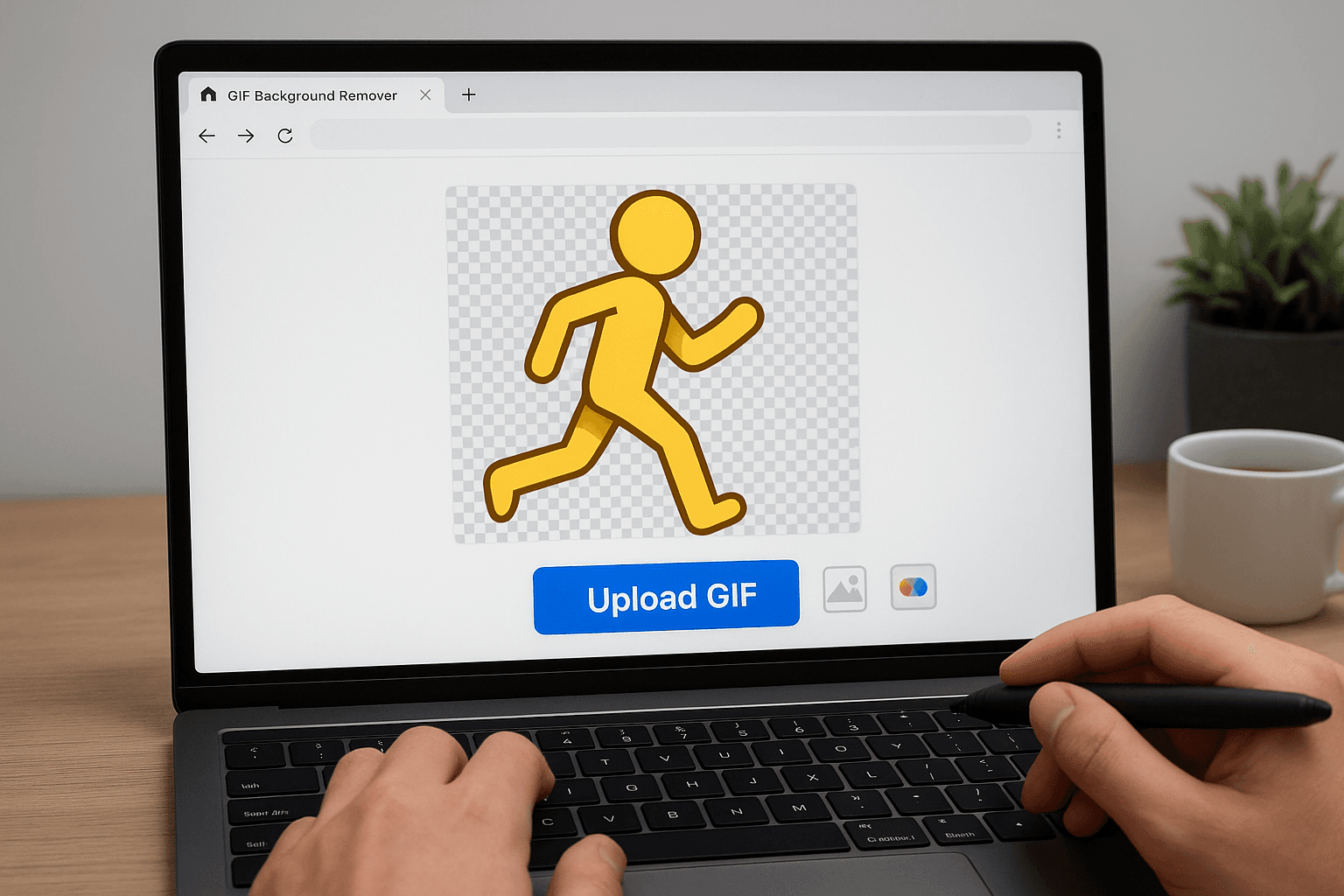
تعتبر الرسوم المتحركة بصيغة GIF ذات الخلفيات الشفافة ضرورية لتصميم الويب الحديث ومحتوى وسائل التواصل الاجتماعي والتسويق الرقمي. سواء كنت تقوم بإنشاء ملصقات لتطبيقات المراسلة أو شعارات متحركة لمواقع الويب أو محتوى جذاب لوسائل التواصل الاجتماعي، فإن تعلم كيفية إزالة الخلفيات من ملفات GIF سيعزز بشكل كبير من مجموعة أدواتك الإبداعية.
يغطي هذا الدليل الشامل كل شيء من الأدوات البسيطة عبر الإنترنت إلى التقنيات المتقدمة، مما يضمن لك إنشاء ملفات GIF شفافة احترافية بغض النظر عن خبرتك التقنية.
لماذا إزالة الخلفيات من ملفات GIF؟
تعدد الاستخدامات المحسّن
- وضع مرن على أي لون أو نمط خلفية
- مظهر احترافي في العروض التقديمية ومواقع الويب
- تكامل سلس مع عناصر التصميم الحالية
- اتساق العلامة التجارية عبر منصات مختلفة
فوائد الويب والرقمية
- تقليل حجم الملف دون بيانات خلفية غير ضرورية
- أداء تحميل أفضل على مواقع الويب
- صديق للهاتف المحمول مع طبقات شفافة
- تكامل التسويق عبر البريد الإلكتروني دون تعارضات في التصميم
التطبيقات الإبداعية
- ملصقات متحركة لمنصات المراسلة
- عناصر الموقع التي لا تتعارض مع تصميم الصفحة
- محتوى وسائل التواصل الاجتماعي الذي يبرز
- مواد تسويقية بعلامة تجارية مرنة
فهم تحديات إزالة خلفية GIF
القيود التقنية
قيود صيغة GIF:
- لوحة ألوان محدودة بـ 256 لون
- لون شفافية واحد (وليس تدريجيًا مثل PNG)
- عدم دعم قناة ألفا للشفافية الجزئية
- عيوب الضغط تؤثر على جودة الحواف
تعقيد الرسوم المتحركة:
- معالجة إطار بإطار مطلوبة
- الاتساق عبر الإطارات يمثل تحديًا
- ضبابية الحركة تعقد اكتشاف الحواف
- الاتساق الزمني يحتاج إلى صيانة
اعتبارات الجودة
عوامل جودة الحواف:
- التشوه والحواف المسننة شائعة في صيغة GIF
- تدرج الألوان حول المناطق الشفافة
- تأثيرات التنقيط يمكن أن تؤثر على الشفافية
- تأثير معدل الإطارات على سلاسة الحركة
الطريقة 1: أدوات إزالة خلفية GIF عبر الإنترنت
أفضل الأدوات المجانية عبر الإنترنت
1. BGRemover.video (موصى به)
- معالجة مدعومة بالذكاء الاصطناعي لنتائج أفضل
- معالجة دفعة الإطارات تحافظ على الحركة
- كشف عالي الجودة للحواف
- استخدام مجاني غير محدود
العملية خطوة بخطوة:
- قم بزيارة BGRemover.video
- قم بتحميل ملف GIF الخاص بك
- انتظر معالجة الذكاء الاصطناعي (عادة 30-60 ثانية)
- قم بتنزيل نتيجة GIF الشفافة
- اختبر في التطبيق المستهدف
2. Remove.bg
- خدمة شائعة عبر الإنترنت
- جيد للخلفيات البسيطة
- استخدام مجاني محدود
- تكامل API متاح
3. PhotoScissors Online
- أدوات تحديد يدوية
- جيد للخلفيات المعقدة
- تحرير إطار بإطار ممكن
- خدمة مدفوعة مع نسخة تجريبية مجانية
سير عمل الأداة عبر الإنترنت
خطوات التحضير:
- تحقق من جودة GIF - دقة أعلى تعطي نتائج أفضل
- تأكد من التباين الجيد بين الموضوع والخلفية
- ضع في اعتبارك طول GIF - الرسوم المتحركة الأقصر تعالج بشكل أسرع
- احتفظ بنسخة احتياطية من الملف الأصلي
نصائح المعالجة:
- قم بتحميل الدقة الأصلية للحصول على أفضل جودة
- كن صبورًا مع وقت المعالجة
- تحقق من جميع الإطارات في المعاينة
- قم بالتنزيل فورًا بعد المعالجة
الطريقة 2: حلول برامج سطح المكتب
Adobe Photoshop (احترافي)
المزايا:
- تحكم إطار بإطار للتحرير الدقيق
- أدوات تحسين الحواف الاحترافية
- تحسين لوحة الألوان
- أدوات تحديد متقدمة
عملية Photoshop:
1. استيراد GIF:
- File > Import > Video Frames to Layers
- حدد ملف GIF الخاص بك
- اختر نطاق الإطارات (جميع الإطارات)
- انقر فوق OK للاستيراد
2. إزالة الخلفية:
- حدد أداة Background Eraser
- اضبط حجم الفرشاة والصلابة
- اضبط العينة على "Background Swatch"
- انقر على لون الخلفية لأخذ عينة
- امسح الخلفية بعناية على كل إطار
3. تحرير الجدول الزمني:
- Window > Timeline لفتح لوحة الرسوم المتحركة
- اضبط توقيت الإطار حسب الحاجة
- معاينة الحركة قبل التصدير
- اضبط ترتيب الإطارات إذا لزم الأمر
4. تصدير GIF محسّن:
- File > Export > Save for Web (Legacy)
- اختر صيغة GIF
- اضبط خيار الشفافية
- حسّن لوحة الألوان لحجم الملف
- معاينة وحفظ
GIMP (بديل مجاني)
مزايا GIMP:
- مجاني تمامًا ومفتوح المصدر
- وظائف مشابهة لـ Photoshop
- توافق عبر المنصات
- دعم مجتمعي نشط
سير عمل GIMP:
1. فتح GIF كطبقات:
- File > Open وحدد GIF
- خيار Import as Animation
- كل إطار يصبح طبقة منفصلة
2. عملية إزالة الخلفية:
- حدد أداة fuzzy select (العصا السحرية)
- انقر على الخلفية للتحديد
- احذف المنطقة المحددة (تصبح شفافة)
- كرر لكل طبقة إطار
3. تصدير الحركة:
- File > Export As
- اختر امتداد .gif
- خيار Export as Animation
- اضبط خيارات التكرار والتوقيت
محررات GIF المتخصصة
1. Ezgif.com
- محرر GIF قائم على المتصفح
- أدوات إزالة الخلفية
- تأثيرات الحركة والتحسين
- مجاني مع حدود حجم الملف
2. ScreenToGif
- تطبيق خاص بـ Windows
- تسجيل وتحرير GIF
- إزالة الخلفية المدمجة
- مجاني وخفيف
3. GifCam
- تسجيل وتحرير بسيط
- إزالة خلفية أساسية
- أحجام ملفات مضغوطة
- واجهة سهلة الاستخدام
الطريقة 3: حلول مدعومة بالذكاء الاصطناعي
أدوات الذكاء الاصطناعي المتقدمة
فوائد معالجة الذكاء الاصطناعي:
- كشف تلقائي للموضوع
- معالجة متسقة من إطار لإطار
- الحفاظ على تفاصيل الشعر والفراء
- تقليل العمل اليدوي
سير عمل أداة الذكاء الاصطناعي:
1. التحضير للتحميل:
- تأكد من الإضاءة الجيدة في الفيديو/GIF الأصلي
- تحقق من تباين الموضوع مع الخلفية
- تحقق من توافق صيغة الملف
- لاحظ أي مناطق مشكلة
2. معالجة الذكاء الاصطناعي:
- التحميل إلى خدمة الذكاء الاصطناعي
- انتظر المعالجة التلقائية
- راجع الجودة إطارًا بإطار
- تنزيل النتائج
3. مراجعة الجودة:
- تحقق من جودة الحواف عبر جميع الإطارات
- تحقق من سلاسة الحركة
- اختبر الشفافية في التطبيق المستهدف
- قم بإجراء تعديلات يدوية إذا لزم الأمر
النهج الهجين: الذكاء الاصطناعي + التحسين اليدوي
أفضل ما في العالمين:
- ابدأ بمعالجة الذكاء الاصطناعي للعمل الضخم
- تنظيف يدوي للمناطق المشكلة
- فحص اتساق الإطارات
- التحسين النهائي لحجم الملف
إنشاء ملفات GIF من الفيديو بخلفيات شفافة
سير عمل الفيديو إلى GIF الشفاف
1. إزالة خلفية الفيديو:
- استخدم أداة إزالة خلفية الفيديو أولاً
- قم بتنزيل الفيديو بخلفية شفافة
- تحقق من الجودة قبل تحويل GIF
2. عملية تحويل GIF:
- استيراد الفيديو الشفاف إلى منشئ GIF
- اضبط معدل الإطارات (10-15 إطارًا في الثانية نموذجيًا)
- اضبط المدة لحجم ملف مثالي
- حسّن لوحة الألوان
3. تحسين الجودة:
- توازن حجم الملف مقابل الجودة
- اختبر سرعة التحميل للاستخدام على الويب
- تحقق من الحفاظ على الشفافية
- فحص التوافق عبر المنصات
برامج تحويل الفيديو إلى GIF
الخيارات الاحترافية:
- Adobe After Effects مع تصدير GIF
- Premiere Pro مع Media Encoder
- DaVinci Resolve (خيار مجاني)
أدوات بسيطة عبر الإنترنت:
- Ezgif.com محول فيديو إلى GIF
- CloudConvert مع دعم الشفافية
- Online-Convert.com
تحسين ملفات GIF الشفافة
تحسين حجم الملف
تقنيات الضغط:
- تقليل لوحة الألوان إلى الألوان الأساسية فقط
- خفض معدل الإطارات حيث تسمح الحركة
- القص إلى الحد الأدنى من الأبعاد الضرورية
- إزالة الإطارات المكررة
توازن الجودة مقابل الحجم:
- اختبر مستويات ضغط مختلفة
- استخدم التنقيط بشكل مقتصد للحفاظ على الشفافية
- ضع في اعتبارك بدائل الفيديو لملفات GIF الكبيرة جدًا
- حسّن لمتطلبات المنصة المستهدفة
اعتبارات أداء الويب
تحسين التحميل:
- التحميل البطيء لملفات GIF غير الحرجة
- التحسين التدريجي مع احتياطي ثابت
- توصيل CDN لتحميل أسرع
- تحسين الهاتف المحمول للشاشات الأصغر
توافق المتصفح:
- اختبر عبر المتصفحات لدعم الشفافية
- توفير صور احتياطية للمتصفحات القديمة
- ضع في اعتبارك البدائل الحديثة مثل WebP أو WebM
- اعتبارات إمكانية الوصول لقارئات الشاشة
متطلبات خاصة بالمنصة
منصات وسائل التواصل الاجتماعي
Instagram:
- الحد الأقصى لحجم الملف: 15 ميجابايت
- الأبعاد المثلى: 1080x1080 (مربع) أو 1080x1920 (قصة)
- حدود المدة: حتى 60 ثانية
- دعم الشفافية: محدود في المنشورات، أفضل في القصص
Twitter:
- حد حجم الملف: 15 ميجابايت
- الحد الأقصى للأبعاد: 1280x1080
- معدل الإطارات: حتى 40 إطارًا في الثانية
- دعم شفافية جيد
Discord/Slack:
- حجم الملف يختلف حسب الخطة
- دعم شفافية ممتاز
- شائع للرموز التعبيرية والملصقات المخصصة
- أداء حركة جيد
تكامل الموقع
تنفيذ HTML:
<img src="animated-transparent.gif" alt="Description" loading="lazy">
اعتبارات CSS:
.transparent-gif {
  background: transparent;
  max-width: 100%;
  height: auto;
}
نصائح الأداء:
- استخدم الأبعاد المناسبة لحجم العرض
- ضع في اعتبارك intersection observer للتحميل البطيء
- توفير احتياطي ثابت لإمكانية الوصول
- اختبار أداء التحميل على الهاتف المحمول
التقنيات والنصائح المتقدمة
التحسين إطارًا بإطار
عملية التحسين اليدوي:
- حدد الإطارات المشكلة ذات الشفافية الضعيفة
- استخدم أدوات التحديد لتحسين الحواف
- طبق تقنية متسقة عبر إطارات مماثلة
- معاينة الحركة بشكل متكرر أثناء التحرير
- احفظ إصدارات تدريجية لمنع فقدان البيانات
تقنيات تحسين الحواف
إنشاء حواف ناعمة:
- مضاد التشوه في أدوات التحديد
- حواف ريشية قليلاً لمظهر طبيعي
- استخدم أقنعة الطبقات للتحرير غير المدمر
- ضبابية غاوسية على الحواف للتنعيم
إدارة لوحة الألوان
تحسين الشفافية:
- احجز لون شفاف في اللوحة
- قلل حجم اللوحة لملفات أصغر
- استخدم لوحات تكيفية لجودة أفضل
- تجنب الألوان المشابهة لفهرس الشفافية
استكشاف المشكلات الشائعة وإصلاحها
مشاكل الشفافية
المشكلة: المناطق الشفافة تظهر بيضاء أو سوداء الحلول:
- تحقق من إعدادات البرنامج لدعم الشفافية
- تحقق من صيغة GIF تدعم الشفافية
- استخدم إعدادات التصدير الصحيحة
- اختبر في عارضين مختلفين
المشكلة: حواف مسننة أو منقطة الحلول:
- زيادة دقة المصدر قبل المعالجة
- استخدم مضاد التشوه في أدوات التحديد
- تحسين يدوي للحواف بفراشي ناعمة
- ضع في اعتبارك بدائل صيغة الفيديو
مشكلات الحركة
المشكلة: حركة متقطعة أو غير متسقة الحلول:
- توقيت إطار متسق عبر جميع الإطارات
- تحقق من ترتيب الإطارات أثناء التصدير
- حسّن معدل الإطارات لحركة سلسة
- إزالة الإطارات المكررة
المشكلة: أحجام ملفات كبيرة الحلول:
- تقليل الأبعاد إن أمكن
- خفض معدل الإطارات حيث يكون مقبولاً
- تحسين لوحة الألوان
- ضع في اعتبارك WebP كصيغة بديلة
التطبيقات الإبداعية وحالات الاستخدام
التسويق والعلامة التجارية
الشعارات المتحركة:
- عناصر هوية العلامة التجارية لمواقع الويب
- رسوم متحركة لتوقيع البريد الإلكتروني
- عناصر ملف تعريف وسائل التواصل الاجتماعي
- تحسينات العروض التقديمية
عروض المنتجات:
- تسليط الضوء على الميزات مع طبقات شفافة
- تعليمات خطوة بخطوة
- مقارنات قبل/بعد
- عناصر تفاعلية لمواقع الويب
محتوى وسائل التواصل الاجتماعي
ملفات GIF للتفاعل:
- ردود فعل ذات علامة تجارية مخصصة
- رسوم متحركة للشخصيات للمشاركة
- تعبيرات بأسلوب الرموز التعبيرية
- قوالب إنشاء الميمات
المحتوى التعليمي:
- عروض العمليات
- شرح المفاهيم بالرسوم المتحركة
- دروس تفاعلية
- دعوات للعمل لافتة للانتباه
عناصر تصميم الويب
واجهة المستخدم:
- رسوم متحركة للتحميل بألوان العلامة التجارية
- تأثيرات تمرير الأزرار
- تحسينات التنقل
- عناصر التعليقات التفاعلية
تحسين المحتوى:
- رسوم توضيحية للمقالات لا تتعارض مع التخطيط
- رسوم متحركة للدعوة إلى اتخاذ إجراء
- تسليط الضوء على الشهادات
- عروض ميزات المنتج
مستقبل ملفات GIF الشفافة
اتجاهات التكنولوجيا
تطور الصيغة:
- رسوم WebP المتحركة بشفافية أفضل
- دعم AVIF لأحجام ملفات أصغر
- بدائل فيديو أصلية للمتصفح
- استراتيجيات التحسين التدريجي
تقدم الذكاء الاصطناعي:
- معالجة في الوقت الفعلي للمحتوى المباشر
- خوارزميات أفضل لكشف الحواف
- تحسين تلقائي لمنصات مختلفة
- إنشاء خلفية واعٍ بالمحتوى
الإمكانيات الإبداعية
العناصر التفاعلية:
- تكامل رسوم CSS المتحركة
- تشغيل GIF المتحكم فيه بـ JavaScript
- حركة متجاوبة بناءً على حجم الشاشة
- ميزات إمكانية الوصول لحساسية الحركة
الخلاصة: إتقان إنشاء GIF الشفاف
لقد تطورت إزالة الخلفيات من ملفات GIF من عملية يدوية مملة إلى تقنية متاحة لأي منشئ محتوى. سواء اخترت أدوات عبر الإنترنت مدعومة بالذكاء الاصطناعي للحصول على نتائج سريعة أو برامج احترافية للتحكم الكامل، فإن المفتاح هو فهم متطلبات مشروعك وقيود المنصة.
ابدأ بـ إزالة خلفية الذكاء الاصطناعي لمحتوى الفيديو الخاص بك، ثم قم بالتحويل إلى ملفات GIF شفافة محسّنة باستخدام التقنيات في هذا الدليل. تذكر دائمًا اختبار نتائجك عبر منصات وأجهزة مختلفة لضمان أداء متسق.
هل أنت مستعد لإنشاء أول GIF شفاف لك؟ قم بإزالة خلفيات الفيديو باستخدام أداة الذكاء الاصطناعي الخاصة بنا، ثم طبق تقنيات تحسين GIF هذه لإنشاء محت
Write a Review
All Reviews (0)
No reviews yet
Be the first to share your experience!