GIF से बैकग्राउंड कैसे हटाएं | BGRemover.video के मुफ्त टूल्स और चरण-दर-चरण गाइड 2025 — पारदर्शी GIF, बैकग्राउंड रिप्लेसमेंट और ब्राउज़र-आधारित वर्कफ़्लो
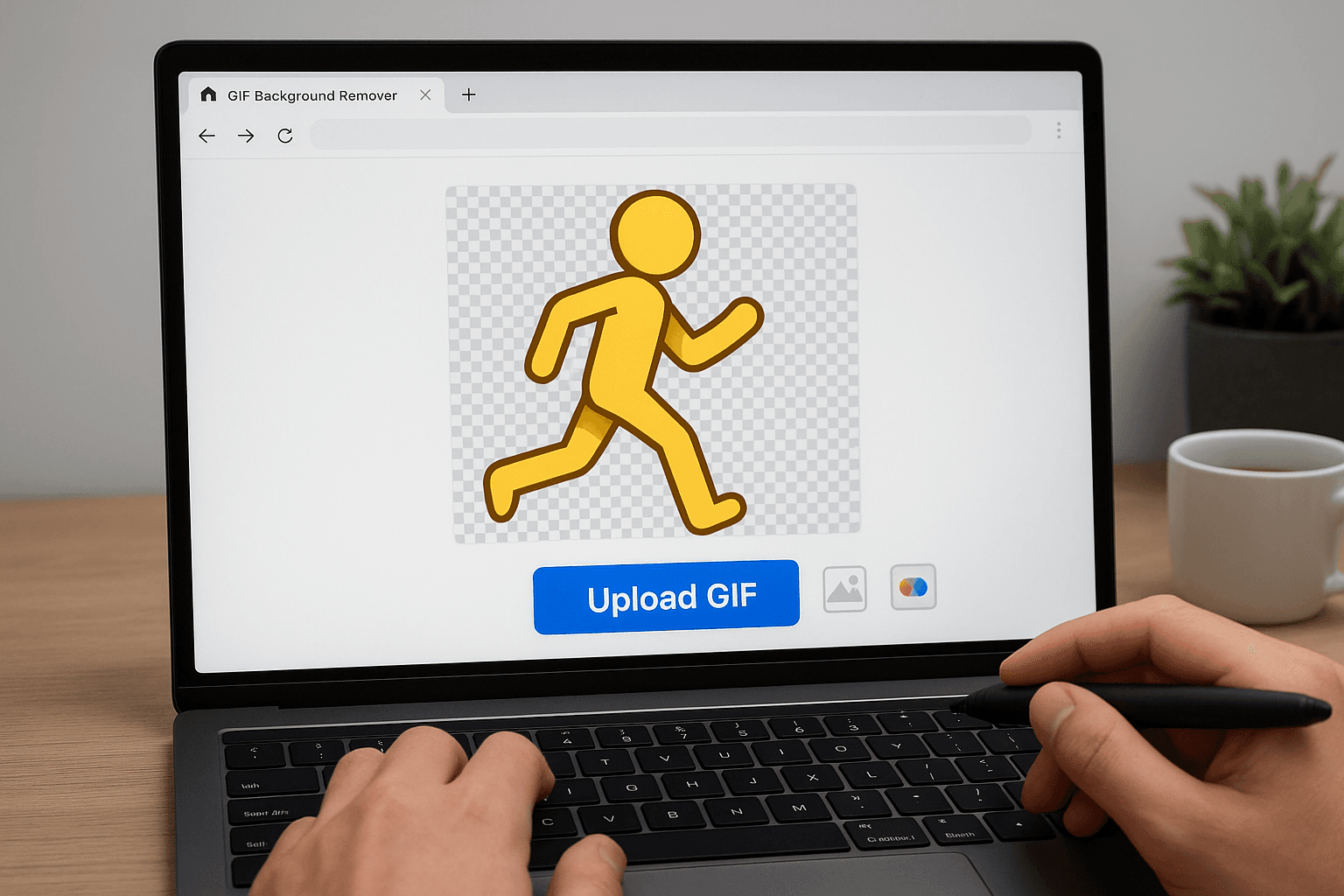
पारदर्शी बैकग्राउंड वाले GIF एनिमेशन आधुनिक वेब डिज़ाइन, सोशल मीडिया कंटेंट और डिजिटल मार्केटिंग के लिए आवश्यक हैं। चाहे आप मैसेजिंग ऐप्स के लिए स्टिकर्स बना रहे हों, वेबसाइट्स के लिए एनिमेटेड लोगो बना रहे हों, या सोशल मीडिया के लिए आकर्षक कंटेंट बना रहे हों, GIF से बैकग्राउंड हटाना सीखना आपके क्रिएटिव टूलकिट को महत्वपूर्ण रूप से बढ़ाएगा।
यह व्यापक गाइड सरल ऑनलाइन टूल्स से लेकर उन्नत तकनीकों तक सब कुछ कवर करती है, यह सुनिश्चित करते हुए कि आप अपनी तकनीकी विशेषज्ञता की परवाह किए बिना पेशेवर पारदर्शी GIF बना सकते हैं।
GIF से बैकग्राउंड क्यों हटाएं?
बढ़ी हुई बहुमुखी प्रतिभा
- लचीली प्लेसमेंट किसी भी बैकग्राउंड रंग या पैटर्न पर
- पेशेवर उपस्थिति प्रेजेंटेशन और वेबसाइट्स में
- सहज एकीकरण मौजूदा डिज़ाइन तत्वों के साथ
- ब्रांड स्थिरता विभिन्न प्लेटफार्मों पर
वेब और डिजिटल लाभ
- कम फ़ाइल आकार अनावश्यक बैकग्राउंड डेटा के बिना
- बेहतर लोडिंग प्रदर्शन वेबसाइट्स पर
- मोबाइल-फ्रेंडली पारदर्शी ओवरले के साथ
- ईमेल मार्केटिंग एकीकरण डिज़ाइन संघर्षों के बिना
रचनात्मक अनुप्रयोग
- एनिमेटेड स्टिकर्स मैसेजिंग प्लेटफार्मों के लिए
- वेबसाइट तत्व जो पेज डिज़ाइन से नहीं टकराते
- सोशल मीडिया कंटेंट जो अलग दिखता है
- मार्केटिंग सामग्री लचीली ब्रांडिंग के साथ
GIF बैकग्राउंड हटाने की चुनौतियों को समझना
तकनीकी सीमाएं
GIF फॉर्मेट की बाधाएं:
- 256 रंग पैलेट की सीमा
- एकल पारदर्शिता रंग (PNG की तरह क्रमिक नहीं)
- कोई अल्फा चैनल समर्थन नहीं आंशिक पारदर्शिता के लिए
- संपीड़न त्रुटियां किनारे की गुणवत्ता को प्रभावित करती हैं
एनिमेशन जटिलता:
- फ्रेम-दर-फ्रेम प्रसंस्करण आवश्यक
- फ्रेम्स में स्थिरता चुनौतीपूर्ण
- मोशन ब्लर किनारे का पता लगाना जटिल बनाता है
- अस्थायी सुसंगति को रखरखाव की आवश्यकता
गुणवत्ता संबंधी विचार
किनारे की गुणवत्ता के कारक:
- एलियासिंग और दांतेदार किनारे GIF फॉर्मेट में आम
- रंग बैंडिंग पारदर्शी क्षेत्रों के आसपास
- डिथरिंग प्रभाव पारदर्शिता को प्रभावित कर सकते हैं
- फ्रेम दर का प्रभाव चिकनी एनिमेशन पर
विधि 1: ऑनलाइन GIF बैकग्राउंड रिमूवर्स
सर्वश्रेष्ठ मुफ्त ऑनलाइन टूल्स
1. BGRemover.video (अनुशंसित)
- AI-संचालित प्रसंस्करण बेहतर परिणामों के लिए
- बैच फ्रेम प्रसंस्करण एनिमेशन बनाए रखता है
- उच्च गुणवत्ता किनारे का पता लगाना
- मुफ्त असीमित उपयोग
चरण-दर-चरण प्रक्रिया:
- BGRemover.video पर जाएं
- अपनी GIF फ़ाइल अपलोड करें
- AI प्रसंस्करण की प्रतीक्षा करें (आमतौर पर 30-60 सेकंड)
- पारदर्शी GIF परिणाम डाउनलोड करें
- अपने लक्षित एप्लिकेशन में परीक्षण करें
2. Remove.bg
- लोकप्रिय ऑनलाइन सेवा
- सरल बैकग्राउंड के लिए अच्छा
- सीमित मुफ्त उपयोग
- API एकीकरण उपलब्ध
3. PhotoScissors Online
- मैनुअल चयन टूल्स
- जटिल बैकग्राउंड के लिए अच्छा
- फ्रेम-दर-फ्रेम संपादन संभव
- मुफ्त ट्रायल के साथ सशुल्क सेवा
ऑनलाइन टूल वर्कफ़्लो
तैयारी के चरण:
- GIF गुणवत्ता की जांच करें - उच्च रिज़ॉल्यूशन बेहतर परिणाम देता है
- विषय और बैकग्राउंड के बीच अच्छा कंट्रास्ट सुनिश्चित करें
- GIF की लंबाई पर विचार करें - छोटे एनिमेशन तेजी से प्रोसेस होते हैं
- मूल फ़ाइल की बैकअप कॉपी रखें
प्रसंस्करण युक्तियाँ:
- सर्वोत्तम गुणवत्ता के लिए मूल रिज़ॉल्यूशन अपलोड करें
- प्रसंस्करण समय के साथ धैर्य रखें
- पूर्वावलोकन में सभी फ्रेम की जांच करें
- प्रसंस्करण के बाद तुरंत डाउनलोड करें
विधि 2: डेस्कटॉप सॉफ़्टवेयर समाधान
Adobe Photoshop (पेशेवर)
लाभ:
- फ्रेम-दर-फ्रेम नियंत्रण सटीक संपादन के लिए
- पेशेवर किनारे परिशोधन टूल्स
- रंग पैलेट अनुकूलन
- उन्नत चयन टूल्स
Photoshop प्रक्रिया:
1. GIF आयात करें:
- फ़ाइल > आयात > वीडियो फ्रेम्स को लेयर्स में
- अपनी GIF फ़ाइल चुनें
- फ्रेम रेंज चुनें (सभी फ्रेम)
- आयात करने के लिए OK क्लिक करें
2. बैकग्राउंड हटाना:
- बैकग्राउंड इरेज़र टूल चुनें
- ब्रश साइज़ और हार्डनेस समायोजित करें
- सैम्पलिंग को "बैकग्राउंड स्वैच" पर सेट करें
- नमूना लेने के लिए बैकग्राउंड रंग पर क्लिक करें
- प्रत्येक फ्रेम पर सावधानी से बैकग्राउंड मिटाएं
3. टाइमलाइन संपादन:
- एनिमेशन पैनल खोलने के लिए विंडो > टाइमलाइन
- आवश्यकतानुसार फ्रेम टाइमिंग सेट करें
- निर्यात से पहले एनिमेशन का पूर्वावलोकन करें
- यदि आवश्यक हो तो फ्रेम क्रम समायोजित करें
4. अनुकूलित GIF निर्यात करें:
- फ़ाइल > निर्यात > वेब के लिए सहेजें (लिगेसी)
- GIF फॉर्मेट चुनें
- पारदर्शिता विकल्प सेट करें
- फ़ाइल आकार के लिए रंग पैलेट अनुकूलित करें
- पूर्वावलोकन करें और सहेजें
GIMP (मुफ्त विकल्प)
GIMP के लाभ:
- पूरी तरह से मुफ्त और ओपन-सोर्स
- Photoshop के समान कार्यक्षमता
- क्रॉस-प्लेटफ़ॉर्म संगतता
- सक्रिय समुदाय समर्थन
GIMP वर्कफ़्लो:
1. GIF को लेयर्स के रूप में खोलें:
- फ़ाइल > खोलें और GIF चुनें
- एनिमेशन के रूप में आयात करें विकल्प
- प्रत्येक फ्रेम अलग लेयर बन जाता है
2. बैकग्राउंड हटाने की प्रक्रिया:
- फ़ज़ी सेलेक्ट टूल चुनें (मैजिक वैंड)
- चयन के लिए बैकग्राउंड पर क्लिक करें
- चयनित क्षेत्र को हटाएं (पारदर्शी हो जाता है)
- प्रत्येक फ्रेम लेयर के लिए दोहराएं
3. एनिमेशन निर्यात:
- फ़ाइल > इस रूप में निर्यात करें
- .gif एक्सटेंशन चुनें
- एनिमेशन के रूप में निर्यात करें विकल्प
- लूप और टाइमिंग विकल्प सेट करें
विशेष GIF संपादक
1. Ezgif.com
- ब्राउज़र-आधारित GIF संपादक
- बैकग्राउंड हटाने के टूल्स
- एनिमेशन प्रभाव और अनुकूलन
- फ़ाइल आकार सीमा के साथ मुफ्त
2. ScreenToGif
- केवल Windows एप्लिकेशन
- GIF रिकॉर्ड और संपादित करें
- अंतर्निहित बैकग्राउंड हटाना
- मुफ्त और हल्का
3. GifCam
- सरल रिकॉर्डिंग और संपादन
- बुनियादी बैकग्राउंड हटाना
- कॉम्पैक्ट फ़ाइल आकार
- उपयोग में आसान इंटरफ़ेस
विधि 3: AI-संचालित समाधान
उन्नत AI टूल्स
AI प्रसंस्करण के लाभ:
- स्वचालित विषय पहचान
- फ्रेम-टू-फ्रेम सुसंगत प्रसंस्करण
- बाल और फर विवरण संरक्षण
- मैनुअल काम में कमी
AI टूल वर्कफ़्लो:
1. अपलोड तैयारी:
- मूल वीडियो/GIF में अच्छी लाइटिंग सुनिश्चित करें
- बैकग्राउंड के साथ विषय कंट्रास्ट जांचें
- फ़ाइल फॉर्मेट संगतता सत्यापित करें
- किसी भी समस्या क्षेत्र को नोट करें
2. AI प्रसंस्करण:
- AI सेवा में अपलोड करें
- स्वचालित प्रसंस्करण की प्रतीक्षा करें
- फ्रेम-दर-फ्रेम गुणवत्ता की समीक्षा करें
- परिणाम डाउनलोड करें
3. गुणवत्ता समीक्षा:
- सभी फ्रेमों में किनारे की गुणवत्ता जांचें
- एनिमेशन की चिकनाई सत्यापित करें
- लक्षित एप्लिकेशन में पारदर्शिता का परीक्षण करें
- यदि आवश्यक हो तो मैनुअल समायोजन करें
हाइब्रिड दृष्टिकोण: AI + मैनुअल परिशोधन
दोनों दुनिया का सर्वश्रेष्ठ:
- थोक काम के लिए AI प्रसंस्करण से शुरू करें
- समस्या क्षेत्रों की मैनुअल सफाई
- फ्रेम स्थिरता जांच
- फ़ाइल आकार के लिए अंतिम अनुकूलन
पारदर्शी बैकग्राउंड के साथ वीडियो से GIF बनाना
वीडियो से पारदर्शी GIF वर्कफ़्लो
1. वीडियो बैकग्राउंड हटाना:
- पहले वीडियो बैकग्राउंड रिमूवर का उपयोग करें
- पारदर्शी बैकग्राउंड के साथ वीडियो डाउनलोड करें
- GIF रूपांतरण से पहले गुणवत्ता सत्यापित करें
2. GIF रूपांतरण प्रक्रिया:
- पारदर्शी वीडियो को GIF निर्माता में आयात करें
- फ्रेम दर सेट करें (विशिष्ट रूप से 10-15 fps)
- इष्टतम फ़ाइल आकार के लिए अवधि समायोजित करें
- रंग पैलेट अनुकूलित करें
3. गुणवत्ता अनुकूलन:
- फ़ाइल आकार बनाम गुणवत्ता संतुलित करें
- वेब उपयोग के लिए लोडिंग गति का परीक्षण करें
- पारदर्शिता संरक्षण सत्यापित करें
- क्रॉस-प्लेटफ़ॉर्म संगतता जांच
वीडियो से GIF के लिए सॉफ़्टवेयर
पेशेवर विकल्प:
- Adobe After Effects GIF निर्यात के साथ
- Premiere Pro Media Encoder के साथ
- DaVinci Resolve (मुफ्त विकल्प)
सरल ऑनलाइन टूल्स:
- Ezgif.com वीडियो से GIF कनवर्टर
- CloudConvert पारदर्शिता समर्थन के साथ
- Online-Convert.com
पारदर्शी GIF को अनुकूलित करना
फ़ाइल आकार अनुकूलन
संपीड़न तकनीकें:
- रंग पैलेट को केवल आवश्यक रंगों तक कम करें
- जहां गति अनुमति देती है फ्रेम दर कम करें
- न्यूनतम आवश्यक आयामों में क्रॉप करें
- डुप्लिकेट फ्रेम हटाएं
गुणवत्ता बनाम आकार संतुलन:
- विभिन्न संपीड़न स्तरों का परीक्षण करें
- पारदर्शिता बनाए रखने के लिए डिथरिंग का कम उपयोग करें
- बहुत बड़े GIF के लिए वीडियो विकल्पों पर विचार करें
- लक्षित प्लेटफ़ॉर्म आवश्यकताओं के लिए अनुकूलित करें
वेब प्रदर्शन संबंधी विचार
लोडिंग अनुकूलन:
- गैर-महत्वपूर्ण GIF के लिए आलसी लोडिंग
- स्थिर फ़ॉलबैक के साथ प्रगतिशील वृद्धि
- तेज़ लोडिंग के लिए CDN डिलीवरी
- छोटी स्क्रीन के लिए मोबाइल अनुकूलन
ब्राउज़र संगतता:
- पारदर्शिता समर्थन के लिए ब्राउज़रों में परीक्षण करें
- पुराने ब्राउज़रों के लिए फ़ॉलबैक छवियां प्रदान करें
- WebP या WebM जैसे आधुनिक विकल्पों पर विचार करें
- स्क्रीन रीडर्स के लिए पहुंच संबंधी विचार
प्लेटफ़ॉर्म-विशिष्ट आवश्यकताएं
सोशल मीडिया प्लेटफ़ॉर्म
Instagram:
- अधिकतम फ़ाइल आकार: 15MB
- इष्टतम आयाम: 1080x1080 (वर्ग) या 1080x1920 (स्टोरी)
- अवधि सीमाएं: 60 सेकंड तक
- पारदर्शिता समर्थन: पोस्ट में सीमित, स्टोरी में बेहतर
Twitter:
- फ़ाइल आकार सीमा: 15MB
- अधिकतम आयाम: 1280x1080
- फ्रेम दर: 40fps तक
- अच्छा पारदर्शिता समर्थन
Discord/Slack:
- फ़ाइल आकार योजना के अनुसार भिन्न होता है
- उत्कृष्ट पारदर्शिता समर्थन
- कस्टम इमोजी और स्टिकर्स के लिए लोकप्रिय
- अच्छा एनिमेशन प्रदर्शन
वेबसाइट एकीकरण
HTML कार्यान्वयन:
<img src="animated-transparent.gif" alt="Description" loading="lazy">
CSS विचार:
.transparent-gif {
  background: transparent;
  max-width: 100%;
  height: auto;
}
प्रदर्शन युक्तियाँ:
- प्रदर्शन आकार के लिए उपयुक्त आयाम का उपयोग करें
- आलसी लोडिंग के लिए इंटरसेक्शन ऑब्जर्वर पर विचार करें
- पहुंच के लिए स्थिर फ़ॉलबैक प्रदान करें
- मोबाइल पर लोडिंग प्रदर्शन का परीक्षण करें
उन्नत तकनीकें और सुझाव
फ्रेम-दर-फ्रेम परिशोधन
मैनुअल सुधार प्रक्रिया:
- खराब पारदर्शिता वाले समस्या फ्रेमों की पहचान करें
- किनारों को परिष्कृत करने के लिए चयन टूल्स का उपयोग करें
- समान फ्रेमों में सुसंगत तकनीक लागू करें
- संपादन के दौरान बार-बार एनिमेशन का पूर्वावलोकन करें
- डेटा हानि को रोकने के लिए वृद्धिशील संस्करण सहेजें
किनारे वृद्धि तकनीकें
चिकने किनारे का निर्माण:
- चयन टूल्स में एंटी-एलियासिंग
- प्राकृतिक उपस्थिति के लिए किनारों को थोड़ा फेदर करें
- गैर-विनाशकारी संपादन के लिए लेयर मास्क का उपयोग करें
- चिकनाई के लिए किनारों पर गाऊसी ब्लर
रंग पैलेट प्रबंधन
पारदर्शिता अनुकूलन:
- पैलेट में पारदर्शी रंग आरक्षित करें
- छोटी फ़ाइलों के लिए पैलेट आकार को कम करें
- बेहतर गुणवत्ता के लिए अनुकूली पैलेट का उपयोग करें
- पारदर्शी इंडेक्स के समान रंगों से बचें
सामान्य समस्याओं का निवारण
पारदर्शिता समस्याएं
समस्या: पारदर्शी क्षेत्र सफेद या काले दिखाई देते हैं समाधान:
- पारदर्शिता समर्थन के लिए सॉफ़्टवेयर सेटिंग्स जांचें
- सत्यापित करें कि GIF फॉर्मेट पारदर्शिता का समर्थन करता है
- सही निर्यात सेटिंग्स का उपयोग करें
- विभिन्न व्यूअर्स में परीक्षण करें
समस्या: दांतेदार या पिक्सेलयुक्त किनारे समाधान:
- प्रसंस्करण से पहले स्रोत रिज़ॉल्यूशन बढ़ाएं
- चयन टूल्स में एंटी-एलियासिंग का उपयोग करें
- नरम ब्रश के साथ मैनुअल किनारे परिशोधन
- **वीडियो फॉर्मे
Write a Review
All Reviews (0)
No reviews yet
Be the first to share your experience!