Hintergründe schneller entfernen: Praxis-Workflow [2026]
Yash Thakker
Author
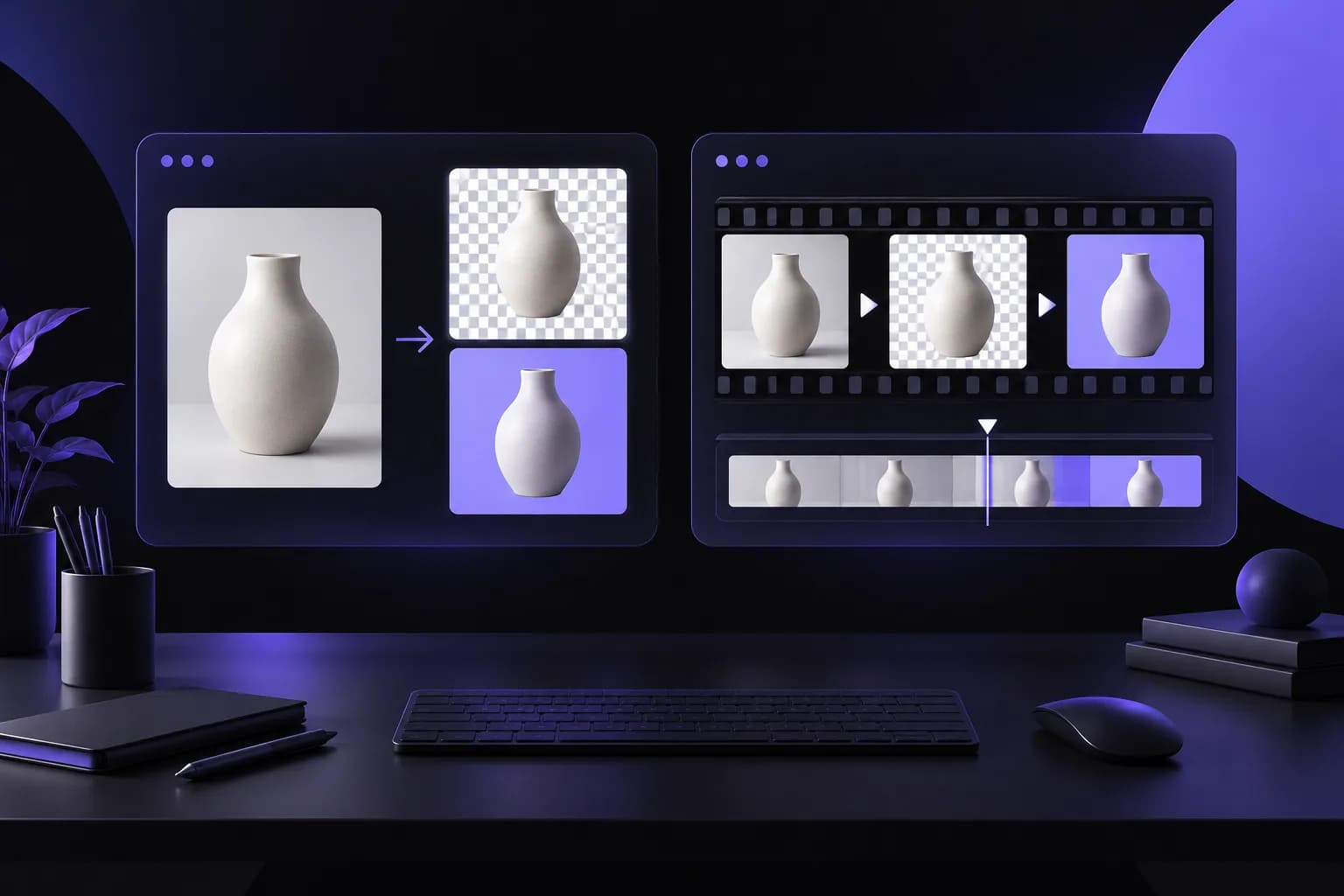
Um Hintergründe schneller zu entfernen, verringern Sie die Entscheidungen und wiederholten Korrekturen rund um die Auswahl selbst. Ein schneller automatischer Freisteller hilft, ist aber nur ein Teil der Arbeit. Die Suche nach der richtigen Quelle, ein unpassender Export, derselbe wiederholte Zuschnitt und dieselbe Lichtkorrektur über einen ganzen Ordner können mehr Aufmerksamkeit binden als die eigentliche Entfernung.
Ein besserer Prozess beginnt mit dem Liefergegenstand und gruppiert ähnliche Arbeit. Sie legen ein akzeptables Ergebnis fest, testen die schwierigen Fälle und wiederholen dann die Teile, die wirklich wiederholbar sind. Assets, die eine besondere Behandlung brauchen, wandern in einen eigenen Prüfpfad, statt den gesamten Stapel zu unterbrechen.
Dieser Leitfaden erklärt diesen Workflow für Standbilder und Videos. Er verspricht nicht, dass jedes Projekt eine bestimmte Zahl von Minuten dauert oder dass Automatisierung die Prüfung überflüssig macht. Ziel ist, weniger Zeit mit vermeidbarer Nacharbeit zu verbringen und genug Aufmerksamkeit für die Details zu behalten, die für das endgültige Bild, den Clip oder den Katalog zählen.
Warum dauert die Hintergrundentfernung länger als erwartet?
Sie dauert oft länger, weil der Auftrag unklare Anforderungen, uneinheitliche Quelldateien und wiederholte Export- oder Prüfentscheidungen enthält. Diese Teile zu verbessern kann ebenso wertvoll sein wie den Freistellschritt zu beschleunigen.
Eine Anweisung wie „Macht diese Bilder sauber“ lässt mehrere Entscheidungen offen. Soll der Hintergrund transparent, weiß oder in einer Markenfarbe sein? Soll der ursprüngliche Schatten bleiben? Muss jedes Produkt denselben Anteil der Leinwand einnehmen? Werden diese Fragen für jede Datei anders beantwortet, wird der Workflow zu einer Reihe kleiner Neugestaltungen.
Video bringt mehr Unsicherheit mit sich. Möglicherweise wissen Sie noch nicht, welcher Take verwendet wird, ob die Ausgabe Transparenz braucht oder ob ein gehaltenes Objekt zum Moderator gehört. Eine ganze Aufnahme zu verarbeiten, bevor diese Entscheidungen getroffen sind, kann Arbeit erzeugen, die nie im endgültigen Schnitt erscheint.
Eine weitere Verzögerungsquelle ist, jeden Fehler gleich zu behandeln. Ein Upload-Fehler, ein fehlender Ärmel und eine Datei, die in einem anderen Editor den Alphakanal verliert, erfordern unterschiedliche Korrekturen. Den gesamten Prozess für jedes Symptom zu wiederholen verschwendet Aufwand, ohne die Ursache zu klären.
Beginnen Sie damit, einen Auftrag von Anfang bis Ende zu beobachten. Notieren Sie, wo Sie innehalten, um zu entscheiden, zu suchen, zu warten, zu korrigieren oder zu wiederholen. Sie brauchen kein komplexes Messsystem; eine kurze Notiz kann zeigen, dass Benennung, Auswahl und Übergabe die eigentlichen Engpässe sind. Wissen Sie, wo sich die Arbeit staut, können Sie die betreffende Stufe ändern, statt zu hoffen, dass ein anderes Werkzeug jedes Problem automatisch löst. Unser Vergleich von Erase.bg und BGRemover bietet einen praktischen Rahmen, um einen Werkzeugwechsel zu bewerten.
Was sollten Sie vor dem Start eines Stapels festlegen?
Legen Sie den gewünschten Hintergrund, die Abmessungen, den Bildausschnitt, die erforderlichen Vordergrunddetails und das endgültige Ziel fest. Ein klares Ausgabe-Briefing verhindert, dass ein fertiger Stapel für grundlegende Einheitlichkeit einen zweiten Durchgang braucht.
Entscheiden Sie bei einem Produktkatalog, wie viel Raum den Artikel umgibt und ob der Kontaktschatten erhalten, ersetzt oder weggelassen werden soll. Listen Sie bei Kleidung die Details auf, die erhalten bleiben müssen: Träger, Fransen, transparente Einsätze oder Accessoires. Entscheiden Sie bei einem Moderatorclip, ob Hände und Vorführobjekte beim Motiv bleiben.
Wählen Sie zwischen einem bearbeitbaren transparenten Asset und einer fertigen Komposition. Die W3C-PNG-Spezifikation beschreibt Transparenzinformationen als Teil der Bilddarstellung; das ist nicht gleichbedeutend damit, den Hintergrund weiß zu färben. Ein Designer, der einen Alphakanal erwartet, kann ein ansonsten ansprechendes abgeflachtes Bild möglicherweise nicht wiederverwenden.
Ein Referenzergebnis erstellen
Wählen Sie ein repräsentatives Asset und stellen Sie es vollständig fertig. Prüfen Sie es in der empfangenden Anwendung oder im Seitenlayout, nicht nur in der Vorschau der Entfernung. Diese Referenz wird zum Standard für Maßstab, Hintergrund, Kantenbehandlung und Benennung der übrigen Dateien.
Teilen Sie die Referenz mit allen, die den Stapel prüfen oder veröffentlichen. Ein visuelles Beispiel erleichtert die Anwendung von Anweisungen wie „einheitlicher Abstand“ erheblich. Ändert sich die Referenz, nehmen Sie die Änderung nach Möglichkeit vor, bevor Sie den gesamten Satz verarbeiten.
Unser Leitfaden zum transparenten Hintergrund hilft, den Exportunterschied zu klären, während die Funktion zur Bild-Hintergrundentfernung einen Ausgangspunkt für die Erstellung der Stichprobe bietet. Legen Sie fest, was „fertig“ bedeutet, bevor Sie die Arbeit vervielfachen.
Wie organisieren Sie Quellen, um Wiederholungsarbeit zu vermeiden?
Halten Sie Originale, Arbeitsergebnisse und freigegebene Exporte an klar getrennten Orten, mit stabilen Namen, die sie verbinden. So finden Sie leichter die richtige Datei, und eine Wiederholung überschreibt keine wertvolle Quelle.
Nutzen Sie Kennungen, die für das Projekt ohnehin zählen. Eine Produkt-SKU, eine Shooting-Nummer oder ein Content-Titel ist verlässlicher als Namen wie „final-final-neu“. Fügen Sie eine Ansichts- oder Take-Kennung hinzu, wenn mehrere Quellen zum selben Artikel gehören. Halten Sie das Benennungssystem so einfach, dass eine andere Person ihm ohne separates Handbuch folgen kann.
Erstellen Sie vor der Verarbeitung ein Inventar der erwarteten Eingaben. Nehmen Sie den vorgesehenen Ausgabetyp und einen Ort für den Status auf. Ein Ordner mit vielen Dateien kann Duplikate, Vorschaubilder oder alte Revisionen enthalten; sie alle durch die Entfernung zu schicken erzeugt nur mehr Ergebnisse, die später sortiert werden müssen.
Trennen Sie Assets nach sinnvollen Unterschieden. Standfotos und Videos sollten sich keine Prüfliste teilen. Ein schlichtes undurchsichtiges Produkt und ein Glasobjekt brauchen möglicherweise unterschiedliche Aufmerksamkeit. Ein Nahaufnahme-Porträt und ein bewegtes Ganzkörpermotiv sollten nicht anhand desselben Vorschaubilds beurteilt werden.
Bewahren Sie beim Übertragen von Dateien die Originalqualität. Eine komprimierte Kopie aus einem Chat kann das Detail, das Sie erhalten müssen, bereits beschädigt haben. Ist eine Quelle ungeeignet, erkennen Sie das, bevor Sie den gesamten Satz verarbeiten. Gute Organisation macht ein Modell nicht genauer, verringert aber, wie oft Sie fragen müssen, welche Datei verwendet wurde, welche Version freigegeben ist und ob eine Korrektur bereits erfolgt ist.
Was sollte eine repräsentative Stichprobe enthalten?
Nehmen Sie gewöhnliche Assets, bekannte schwierige Kanten und jede Eingabe- oder Ausgabevariation auf, die im gesamten Auftrag vorkommt. Eine Stichprobe nur aus den einfachsten Dateien kann nicht zeigen, ob der Workflow den Rest des Ordners übersteht.
Nehmen Sie bei Produktfotos ein Objekt mit einer Öffnung, ein dunkles Stück, ein helles Stück und jedes ungewöhnliche Material der Kollektion auf. Nehmen Sie bei Porträts lose Haare und eine Pose mit sichtbarer Lücke zwischen Arm und Körper auf. Nehmen Sie bei Videos Bewegung, eine Drehung und jedes gehaltene Objekt auf, das sichtbar bleiben muss.
Führen Sie die Stichprobe durch den gesamten Workflow. Ein erfolgreicher Upload ist nicht die Ziellinie. Prüfen Sie die heruntergeladene Datei, setzen Sie sie in das vorgesehene Design ein und bestätigen Sie Abmessungen und Transparenzanforderungen. Erhält eine andere Person die Ergebnisse, bitten Sie sie, die Stichprobe in ihrer üblichen Anwendung zu öffnen.
Halten Sie Ausnahmen als konkrete Beobachtungen fest. Zum Beispiel: Die Grifföffnung behält Hintergrund, oder die bewegte Hand verliert Detail. Diese Beschreibungen sind nützlicher als „schlechte Qualität“, weil sie nahelegen, was bei verwandten Assets zu prüfen ist.
Entscheiden Sie dann, ob jede Ausnahme einen anderen Take, eine manuelle Korrektur, eine andere Komposition oder die Akzeptanz in der vorgesehenen Anzeigegröße braucht. Fordern Sie nicht dasselbe Verfeinerungsniveau von einem winzigen internen Vorschaubild und einem prominenten Produktdetailbild. Unser Leitfaden zu Haaren und Kantenqualität kann bei schwierigen Grenzen helfen, doch die Stichprobe sollte Ihr eigenes Material widerspiegeln. Ihr Zweck ist, einen tragfähigen Standard zu finden, bevor Sie den Prozess skalieren.
Wie verarbeiten Sie Routinedateien, ohne den Überblick zu verlieren?
Nutzen Sie den verfügbaren Stapel-Workflow für Dateien mit gleichen Anforderungen und verfolgen Sie Abschluss und Freigabe getrennt. So übernimmt die Automatisierung die Wiederholung, während die Prüfung ein ausdrücklicher Schritt bleibt.
BGRemovers Funktion zur Massen-Hintergrundentfernung ist ein sinnvoller Ausgangspunkt für wiederholte Bildarbeit. Bestätigen Sie das aktuelle Verhalten für die benötigten Asset-Typen, Einstellungen und Exportoptionen. Prüfen Sie die Credit-Bedingungen, bevor Sie einen großen Satz einreichen, statt sich auf eine alte Unbegrenzt-Aussage zu verlassen.
| Status | Bedeutung | Nächste Aktion |
|---|---|---|
| Bereit | Quelle und Ausgabeanforderung sind bekannt | Zur Verarbeitung einreichen |
| In Bearbeitung | Der Auftrag wurde eingereicht und ist nicht abgeschlossen | Warten oder gemeldete Fehler prüfen |
| Ergebnis verfügbar | Eine Datei wurde erzeugt | Das tatsächliche Ergebnis prüfen |
| Korrektur nötig | Datei existiert, verfehlt aber den visuellen Standard | Passenden Korrekturpfad anwenden |
| Freigegeben | Ergebnis erfüllt die vereinbarten Anforderungen | Ausliefern oder veröffentlichen |
| Fehlgeschlagen | Die Verarbeitung lieferte kein brauchbares Ergebnis | Untersuchen und gezielt wiederholen |
Bei einem kleinen Ordner können diese Zustände in einer einfachen Checkliste stehen. Wichtig ist: „Heruntergeladen“ bedeutet nicht automatisch „freigegeben“. Wer beides vermischt, lässt fehlende Details auf eine Produktseite gelangen oder gibt eine falsche Datei an einen Cutter weiter.
Gleichen Sie die Ergebnisse am Ende mit dem Inventar ab. Prüfen Sie, ob jede erforderliche Eingabe ein passendes geprüftes Ergebnis hat und ob wiederholte Dateinamen kein Überschreiben verbergen. Liefert ein Workflow Dateien in anderer Reihenfolge zurück, ordnen Sie sie anhand von Kennungen statt visueller Erinnerung zu. So wird der Effizienzgewinn nicht zu einem neuen Sortierproblem.
Wie gehen Sie mit schwierigen Assets um?
Verschieben Sie schwierige Assets in einen eigenen Ausnahmepfad mit einer konkreten Korrekturentscheidung. So unterbricht ein anspruchsvolles Bild nicht jede Routinedatei und wird dennoch nicht vergessen.
Beginnen Sie damit, den Mangel zu lokalisieren. Ist das beabsichtigte Motiv unvollständig, bleibt unerwünschter Hintergrund erhalten oder wirkt die Komposition einfach unnatürlich? Ist die Auswahl falsch, behebt eine neue Hintergrundfarbe das nicht. Ist der Freisteller korrekt, die Szene aber unglaubwürdig, hilft eine Änderung von Perspektive oder Maßstab möglicherweise mehr als ein erneuter Durchlauf der Entfernung.
Legen Sie einen praktischen Haltepunkt für wiederholte Versuche fest. Tritt derselbe Fehler ohne sinnvolle Änderung von Eingabe oder Einstellungen erneut auf, überdenken Sie den Ansatz. Ein neues Foto, eine engere Komposition oder gezielte manuelle Verfeinerung kann produktiver sein als ein weiterer identischer automatischer Durchlauf. Unser Leitfaden zum Hintergrund von Kleidungsfotos wendet diese Entscheidung auf Spitze, Träger und durchsichtige Stoffe an.
Bewahren Sie bei wichtigen Produkt-Assets die wahre Kontur und das Material des Artikels. Verbergen Sie einen fehlenden Träger nicht durch einen irreführenden Zuschnitt des Produkts und erfinden Sie kein Detail, um die Kante glatter wirken zu lassen. Unterstützt die Quelle kein genaues Ergebnis, markieren Sie sie für eine Neuaufnahme oder spezialisierte Bearbeitung.
Manche Aufgaben unterscheiden sich grundlegend von der Hintergrundentfernung. Eine unerwünschte Person zu entfernen und die Szene dahinter zu rekonstruieren ist ein Objektentfernungsproblem. Die Trennung eines Vordergrundmotivs belegt nicht, dass die Anwendung den neu freigelegten Bereich überzeugend füllen kann. Diesen Unterschied früh zu klären verhindert, dass Zeit im falschen Werkzeug verloren geht.
Führen Sie Notizen über wiederkehrende Ausnahmen. Verursacht dasselbe Lichtsetup bei jedem hellen Produkt Probleme, beheben Sie den Aufnahmeprozess für das nächste Shooting. Die dauerhafteste Zeitersparnis kann entstehen, bevor die Dateien den Editor erreichen.
Für eine Sammlung von Standbildern entwickelt der Workflow für Foto-Effizienz Ausnahmewarteschlange, wiederverwendbares Master und Katalogübergabe ausführlicher.
Was ändert sich, wenn die Quelle ein Video ist?
Video erfordert Prüfung über die Zeit, also wählen Sie vor der Verarbeitung den nützlichen Abschnitt und prüfen Sie die Bewegung nach dem Export. Ein korrektes Standbild belegt nicht, dass die gesamte Sequenz brauchbar ist.
Beginnen Sie mit dem geplanten Schnitt. Wählen Sie den Take, identifizieren Sie den gesprochenen oder vorgeführten Abschnitt und lassen Sie genug zusätzliches Material für saubere Schnitte in der Timeline. Verworfene Takes oder lange Pausen zu verarbeiten erzeugt Arbeit, ohne das fertige Video zu verbessern.
Nutzen Sie den Workflow zur Video-Hintergrundentfernung und prüfen Sie Anfang, Ende und die schwierigste Bewegung. Sehen Sie zuerst in normaler Geschwindigkeit hin und halten Sie dann an sichtbaren Problemstellen an. Prüfen Sie Hände, die den Oberkörper kreuzen, Objekte, die ins Bild kommen, und jeden Moment, in dem das Motiv teilweise verdeckt ist.
Prüfen Sie das Ergebnis in der nächsten Anwendung, bevor Sie die übrigen Clips verarbeiten. Braucht das Ziel Transparenz, testen Sie genau diesen Export über einer farbigen Ebene. Braucht es einen fertigen Hintergrundersatz, bestätigen Sie die endgültige Komposition, den Ton und die Dauer. Nehmen Sie nicht an, dass ein als Eingabe akzeptiertes Format auch das beste Lieferformat ist.
Halten Sie die ursprüngliche Beziehung zum Ton intakt. Eine Sequenz mit gutem Freisteller, aber verschobener Sprache ist kein akzeptables Ergebnis. Prüfen Sie einen Sprechmoment nahe dem Anfang und einen weiteren nahe dem Ende, um Timing-Probleme zu erkennen.
Wenn Sie eine eigene Verarbeitungspipeline aufbauen, trennt der SAM-3-Workflow-Leitfaden Modellauswahl von Compositing und Export. Standardisieren Sie bei wiederkehrender Moderatorenarbeit Aufnahmesetup und endgültiges Layout. Einheitlicher Bildausschnitt und einheitliches Licht können spätere Clips leichter bewertbar machen, während eine wiederverwendbare Komposition repetitives Positionieren verringert. Diese Einheitlichkeit stützt den Workflow, ohne zu behaupten, dass jeder Clip gleich schnell oder mit identischer Kantenqualität verarbeitet wird.
Wie messen Sie, ob der neue Workflow schneller ist?
Messen Sie von der Quellenauswahl bis zur akzeptierten Lieferung, einschließlich Prüfung, Korrektur und Übergabe. Nur den Verarbeitungsbalken zu vergleichen ignoriert einen Großteil der Arbeit, die Sie verringern wollen.
Nutzen Sie vergleichbare Aufträge. Ein einfaches undurchsichtiges Produkt sollte nicht für einen Ordner mit Spitzenkleidung stehen, und ein stehendes Porträt nicht für einen bewegten Ganzkörperclip. Halten Sie Eingabetyp, Schwierigkeit und Ausgabeanforderung neben dem tatsächlichen Aufwand fest.
Trennen Sie aktive Arbeit von Wartezeit. Ein Hintergrundauftrag kann dauern, während Sie etwas anderes tun, wohingegen wiederholte manuelle Korrektur direkte Aufmerksamkeit verbraucht. Beides zählt für die Planung, wirkt sich aber unterschiedlich auf Ihren Tag aus. Ein nützlicher Vergleich beschreibt diesen Unterschied, statt alles in einem dramatischen Prozentwert zusammenzufassen.
Zählen Sie auch Überarbeitungen nach der Lieferung. Liefert ein angeblich schnellerer Workflow Dateien, die ein Kollege nicht öffnen kann oder die ein Designer erneut skalieren muss, wurde die Arbeit verschoben statt beseitigt. Eine erfolgreiche Verbesserung sollte die gesamte Übergabe klarer machen.
Halten Sie die Qualitätskriterien konstant. Die Prüfung auf null zu senken kann den Prozess schneller wirken lassen und zugleich Mängel durchlassen. Nutzen Sie stattdessen das Referenzergebnis und die Ausnahmenotizen, um die Prüfung auf die Stellen zu konzentrieren, an denen ein Fehler am wahrscheinlichsten oder folgenreichsten ist.
Verbessert der Workflow das Ergebnis nicht, ist die Messung dennoch nützlich. Sie kann zeigen, dass Aufnahmequalität, Dateibenennung oder ein unpassender Export das eigentliche Problem sind. Das ist eine bessere Grundlage für Veränderung als das Versprechen, automatische Entfernung verwandle Stunden immer in Sekunden.
Was sollten Sie für das nächste Projekt standardisieren?
Standardisieren Sie die Entscheidungen, die sich wiederholt bewährt haben: Aufnahmesetup, Ausgabe-Briefing, Benennung, Stichprobenprüfungen und Prüfkriterien. Lassen Sie Raum für Ausnahmen, statt so zu tun, als wäre jedes künftige Asset identisch.
Speichern Sie eine freigegebene Referenz und eine kurze Checkliste beim Projekt. Notieren Sie die Einstellungen, die zählen, und die Mängel, die Aufmerksamkeit erforderten. Der nächste Stapel kann von diesem Wissen ausgehen, statt dieselben Entscheidungen Datei für Datei neu zu entdecken.
Ein guter Prozess verbindet automatische Trennung mit bewusster Prüfung. Routinedateien durchlaufen einen klaren Pfad, schwierige Dateien erhalten gezielte Aufmerksamkeit, und jedes gelieferte Asset hat eine bekannte Beziehung zu seiner Quelle. So verringern Sie vermeidbaren Bearbeitungsaufwand, ohne den Standard des Endergebnisses zu schwächen.
Wenn Sie den Prozess ausprobieren möchten, wählen Sie ein repräsentatives Bild oder einen kurzen Clip in BGRemover.video und führen Sie es vollständig durch Export und Zielprüfung. Legen Sie zuerst die Stichprobe fest und erweitern Sie dann den Stapel. Das Ziel ist nicht, eine feste Minutenzahl zu versprechen, sondern jede Stufe verständlich, wiederholbar und seltener doppelt nötig zu machen.
Häufig gestellte Fragen
Wie kann ich Hintergründe schneller entfernen?
Legen Sie zuerst das Ergebnis fest, sortieren Sie ähnliche Dateien, testen Sie eine repräsentative Stichprobe und verarbeiten Sie Routine-Assets gemeinsam. Halten Sie schwierige Fälle getrennt, damit sie nicht jede ansonsten unkomplizierte Datei unterbrechen.
Macht KI jede manuelle Prüfung überflüssig?
Nein. Automatische Trennung kann wiederkehrende Auswahlarbeit verringern, doch fehlende Details, verbliebener Hintergrund und Instabilität im Video müssen weiterhin geprüft werden. Der erforderliche Standard hängt von der endgültigen Verwendung ab.
Sollte ich sofort einen ganzen Ordner verarbeiten?
Führen Sie zuerst eine Stichprobe durch, die schwierige Materialien und ungewöhnliche Bildausschnitte enthält. Bestätigen Sie Export und nachgelagerte Anwendung, bevor Sie den ganzen Ordner mit denselben Einstellungen verarbeiten.
Ist ein fehlgeschlagener Auftrag dasselbe wie ein schlechter Freisteller?
Nein. Ein fehlgeschlagener Auftrag liefert kein brauchbares Ergebnis, während ein abgeschlossener Auftrag die visuelle Prüfung dennoch nicht bestehen kann. Verfolgen Sie diese Zustände getrennt, damit Wiederholungen und Qualitätskorrekturen klar bleiben.
Wie messe ich Zeitersparnis ehrlich?
Messen Sie dieselbe Aufgabe von der Quellenauswahl bis zur akzeptierten Lieferung, einschließlich Prüf- und Korrekturzeit. Vergleichen Sie repräsentative Aufträge statt eines ungewöhnlich einfachen automatischen Ergebnisses mit einem schwierigen manuellen Beispiel.
Entfernt das Entfernen eines Hintergrunds auch eine unerwünschte Person?
Nicht unbedingt. Die Trennung des Vordergrunds und das Entfernen eines Objekts samt Rekonstruktion der Szene dahinter sind unterschiedliche Aufgaben. Wählen Sie einen Workflow, der zur tatsächlichen Bearbeitung passt.