KI-Hintergrundentfernung bei Haaren: Konturen verbessern 202...
Yash Thakker
Author
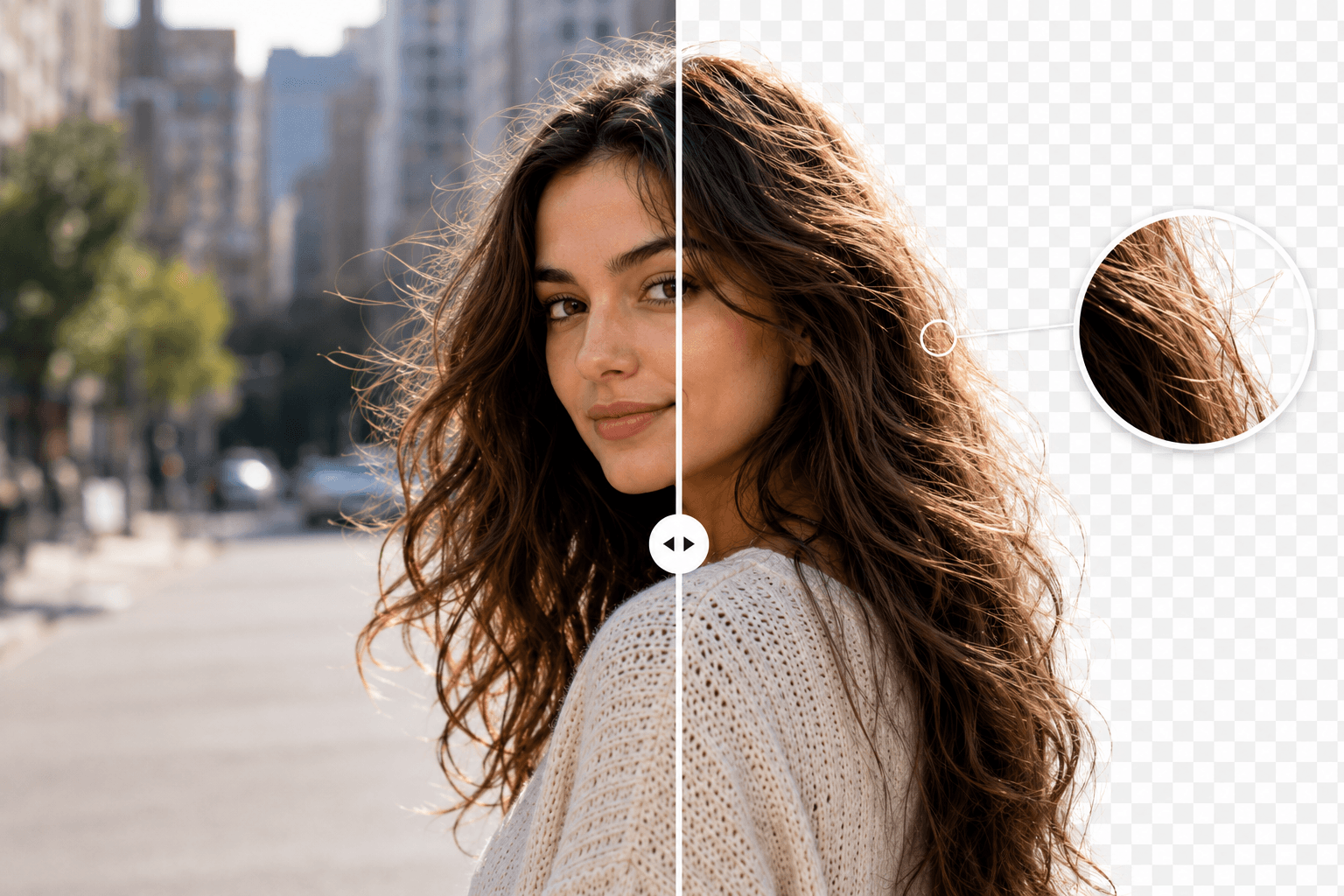
Die KI-Hintergrundentfernung hat mit Haaren Schwierigkeiten, weil ihre Grenze oft eine Mischung statt einer klaren Linie ist. Eine feine Strähne kann nur einen Teil eines Pixels einnehmen, während der ursprüngliche Hintergrund zum selben Pixel Farbe beiträgt. Vor einer neuen Szene wird diese Mischung als heller Saum, dunkler Halo oder unnatürlich abgeschnittene Kontur sichtbar.
Das bedeutet nicht, dass jedes Haarproblem dieselbe Korrektur braucht. Fehlende Strähnen, verbliebene Hintergrundfarbe, geringe Quelldetails und ein Export ohne Transparenz sind unterschiedliche Fehler. Eine engere Maske kann einen davon verbessern und einen anderen verschlimmern. Bei Video kommt hinzu, dass eine leicht wechselnde Kontur auch dann ablenken kann, wenn einzelne Standbilder akzeptabel aussehen.
Dieser Leitfaden erklärt, wie du solche Fehler bei Porträts, Bewerbungsfotos, Präsentationsvideos und Bildserien erkennst und den Ablauf verbesserst. Er verspricht nicht, dass ein bestimmtes Werkzeug jede Strähne erhält, und leitet aus Ergebnissen keine Trainingsdaten eines Modells ab. Entscheidend ist dein Motiv vor dem gewünschten Hintergrund und in der Größe, in der du es tatsächlich veröffentlichen willst.
Warum lassen sich Haare schwerer trennen als feste Gegenstände?
Haare enthalten oft dünne, überlappende und nur teilweise aufgelöste Details, die sich mit der dahinterliegenden Szene vermischen. Eine feste Produktkante kann einen klaren Übergang haben, während eine Haargrenze Lücken, Glanzlichter, Unschärfe und zahlreiche einzeln nicht mehr auflösbare Strähnen enthält.
Stell dir ein Porträt mit losen Haaren vor einem hellen Fenster vor. Manche Pixel gehören überwiegend zum Haar, andere zum Fenster, weitere enthalten Anteile von beidem. Behandelt ein Hintergrundentferner alle Pixel als vollständig Vordergrund oder vollständig Hintergrund, muss er einen Kompromiss eingehen. Das Beibehalten kann die Form erhalten, aber Fensterlicht mitnehmen; das Entfernen lässt die Frisur womöglich zurückgeschnitten aussehen.
Deshalb ist Alpha wichtig. Eine Alpha-Darstellung kann unterschiedliche Deckkraftgrade bewahren, statt nur eine Region zu beschreiben. Der MDN-Leitfaden zu Bildformaten unterscheidet vollständige Alpha-Unterstützung etwa bei PNG von der eingeschränkten GIF-Transparenz. Das Ausgabeformat kann die Kontur deshalb noch beeinflussen, nachdem die Freistellung bereits brauchbare Arbeit geleistet hat.
Auch die Quelle setzt Grenzen. Ein kleines, komprimiertes Bild enthält möglicherweise keinen zuverlässigen Unterschied zwischen einer Strähne und einem Hintergrundmuster. Vergrößern erzeugt zusätzliche Pixel, garantiert aber nicht die Wiederherstellung der ursprünglichen Haardetails. Beginne mit der besten verfügbaren Aufnahme und beurteile, was darin tatsächlich sichtbar ist.
Unser Leitfaden zur Hintergrundentfernung mit SAM 2 erläutert die Verarbeitungsschritte und warum Segmentierung und fertige Komposition zusammenhängen, aber unterschiedliche Aufgaben sind.
Wie erkennst du, welche Art von Konturproblem vorliegt?
Vergleiche Original, freigestelltes Motiv und endgültigen Export vor mehreren Hintergründen. So lässt sich eingrenzen, ob das Problem bei Aufnahme, Maskierung, Farbresten oder Ausgabe entstanden ist.
Eine fehlende abstehende Strähne zeigt sich meist als veränderte Motivform gegenüber dem Original. Ein Halo ist ein unerwünschter Rand, der vor manchen Hintergründen viel deutlicher sichtbar wird. Eine harte, gezackte Kontur kann auf geringe Quelldetails, eine zu binäre Maske oder eine Konvertierung ohne teilweise Transparenz hinweisen.
| Sichtbarer Fehler | Mögliche Ursache | Sinnvolle erste Prüfung |
|---|---|---|
| Haare wirken unnatürlich gekürzt | Feine Details fehlen in der Maske | In gleicher Größe mit dem Original vergleichen |
| Heller oder farbiger Saum | Alter Hintergrund bleibt am Rand erhalten | Freistellung vor kontrastierenden Hintergrund setzen |
| Weicher Schleier um den Kopf | Maske enthält zu viel Hintergrund oder zu starke Weichzeichnung | Grenze ohne farbige Überlagerung prüfen |
| Gezackter Rand erst nach dem Download | Export oder Konvertierung verändert Transparenz | Master und Ausgabedatei vergleichen |
| Kontur pulsiert beim Sprechen | Maske verändert sich zwischen Bildern | Kopfdrehungen und kreuzende Hände beobachten |
Beurteile nicht das ganze Bild anhand einer vergrößerten Ecke. Prüfe mehrere Bereiche: Oberkopf, lose Spitzen, Lücken zwischen Locken und die Nähe der Schultern. Manche Stellen benötigen möglicherweise gar keine Korrektur.
Notiere, wann ein Problem sichtbar wird. Sieht die Freistellung vor dem ursprünglichen hellen Hintergrund gut aus, versagt aber vor einem dunklen Ersatz, ist das ein Hinweis auf die Farbmischung am Rand. Tritt der Fehler erst nach dem Upload auf, untersuche den Ausgabeweg, bevor du die Freistellungseinstellungen änderst.
Warum bleibt ein weißer oder farbiger Saum um die Haare?
Ein Saum kann bestehen bleiben, weil Randpixel noch Farbe der ursprünglichen Szene enthalten, obwohl die grobe Vordergrundform korrekt ist. Die Deckkraft solcher Pixel zu ändern und ihre Farbe zu korrigieren, ist nicht immer derselbe Vorgang.
Denk an dunkle Haare vor einer weißen Wand. Ein feiner Randpixel kann Haar und Wand zugleich enthalten. Bleibt er vor einem dunklen Ersatz unverändert, entsteht ein heller Saum. Wird er vollständig gelöscht, verschwindet womöglich die Strähne. Ein überzeugendes Ergebnis braucht ein brauchbares Gleichgewicht aus Details, geeigneter Deckkraft und Randfarbe.
Deshalb enttäuscht eine globale Weichzeichnung oft. Sie kann die sichtbare Linie mildern und gleichzeitig unerwünschte Hintergrundfarbe über eine größere Fläche verteilen. Ebenso kann das Verkleinern der gesamten Maske den Halo entfernen, dabei aber die Frisur verkleinern und Gesicht oder Kleidung anschneiden.
Nutze einen kontrastierenden Hintergrund zur Diagnose
Prüfe die Freistellung vor Hellgrau, Dunkelgrau und dem vorgesehenen Ersatz. Du musst nicht jeden Pixel unter allen vorstellbaren Bedingungen perfektionieren, doch diese Ansichten zeigen unterschiedliche Farbreste. Ein gesättigter Testhintergrund kann außerdem Lücken sichtbar machen, die vor einem Schachbrett schwer zu erkennen sind.
Bietet dein Editor lokale Verfeinerung an, arbeite am betroffenen Bereich und vergleiche häufig mit der unveränderten Version. Fehlt diese Möglichkeit, versuche eine klarere Quelle oder öffne die Freistellung in einem Editor mit den benötigten Korrekturen. Prüfe die aktuelle Oberfläche, bevor du einen Ablauf planst, der von einem bestimmten Verfeinerungswerkzeug abhängt.
Ein Hintergrund mit ähnlicher Helligkeit wie das Original kann toleranter sein, sollte aber zum Design passen. Einen schlechten Rand vor einer Farbe zu verstecken ist nicht dasselbe wie ein wiederverwendbares transparentes Porträt zu erstellen.
Was kannst du vor dem Fotografieren oder Aufnehmen verbessern?
Verbessere Schärfe, Licht, Quellenqualität und Abstand zum Hintergrund, bevor du dich auf Nachbearbeitung verlässt. Eine klarere Quelle liefert jedem Freistellungsablauf bessere Informationen und verringert häufig den Korrekturbedarf.
Wähle eine Umgebung, in der die Haare sichtbar sind, ohne von starkem Streulicht oder Blendung überlagert zu werden. Ein schlichter Hintergrund kann helfen, entscheidend ist aber die Trennung, nicht eine universell richtige Hintergrundfarbe. Dunkle Haare vor dunkler Wand und helle Haare vor einem überbelichteten Fenster sind aus unterschiedlichen Gründen schwierig.
Prüfe die Schärfe auf Gesicht und wichtiger Haarkontur. Bewegungsunschärfe kann zu einer natürlichen Aufnahme gehören, doch unnötiges Kamerawackeln oder schlechter Fokus verwischen die Unterschiede, die du erhalten möchtest. Nutze eine stabile Kamera und zeichne vor einer langen Aufnahme eine kurze Probe mit der geplanten Bewegung auf.
Vermeide mehrere Messenger- oder Social-Media-Konvertierungen vor der Bearbeitung. Bitte möglichst um die ursprüngliche Kameradatei. Ist nur ein kleines, stark komprimiertes Bild vorhanden, bleib bei Ausgabegröße und möglichen feinen Details realistisch.
Für ein neues Porträt behandelt unser Leitfaden für professionelle Bewerbungsfotos Bildausschnitt und Beleuchtung. Bei einem Präsentationsvideo braucht die Person Platz zum Drehen und Gestikulieren, ohne das Bild zu verlassen. Der schwierigste Moment kommt häufig nach der ruhigen Anfangspose, wenn Haare sich von den Schultern lösen oder einen ähnlich gefärbten Gegenstand kreuzen.
Wie prüfst du Haare im BGRemover.video-Ablauf?
Verarbeite eine repräsentative Quelle, prüfe die Kontur in der geplanten Ausgabe und kontrolliere den Download, bevor du eine ganze Sammlung bearbeitest. Die Vorschau ist ein hilfreicher Schritt, aber kein Beweis, dass jeder Export und jedes Ziel dasselbe Ergebnis erhält.
- Bewahre das Original auf und wähle eine Quelle mit den für das Projekt wichtigen Haardetails.
- Verwende den Bildhintergrundentferner für ein Porträt oder den Videoablauf für bewegte Aufnahmen.
- Untersuche lose Strähnen, Locken, Lücken und die Grenze zwischen Haar und Schulter im Ergebnis.
- Vergleiche das Motiv vor hellen, dunklen und vorgesehenen Ersatzhintergründen, soweit der Ablauf das erlaubt.
- Exportiere den passenden Master oder die fertige Komposition mit den aktuellen Optionen.
- Öffne den Download im nächsten Editor oder Veröffentlichungsziel und wiederhole die wichtigsten Kontrollen.
Die aktuelle Videooberfläche unterscheidet ein transparentes Pro Bundle von MP4 mit individuellem Hintergrund und zeigt den Guthabenbedarf des gewählten Auftrags. Das sind Entscheidungen zum Ausgabeablauf, keine Qualitätsgarantien für eine bestimmte Haarmaske. Prüfe vor vielen Clips, ob die nächste Anwendung die gewählte transparente Ausgabe unterstützt.
Leite aus einem einzelnen attraktiven Beispiel keinen Testsieger ab. Ein Porträt mit kontrolliertem Licht und ruhigem Hintergrund ist einfacher als windbewegte Haare vor Laub. Verwende Beispiele aus deiner tatsächlichen Arbeit, auch die schwierigen, und bewahre Ergebnisse auf, damit spätere Änderungen am Ablauf mit demselben Material verglichen werden können.
Warum flackern Haare im Video, obwohl ein Foto gut aussieht?
Videohaare können flackern, wenn die geschätzte Kontur zwischen Bildern wechselt, während sich das Motiv bewegt, unscharf wird oder einen verwirrenden Hintergrund passiert. Eine Fotoprüfung betrachtet einen Zustand; eine Videoprüfung muss zusätzlich zeitliche Konsistenz bewerten.
Die Forschungsarbeit Robust High-Resolution Video Matting with Temporal Guidance beschreibt die Nutzung zeitlicher Informationen durch eine rekurrente Architektur, statt jedes Bild unabhängig zu behandeln. Das belegt die Bedeutung zeitbezogener Verarbeitung, verrät aber nicht die Architektur eines kommerziellen Produkts und garantiert kein Ergebnis für deinen Clip.
Beobachte die relevanten Bewegungen: Kopfdrehung, eine Hand nahe den Haaren, kurze Verdeckung oder Lichtwechsel. Halte bei einem sichtbaren Defekt an, um ihn zu verstehen, und kehre dann zur normalen Wiedergabe zurück, um die Wirkung einer Korrektur einzuschätzen. Ein bei starker Vergrößerung leicht fehlerhaftes Bild kann bewegt akzeptabel sein, während eine winzige, wiederholte Konturverschiebung stark auffällt.
Sei vorsichtig mit einfacher zeitlicher Mittelung. Die vorherige Maske ohne Bewegungsberücksichtigung in die nächste zu mischen kann eine nachziehende Kontur erzeugen. Glättung ist nicht automatisch besser; sie muss Bewegung erhalten und zugleich Instabilität reduzieren.
Prüfe eine Facecam-Überlagerung in ihrer tatsächlichen Bildschirmgröße. Bei einem Interview im Vollbild solltest du feine Details strenger kontrollieren. Scheitert nur eine kurze Geste, lösen eine andere Aufnahme oder ein sinnvoller Zwischenschnitt das redaktionelle Problem möglicherweise sauberer als eine aggressive Korrektur der gesamten Aufnahme.
Wie gehst du bei Serien mit Locken, krausem Haar und verschiedenen Frisuren um?
Prüfe die natürliche Form jeder Frisur und teste unterschiedliche Porträts, bevor du einen gemeinsamen Ablauf auf die gesamte Serie anwendest. Konsistenz sollte einen gemeinsamen Qualitätsmaßstab bedeuten, nicht identisch geglättete Konturen.
Locken und eng gekräuselte Haare können zahlreiche kleine Lücken und unregelmäßige Grenzen bilden. Langes glattes Haar hat möglicherweise feine lose Spitzen, während kurze Haare Säume nahe der Kopfhaut zeigen. Das sind unterschiedliche visuelle Strukturen. Eine Korrektur, die ein Porträt sauberer wirken lässt, kann bei einem anderen charakteristische Details entfernen.
Wähle repräsentative Testbilder aus dem tatsächlichen Bestand: verschiedene Haarfarben und -texturen, helle und dunkle Hintergründe, Brillen sowie Kleidung nahe dem Haar. Vergleiche jedes Ergebnis mit seinem Original. Leite aus wenigen Beispielen keine Trainingsverteilung oder universelle Verzerrung eines Modells ab, aber notiere konkret beobachtete Fehler, um den Ablauf zu verbessern.
Die Funktion zur Hintergrundentfernung im Stapel kann wiederholte Freistellungsarbeiten organisieren. Sie ersetzt nicht die Einzelprüfung der Ausgaben. Führe eine Prüfliste für Porträts, die eine andere Quelle, lokale Korrektur oder tolerantere Endkomposition brauchen.
Bei einem Mitarbeiterverzeichnis oder einer Kampagne solltest du auch das Gruppenlayout prüfen. Ähnliche Gesichtsgrößen, Abstände und Hintergrundgestaltung erzeugen Zusammenhalt, während jede Frisur ihre erkennbare eigene Form behalten sollte. Speichere Originale und freigegebene Freistellungen getrennt, damit spätere Änderungen keine Detailrekonstruktion aus einem kleinen veröffentlichten Vorschaubild verlangen.
Welche Exportprüfungen verhindern, dass eine gute Freistellung schlecht wird?
Bestätige, dass das Ausgabeformat die benötigte Transparenz bewahrt und die Zielanwendung sie korrekt interpretiert. Ein sauberer Master kann bei Konvertierung, Größenänderung oder Upload beschädigt oder mit einem festen Hintergrund zusammengeführt werden.
Wähle für transparente Standbilder eine Ausgabe mit geeigneter Alpha-Unterstützung und teste sie über einer echten Ebene. Eine weiße Vorschau beweist keinen undurchsichtigen Hintergrund, eine schwarze Vorschau keine misslungene Freistellung. Der Betrachter wählt möglicherweise nur eine Standardfarbe hinter transparenten Pixeln.
Beachte bei GIF, dass dessen eingeschränkte Transparenz nicht dieselbe weiche Kontur wie ein Master mit vollständigem Alpha wiedergeben kann. Unser Leitfaden für transparente GIFs erklärt harte Haare und Säume bei dieser Konvertierung. Bewahre einen reichhaltigeren Master auf, auch wenn das Ziel ein einfacheres Format verlangt.
Prüfe Größenänderungen bei der vorgesehenen Anzeigegröße. Feine Strähnen können in einem kleinen Avatar undeutlicher werden, übermäßig geschärfte Kanten nach dem Verkleinern auffallen. Exportiere eine gezielte Größe, statt dieselbe komprimierte Datei mehrfach durch verschiedene Anwendungen zu skalieren.
Kontrolliere schließlich die hochgeladene oder eingebettete Version. Eine Plattform kann das Material nach der Annahme verändern. Tritt das Problem erst dort auf, vergleiche mit dem freigegebenen lokalen Export, bevor du die Hintergrundentfernung wiederholst. Halte Quelle, Master und Ausgabedatei unterscheidbar, damit sich der genaue Entstehungsort einer Änderung erkennen lässt.
Erhalte die Frisur und beurteile dann die fertige Komposition
Gute Hintergrundentfernung bei Haaren bewahrt die Wiedererkennbarkeit der Person und erzeugt eine Kontur, die im geplanten Design funktioniert. Dafür musst du fehlende Details, verunreinigte Randfarbe, instabile Videomasken und Formatgrenzen unterscheiden. Eine einzige globale Korrektur löst selten alle vier Probleme.
Beginne mit der klarsten verfügbaren Quelle und teste schwierige Stellen früh. Vergleiche mit dem Original, nutze kontrastierende Hintergründe und sieh bewegtes Material bei normaler Geschwindigkeit an. Bleib realistisch bei Details, die nie aufgenommen wurden, und verwende lokale Verfeinerung, eine andere Quelle oder eine redaktionelle Änderung, wenn das automatische Ergebnis nicht genügt.
Teste ein repräsentatives Porträt oder einen Clip in BGRemover.video und prüfe den tatsächlichen Export, bevor du den Rest vorbereitest. Wähle den Ablauf anhand wiederholbarer Ergebnisse deines Materials statt unbelegter Versprechen perfekter Strähnen. Die abschließende Frage ist einfach: Die Frisur sollte weiterhin zur Person passen, und der Rand sollte die Komposition unterstützen, ohne die Bearbeitung sichtbar hervorzuheben.
Häufig gestellte Fragen
Warum sind Haare für KI-Hintergrundentferner schwierig?
Feine Strähnen und Bewegungsunschärfe können Haar und Hintergrund innerhalb eines Pixels mischen. Eine harte Auswahl entfernt möglicherweise solche Mischpixel oder behält die alte Hintergrundfarbe. So entstehen fehlende Details oder ein Saum.
Behebt eine weichgezeichnete Maske einen weißen Haarrand?
Nicht unbedingt. Ein Halo kann alte Hintergrundfarbe enthalten, die eine weichere Grenze weiter verteilt, statt sie zu entfernen. Kläre zuerst, ob Maske, Randfarbe oder Export das Problem verursachen.
Welcher Hintergrundentferner eignet sich am besten für Haare?
Prüfe repräsentative Porträts und Clips im tatsächlichen Ausgabeablauf. Ein Produktname oder ein sauberes Demobild belegt nicht, wie das Werkzeug mit deinem Licht, deiner Haarstruktur und deinem Ersatzhintergrund umgeht.
Warum sehen Haare im Standbild gut aus, flackern aber im Video?
Die geschätzte Kontur kann zwischen Bildern wechseln, wenn sich das Motiv bewegt oder teilweise verdeckt wird. Prüfe schwierige Bewegungen und die exportierte Wiedergabe, nicht nur das erste Vorschaubild.
Stellt ein besserer Export im Original fehlende Strähnen wieder her?
Nein. Eine größere Ausgabe kann feine Details, die nie aufgenommen wurden, nicht zuverlässig zurückbringen. Verbessere Licht, Fokus oder Quelldatei, wenn die ursprüngliche Grenze unklar ist.
Sollten alle Porträts einer Serie dieselben Korrektureinstellungen nutzen?
Nein. Ein gemeinsamer Ablauf unterstützt Konsistenz, aber Haare, Kleidung, Licht und Hintergründe können unterschiedliche Fehler verursachen. Teste zuerst repräsentative Fälle und prüfe jedes fertige Porträt.