10 herramientas para quitar el fondo de video a evaluar en 2...
Yash Thakker
Author
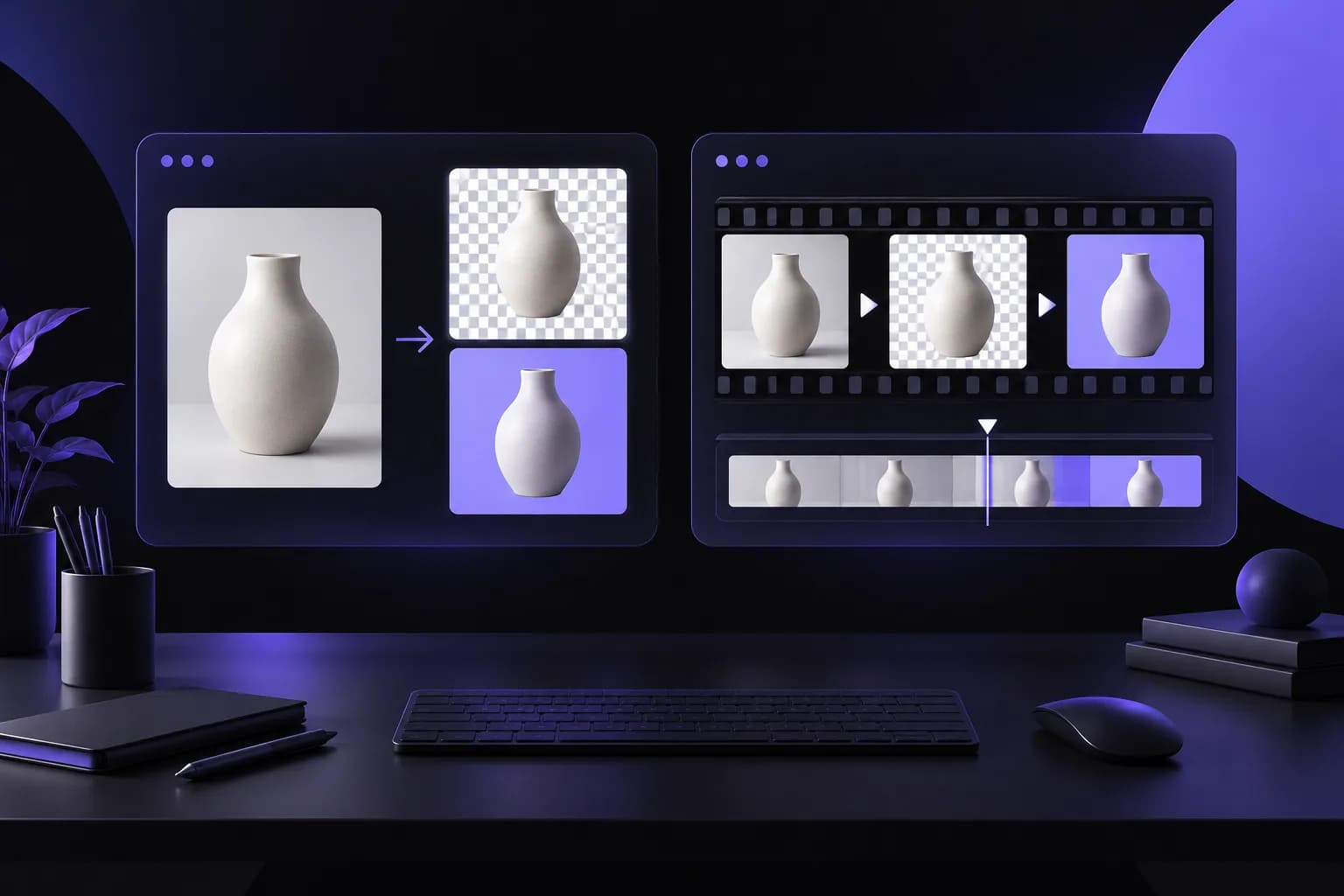
Las herramientas para quitar el fondo de video abarcan hoy desde servicios sencillos de carga y exportación hasta entornos de edición completos con controles de selección y refinamiento. Esa variedad es útil, pero vuelve engañosa una simple lista ordenada. Un creador que produce una superposición rápida de un presentador y un editor que repara una toma comercial difícil pueden elegir, con razón, herramientas distintas.
Esta lista corta describe diez opciones documentadas y las preguntas que cada una plantea en un proyecto real. No presenta una prueba de calidad controlada, tiempos de procesamiento fijos ni un ganador universal. El acceso y los límites de los productos pueden cambiar, así que la decisión final debe usar la aplicación vigente y una muestra representativa de tu propio material.
Empieza decidiendo si necesitas un fondo de reemplazo terminado o un sujeto transparente reutilizable. Después considera cuánto control manual quieres, dónde se hace el resto de la edición y qué archivo acepta la siguiente aplicación. Esas decisiones acotan las opciones con más eficacia que contar funciones promocionales o suponer que todos los botones de eliminación de fondo hacen el mismo trabajo.
¿Qué tipos de herramientas para quitar el fondo se comparan?
Las categorías principales son los servicios dedicados de eliminación, las plataformas de diseño y de línea de tiempo con funciones de eliminación, y las herramientas de escritorio que ofrecen un control más directo de las máscaras. Resuelven tareas relacionadas en distintos niveles del proceso de edición.
Un servicio dedicado puede ser cómodo cuando quieres procesar un material y llevar el resultado a otro lugar. Una plataforma de diseño puede resultar atractiva cuando el recorte pasa de inmediato a formar parte de una composición para redes sociales. Un editor de escritorio puede ser útil cuando la selección necesita refinarse repetidamente junto a un proyecto mayor de línea de tiempo o composición.
Estas diferencias afectan al significado de «fácil». Un flujo de carga sencillo puede requerir otra aplicación para los subtítulos y los tiempos. Un editor más complejo puede exigir aprendizaje, pero mantiene la corrección y la composición final en un mismo lugar. Ninguna de las dos experiencias puede juzgarse solo por el nombre de una función.
| Categoría de flujo | Es útil cuando | Decisión principal |
|---|---|---|
| Servicio centrado en el navegador | Necesitas separación y una vía de exportación clara | ¿La salida encaja con la siguiente aplicación? |
| Plataforma de diseño | El recorte pertenece a una composición o campaña | ¿Puedes terminar allí la composición prevista? |
| Editor de línea de tiempo en línea | La eliminación es un paso de una edición social mayor | ¿Bastan el refinamiento y la entrega? |
| Flujo de selección en escritorio | Las tomas difíciles necesitan una intervención controlada | ¿Se justifica el esfuerzo de aprendizaje y de hardware? |
Nuestro método de comparación de eliminadores de fondo explica cómo evaluar las categorías con los mismos archivos de origen. Trata las siguientes entradas como candidatos para probar, no como prueba de que las diez producen máscaras equivalentes, conservan el canal alfa o sirven para cualquier clip.
¿Qué diez flujos para quitar el fondo de video vale la pena inspeccionar?
Las diez opciones siguientes tienen capacidades documentadas de selección o de eliminación de fondo de video, pero cada una debe comprobarse según tu proyecto actual y las condiciones de tu cuenta. El orden agrupa opciones prácticas; no es un ranking medido.
1. BGRemover.video
BGRemover ofrece un flujo para quitar el fondo de video que prepara un sujeto con un fondo de reemplazo o con una salida transparente disponible. Es un candidato cuando quieres un paso de procesamiento centrado antes de terminar la edición en otro lugar.
Prueba el modo de exportación exacto que necesitas, incluidos los créditos requeridos y el traspaso a tu editor. Inspecciona el clip completo en lugar de fiarte de la vista previa de un fotograma. Este artículo no afirma que BGRemover supere a todas las demás opciones en cabello, velocidad o movimiento difícil.
2. Erase.bg
Erase.bg ofrece ahora una página documentada para quitar el fondo de video. Eso importa porque las listas antiguas suelen describir el servicio como exclusivo de imágenes. Usa sus condiciones de carga vigentes para decidir si tu muestra encaja antes de comparar la salida.
Evalúa el resultado realmente descargado y las opciones de composición disponibles. No deduzcas un flujo de larga duración a partir de una función para clips cortos. Nuestra comparación con Erase.bg desarrolla la distinción entre una capacidad documentada y una calidad no probada.
3. Canva
Canva documenta un eliminador de fondo de video dentro de su entorno de diseño. Es relevante cuando el sujeto aislado pasará de inmediato a formar parte de una presentación, una imagen de campaña o un diseño social.
La decisión es si el diseño terminado y su exportación satisfacen tus necesidades, no solo si el fondo desaparece en el lienzo. Verifica los requisitos de acceso vigentes y cualquier restricción sobre el material de origen. Si otro editor necesita el sujeto como una capa transparente reutilizable, prueba ese traspaso de forma explícita en lugar de suponer que una vista previa de diseño demuestra la compatibilidad.
4. Adobe Express
Adobe Express documenta una función de eliminación de fondo de video con IA. Considérala cuando la edición del fondo pertenezca a un flujo creativo ligero más amplio y quieras terminar el diseño circundante en el mismo entorno.
Comprueba las condiciones vigentes de los clips admitidos y la salida que realmente puedes descargar. Revisa los detalles finos y el movimiento en tu propia muestra. Que exista una eliminación automática no establece que una prenda difícil, un objeto translúcido o un gesto rápido no necesiten atención adicional.
5. CapCut
La guía de eliminación de fondo de CapCut describe una eliminación automática dentro de su flujo de edición. Esto puede ser relevante para creadores que ya montan allí sus clips y subtítulos.
Verifica los controles en la versión exacta de escritorio, móvil o navegador que uses, porque las instrucciones y las condiciones de acceso pueden variar. Separa la eliminación automática del sujeto del croma, que apunta a un color de fondo elegido. Prueba la exportación final antes de construir un proceso de producción recurrente en torno a una función mostrada en un tutorial antiguo.
6. Kapwing
Kapwing documenta un eliminador de fondo de video como parte de su oferta de edición en línea. Es un candidato cuando la eliminación debe estar cerca de otras tareas de la línea de tiempo, como el montaje de un clip social.
Usa la prueba para comprobar si los controles de selección y composición bastan para tu material. Confirma las condiciones de descarga, la resolución y cualquier plan necesario antes de comprometer un proyecto completo. Un espacio de trabajo en línea cómodo puede reducir los traspasos, pero solo si el archivo entregado cumple el mismo estándar que aplicarías a un servicio dedicado.
7. VEED
La guía del centro de ayuda de VEED distingue la eliminación automática de fondo de la eliminación de pantalla verde. Esa distinción es útil si tienes una mezcla de material corriente y grabaciones preparadas para croma.
Adapta el método al material de origen e inspecciona el resultado en movimiento. Una operación de croma sobre un fondo controlado no es la misma evaluación que separar a una persona de una habitación cargada. Confirma el acceso vigente a la función y el comportamiento de la exportación final en el flujo que realmente usarás.
8. Runway
Runway sigue siendo relevante, pero los tutoriales antiguos requieren un cuidado especial. Su aviso del centro de ayuda dice que el antiguo editor de proyectos de video se retiró el 30 de julio de 2026 y encamina la antigua funcionalidad de Remove Background hacia Edit Studio.
Sigue la documentación vigente del producto en lugar de suponer que una antigua interfaz de Green Screen sigue existiendo. Distingue también entre cambiar una escena y entregar un recorte alfa editable. Si tu proyecto exige conservar fielmente el primer plano, inspecciona las alteraciones involuntarias además de un fondo de reemplazo convincente.
9. DaVinci Resolve Studio
Blackmagic Design documenta Magic Mask para aislar y seguir objetos en DaVinci Resolve Studio. Es una vía de edición de escritorio, no un sitio web independiente para quitar fondos.
Considérala cuando el trabajo ya pertenezca a un proyecto de posproducción controlado y estés dispuesto a aprender los pasos de selección y composición correspondientes. Comprueba la edición, los requisitos de hardware y la vía de exportación. Una selección usada para el etalonaje no es automáticamente el entregable transparente completo que espera tu siguiente aplicación.
10. Adobe After Effects
La documentación de Roto Brush y Refine Matte de Adobe describe selecciones propagadas y controles de refinamiento. Esta vía puede convenir a editores que necesitan intervenir con cuidado en contornos difíciles dentro de un proyecto de composición.
Espera tener que revisar la selección a lo largo del tiempo y aprender los controles pertinentes. No es la promesa de un procesamiento sin esfuerzo para cada toma. El valor está en el grado de control disponible cuando el proyecto justifica ese esfuerzo, seguido de una exportación que aun así debe probarse en su destino.
Si Unscreen te trajo a esta lista corta, la guía sobre el estado actual de Unscreen y cómo recuperarte distingue la redirección observada de las explicaciones no verificadas y plantea una transición práctica.
¿Cómo reduces diez opciones a una prueba práctica?
Descarta los candidatos que no cumplan tus requisitos esenciales de entrada, salida o entorno de trabajo, y prueba después dos o tres con el mismo clip representativo. Una prueba pequeña pero completa es más útil que abrir diez cuentas sin terminar ninguna exportación.
Elige un clip que incluya el movimiento con más probabilidad de causar problemas. Un presentador debe gesticular o girarse; un producto debe moverse como lo hará en la demostración final. Mantén la calidad del material de origen constante entre herramientas y registra cualquier conversión necesaria antes de subirlo.
Define el éxito antes de ver los resultados. «El sujeto permanece completo», «el contorno se mantiene estable», «el sonido original sigue siendo utilizable» y «el archivo descargado se abre correctamente en el destino» son comprobaciones concretas. Una frase como «calidad de estudio» es demasiado vaga para ayudarte a elegir.
Registra el trabajo manual necesario. Si un resultado necesita reparar la selección y otro necesita una conversión de formato aparte, ambos afectan al flujo. No compares solo el tiempo de espera del procesamiento automático.
Mantén un pequeño registro de cada candidato: el nombre del archivo de origen, la fecha de la prueba, el modo seleccionado, el formato de salida y si aceptaste el resultado. Añade el momento en que aparece el defecto más difícil, como una mano que cruza el cuerpo o una manga que se funde con la pared. Esas notas te permiten comparar el mismo problema entre exportaciones en lugar de recordar solo el fotograma más atractivo.
Si otra persona va a editar o publicar el resultado, inclúyela en la prueba. Su aplicación puede interpretar el archivo de otro modo, y su composición puede dejar a la vista un borde que parecía inofensivo en tu vista previa. Pídele que haga una revisión realista, como cambiar el color de reemplazo o colocar al presentador junto a una captura de pantalla. Un flujo que supera ese traspaso es una evidencia más sólida que una descarga que nunca se usó.
Para quien empieza, la guía de software de edición puede ayudar a distinguir entre aprender un editor de línea de tiempo y elegir un servicio de eliminación. Para una canalización técnica, la guía de SAM 3 explica por qué la salida de un modelo sigue necesitando composición y codificación. Tu lista corta debe reflejar cuánto de ese trabajo circundante quieres gestionar tú mismo.
¿Qué detalles de exportación pueden cambiar la elección final?
La transparencia, las dimensiones, los tiempos, el audio y la compatibilidad con la aplicación receptora pueden ser más decisivos que la vista previa inicial del recorte. Revisa el entregable real antes de decidir que una herramienta encaja.
Una vista previa transparente dentro de un servicio no demuestra que la descarga disponible conserve el canal alfa en tu editor. Coloca el sujeto exportado sobre una capa de color en la aplicación receptora. La extensión del archivo por sí sola no te dice si los datos necesarios están presentes y se interpretan correctamente.
Si solo necesitas una publicación social terminada, combina el sujeto con el fondo elegido antes de la entrega. Guarda aparte un máster editable cuando sean probables versiones futuras. Esto puede simplificar la publicación sin renunciar a la opción de revisar la composición más adelante.
Comprueba la duración completa del clip y escucha el audio tras la exportación. Una buena máscara no basta si el archivo final tiene un desajuste de tiempos o una pista silenciosa inesperada. Revisa el principio, el medio y el final, sobre todo después de cualquier paso de conversión.
Nuestra guía de fondo transparente explica la diferencia entre un recurso reutilizable y una composición aplanada. Usa esa distinción al comparar planes y modos de exportación. Pagar por una salida que tu destino no puede usar no es una mejora de calidad, mientras que elegir un archivo compuesto más sencillo puede ser perfectamente adecuado cuando cumple el brief.
¿Cómo se comparan los planes y el esfuerzo continuo?
Compara las condiciones de acceso vigentes y el esfuerzo necesario para obtener resultados aceptados, incluidas las correcciones y los traspasos. Evita suponer que un nivel gratuito histórico o un precio inicial anunciado cubren el flujo que necesitas hoy.
Comprueba qué operación consume créditos, si la exportación deseada requiere un plan concreto y si tu material encaja en los límites documentados. La respuesta puede diferir entre una vista previa, una muestra corta y un trabajo de producción mayor. Usa la información vigente de la cuenta en lugar de una antigua tabla comparativa.
Considera dónde inviertes tu atención. Una aplicación con una línea de tiempo conocida puede ahorrarte un traspaso, mientras que un eliminador centrado puede reducir el número de controles que debes aprender. Esos beneficios dependen del proyecto y deben evaluarse con la misma tarea pequeña.
Ten una alternativa para los clips difíciles. Una nueva grabación, una composición más sencilla o un refinamiento manual pueden ser más sensatos que intentar repetidamente la eliminación automática en un material inadecuado. Un proceso de producción fiable tiene una vía de excepción, aunque la mayoría de los clips corrientes funcionen bien.
Estos diez flujos ofrecen caminos distintos hacia el mismo objetivo general: un sujeto que pueda usarse en una composición más clara. Elige el camino que produzca un archivo correcto y encaje con el resto de tu proceso de edición. Para evaluar BGRemover, empieza con un clip representativo en BGRemover.video, revisa la secuencia completa y prueba la descarga donde se usará. Deja que esa evidencia determine la elección, y no la posición en una lista ni una afirmación de liderazgo sin respaldo.
Preguntas frecuentes
¿Cuál es el mejor eliminador de fondo de video en 2026?
En este artículo no hay un ganador medido. Elige un flujo que maneje tu material y produzca la salida necesaria, y luego compara clips representativos y el esfuerzo de corrección.
¿Las diez opciones son herramientas web de un solo clic?
No. La lista incluye servicios dedicados en el navegador, plataformas de edición más amplias y herramientas de selección de escritorio. Su configuración, su control y sus responsabilidades de entrega son distintos.
¿Canva y Erase.bg admiten la eliminación en video?
Ambos documentan actualmente flujos para quitar el fondo de video. Consulta las páginas de producto vigentes y las condiciones de la cuenta en lugar de fiarte de una comparación antigua que solo hablaba de imágenes.
¿Quitar el fondo garantiza una exportación con canal alfa?
No. Una herramienta puede reemplazar la escena dentro de su editor sin producir el archivo intermedio transparente que necesita tu siguiente aplicación. Verifica la descarga real en el editor receptor.
¿Puedo seguir los tutoriales antiguos de Runway Green Screen?
Trátalos como históricos salvo que coincidan con el producto actual. El centro de ayuda de Runway indica que su antiguo editor de proyectos de video fue retirado y dirige a los antiguos usuarios de Remove Background a flujos actualizados.
¿Debo pagar antes de probar la salida?
Primero verifica el flujo necesario hasta donde permita el acceso disponible, incluida una exportación real cuando sea posible. Lee las condiciones vigentes de compra y créditos, y evita comprometer un proyecto grande basándote solo en una vista previa promocional.