10 outils de suppression de fond vidéo à évaluer en 2026
Yash Thakker
Author
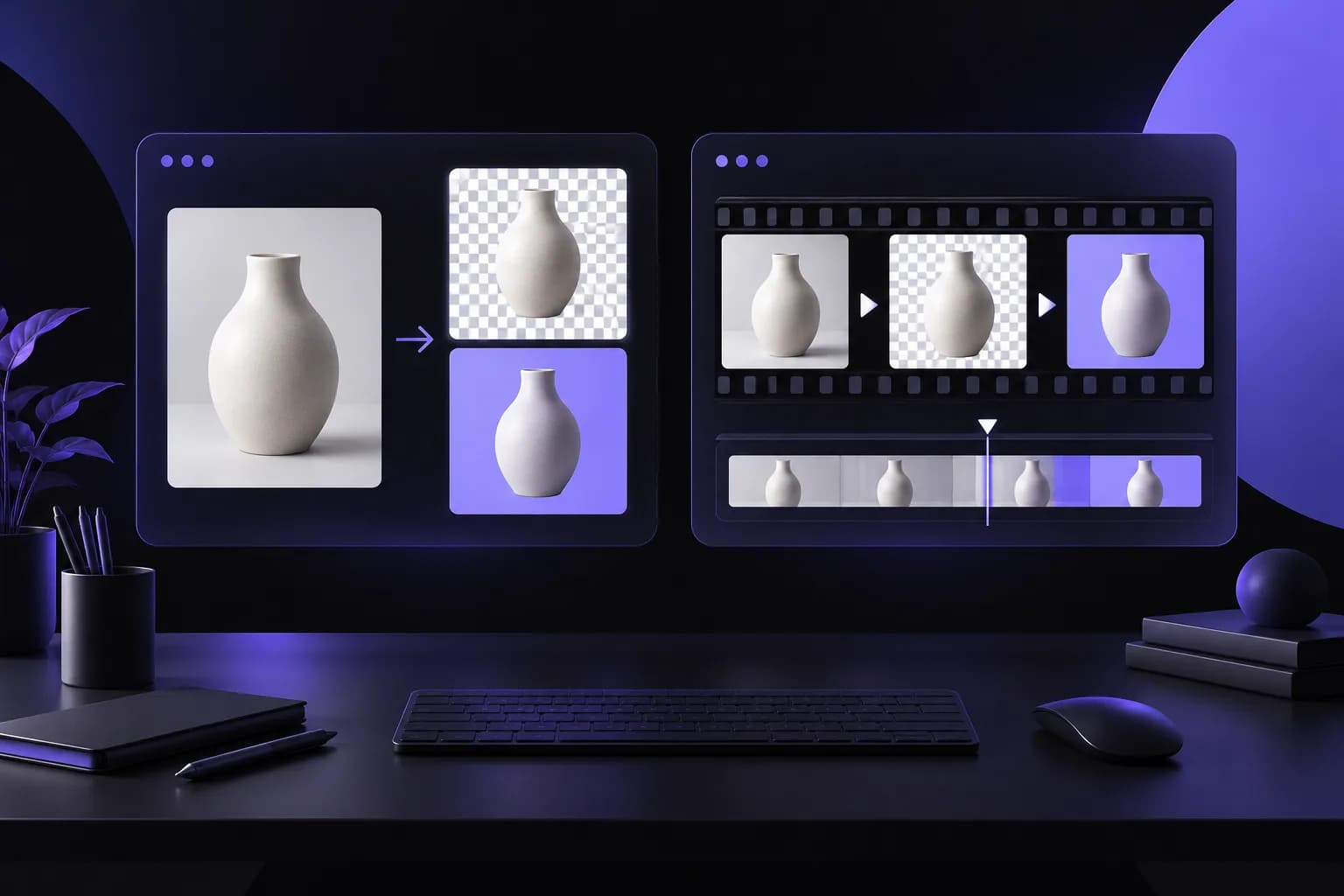
Les outils de suppression de fond vidéo vont désormais de services ciblés d'envoi et d'export à de véritables environnements de montage dotés de contrôles de sélection et d'affinage. Cette variété est utile, mais elle rend trompeuse une simple liste classée. Un créateur qui réalise une incrustation rapide de présentateur et un monteur qui répare un plan publicitaire difficile peuvent raisonnablement choisir des outils différents.
Cette présélection décrit dix options documentées et les questions que chacune soulève pour un projet réel. Elle ne rapporte ni banc d'essai de qualité contrôlé, ni durées de traitement fixes, ni gagnant universel. L'accès aux produits et leurs limites peuvent changer : la décision finale doit donc s'appuyer sur l'application actuelle et sur un échantillon représentatif de vos propres images.
Commencez par décider si vous avez besoin d'un fond de remplacement terminé ou d'un sujet transparent réutilisable. Considérez ensuite le degré de contrôle manuel souhaité, l'endroit où se déroule le reste du montage et le fichier qu'accepte l'application suivante. Ces choix restreignent le champ plus efficacement que de compter les fonctions promotionnelles ou de supposer que chaque bouton de suppression de fond fait le même travail.
Quels types d'outils de suppression de fond compare-t-on ?
Les principales catégories sont les services de suppression dédiés, les plateformes de design et de timeline dotées de fonctions de suppression, et les outils de bureau qui offrent un contrôle plus direct des masques. Ils résolvent des tâches voisines à différents niveaux du processus de montage.
Un service dédié peut être pratique quand vous voulez traiter une source et déplacer le résultat ailleurs. Une plateforme de design peut séduire quand le détourage devient immédiatement une partie d'une mise en page sociale. Un éditeur de bureau peut être utile quand la sélection demande des affinages répétés au sein d'un projet de timeline ou de composition plus vaste.
Ces différences changent le sens de « facile ». Un simple parcours d'envoi peut exiger une application supplémentaire pour les sous-titres et le timing. Un éditeur plus complexe peut demander un apprentissage, mais garde la correction et la composition finale au même endroit. Aucune de ces expériences ne peut être jugée sur le seul nom d'une fonction.
| Catégorie de workflow | Utile quand | Décision principale |
|---|---|---|
| Service en ligne ciblé | Vous avez besoin de séparation et d'un parcours d'export clair | La sortie convient-elle à l'application suivante ? |
| Plateforme de design | Le détourage s'intègre à une mise en page ou une campagne | Pouvez-vous y terminer la composition voulue ? |
| Éditeur de timeline en ligne | La suppression est une étape d'un montage social plus large | L'affinage et la livraison sont-ils suffisants ? |
| Workflow de sélection sur ordinateur | Les plans difficiles demandent une intervention contrôlée | L'effort d'apprentissage et de matériel est-il justifié ? |
Notre méthode de comparaison des outils de suppression de fond explique comment évaluer ces catégories avec les mêmes fichiers sources. Considérez les entrées suivantes comme des candidats à tester, pas comme la preuve que les dix produisent des masques équivalents, préservent l'alpha ou conviennent à tous les clips.
Quels dix workflows de suppression de fond vidéo méritent un examen ?
Les dix options suivantes disposent de capacités documentées de sélection ou de suppression de fond vidéo, mais chacune doit être vérifiée par rapport à votre projet et aux conditions de votre compte actuels. L'ordre regroupe des choix pratiques ; ce n'est pas un classement mesuré.
1. BGRemover.video
BGRemover propose un workflow de suppression de fond vidéo pour préparer un sujet avec un fond de remplacement ou une sortie transparente disponible. C'est un candidat quand vous voulez une étape de traitement ciblée avant de terminer le montage ailleurs.
Testez le mode d'export exact dont vous avez besoin, y compris les besoins en crédits et la transmission vers votre éditeur. Inspectez le clip entier plutôt que de vous fier à l'aperçu d'une image. Cet article ne prétend pas que BGRemover surpasse toutes les autres options sur les cheveux, la vitesse ou les mouvements difficiles.
2. Erase.bg
Erase.bg propose désormais une page documentée de suppression de fond vidéo. Cela compte, car d'anciennes listes décrivent souvent le service comme limité aux images. Utilisez ses conditions d'envoi actuelles pour décider si votre échantillon convient avant de comparer la sortie.
Évaluez le résultat réellement téléchargé et les choix de composition disponibles. N'en déduisez pas un workflow pour contenus longs à partir d'une fonction pour clips courts. Notre comparaison avec Erase.bg développe la distinction entre capacité documentée et qualité non testée.
3. Canva
Canva documente un outil de suppression de fond vidéo dans son environnement de design. Il est pertinent quand le sujet isolé devient immédiatement une partie d'une présentation, d'un visuel de campagne ou d'un design social.
La question est de savoir si le design terminé et l'export répondent à vos besoins, pas seulement si le fond disparaît sur la toile. Vérifiez les conditions d'accès actuelles et les éventuelles restrictions sur la source. Si un autre éditeur a besoin du sujet comme calque transparent réutilisable, testez explicitement cette transmission plutôt que de supposer qu'un aperçu de design prouve la compatibilité.
4. Adobe Express
Adobe Express documente une fonction de suppression de fond vidéo par IA. Envisagez-la quand la modification du fond s'inscrit dans un workflow créatif léger plus large et que vous voulez terminer le design environnant dans le même environnement.
Vérifiez les conditions actuelles de clips pris en charge et la sortie que vous pouvez réellement télécharger. Examinez les détails fins et le mouvement sur votre propre échantillon. La disponibilité d'une suppression automatisée n'établit pas qu'un vêtement difficile, un objet translucide ou un geste rapide ne demandera aucune attention supplémentaire.
5. CapCut
Le guide de suppression de fond de CapCut décrit une suppression automatique au sein de son workflow de montage. Cela peut être pertinent pour les créateurs qui y assemblent déjà clips et sous-titres.
Vérifiez les commandes dans la version exacte (ordinateur, mobile ou navigateur) que vous utilisez, car les instructions et les conditions d'accès peuvent différer. Distinguez la suppression automatique du sujet de l'incrustation chroma key, qui cible une couleur de fond choisie. Testez l'export final avant de bâtir un processus de production récurrent sur une fonction montrée dans un ancien tutoriel.
6. Kapwing
Kapwing documente un outil de suppression de fond vidéo dans son offre de montage en ligne. C'est un candidat quand la suppression doit se trouver près d'autres tâches de timeline, comme l'assemblage d'un clip social.
Utilisez l'essai pour vérifier si les commandes de sélection et de composition suffisent pour votre source. Confirmez les conditions de téléchargement, la résolution et le forfait éventuellement requis avant d'engager un projet complet. Un espace de travail en ligne pratique peut réduire les transmissions, mais seulement si le fichier livré respecte la même norme que celle appliquée à un service dédié.
7. VEED
Le guide du centre d'aide de VEED distingue la suppression automatique du fond de la suppression d'écran vert. Cette distinction est utile si vous avez un mélange d'images ordinaires et d'enregistrements volontairement incrustés.
Adaptez la méthode à la source et inspectez le résultat en mouvement. Une opération de chroma key sur un fond contrôlé n'est pas la même évaluation que la séparation d'une personne d'une pièce chargée. Confirmez l'accès actuel à la fonction et le comportement de l'export final dans le workflow que vous utiliserez réellement.
8. Runway
Runway reste pertinent, mais les anciens tutoriels demandent une prudence particulière. Son avis du centre d'aide indique que l'ancien éditeur de projets vidéo a été retiré le 30 juillet 2026 et oriente l'ancienne fonction Remove Background vers Edit Studio.
Suivez la documentation produit actuelle au lieu de supposer qu'une ancienne interface Green Screen existe encore. Distinguez aussi la modification d'une scène de la livraison d'un détourage alpha modifiable. Si votre projet exige une préservation fidèle du premier plan, recherchez les altérations involontaires autant qu'un fond de remplacement convaincant.
9. DaVinci Resolve Studio
Blackmagic Design documente Magic Mask pour l'isolation et le suivi d'objets dans DaVinci Resolve Studio. C'est une voie de montage sur ordinateur plutôt qu'un site autonome de suppression de fond.
Envisagez-la quand le travail relève déjà d'un projet de post-production contrôlé et que vous acceptez d'apprendre les étapes de sélection et de composition correspondantes. Vérifiez l'édition, la configuration matérielle requise et le parcours d'export. Une sélection utilisée pour l'étalonnage n'est pas automatiquement le livrable transparent complet qu'attend votre prochaine application.
10. Adobe After Effects
La documentation Roto Brush et Refine Matte d'Adobe décrit des sélections propagées et des commandes d'affinage. Cette voie peut convenir aux monteurs qui doivent intervenir avec soin sur des limites difficiles au sein d'un projet de composition.
Attendez-vous à vérifier la sélection dans le temps et à apprendre les commandes correspondantes. Ce n'est pas la promesse d'un traitement sans effort pour chaque plan. Sa valeur est le degré de contrôle disponible quand le projet justifie cet effort, suivi d'un export qui doit tout de même être testé à destination.
Si Unscreen vous a amené à cette présélection, le guide sur l'état actuel d'Unscreen et la transition distingue la redirection observée des explications non vérifiées et propose une transition pratique.
Comment réduire dix options à un essai pratique ?
Éliminez les candidats qui ne répondent pas à vos exigences essentielles d'entrée, de sortie ou d'environnement de travail, puis testez-en deux ou trois avec le même clip représentatif. Un petit essai complet est plus utile que d'ouvrir dix comptes sans jamais terminer un export.
Choisissez un clip qui inclut le mouvement le plus susceptible de poser problème. Un présentateur doit gesticuler ou se tourner ; un produit doit bouger comme dans la démonstration finale. Gardez une qualité de source constante entre les outils et consignez toute conversion nécessaire avant l'envoi.
Définissez le succès avant de voir les résultats. Le sujet reste complet, le contour reste stable, le son d'origine reste exploitable et le fichier téléchargé s'ouvre correctement à destination : ce sont des contrôles concrets. Une formule comme « qualité studio » est trop vague pour vous aider à choisir.
Consignez le travail manuel impliqué. Si un résultat demande une réparation de sélection et qu'un autre exige une conversion de format distincte, les deux affectent le workflow. Ne comparez pas seulement le temps passé à attendre le traitement automatisé.
Tenez un petit registre pour chaque candidat : nom du fichier source, date du test, mode choisi, format de sortie et acceptation ou non du résultat. Ajoutez le moment où apparaît le défaut le plus difficile, comme une main qui croise le corps ou une manche qui se fond dans le mur. Ces notes vous permettent de comparer le même problème entre exports au lieu de ne retenir que l'image la plus flatteuse.
Si une autre personne montera ou publiera le résultat, associez-la à l'essai. Son application peut interpréter le fichier différemment, et sa mise en page peut révéler un bord qui paraissait anodin dans votre aperçu. Demandez-lui d'effectuer une révision réaliste, comme changer la couleur de remplacement ou placer le présentateur à côté d'une capture d'écran. Un workflow qui survit à cette transmission est une preuve plus solide qu'un téléchargement jamais utilisé.
Pour un débutant, le guide des logiciels de montage peut aider à distinguer l'apprentissage d'un éditeur de timeline du choix d'un service de suppression. Pour un pipeline technique, le guide SAM 3 explique pourquoi la sortie d'un modèle exige encore composition et encodage. Votre présélection doit refléter la part de ce travail périphérique que vous voulez gérer vous-même.
Quels détails d'export peuvent modifier le choix final ?
La transparence, les dimensions, le timing, l'audio et la compatibilité avec l'application destinataire peuvent peser plus que l'aperçu initial du détourage. Examinez le livrable réel avant de décider qu'un outil convient.
Un aperçu transparent dans un service ne prouve pas que son téléchargement disponible préserve l'alpha dans votre éditeur. Placez le sujet exporté sur un calque coloré dans l'application destinataire. Une extension de fichier seule ne dit pas si les données nécessaires sont présentes et correctement interprétées.
Si vous n'avez besoin que d'une publication sociale terminée, combinez le sujet avec le fond choisi avant la livraison. Conservez séparément un master modifiable quand des versions futures sont probables. Cela peut simplifier la publication sans renoncer à la possibilité de réviser la composition plus tard.
Vérifiez toute la durée du clip et écoutez l'audio après l'export. Un bon masque ne suffit pas si le fichier final présente un décalage de timing ou une piste silencieuse inattendue. Examinez le début, le milieu et la fin, surtout après une étape de conversion.
Notre guide du fond transparent explique la différence entre une ressource réutilisable et une composition aplatie. Servez-vous de cette distinction pour comparer les forfaits et les modes d'export. Payer pour une sortie que votre destination ne peut pas utiliser n'est pas une amélioration de qualité, tandis que choisir un fichier composité plus simple peut être tout à fait approprié s'il répond au brief.
Comment comparer les forfaits et l'effort continu ?
Comparez les conditions d'accès actuelles et l'effort nécessaire pour obtenir des résultats acceptés, corrections et transmissions comprises. Ne supposez pas qu'une ancienne offre gratuite ou un prix de départ affiché couvre le workflow dont vous avez besoin aujourd'hui.
Vérifiez quelle opération consomme des crédits, si l'export souhaité exige un forfait particulier et si votre source respecte les limites documentées. La réponse peut différer entre un aperçu, un court échantillon et un travail de production plus important. Utilisez les informations de compte actuelles plutôt qu'un ancien tableau comparatif.
Réfléchissez à l'endroit où vous dépensez votre attention. Une application dotée d'une timeline familière peut économiser une transmission, tandis qu'un outil de suppression ciblé peut réduire le nombre de commandes à apprendre. Ces avantages dépendent du projet et doivent être évalués avec la même petite tâche.
Gardez une solution de repli pour les clips difficiles. Une nouvelle prise de vue, une composition plus simple ou un affinage manuel peuvent être plus judicieux que de retenter sans cesse la suppression automatique sur des images inadaptées. Un processus de production fiable prévoit un circuit d'exception, même quand la plupart des clips ordinaires fonctionnent bien.
Ces dix workflows offrent des voies différentes vers le même objectif général : un sujet utilisable dans une composition plus claire. Choisissez la voie qui produit un fichier correct et s'accorde avec le reste de votre processus de montage. Pour évaluer BGRemover, commencez par un clip représentatif dans BGRemover.video, examinez toute la séquence et testez le téléchargement là où il sera utilisé. Laissez ces preuves déterminer le choix plutôt qu'une position dans une liste ou une affirmation de leadership non étayée.
Questions fréquentes
Quel est le meilleur outil de suppression de fond vidéo en 2026 ?
Cet article ne désigne aucun gagnant mesuré. Choisissez un workflow qui gère vos images et produit la sortie requise, puis comparez des clips représentatifs et l'effort de correction.
Les dix options sont-elles toutes des outils web en un clic ?
Non. La présélection comprend des services en ligne dédiés, des plateformes de montage plus larges et des outils de sélection pour ordinateur. Leur mise en place, leur contrôle et leurs responsabilités de livraison diffèrent.
Canva et Erase.bg prennent-ils en charge la suppression vidéo ?
Tous deux documentent actuellement des workflows de suppression de fond vidéo. Consultez les pages produit en ligne et les conditions de compte au lieu de vous fier à un ancien comparatif limité aux images.
Supprimer un fond garantit-il un export avec canal alpha ?
Non. Un outil peut remplacer la scène dans son éditeur sans produire l'intermédiaire transparent dont votre prochaine application a besoin. Vérifiez le téléchargement réel dans l'éditeur destinataire.
Puis-je suivre les anciens tutoriels Runway Green Screen ?
Considérez-les comme historiques sauf s'ils correspondent au produit actuel. Le centre d'aide de Runway indique que son ancien éditeur de projets vidéo a été retiré et oriente les anciens utilisateurs de Remove Background vers des workflows mis à jour.
Dois-je payer avant de tester la sortie ?
Vérifiez d'abord le workflow requis dans la mesure où l'accès le permet, y compris un export réel si possible. Lisez les conditions d'achat et de crédits actuelles, et évitez d'engager un gros projet sur la seule base d'un aperçu promotionnel.