10 strumenti di rimozione sfondo video da valutare nel 2026
Yash Thakker
Author
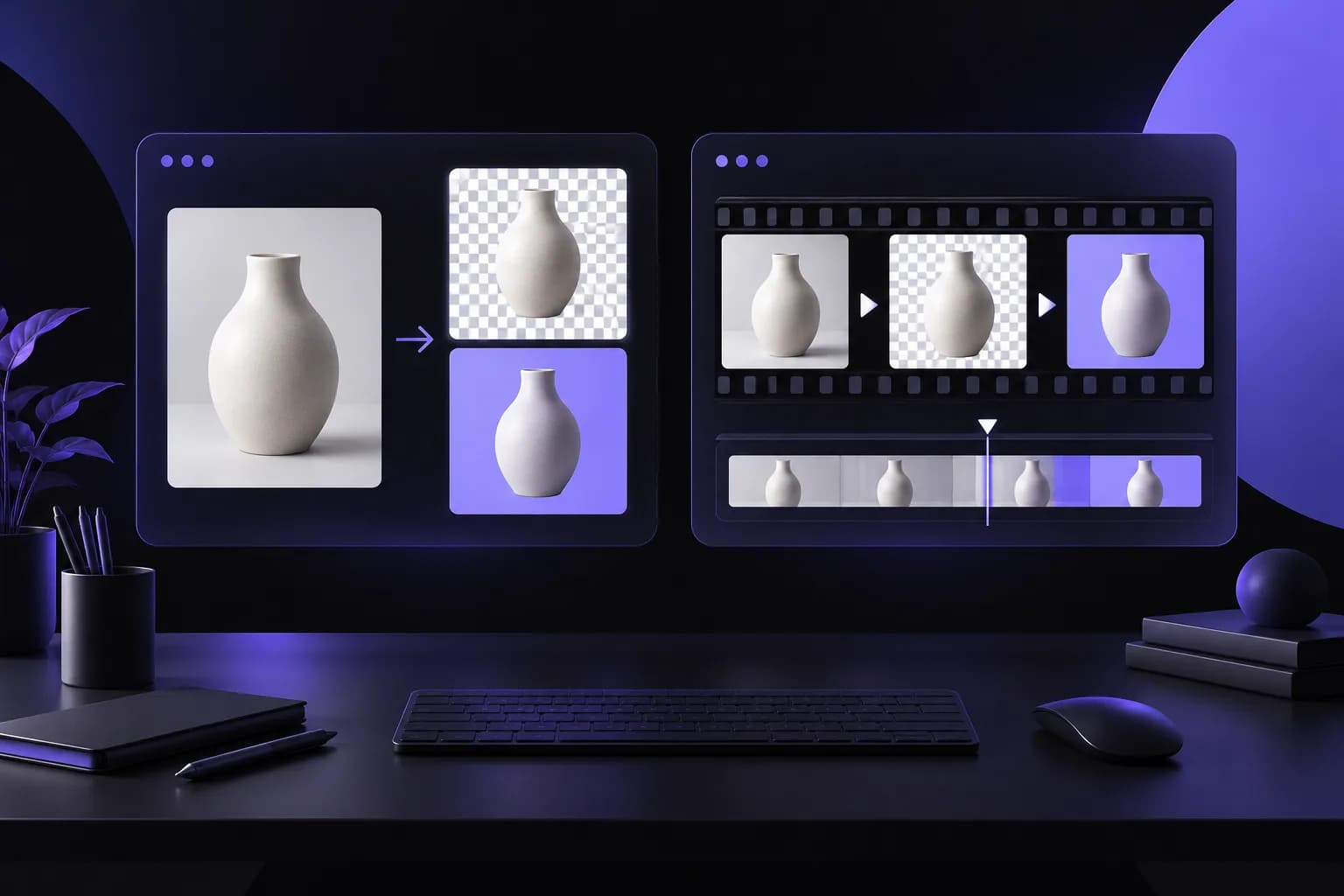
Gli strumenti per la rimozione dello sfondo video vanno ormai da servizi mirati di caricamento ed esportazione ad ambienti di montaggio completi con controlli di selezione e rifinitura. Questa varietà è utile, ma rende fuorviante una semplice classifica. Un creator che prepara una rapida sovrapposizione per chi parla e un montatore che ripara una difficile ripresa commerciale possono ragionevolmente scegliere strumenti diversi.
Questa selezione descrive dieci opzioni documentate e le domande che ciascuna solleva per un progetto reale. Non riporta un benchmark di qualità controllato, tempi di elaborazione fissi né un vincitore universale. Accesso e limiti dei prodotti possono cambiare, quindi la decisione finale deve usare l’applicazione attuale e un campione rappresentativo delle tue riprese.
Comincia decidendo se ti serve uno sfondo sostitutivo già finito o un soggetto trasparente riutilizzabile. Poi considera quanto controllo manuale vuoi, dove avviene il resto del montaggio e quale file accetta l’applicazione successiva. Queste scelte restringono il campo più efficacemente che contare le funzioni promozionali o presumere che ogni pulsante di rimozione dello sfondo faccia lo stesso lavoro.
Quali tipi di strumenti per la rimozione dello sfondo vengono confrontati?
Le categorie principali sono servizi dedicati alla rimozione, piattaforme di design e timeline con funzioni di rimozione e strumenti desktop che offrono un controllo più diretto sulle maschere. Risolvono compiti affini a livelli diversi del processo di montaggio.
Un servizio dedicato può essere comodo quando vuoi elaborare una sorgente e portare il risultato altrove. Una piattaforma di design può essere interessante quando il ritaglio diventa subito parte di un layout social. Un editor desktop può essere utile quando la selezione richiede rifiniture ripetute accanto a una timeline o a un progetto di composizione più ampio.
Queste differenze influiscono sul significato di “facile”. Un semplice flusso di caricamento può richiedere un’altra applicazione per didascalie e tempi. Un editor più complesso può richiedere apprendimento, ma tiene correzione e composizione finale in un unico posto. Nessuna delle due esperienze si può giudicare dal solo nome di una funzione.
| Categoria di flusso | Utile quando | Decisione principale |
|---|---|---|
| Servizio da browser mirato | Ti servono separazione e un chiaro percorso di esportazione | L’output si adatta all’applicazione successiva? |
| Piattaforma di design | Il ritaglio appartiene a un layout o a una campagna | Puoi finire lì la composizione prevista? |
| Editor timeline online | La rimozione è un passaggio di un montaggio social più ampio | Rifinitura e consegna sono sufficienti? |
| Flusso di selezione desktop | Le riprese difficili richiedono un intervento controllato | Sono giustificati l’apprendimento e l’impegno hardware? |
Il nostro metodo di confronto dei rimuovi-sfondo spiega come valutare le categorie con gli stessi file sorgente. Considera le voci seguenti candidati da provare, non la prova che tutte e dieci producano maschere equivalenti, preservino l’alfa o siano adatte a ogni clip.
Quali dieci flussi di rimozione dello sfondo video vale la pena esaminare?
Le dieci opzioni seguenti hanno funzioni documentate di selezione o di rimozione dello sfondo video, ma ciascuna va verificata rispetto al tuo progetto attuale e alle condizioni dell’account. L’ordine raggruppa scelte pratiche; non è una classifica misurata.
1. BGRemover.video
BGRemover offre un flusso di rimozione dello sfondo video per preparare un soggetto con uno sfondo sostitutivo o un output trasparente disponibile. È un candidato quando vuoi un passaggio di elaborazione mirato prima di finire il montaggio altrove.
Prova l’esatta modalità di esportazione che ti serve, compresi i requisiti di crediti e il passaggio al tuo editor. Controlla l’intera clip invece di affidarti all’anteprima di un fotogramma. Questo articolo non sostiene che BGRemover superi ogni altra opzione su capelli, velocità o movimenti difficili.
2. Erase.bg
Erase.bg offre ora una pagina documentata per la rimozione dello sfondo video. È importante perché i vecchi elenchi spesso descrivono il servizio come solo per immagini. Usa le sue condizioni di caricamento attuali per decidere se il tuo campione è adatto prima di confrontare l’output.
Valuta il risultato effettivamente scaricato e le scelte di composizione disponibili. Non dedurre un flusso per contenuti lunghi da una funzione per clip brevi. Il nostro confronto su Erase.bg sviluppa la distinzione tra capacità documentata e qualità non verificata.
3. Canva
Canva documenta un rimuovi-sfondo per video all’interno del suo ambiente di design. È rilevante quando il soggetto isolato diventerà subito parte di una presentazione, di un visual di campagna o di un design social.
La decisione è se il design finito e l’esportazione soddisfino le tue esigenze, non solo se lo sfondo scompaia sulla tela. Verifica i requisiti di accesso attuali ed eventuali restrizioni sulla sorgente. Se un altro editor ha bisogno del soggetto come livello trasparente riutilizzabile, prova esplicitamente quel passaggio invece di presumere che un’anteprima di design dimostri la compatibilità.
4. Adobe Express
Adobe Express documenta una funzione IA di rimozione dello sfondo video. Valutala quando la modifica dello sfondo rientra in un flusso creativo leggero più ampio e vuoi completare il design circostante nello stesso ambiente.
Controlla le condizioni attuali supportate per le clip e l’output che puoi davvero scaricare. Rivedi dettagli fini e movimento sul tuo campione. La disponibilità della rimozione automatica non dimostra che un capo difficile, un oggetto traslucido o un gesto veloce non richiedano ulteriore attenzione.
5. CapCut
La guida di CapCut alla rimozione dello sfondo descrive la rimozione automatica nel suo flusso di montaggio. Può essere rilevante per i creator che assemblano già lì clip e didascalie.
Verifica i controlli nella versione desktop, mobile o browser che usi davvero, perché istruzioni e condizioni di accesso possono differire. Separa la rimozione automatica del soggetto dalla chiave cromatica, che agisce su un colore di sfondo scelto. Prova l’esportazione finale prima di costruire un processo di produzione ricorrente su una funzione mostrata in un vecchio tutorial.
6. Kapwing
Kapwing documenta un rimuovi-sfondo per video come parte della sua offerta di montaggio online. È un candidato quando la rimozione deve stare vicino ad altri compiti di timeline, come assemblare una clip social.
Usa la prova per verificare se i controlli di selezione e composizione sono sufficienti per la tua sorgente. Conferma condizioni di download, risoluzione ed eventuale piano richiesto prima di impegnare un progetto completo. Uno spazio di lavoro online comodo può ridurre i passaggi, ma solo se il file consegnato rispetta lo stesso standard che applicheresti a un servizio dedicato.
7. VEED
La guida del centro assistenza di VEED distingue la rimozione automatica dello sfondo dalla rimozione del green screen. Questa distinzione è utile se hai un misto di riprese ordinarie e registrazioni volutamente per chiave cromatica.
Abbina il metodo alla sorgente e controlla il risultato nel movimento. Un’operazione di chiave cromatica su uno sfondo controllato non è la stessa valutazione che separare una persona da una stanza ricca di elementi. Conferma l’accesso attuale alla funzione e il comportamento dell’esportazione finale nel flusso che userai davvero.
8. Runway
Runway resta rilevante, ma i vecchi tutorial richiedono particolare cautela. Il suo avviso del centro assistenza afferma che il vecchio editor di progetti video è stato dismesso il 30 luglio 2026 e indirizza la funzione ex Remove Background verso Edit Studio.
Segui la documentazione attuale del prodotto invece di presumere che esista ancora un’interfaccia Green Screen storica. Distingui anche il cambiare una scena dal consegnare un ritaglio modificabile con canale alfa. Se il progetto richiede una conservazione fedele del primo piano, controlla alterazioni indesiderate oltre a uno sfondo sostitutivo convincente.
9. DaVinci Resolve Studio
Blackmagic Design documenta Magic Mask per l’isolamento e il tracciamento di oggetti in DaVinci Resolve Studio. È una strada di montaggio desktop, non un sito autonomo di rimozione dello sfondo.
Valutala quando il lavoro appartiene già a un progetto di post-produzione controllato e sei disposto a imparare i relativi passaggi di selezione e composizione. Controlla edizione, requisiti hardware e percorso di esportazione. Una selezione usata per la color correction non è automaticamente il risultato trasparente completo che la tua applicazione successiva si aspetta.
10. Adobe After Effects
La documentazione di Adobe su Roto Brush e Refine Matte descrive selezioni propagate e controlli di rifinitura. Questa strada può adattarsi a chi monta e deve intervenire con attenzione su confini difficili all’interno di un progetto di composizione.
Aspettati di rivedere la selezione nel tempo e di imparare i controlli relativi. Non è una promessa di elaborazione senza sforzo per ogni ripresa. Il valore sta nel grado di controllo disponibile quando il progetto giustifica quell’impegno, seguito da un’esportazione che va comunque provata nella sua destinazione.
Se sei arrivato a questa selezione per via di Unscreen, la guida allo stato attuale di Unscreen e al passaggio ad altro distingue il reindirizzamento osservato dalle spiegazioni non verificate e descrive una transizione pratica.
Come ridurre dieci opzioni a una prova pratica?
Elimina i candidati che non soddisfano i tuoi requisiti essenziali di input, output o ambiente di lavoro, poi prova due o tre con la stessa clip rappresentativa. Una piccola prova completa è più utile che aprire dieci account senza finire un’esportazione.
Scegli una clip che includa il movimento più probabile da creare problemi. Chi parla dovrebbe gesticolare o girarsi; un prodotto dovrebbe muoversi come farà nella dimostrazione finale. Mantieni coerente la qualità della sorgente tra gli strumenti e annota ogni conversione necessaria prima del caricamento.
Definisci il successo prima di vedere i risultati. Il soggetto resta completo, il contorno resta stabile, l’audio originale resta utilizzabile e il file scaricato si apre correttamente nella destinazione: sono controlli concreti. Una frase come “qualità da studio” è troppo vaga per aiutarti a scegliere.
Annota il lavoro manuale coinvolto. Se un risultato richiede la riparazione della selezione e un altro una conversione di formato separata, entrambi incidono sul flusso. Non confrontare solo il tempo passato ad aspettare l’elaborazione automatica.
Tieni un breve registro per ogni candidato: nome del file sorgente, data della prova, modalità scelta, formato di output e se hai accettato il risultato. Aggiungi il momento in cui compare il difetto più difficile, come una mano che attraversa il corpo o una manica che si fonde con la parete. Quegli appunti ti permettono di confrontare lo stesso problema tra le esportazioni invece di ricordare solo il fotogramma più attraente.
Se un’altra persona modificherà o pubblicherà il risultato, coinvolgila nella prova. La sua applicazione può interpretare il file in modo diverso e il suo layout può far emergere un bordo che nella tua anteprima sembrava innocuo. Chiedile di eseguire una revisione realistica, come cambiare il colore sostitutivo o spostare chi parla accanto a uno screenshot. Un flusso che supera quel passaggio di consegne è una prova più solida di un download mai usato.
Per un principiante, la guida ai software di montaggio può aiutare a distinguere l’imparare un editor con timeline dallo scegliere un servizio di rimozione. Per una pipeline tecnica, la guida a SAM 3 spiega perché l’output di un modello richiede comunque composizione e codifica. La tua selezione dovrebbe riflettere quanto di quel lavoro circostante vuoi gestire da solo.
Quali dettagli di esportazione possono cambiare la scelta finale?
Trasparenza, dimensioni, tempi, audio e compatibilità con l’applicazione ricevente possono essere più decisivi dell’anteprima iniziale del ritaglio. Rivedi il risultato effettivamente consegnato prima di decidere che uno strumento è adatto.
Un’anteprima trasparente dentro un servizio non dimostra che il download disponibile preservi l’alfa nel tuo editor. Posiziona il soggetto esportato su un livello colorato nell’applicazione ricevente. La sola estensione di un file non dice se i dati necessari siano presenti e interpretati correttamente.
Se ti serve solo un post social finito, combina il soggetto con lo sfondo scelto prima della consegna. Conserva separatamente un master modificabile quando sono probabili versioni future. Questo può semplificare la pubblicazione senza rinunciare alla possibilità di rivedere la composizione in seguito.
Controlla l’intera durata della clip e ascolta l’audio dopo l’esportazione. Una buona maschera non basta se il file finale ha una discordanza di tempi o una traccia muta inattesa. Rivedi inizio, centro e fine, soprattutto dopo qualsiasi passaggio di conversione.
La nostra guida allo sfondo trasparente spiega la differenza tra un asset riutilizzabile e una composizione appiattita. Usa questa distinzione quando confronti piani e modalità di esportazione. Pagare per un output che la tua destinazione non può usare non è un miglioramento di qualità, mentre scegliere un file composto più semplice può essere del tutto appropriato se soddisfa il brief.
Come confrontare piani e impegno continuativo?
Confronta le condizioni di accesso attuali e lo sforzo necessario per risultati accettati, comprese correzioni e passaggi di consegne. Evita di presumere che un piano gratuito storico o un prezzo di partenza pubblicizzato copra il flusso di cui hai bisogno oggi.
Controlla quale operazione consuma crediti, se l’esportazione desiderata richiede un piano particolare e se la tua sorgente rientra nei limiti documentati. La risposta può differire tra un’anteprima, un breve campione e un lavoro di produzione più grande. Usa le informazioni attuali dell’account invece di una vecchia tabella di confronto.
Considera dove spendi attenzione. Un’applicazione con una timeline familiare può far risparmiare un passaggio, mentre un rimuovi-sfondo mirato può ridurre il numero di controlli da imparare. Questi vantaggi dipendono dal progetto e vanno valutati con lo stesso piccolo compito.
Tieni un’alternativa per le clip difficili. Un nuovo shooting, una composizione più semplice o una rifinitura manuale possono essere più sensati che provare ripetutamente la rimozione automatica su riprese inadatte. Un processo di produzione affidabile ha un percorso di eccezione, anche quando la maggior parte delle clip ordinarie funziona bene.
Questi dieci flussi offrono strade diverse verso lo stesso obiettivo generale: un soggetto utilizzabile in una composizione più chiara. Scegli la strada che produce un file corretto e si adatta al resto del tuo processo di montaggio. Per valutare BGRemover, parti da una clip rappresentativa in BGRemover.video, rivedi l’intera sequenza e prova il download dove verrà usato. Lascia che sia questa prova a determinare la scelta, non la posizione in un elenco né un’affermazione non supportata di leadership.
Domande frequenti
Qual è il miglior rimuovi-sfondo video nel 2026?
In questo articolo non c’è un vincitore misurato. Scegli un flusso che gestisca le tue riprese e produca l’output richiesto, poi confronta clip rappresentative e sforzo di correzione.
Tutte e dieci le opzioni sono strumenti web con un clic?
No. La selezione include servizi dedicati da browser, piattaforme di montaggio più ampie e strumenti di selezione desktop. Differiscono per configurazione, controllo e responsabilità di consegna.
Canva ed Erase.bg supportano la rimozione video?
Entrambi documentano attualmente flussi di rimozione dello sfondo video. Controlla le pagine di prodotto attive e le condizioni dell’account invece di affidarti a un vecchio confronto limitato alle immagini.
Rimuovere lo sfondo garantisce un’esportazione con alfa?
No. Uno strumento può sostituire la scena nel proprio editor senza produrre l’intermedio trasparente che serve alla tua applicazione successiva. Verifica il download effettivo nell’editor di destinazione.
Posso seguire i vecchi tutorial di Runway Green Screen?
Consideralo materiale storico, a meno che non corrispondano al prodotto attuale. Il centro assistenza di Runway afferma che il vecchio editor di progetti video è stato dismesso e indirizza gli ex utenti di Remove Background verso flussi aggiornati.
Devo pagare prima di provare l’output?
Verifica prima il flusso necessario nella misura consentita dall’accesso disponibile, includendo se possibile un’esportazione reale. Leggi le condizioni attuali di acquisto e crediti ed evita di impegnarti in un grande progetto basandoti solo su un’anteprima promozionale.