10 tools voor videoachtergrond verwijderen om te testen in 2...
Yash Thakker
Author
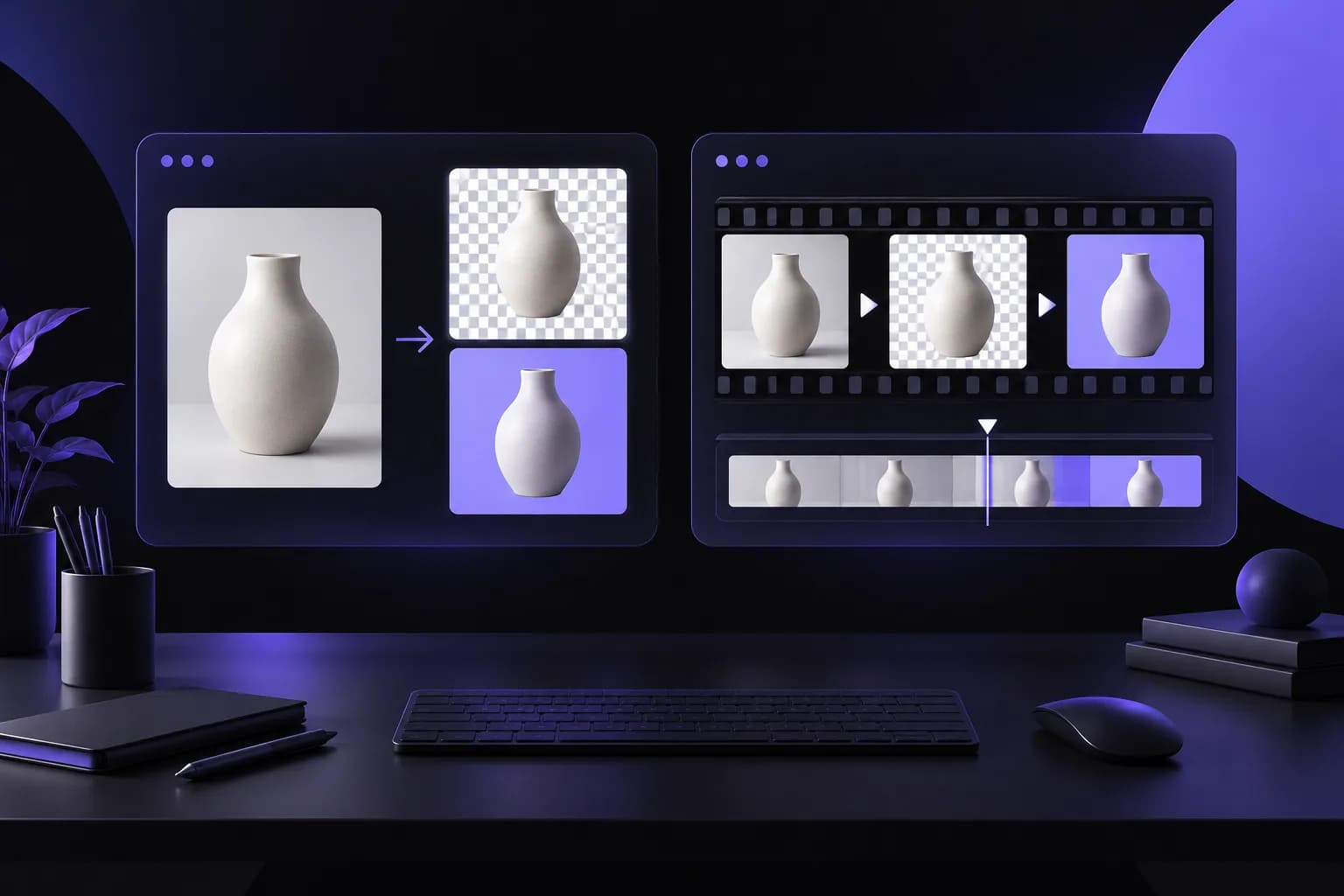
Tools voor videoachtergrondverwijdering variëren nu van gerichte upload-en-exportdiensten tot volledige bewerkingsomgevingen met selectie- en verfijningsbesturing. Die variatie is nuttig, maar maakt een simpele ranglijst misleidend. Een maker die snel een presentator-overlay produceert en een editor die een lastige commerciële shot repareert, kiezen terecht verschillende tools.
Deze shortlist beschrijft tien gedocumenteerde opties en de vragen die elk daarvan oproept bij een echt project. Ze rapporteert geen gecontroleerde kwaliteitsbenchmark, vaste verwerkingstijden of een universele winnaar. Toegang tot producten en limieten kunnen veranderen, dus gebruik voor de uiteindelijke keuze de actuele applicatie en een representatief fragment van je eigen beeld.
Begin met beslissen of je een afgewerkte vervangende achtergrond nodig hebt of een herbruikbaar transparant onderwerp. Bedenk daarna hoeveel handmatige controle je wilt, waar de rest van de montage plaatsvindt en welk bestand de volgende applicatie accepteert. Die keuzes beperken het veld effectiever dan promotionele functies tellen of ervan uitgaan dat elke knop voor achtergrondverwijdering hetzelfde werk doet.
Welke soorten tools voor achtergrondverwijdering worden vergeleken?
De hoofdcategorieën zijn aparte verwijderdiensten, ontwerp- en tijdlijnplatforms met verwijderfuncties, en desktoptools die directere controle over maskers bieden. Ze lossen verwante taken op verschillende niveaus van het bewerkingsproces op.
Een aparte dienst kan handig zijn wanneer je een bron wilt verwerken en het resultaat elders wilt gebruiken. Een ontwerpplatform kan aantrekkelijk zijn wanneer de uitsnede meteen onderdeel wordt van een sociale layout. Een desktopeditor kan nuttig zijn wanneer de selectie herhaaldelijk verfijnd moet worden naast een groter tijdlijn- of compositingproject.
Die verschillen beïnvloeden wat makkelijk betekent. Een simpele uploadstroom kan een extra applicatie nodig hebben voor ondertitels en timing. Een complexere editor vraagt misschien leertijd, maar houdt correctie en eindcompositie op één plek. Geen van beide ervaringen is te beoordelen aan de hand van alleen een functienaam.
| Werkstroomcategorie | Nuttig wanneer | Belangrijkste beslissing |
|---|---|---|
| Gerichte browserdienst | Je scheiding en een duidelijk exportpad nodig hebt | Past de uitvoer bij de volgende applicatie? |
| Ontwerpplatform | De uitsnede in een layout of campagne thuishoort | Kun je de beoogde compositie daar afmaken? |
| Online tijdlijneditor | Verwijderen één stap is in een grotere sociale montage | Zijn verfijning en oplevering voldoende? |
| Desktopselectiewerkstroom | Lastige shots gecontroleerd ingrijpen vragen | Is de leer- en hardware-inspanning gerechtvaardigd? |
Onze vergelijkingsmethode voor achtergrondverwijderaars legt uit hoe je de categorieën met dezelfde bronbestanden evalueert. Zie de volgende onderdelen als kandidaten om te testen, niet als bewijs dat alle tien gelijkwaardige maskers maken, alfa behouden of bij elke clip passen.
Welke tien werkwijzen voor videoachtergrondverwijdering zijn het bekijken waard?
De volgende tien opties hebben gedocumenteerde selectie- of videoachtergrondverwijderfuncties, maar elke optie moet worden gecontroleerd aan de hand van je huidige project en accountvoorwaarden. De volgorde groepeert praktische keuzes; het is geen gemeten ranglijst.
1. BGRemover.video
BGRemover biedt een werkwijze voor videoachtergrondverwijdering om een onderwerp voor te bereiden met een vervangende achtergrond of een beschikbare transparante uitvoer. Het is een kandidaat wanneer je een gerichte verwerkingsstap wilt voordat je de montage elders afrondt.
Test de exacte exportmodus die je nodig hebt, inclusief tegoedvereisten en de overdracht naar je editor. Bekijk de volledige clip in plaats van op een framepreview te vertrouwen. Dit artikel beweert niet dat BGRemover beter presteert dan alle andere opties bij haar, snelheid of lastige beweging.
2. Erase.bg
Erase.bg biedt nu een gedocumenteerde pagina voor videoachtergrondverwijdering. Dat is belangrijk, omdat oudere lijsten de dienst vaak beschrijven als alleen voor afbeeldingen. Gebruik de actuele uploadvoorwaarden om te bepalen of je voorbeeld past voordat je de uitvoer vergelijkt.
Beoordeel het daadwerkelijk gedownloade resultaat en de beschikbare compositiekeuzes. Leid uit een functie voor korte clips geen werkwijze voor lange video's af. Onze vergelijking met Erase.bg werkt het onderscheid tussen gedocumenteerde mogelijkheid en ongeteste kwaliteit verder uit.
3. Canva
Canva documenteert een videoachtergrondverwijderaar binnen de eigen ontwerpomgeving. Die is relevant wanneer het geïsoleerde onderwerp meteen deel wordt van een presentatie, campagnebeeld of sociaal ontwerp.
De vraag is of het afgewerkte ontwerp en de export aan je behoeften voldoen, niet alleen of de achtergrond op het canvas verdwijnt. Controleer de actuele toegangsvereisten en eventuele beperkingen op de bron. Als een andere editor het onderwerp als herbruikbare transparante laag nodig heeft, test die overdracht dan expliciet in plaats van aan te nemen dat een ontwerppreview compatibiliteit bewijst.
4. Adobe Express
Adobe Express documenteert een AI-functie voor videoachtergrondverwijdering. Overweeg die wanneer de achtergrondbewerking thuishoort in een bredere, lichte creatieve werkstroom en je het omringende ontwerp in dezelfde omgeving wilt afronden.
Controleer de actuele voorwaarden voor ondersteunde clips en de uitvoer die je echt kunt downloaden. Beoordeel fijne details en beweging op je eigen voorbeeld. Beschikbaarheid van automatische verwijdering bewijst niet dat een lastig kledingstuk, doorschijnend object of snel gebaar geen extra aandacht nodig heeft.
5. CapCut
De richtlijnen van CapCut over achtergrondverwijdering beschrijven automatische verwijdering binnen de eigen bewerkingswerkstroom. Dat kan relevant zijn voor makers die daar al clips en ondertitels samenstellen.
Controleer de bediening in de exacte desktop-, mobiele of browserversie die je gebruikt, omdat instructies en toegangsvoorwaarden kunnen verschillen. Scheid automatische onderwerpverwijdering van chroma key, die zich op een gekozen achtergrondkleur richt. Test de uiteindelijke export voordat je een terugkerend productieproces bouwt rond een functie uit een oudere tutorial.
6. Kapwing
Kapwing documenteert een videoachtergrondverwijderaar als onderdeel van het online bewerkingsaanbod. Het is een kandidaat wanneer verwijderen naast andere tijdlijntaken moet plaatsvinden, zoals het samenstellen van een sociale clip.
Gebruik de proefperiode om te controleren of de selectie- en compositiebesturing voldoende is voor je bron. Bevestig downloadvoorwaarden, resolutie en een eventueel vereist abonnement voordat je een compleet project aangaat. Een handige online werkruimte kan overdrachten verminderen, maar alleen als het geleverde bestand voldoet aan dezelfde norm die je bij een aparte dienst zou hanteren.
7. VEED
De handleiding in het helpcentrum van VEED maakt onderscheid tussen automatische achtergrondverwijdering en green-screenverwijdering. Dat onderscheid is nuttig als je een mix hebt van gewoon beeld en bewust gekeyde opnames.
Stem de methode af op de bron en controleer het resultaat in beweging. Een kleurkey op een gecontroleerde achtergrond is een andere beoordeling dan een persoon scheiden van een drukke kamer. Bevestig de actuele toegang tot de functie en het uiteindelijke exportgedrag in de werkstroom die je echt gaat gebruiken.
8. Runway
Runway blijft relevant, maar oude tutorials vragen om extra zorg. De mededeling in het helpcentrum zegt dat de oude videoprojecteditor op 30 juli 2026 is stopgezet en dat de voormalige functie Remove Background naar Edit Studio verwijst.
Volg de actuele productdocumentatie in plaats van aan te nemen dat een historische Green Screen-interface nog bestaat. Maak ook onderscheid tussen het veranderen van een scène en het leveren van een bewerkbare alfa-uitsnede. Als je project trouw behoud van de voorgrond vereist, controleer dan op ongewenste wijzigingen naast een overtuigende vervangende achtergrond.
9. DaVinci Resolve Studio
Blackmagic Design documenteert Magic Mask voor objectisolatie en tracking in DaVinci Resolve Studio. Dit is een desktopbewerkingsroute, geen losstaande website voor achtergrondverwijdering.
Overweeg het wanneer het werk al thuishoort in een gecontroleerd postproductieproject en je bereid bent de relevante selectie- en compositingstappen te leren. Controleer de editie, hardwarevereisten en het exportpad. Een selectie die voor kleurcorrectie is gebruikt, is niet automatisch de complete transparante oplevering die je volgende applicatie verwacht.
10. Adobe After Effects
De documentatie van Adobe over Roto Brush en Refine Matte beschrijft doorgetrokken selecties en verfijningsbesturing. Deze route kan geschikt zijn voor editors die binnen een compositingproject zorgvuldig willen ingrijpen op lastige randen.
Reken erop dat je de selectie in de tijd moet controleren en de relevante besturing moet leren. Het is geen belofte van moeiteloze verwerking voor elke shot. De waarde is de mate van controle wanneer het project die inspanning rechtvaardigt, gevolgd door een export die nog steeds op de bestemming getest moet worden.
Als Unscreen je naar deze shortlist bracht, onderscheidt de actuele Unscreen-status en herstelgids de waargenomen doorverwijzing van niet-geverifieerde verklaringen en schetst een praktische overstap.
Hoe beperk je tien opties tot een praktische proef?
Schrap kandidaten die niet voldoen aan je essentiële eisen voor invoer, uitvoer of werkomgeving, en test daarna twee of drie met dezelfde representatieve clip. Een kleine, complete proef is nuttiger dan tien accounts openen zonder een export af te ronden.
Kies een clip met de beweging die het meeste kans op problemen geeft. Een presentator moet gebaren maken of draaien; een product moet bewegen zoals in de uiteindelijke demonstratie. Houd de bronkwaliteit bij alle tools gelijk en noteer elke conversie die vóór het uploaden nodig is.
Bepaal vooraf wat succes is. Het onderwerp blijft compleet, de contour blijft stabiel, het originele geluid blijft bruikbaar en het gedownloade bestand opent goed op de bestemming: dat zijn concrete controles. Een term als studiokwaliteit is te vaag om je keuze te helpen.
Noteer het handmatige werk. Als het ene resultaat selectiehersteld nodig heeft en het andere een aparte formaatconversie, beïnvloeden beide de werkstroom. Vergelijk niet alleen de tijd die je wacht op automatische verwerking.
Houd per kandidaat een korte notitie bij: de bronbestandsnaam, testdatum, gekozen modus, uitvoerformaat en of je het resultaat accepteerde. Voeg het moment toe waarop het moeilijkste defect optreedt, zoals een hand die het lichaam kruist of een mouw die in de muur opgaat. Met die notities vergelijk je hetzelfde probleem over exports heen, in plaats van alleen het mooiste frame te onthouden.
Als iemand anders het resultaat gaat bewerken of publiceren, betrek die persoon dan bij de proef. Hun applicatie kan het bestand anders interpreteren en hun layout kan een rand blootleggen die in jouw preview onschuldig leek. Vraag ze een realistische herziening uit te voeren, zoals de vervangende kleur wijzigen of de presentator naast een screenshot plaatsen. Een werkstroom die die overdracht doorstaat, is sterker bewijs dan een download die nooit is gebruikt.
Voor een beginner kan de gids over bewerkingssoftware helpen onderscheid te maken tussen het leren van een tijdlijneditor en het kiezen van een verwijderdienst. Voor een technische pijplijn legt de SAM 3-gids uit waarom modeluitvoer nog steeds compositing en codering nodig heeft. Je shortlist moet weerspiegelen hoeveel van dat omringende werk je zelf wilt beheren.
Welke exportdetails kunnen de uiteindelijke keuze veranderen?
Transparantie, afmetingen, timing, audio en compatibiliteit met de ontvangende applicatie kunnen doorslaggevender zijn dan de eerste preview van de uitsnede. Bekijk de daadwerkelijke oplevering voordat je besluit dat een tool past.
Een transparante preview in één dienst bewijst niet dat de beschikbare download alfa behoudt in je editor. Plaats het geëxporteerde onderwerp in de ontvangende applicatie boven een gekleurde laag. Een bestandsextensie alleen zegt niet of de benodigde gegevens aanwezig zijn en correct worden geïnterpreteerd.
Als je alleen een afgewerkte sociale post nodig hebt, combineer het onderwerp dan vóór oplevering met de gekozen achtergrond. Bewaar apart een bewerkbare master als er waarschijnlijk toekomstige versies komen. Dat vereenvoudigt het publiceren zonder de mogelijkheid op te geven om de compositie later aan te passen.
Controleer de volledige duur van de clip en luister naar de audio na export. Een sterk masker is niet genoeg als het eindbestand een timingverschil heeft of een onverwacht stil spoor. Bekijk het begin, het midden en het einde, vooral na een conversiestap.
Onze gids over transparante achtergronden legt het verschil uit tussen een herbruikbaar bestand en een afgevlakte compositie. Gebruik dat onderscheid wanneer je abonnementen en exportmodi vergelijkt. Betalen voor een uitvoer die je bestemming niet kan gebruiken is geen kwaliteitsverbetering, terwijl een eenvoudiger samengesteld bestand volkomen passend kan zijn als het de briefing vervult.
Hoe vergelijk je abonnementen en de blijvende inspanning?
Vergelijk de actuele toegangsvoorwaarden en de inspanning die nodig is voor geaccepteerde resultaten, inclusief correcties en overdrachten. Ga er niet van uit dat een historisch gratis niveau of een geadverteerde instapprijs de werkstroom dekt die je nu nodig hebt.
Controleer welke handeling tegoed verbruikt, of de gewenste export een bepaald abonnement vereist en of je bron binnen de gedocumenteerde limieten past. Het antwoord kan verschillen tussen een preview, een kort voorbeeld en een grotere productieopdracht. Gebruik actuele accountinformatie in plaats van een oude vergelijkingstabel.
Bedenk waar je aandacht aan besteedt. Een applicatie met een vertrouwde tijdlijn kan een overdracht besparen, terwijl een gerichte verwijderaar het aantal te leren bedieningselementen kan beperken. Die voordelen hangen af van het project en moeten met dezelfde kleine taak worden beoordeeld.
Houd een alternatief achter de hand voor lastige clips. Opnieuw filmen, een eenvoudiger compositie of handmatige verfijning kan verstandiger zijn dan herhaaldelijk automatische verwijdering proberen op ongeschikt beeld. Een betrouwbaar productieproces heeft een uitzonderingspad, ook wanneer de meeste gewone clips goed werken.
Deze tien werkwijzen bieden verschillende routes naar hetzelfde brede doel: een onderwerp dat in een duidelijkere compositie kan worden gebruikt. Kies de route die een correct bestand oplevert en past bij de rest van je bewerkingsproces. Om BGRemover te beoordelen, begin je met een representatieve clip in BGRemover.video, bekijk je de volledige reeks en test je de download waar die gebruikt gaat worden. Laat dat bewijs de keuze bepalen in plaats van een plek in een lijst of een onbewezen claim van leiderschap.
Veelgestelde vragen
Welke videoachtergrondverwijderaar is het beste in 2026?
In dit artikel is er geen gemeten winnaar. Kies een werkwijze die jouw beeld aankan en de vereiste uitvoer levert, en vergelijk daarna representatieve clips en de moeite voor correcties.
Zijn alle tien opties webtools met één klik?
Nee. De shortlist bevat aparte browserdiensten, bredere bewerkingsplatforms en desktopselectietools. Hun installatie, besturing en verantwoordelijkheden bij oplevering verschillen.
Ondersteunen Canva en Erase.bg het verwijderen van videoachtergronden?
Beide documenteren momenteel werkwijzen voor videoachtergrondverwijdering. Controleer de actuele productpagina's en accountvoorwaarden in plaats van op een oudere vergelijking met alleen afbeeldingen te vertrouwen.
Garandeert het verwijderen van een achtergrond een alfa-export?
Nee. Een tool kan de scène in de eigen editor vervangen zonder het transparante tussenbestand te leveren dat je volgende applicatie nodig heeft. Controleer de daadwerkelijke download in de ontvangende editor.
Kan ik oude Runway Green Screen-tutorials volgen?
Beschouw ze als historisch, tenzij ze overeenkomen met het huidige product. Het helpcentrum van Runway meldt dat de oude videoprojecteditor is stopgezet en verwijst voormalige gebruikers van Remove Background naar bijgewerkte werkwijzen.
Moet ik betalen voordat ik de uitvoer test?
Controleer eerst de vereiste werkwijze voor zover de beschikbare toegang dat toelaat, indien mogelijk met een echte export. Lees de actuele aankoop- en tegoedvoorwaarden en leg je niet vast op een groot project op basis van alleen een promotionele preview.