GIF von sich selbst erstellen – Vollständiger 2025 Leitfaden mit kostenlosen Tools | BGRemover.video Anleitung zu GIFs, transparentem Hintergrund und Social Content
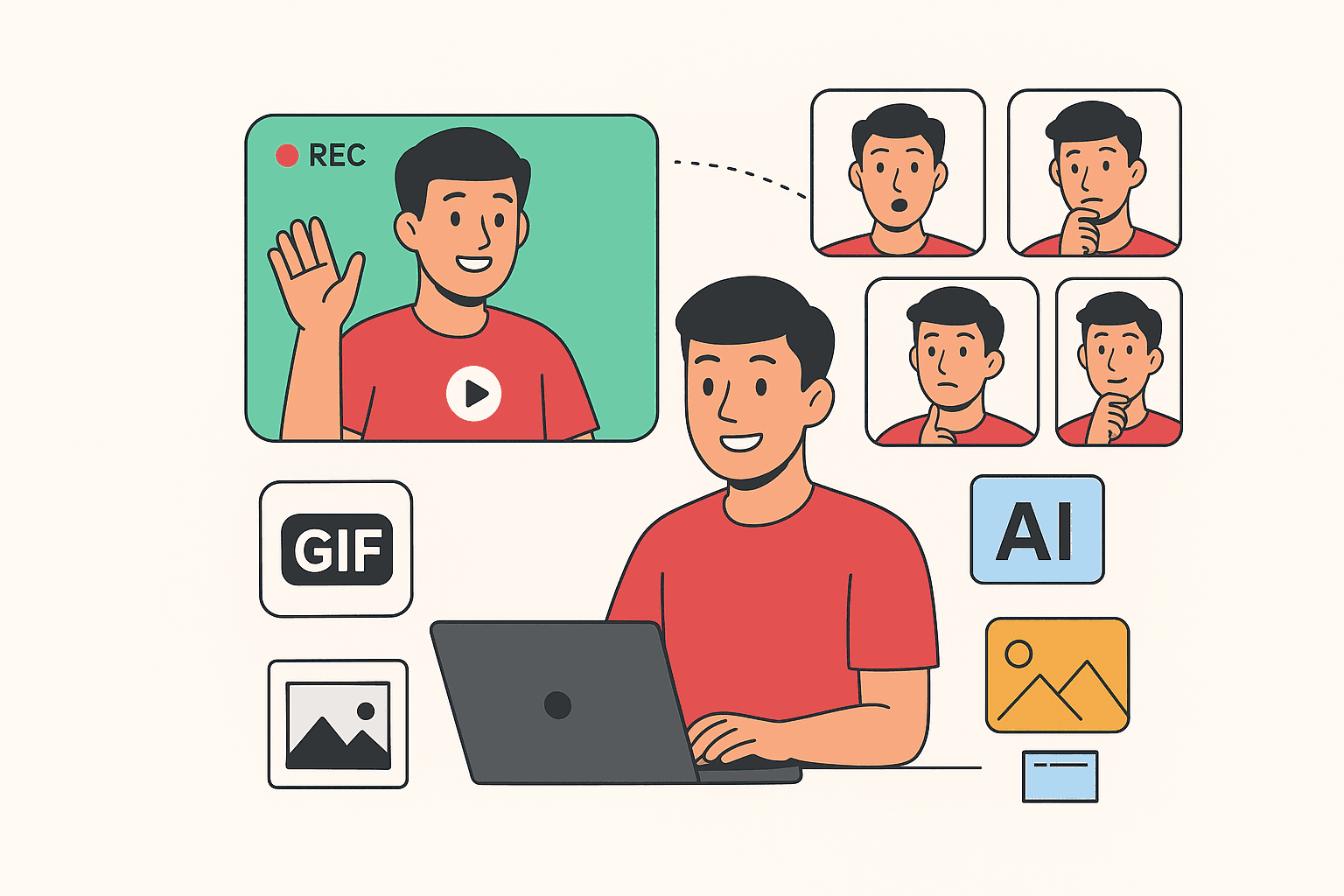
Die Erstellung personalisierter GIFs von sich selbst ist zu einer der ansprechendsten Möglichkeiten geworden, Persönlichkeit auszudrücken, eine persönliche Marke aufzubauen und Spaß in die digitale Kommunikation zu bringen. Ob Sie Reaktions-GIFs für soziale Medien, animierte Avatare für Messaging-Apps oder professionelle GIFs für geschäftliche Kommunikation erstellen möchten – dieser umfassende Leitfaden vermittelt Ihnen alles, was Sie wissen müssen.
Von einfachen Smartphone-Methoden bis hin zu professionellen Techniken lernen Sie, wie Sie qualitativ hochwertige, teilbare GIFs erstellen, die Ihre Persönlichkeit einfangen und sich in der überfüllten digitalen Landschaft abheben.
Warum persönliche GIFs erstellen?
Vorteile für Personal Branding
- Einzigartige digitale Identität, die sofort erkennbar ist
- Einprägsame Kommunikation, die sich in Nachrichten abhebt
- Professionelles Networking-Tool für soziale Medien
- Kreativer Selbstausdruck über statische Fotos hinaus
Vorteile für soziale Medien
- Höhere Engagement-Raten als statische Bilder
- Virales Potenzial für besonders kreative oder lustige GIFs
- Plattformvielseitigkeit - funktioniert auf allen sozialen Kanälen
- Storytelling-Fähigkeit in kompaktem Format
Kommunikationsverbesserung
- Emotionaler Ausdruck über Textbegrenzungen hinaus
- Persönliche Note in digitalen Gesprächen
- Reaktionsbibliothek für verschiedene Situationen
- Kulturelle Relevanz mit Meme-Potenzial
Arten von persönlichen GIFs, die Sie erstellen können
Reaktions-GIFs
- Gesichtsausdrücke für verschiedene Emotionen
- Handgesten für häufige Antworten
- Ganzkörperreaktionen für dramatische Effekte
- Kombinationssequenzen, die Progression zeigen
Professionelle GIFs
- Einführungssequenzen für Präsentationen
- Signaturanimationen für E-Mail/soziale Medien
- Fertigkeitsdemonstrationen für Portfolio-Arbeiten
- Markenpersönlichkeits-Ausdrücke
Social-Media-GIFs
- Story-Highlights für Instagram
- Profilanimationen für verschiedene Plattformen
- Content-Teaser für kommende Beiträge
- Behind-the-Scenes-Momente
Kreative und künstlerische GIFs
- Stop-Motion-Selbstporträts
- Transformationssequenzen
- Künstlerische Interpretationen
- Kollaborative GIFs mit Freunden/Kollegen
Methode 1: Smartphone-GIF-Erstellung
iPhone-GIF-Erstellung
Mit der integrierten Kamera:
- Kamera-App öffnen
- Zu Live Photo wechseln
- Live Photo von sich aufnehmen (3-Sekunden-Aufnahme)
- Fotos-App öffnen und Ihr Live Photo finden
- Nach oben wischen, um Effekte zu sehen
- "Loop" oder "Bounce" auswählen für GIF-ähnliche Animation
- Teilen und "Als Video speichern" für GIF-Konvertierung wählen
Mit GIPHY Cam (Kostenlose App):
- GIPHY Cam herunterladen aus dem App Store
- App öffnen und Kamerazugriff erlauben
- Sich selbst positionieren im Bild
- Aufnahmetaste antippen und halten (bis zu 6 Sekunden)
- Filter, Sticker, Text hinzufügen, falls gewünscht
- In Kamerarolle speichern oder direkt teilen
Mit ImgPlay (Kostenlos/Kostenpflichtige Funktionen):
- ImgPlay-App installieren
- "Kamera"-Option wählen
- Video von sich aufnehmen (bis zu 30 Sekunden)
- Auf gewünschte Länge trimmen
- Geschwindigkeit, Filter, Text anpassen
- Als GIF exportieren mit Qualitätseinstellungen
Android-GIF-Erstellung
Mit Google Kamera:
- Google Kamera öffnen
- Zu Motion-Modus wechseln (falls verfügbar)
- Kurzes Video aufnehmen (3-15 Sekunden)
- Google Fotos öffnen
- Video auswählen und "Bearbeiten" antippen
- "Frame exportieren" wählen und "GIF" auswählen
Mit GIF-Maker-Apps:
- GIF Maker herunterladen (verschiedene kostenlose Optionen)
- "Aufnehmen" oder "Video zu GIF" auswählen
- Kamera positionieren und sich selbst aufnehmen
- Timing, Effekte, Text bearbeiten
- In gewünschter Qualität exportieren
Universelle Mobile Apps
GIPHY (Kostenlos):
- Direkt in der App aufnehmen
- Umfangreiche Bearbeitungs-Tools
- Sofortiges Teilen auf der GIPHY-Plattform
- Datenschutzkontrollen für privat vs. öffentlich
GIF Brewery 3 (iOS - Kostenpflichtig):
- Hochwertige Exporte
- Erweiterte Bearbeitungs-Funktionen
- Frame-für-Frame-Kontrolle
- Professionelle Ausgabe-Optionen
Methode 2: Webcam- und Computeraufnahme
Aufnahme-Setup
Grundlegendes Webcam-Setup:
- Kameralinse reinigen für scharfes Bild
- Gute Beleuchtung auf Sie gerichtet (Gegenlicht vermeiden)
- Stabile Kameraposition auf Augenhöhe
- Einfacher Hintergrund, um den Fokus auf Sie zu legen
Verbessertes Setup:
- Externe Webcam (Logitech C920 oder ähnlich)
- Ringlicht oder LED-Panel für gleichmäßige Beleuchtung
- Laptop-Ständer für besseren Kamerawinkel
- Kabellose Maus für Fernsteuerung
Kostenlose Aufnahmesoftware
OBS Studio (Kostenlos - Alle Plattformen):
- OBS Studio herunterladen und installieren
- Video Capture Device-Quelle hinzufügen
- Ihre Webcam auswählen
- Szene einrichten, mit Ihnen in der Mitte
- Aufnahme starten (unter 15 Sekunden für GIFs halten)
- Aufnahme stoppen und Videodatei finden
QuickTime (Mac Kostenlos):
- QuickTime Player öffnen
- Datei > Neue Filmaufnahme
- Dropdown neben Aufnahmetaste klicken
- Kamera und Audioquelle auswählen
- Aufnahme klicken und Ihre Aktion ausführen
- Aufnahme stoppen, wenn fertig
Windows-Kamera (Windows Kostenlos):
- Kamera-App öffnen
- Zu Video-Modus wechseln
- Aufnahmetaste klicken
- Ihre GIF-Aktion ausführen (kurz halten)
- Aufnahme stoppen
- Video wird gespeichert in Kamerarolle
Video zu GIF konvertieren
Online-Konverter (Kostenlos):
EZGIF.com:
- Ihre Videodatei hochladen
- Start- und Endzeit festlegen (trimmen)
- Bildrate wählen (10-15 fps für flüssige Bewegung)
- Größe auswählen (kleiner für schnelleres Laden)
- Zu GIF konvertieren
- Ergebnis herunterladen
CloudConvert:
- Videodatei auswählen
- GIF als Ausgabeformat wählen
- Qualitätseinstellungen anpassen
- Konvertieren und herunterladen
Giphy GIF Maker:
- Video hochladen zu giphy.com/create
- Auf gewünschte Länge trimmen
- Untertitel, Sticker hinzufügen, falls gewünscht
- GIF erstellen
- Herunterladen oder Link teilen
Methode 3: Professionelle GIF-Erstellung
DSLR/Spiegellose Kamera-Setup
Benötigte Ausrüstung:
- DSLR- oder spiegellose Kamera
- Stativ für Stabilität
- Fernauslöser oder Timer-Funktion
- Gute Beleuchtungs-Einrichtung
Kameraeinstellungen:
- Videomodus bei 1080p, 30fps
- Manueller Fokus auf Ihre Position
- Richtige Belichtung für Ihre Beleuchtung
- Kurze Aufnahme-Dauer (3-10 Sekunden)
Professionelle Software
Adobe Photoshop (Abonnement):
- Videodatei importieren
- Zeitleiste > Frame-Animation erstellen
- Frames aus Ebenen erstellen
- Timing für jeden Frame festlegen
- Animation vorschauen
- Exportieren > Für Web speichern > GIF
Adobe After Effects (Abonnement):
- Video-Komposition importieren
- Auf gewünschte Länge trimmen
- Effekte, Farbkorrektur hinzufügen, falls erforderlich
- Komposition > Zur Adobe Media Encoder-Warteschlange hinzufügen
- Animiertes GIF-Preset auswählen
- Mit benutzerdefinierten Einstellungen exportieren
DaVinci Resolve (Kostenlos):
- Video in Media-Pool importieren
- Auf Timeline ziehen und trimmen
- Farbkorrektur, falls erforderlich
- Deliver-Seite > Benutzerdefinierter Export
- Format auf Bildsequenz einstellen
- Online-Konverter verwenden, um GIF aus Frames zu erstellen
Erweiterte Techniken
Cinemagraph-Stil-GIFs:
- Ein bewegendes Element isolieren (Haare, Kleidung)
- Alles andere statisch halten
- Nahtlose Schleife erstellen
- Professionelle Ästhetik
Hintergrundentfernung:
- BGRemover.video verwenden, um Hintergrund zu entfernen
- Benutzerdefinierte Hintergründe hinzufügen oder transparent halten
- Professionelles Studio-Erscheinungsbild
- Flexible Platzierung über jedem Hintergrund
Motion-Graphics-Integration:
- Textanimationen hinzufügen
- Grafikelemente einbeziehen
- Markenintegration
- Call-to-Action-Elemente
Kreative Ideen für persönliche GIFs
Reaktionssammlung
Grundlegende Emotionen:
- Glücklich/aufgeregt - großes Lächeln, Springen
- Überrascht - weite Augen, offener Mund
- Verwirrt - Kopfkratzen, fragender Blick
- Enttäuscht - Kopfschütteln, Facepalm
- Nachdenklich - Hand am Kinn, nach oben schauen
Professionelle Reaktionen:
- Zustimmung - Daumen hoch, Nicken
- Präsentation - Zeigen, erklärende Geste
- Willkommen - Winken, einladende Geste
- Erfolg - Feier, Erfolgspose
Fertigkeitsdemonstrationen
Kreative Fähigkeiten:
- Zeichen-/Schreibprozess
- Musikinstrument spielen
- Kochtechnik-Demonstration
- Handwerks-Zeitraffer
Professionelle Fähigkeiten:
- Tippen oder Computerarbeit
- Präsentations-Durchführung
- Produktdemonstration
- Problemlösungs-Prozess
Persönlichkeits-Showcases
Hobbys und Interessen:
- Lesen - Buch öffnen, Seite umblättern
- Sport - schnelle Fertigkeitsdemonstration
- Gaming - Reaktionsshots
- Reisen - ortsspezifische Posen
Alltägliche Momente:
- Morgenroutine-Highlights
- Arbeitsplatz-Setup-Prozess
- Abend-Entspannung
- Wochenend-Aktivitäten
Optimierungs- und Qualitätstipps
Technische Qualität
Auflösungsrichtlinien:
- 480p (854x480) für kleine Social-Media-Nutzung
- 720p (1280x720) für allgemeines Teilen
- 1080p (1920x1080) für hochwertige Anwendungen
- Quadratisch (1:1) für Instagram, Profilbilder
Dateigrößen-Optimierung:
- Unter 2MB halten für die meisten Plattformen
- Farben in Palette reduzieren für kleinere Dateien
- Bildrate senken (10-12 fps) für kleinere Größe
- Kürzere Dauer (2-6 Sekunden) bevorzugt
Bildrate-Überlegungen:
- 24 fps für filmisches Gefühl
- 30 fps für standardmäßige flüssige Bewegung
- 15 fps für kleinere Dateigröße
- 60 fps nur für hochbewegte Inhalte
Ästhetische Qualität
Beleuchtungs-Best-Practices:
- Natürliches Licht vom Fenster ist oft am besten
- Harte Schatten im Gesicht vermeiden
- Gleichmäßige Ausleuchtung über Ihre Gesichtszüge
- Konsistente Beleuchtung während der gesamten Aufnahme
Kompositions-Tipps:
- Sich selbst zentrieren im Bild
- Etwas Kopfraum lassen oben
- Drittel-Regel berücksichtigen für dynamischere Aufnahmen
- Hintergrund einfach halten, um sich auf Sie zu konzentrieren
Performance-Tipps:
- Ausdrücke übertreiben für klare Emotion
- Bewegungen bewusst und klar halten
- Timing üben für flüssige Schleifen
- Den Schleifenpunkt berücksichtigen für nahtlose Animation
Plattformspezifische Optimierung
Social-Media-Plattformen
Instagram:
- Quadratisches Format (1:1) für Feed-Posts
- Vertikales Format (9:16) für Stories
- 15 Sekunden Maximum für Stories
- Hoher Kontrast für Sichtbarkeit
Twitter:
- Horizontales Format (16:9) bevorzugt
- 15MB Maximum Dateigröße
- 2,5 Sekunden typische optimale Länge
- Aufmerksamkeitsstark für Timeline-Scrollen
Discord/Slack:
- Kleine Dateigröße für schnelles Laden
- Emoji-Stil-Größe (128x128 oder 256x256)
- Hoher Kontrast für kleine Anzeige
- Klare Ausdrücke in kleiner Größe
TikTok:
- Vertikales Format (9:16) erforderlich
- 3-Sekunden-Segmente funktionieren gut
- Hohe Energie-Ausdrücke
- Trending-Audio-Koordination möglich
Messaging-Anwendungen
WhatsApp:
- Kleine Dateigröße für mobile Daten
- Klare Ausdrücke für kleine Bildschirme
- Universelle Emotionen für breite Anziehungskraft
- Schnelle Erkennung wesentlich
Telegram:
- Sticker-Format-Optimierung
- 512x512 Pixel für Sticker
- Transparenter Hintergrund-Option
- Serien-Erstellung für Sticker-Pakete
Erweiterte Personal-GIF-Strategien
Aufbau einer persönlichen GIF-Bibliothek
Systematische Erstellung:
- Emotions-/Reaktionsliste planen
- Konsistenten Stil/Ästhetik erstellen
- Nach Kategorie organisieren (Reaktionen, Fähigkeiten, etc.)
- Regelmäßige Updates mit neuem Content
- Qualitätskontrolle für Markenkonsistenz
Markenintegration:
- Konsistenter visueller Stil über alle GIFs hinweg
- Farbpaletten-Koordination
- Professionelles Erscheinungsbild
- Persönliches Logo/Wasserzeichen, falls angemessen
Monetarisierungsmöglichkeiten
Personal Branding:
- Social-Media-Content-Erstellung
- Professionelles Networking
- Speaker-Einführungen
- E-Mail-Signaturen
Content-Erstellung:
- Reaktions-GIF-Sammlungen zum Verkauf
- Benutzerdefinierte GIF-Erstellungsdienste
- Social-Media-Management-Tools
- Bildungsinhalte mit Persönlichkeit
Kollaborationsideen
Team-GIFs:
- Bürokultur-Ausdrücke
- Gruppenprojekt-Dokumentation
- Team-Einführungs-Sequenzen
- Unternehmenskultur-Präsentation
Community-Building:
- Publikumsengagement mit personalisierten Antworten
- Fan-Community-GIF-Austausch
- Kollaborative Projekte mit anderen Creators
- Soziale Bewegungs-Teilnahme
Technische Fehlerbehebung
Häufige Qualitätsprobleme
Problem: Verschwommenes oder pixeliges Ergebnis Lösungen:
- In höherer Auflösung aufnehmen
- Bessere Beleuchtung für klareres Bild
- Stabile Kamera-Position
- Kompressionseinstellungen optimieren
Problem: Große Dateigrößen Lösungen:
- Dauer auf wesentliche Bewegung reduzieren
- Bildrate senken (10-15 fps)
- Farbpalette verringern
- Nach Erstellung komprimieren
Problem: Ruckelige Animation Lösungen:
- Konsistente Bildrate während Aufnahme
- Flüssige Bewegungen während Performance
- Richtiges Timing zwischen Aktionen
- Software-Rendering-Einstellungen prüfen
Plattform-Upload-Probleme
Problem: GIF animiert nicht auf Plattform Lösungen:
- Dateiformat prüfen (.gif-Erweiterung sicherstellen)
- Dateigrößen-Limits verifizieren
- Auf verschiedenen Browsern/Apps testen
- Zu Videoformat konvertieren, falls erforderlich
Problem: Qualitätsverlust nach Upload Lösungen:
- Höherqualitatives Original hochladen
- Plattformspezifische Optimierung
- Verschiedene Kompressionseinstellungen testen
- Bevorzugtes Format der Plattform verwenden
Zukünftige Trends bei persönlichen GIFs
Technologische Entwicklungen
KI-Verbesserung:
- Automatische Hintergrund-Entfernung
- Qualitäts-Upscaling für bessere Auflösung
- Style-Transfer für künstlerische Effekte
- Bewegungsvorhersage für flüssigere Schleifen
AR/VR-Integration:
- 3D-GIF-Erstellung
- Virtueller Hintergrund-Integration
- Augmented-Reality-Filter
- Immersive Viewing-Erlebnisse
Social-Media-Evolution
Plattform-Trends:
- Höhere Qualitäts-Standards
- Längere Dauer-Akzeptanz
- Interaktive Elemente
- Commerce-Integration
Kreative Möglichkeiten:
- Mehrpersonen-kollaborative GIFs
- Live-GIF-Erstellung und -Freigabe
- Sprachsynchronisierte Animationen
- Echtzeit-Bearbeitungs-Fähigkeiten
Fazit: Drücken Sie sich durch GIFs aus
GIFs von sich selbst zu erstellen ist mehr als nur eine lustige digitale Aktivität – es ist ein mächtiges Werkzeug für persönlichen Ausdruck, professionelles Branding und soziale Verbindung. Ob Sie mit einfachen Smartphone-Aufnahmen beginnen oder in professionelle Ausrüstung investieren, der Schlüssel liegt darin, mit der Erstellung zu beginnen und mit verschiedenen Stilen und Techniken zu experimentieren.
Konzentrieren Sie sich auf Authentizität, Konsistenz und Qualität beim Aufbau Ihrer persönlichen GIF-Bibliothek. Denken Sie daran, dass die erfolgreichsten persönlichen GIFs diejenigen sind, die Ihre Persönlichkeit wirklich einfangen und Ihrem Publikum durch Unterhaltung, Information oder emotionale Verbindung einen Mehrwert bieten.
Bereit, professionell aussehende GIFs zu erstellen? Beginnen Sie damit, Hintergründe aus Ihren Videos zu entfernen, um saubere, professionelle Ergebnisse zu erzielen, die perfekt über jedem Hintergrund oder in jedem Kontext funktionieren.
Möchten Sie Ihre Fähigkeiten zur Videoinhaltserstellung erweitern? Schauen Sie sich unsere Anleitungen zur Erstellung transparenter Videohintergründe und umfassenden Videobearbeitungstechniken für fortgeschrittenere Content-Erstellungsmethoden an.
Write a Review
All Reviews (0)
No reviews yet
Be the first to share your experience!