Comment créer un GIF de vous-même pour réseaux sociaux et messagerie | Guide complet 2025 avec outils gratuits et bgremover.video
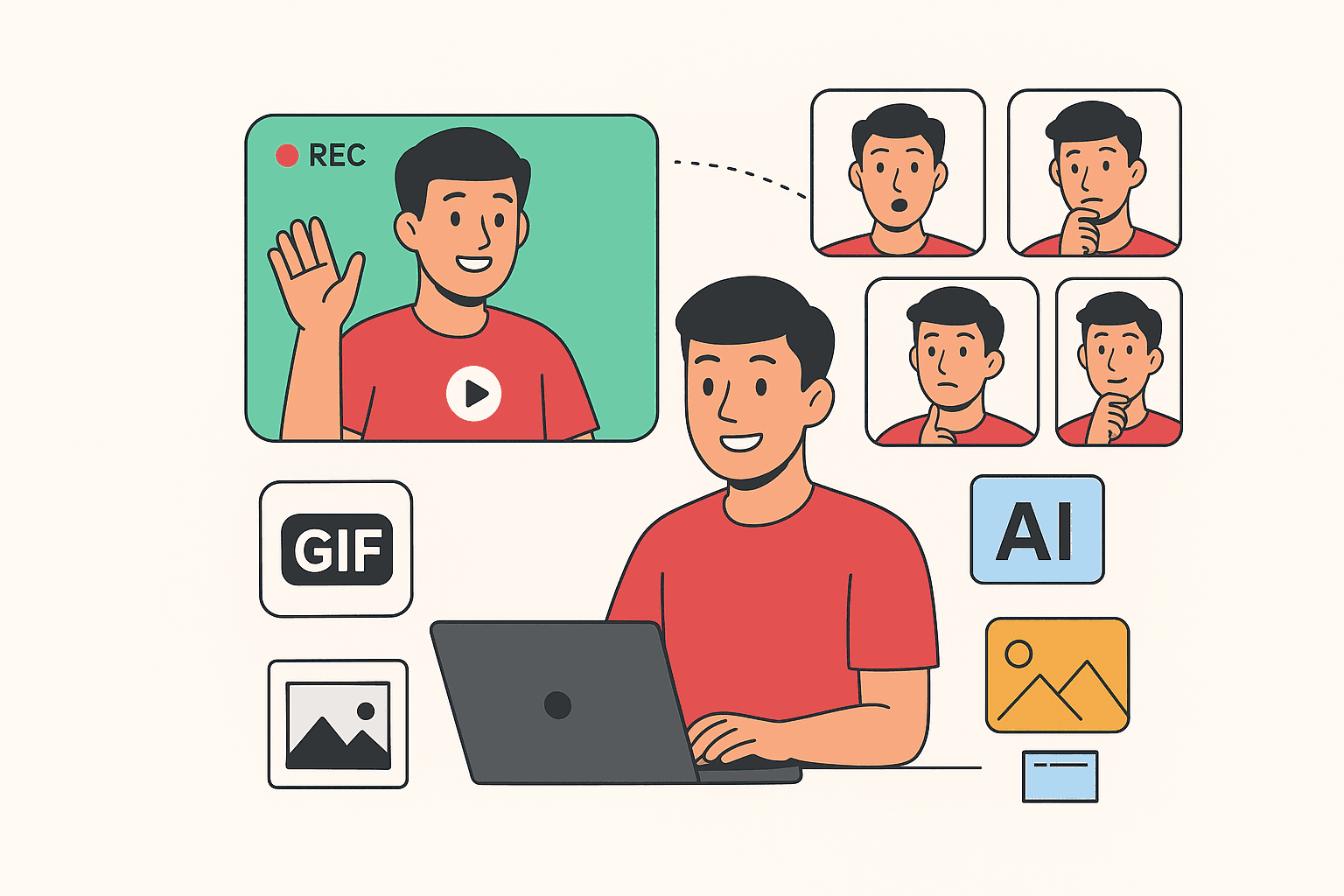
La création de GIF personnalisés de vous-même est devenue l'un des moyens les plus engageants d'exprimer sa personnalité, de construire une marque personnelle et d'ajouter du fun à la communication numérique. Que vous souhaitiez créer des GIF de réaction pour les réseaux sociaux, des avatars animés pour les applications de messagerie ou des GIF professionnels pour les communications d'entreprise, ce guide complet vous apprendra tout ce que vous devez savoir.
Des méthodes simples sur smartphone aux techniques professionnelles, vous apprendrez à créer des GIF de haute qualité et partageables qui capturent votre personnalité et se démarquent dans le paysage numérique encombré.
Pourquoi créer des GIF personnels ?
Avantages pour le branding personnel
- Identité numérique unique instantanément reconnaissable
- Communication mémorable qui se démarque dans les messages
- Outil de réseautage professionnel pour les réseaux sociaux
- Expression créative de soi au-delà des photos statiques
Avantages pour les réseaux sociaux
- Taux d'engagement plus élevés que les images statiques
- Potentiel viral pour les GIF particulièrement créatifs ou drôles
- Polyvalence des plateformes - fonctionne sur tous les canaux sociaux
- Capacité de storytelling dans un format compact
Amélioration de la communication
- Expression émotionnelle au-delà des limites du texte
- Touche personnelle dans les conversations numériques
- Bibliothèque de réactions pour diverses situations
- Pertinence culturelle avec potentiel de mème
Types de GIF personnels que vous pouvez créer
GIF de réaction
- Expressions faciales pour différentes émotions
- Gestes des mains pour les réponses courantes
- Réactions du corps entier pour un effet dramatique
- Séquences combinées montrant une progression
GIF professionnels
- Séquences d'introduction pour les présentations
- Animations de signature pour e-mail/réseaux sociaux
- Démonstrations de compétences pour le travail de portfolio
- Expressions de personnalité de marque
GIF pour les réseaux sociaux
- Points forts des stories pour Instagram
- Animations de profil pour diverses plateformes
- Teasers de contenu pour les publications à venir
- Moments des coulisses
GIF créatifs et artistiques
- Autoportraits en stop-motion
- Séquences de transformation
- Interprétations artistiques
- GIF collaboratifs avec des amis/collègues
Méthode 1 : Création de GIF sur smartphone
Création de GIF sur iPhone
Utilisation de la caméra intégrée :
- Ouvrir l'application Appareil photo
- Passer en mode Live Photo
- Prendre une Live Photo de vous-même (enregistrement de 3 secondes)
- Ouvrir l'application Photos et trouver votre Live Photo
- Balayer vers le haut pour voir les effets
- Sélectionner "Boucle" ou "Rebond" pour une animation de type GIF
- Partager et choisir "Enregistrer en tant que vidéo" pour la conversion GIF
Utilisation de GIPHY Cam (Application gratuite) :
- Télécharger GIPHY Cam depuis l'App Store
- Ouvrir l'application et autoriser l'accès à la caméra
- Vous positionner dans le cadre
- Appuyer et maintenir le bouton d'enregistrement (jusqu'à 6 secondes)
- Ajouter des filtres, stickers, texte si désiré
- Enregistrer dans la pellicule ou partager directement
Utilisation d'ImgPlay (Fonctionnalités gratuites/payantes) :
- Installer l'application ImgPlay
- Choisir l'option "Caméra"
- Enregistrer une vidéo de vous-même (jusqu'à 30 secondes)
- Rogner à la longueur désirée
- Ajuster la vitesse, les filtres, le texte
- Exporter en GIF avec les paramètres de qualité
Création de GIF sur Android
Utilisation de Google Camera :
- Ouvrir Google Camera
- Passer en mode Motion (si disponible)
- Enregistrer une courte vidéo (3-15 secondes)
- Ouvrir Google Photos
- Sélectionner la vidéo et appuyer sur "Modifier"
- Choisir "Exporter l'image" et sélectionner "GIF"
Utilisation d'applications GIF Maker :
- Télécharger GIF Maker (diverses options gratuites)
- Sélectionner "Enregistrer" ou "Vidéo vers GIF"
- Positionner la caméra et vous enregistrer
- Modifier le timing, les effets, le texte
- Exporter dans la qualité désirée
Applications mobiles universelles
GIPHY (Gratuit) :
- Enregistrer directement dans l'application
- Outils d'édition étendus
- Partage instantané sur la plateforme GIPHY
- Contrôles de confidentialité pour privé vs public
GIF Brewery 3 (iOS - Payant) :
- Exports de haute qualité
- Fonctionnalités d'édition avancées
- Contrôle image par image
- Options de sortie professionnelles
Méthode 2 : Enregistrement par webcam et ordinateur
Configuration d'enregistrement
Configuration webcam de base :
- Nettoyer l'objectif de la caméra pour une image nette
- Bon éclairage face à vous (éviter le rétroéclairage)
- Position stable de la caméra au niveau des yeux
- Arrière-plan simple pour garder le focus sur vous
Configuration améliorée :
- Webcam externe (Logitech C920 ou similaire)
- Ring light ou panneau LED pour un éclairage uniforme
- Support pour ordinateur portable pour un meilleur angle de caméra
- Souris sans fil pour le contrôle à distance
Logiciels d'enregistrement gratuits
OBS Studio (Gratuit - Toutes plateformes) :
- Télécharger et installer OBS Studio
- Ajouter une source Video Capture Device
- Sélectionner votre webcam
- Configurer la scène avec vous-même centré
- Démarrer l'enregistrement (garder sous 15 secondes pour les GIF)
- Arrêter l'enregistrement et localiser le fichier vidéo
QuickTime (Mac Gratuit) :
- Ouvrir QuickTime Player
- Fichier > Nouvel enregistrement vidéo
- Cliquer sur la liste déroulante à côté du bouton d'enregistrement
- Sélectionner la caméra et la source audio
- Cliquer sur enregistrer et effectuer votre action
- Arrêter l'enregistrement lorsque terminé
Windows Camera (Windows Gratuit) :
- Ouvrir l'application Caméra
- Passer en mode Vidéo
- Cliquer sur le bouton d'enregistrement
- Effectuer votre action GIF (garder court)
- Arrêter l'enregistrement
- La vidéo est enregistrée dans la Pellicule
Convertir une vidéo en GIF
Convertisseurs en ligne (Gratuit) :
EZGIF.com :
- Télécharger votre fichier vidéo
- Définir l'heure de début et de fin (rogner)
- Choisir la fréquence d'images (10-15 fps pour un mouvement fluide)
- Sélectionner la taille (plus petit pour un chargement plus rapide)
- Convertir en GIF
- Télécharger le résultat
CloudConvert :
- Sélectionner le fichier vidéo
- Choisir GIF comme format de sortie
- Ajuster les paramètres de qualité
- Convertir et télécharger
Giphy GIF Maker :
- Télécharger la vidéo sur giphy.com/create
- Rogner à la longueur désirée
- Ajouter des légendes, stickers si souhaité
- Créer le GIF
- Télécharger ou partager le lien
Méthode 3 : Création professionnelle de GIF
Configuration caméra DSLR/sans miroir
Équipement nécessaire :
- Appareil photo DSLR ou sans miroir
- Trépied pour la stabilité
- Déclencheur à distance ou fonction minuterie
- Configuration d'éclairage de qualité
Paramètres de la caméra :
- Mode vidéo à 1080p, 30fps
- Mise au point manuelle sur votre position
- Exposition appropriée pour votre éclairage
- Durée d'enregistrement courte (3-10 secondes)
Logiciels professionnels
Adobe Photoshop (Abonnement) :
- Importer le fichier vidéo
- Chronologie > Créer une animation d'images
- Créer des images à partir des calques
- Définir le timing pour chaque image
- Prévisualiser l'animation
- Exporter > Enregistrer pour le Web > GIF
Adobe After Effects (Abonnement) :
- Importer la composition vidéo
- Rogner à la longueur désirée
- Ajouter des effets, étalonnage des couleurs si nécessaire
- Composition > Ajouter à la file d'attente Adobe Media Encoder
- Sélectionner le préréglage GIF animé
- Exporter avec des paramètres personnalisés
DaVinci Resolve (Gratuit) :
- Importer la vidéo dans la bibliothèque multimédia
- Glisser sur la timeline et rogner
- Correction des couleurs si nécessaire
- Page Deliver > Export personnalisé
- Définir le format sur séquence d'images
- Utiliser un convertisseur en ligne pour créer un GIF à partir des images
Techniques avancées
GIF de style Cinemagraph :
- Isoler un élément en mouvement (cheveux, vêtements)
- Garder tout le reste statique
- Créer une boucle transparente
- Esthétique professionnelle
Suppression de l'arrière-plan :
- Utiliser BGRemover.video pour supprimer l'arrière-plan
- Ajouter des arrière-plans personnalisés ou garder transparent
- Apparence de studio professionnel
- Placement flexible sur n'importe quel arrière-plan
Intégration de motion graphics :
- Ajouter des animations de texte
- Inclure des éléments graphiques
- Intégration de marque
- Éléments d'appel à l'action
Idées créatives pour les GIF personnels
Collection de réactions
Émotions de base :
- Heureux/excité - grand sourire, sauter
- Surpris - yeux écarquillés, bouche ouverte
- Confus - se gratter la tête, regard interrogateur
- Déçu - secouer la tête, facepalm
- Pensif - main sur le menton, regarder vers le haut
Réactions professionnelles :
- Approbation - pouce en l'air, hochement de tête
- Présentation - pointer, geste d'explication
- Bienvenue - faire signe, geste d'invitation
- Réussite - célébration, pose de succès
Démonstrations de compétences
Compétences créatives :
- Processus de dessin/écriture
- Jouer d'un instrument de musique
- Démonstration de technique culinaire
- Création artisanale en accéléré
Compétences professionnelles :
- Taper ou travailler sur ordinateur
- Présentation en direct
- Démonstration de produit
- Processus de résolution de problèmes
Vitrines de personnalité
Hobbies et intérêts :
- Lecture - ouverture de livre, tourner la page
- Sports - démonstration rapide de compétence
- Gaming - plans de réaction
- Voyage - poses spécifiques au lieu
Moments de vie quotidienne :
- Points forts de la routine matinale
- Processus d'installation du poste de travail
- Détente du soir
- Activités du week-end
Conseils d'optimisation et de qualité
Qualité technique
Directives de résolution :
- 480p (854x480) pour une petite utilisation sur les réseaux sociaux
- 720p (1280x720) pour le partage général
- 1080p (1920x1080) pour les applications de haute qualité
- Carré (1:1) pour Instagram, photos de profil
Optimisation de la taille du fichier :
- Garder sous 2 Mo pour la plupart des plateformes
- Réduire les couleurs dans la palette pour des fichiers plus petits
- Réduire la fréquence d'images (10-12 fps) pour une taille plus petite
- Durée plus courte (2-6 secondes) préférée
Considérations sur la fréquence d'images :
- 24 fps pour une sensation cinématographique
- 30 fps pour un mouvement fluide standard
- 15 fps pour une taille de fichier plus petite
- 60 fps uniquement pour le contenu à mouvement élevé
Qualité esthétique
Meilleures pratiques d'éclairage :
- Lumière naturelle de la fenêtre est souvent la meilleure
- Éviter les ombres dures sur le visage
- Éclairage uniforme sur vos traits
- Éclairage cohérent tout au long de l'enregistrement
Conseils de composition :
- Vous centrer dans le cadre
- Laisser un peu d'espace en haut
- Considérer la règle des tiers pour des plans plus dynamiques
- Garder l'arrière-plan simple pour se concentrer sur vous
Conseils de performance :
- Exagérer les expressions pour une émotion claire
- Garder les mouvements délibérés et clairs
- Pratiquer le timing pour des boucles fluides
- Considérer le point de boucle pour une animation transparente
Optimisation spécifique à la plateforme
Plateformes de réseaux sociaux
Instagram :
- Format carré (1:1) pour les publications de flux
- Format vertical (9:16) pour les stories
- 15 secondes maximum pour les stories
- Contraste élevé pour la visibilité
Twitter :
- Format horizontal (16:9) préféré
- 15 Mo maximum de taille de fichier
- 2,5 secondes durée optimale typique
- Accrocheur pour le défilement de la timeline
Discord/Slack :
- Petite taille de fichier pour un chargement rapide
- Taille de style emoji (128x128 ou 256x256)
- Contraste élevé pour petit affichage
- Expressions claires à petite taille
TikTok :
- Format vertical (9:16) requis
- Segments de 3 secondes fonctionnent bien
- Expressions à haute énergie
- Coordination audio tendance possible
Applications de messagerie
WhatsApp :
- Petite taille de fichier pour les données mobiles
- Expressions claires pour les petits écrans
- Émotions universelles pour un attrait large
- Reconnaissance rapide essentielle
Telegram :
- Optimisation du format sticker
- 512x512 pixels pour les stickers
- Option d'arrière-plan transparent
- Création de séries pour les packs de stickers
Stratégies avancées pour les GIF personnels
Construire une bibliothèque de GIF personnels
Création systématique :
- Planifier la liste d'émotions/réactions
- Créer un style/esthétique cohérent
- Organiser par catégorie (réactions, compétences, etc.)
- Mises à jour régulières avec du nouveau contenu
- Contrôle qualité pour la cohérence de la marque
Intégration de marque :
- Style visuel cohérent sur tous les GIF
- Coordination de la palette de couleurs
- Apparence professionnelle
- Logo/filigrane personnel si approprié
Opportunités de monétisation
Branding personnel :
- Création de contenu pour les réseaux sociaux
- Réseautage professionnel
- Introductions de conférenciers
- Signatures d'e-mail
Création de contenu :
- Collections de GIF de réaction à vendre
- Services de création de GIF personnalisés
- Outils de gestion des réseaux sociaux
- Contenu éducatif avec de la personnalité
Idées de collaboration
GIF d'équipe :
- Expressions de la culture de bureau
- Documentation de projets de groupe
- Séquences d'introduction d'équipe
- Présentation de la culture d'entreprise
Construction de communauté :
- Engagement du public avec des réponses personnalisées
- Échanges de GIF dans la communauté de fans
- Projets collaboratifs avec d'autres créateurs
- Participation au mouvement social
Dépannage technique
Problèmes de qualité courants
Problème : Résultat flou ou pixelisé Solutions :
- Enregistrer en résolution plus élevée
- Meilleur éclairage pour une image plus claire
- Position de caméra stable
- Optimiser les paramètres de compression
Problème : Grandes tailles de fichier Solutions :
- Réduire la durée au mouvement essentiel
- Réduire la fréquence d'images (10-15 fps)
- Diminuer la palette de couleurs
- Compresser après la création
Problème : Animation saccadée Solutions :
- Fréquence d'images cohérente pendant l'enregistrement
- Mouvements fluides pendant la performance
- Timing approprié entre les actions
- Vérifier les paramètres de rendu du logiciel
Problèmes de téléchargement sur les plateformes
Problème : Le GIF ne s'anime pas sur la plateforme Solutions :
- Vérifier le format du fichier (assurer l'extension .gif)
- Vérifier les limites de taille de fichier
- Tester sur différents navigateurs/applications
- Convertir au format vidéo si nécessaire
Problème : Perte de qualité après téléchargement Solutions :
- Télécharger un original de meilleure qualité
- Optimisation spécifique à la plateforme
- Tester différents paramètres de compression
- Utiliser le format préféré de la plateforme
Tendances futures des GIF personnels
Développements technologiques
Amélioration par IA :
- Suppression automatique de l'arrière-plan
- Amélioration de la qualité pour une meilleure résolution
- Transfert de style pour des effets artistiques
- Prédiction de mouvement pour des boucles plus fluides
Intégration AR/VR :
- Création de GIF en 3D
- Intégration d'arrière-plan virtuel
- Filtres de réalité augmentée
- Expériences de visionnage immersives
Évolution des réseaux sociaux
Tendances des plateformes :
- Standards de qualité plus élevés
- Acceptation de durée plus longue
- Éléments interactifs
- Intégration du commerce
Possibilités créatives :
- GIF collaboratifs multi-personnes
- Création et partage de GIF en direct
- Animations synchronisées avec la voix
- Capacités d'édition en temps réel
Conclusion : Exprimez-vous à travers les GIF
Créer des GIF de vous-même est plus qu'une simple activité numérique amusante - c'est un outil puissant pour l'expression personnelle, le branding professionnel et la connexion sociale. Que vous commenciez avec de simples enregistrements sur smartphone ou que vous investissiez dans un équipement professionnel, la clé est de commencer à créer et d'expérimenter avec différents styles et techniques.
Concentrez-vous sur l'authenticité, la cohérence et la qualité lors de la construction de votre bibliothèque de GIF personnels. N'oubliez pas que les GIF personnels les plus réussis sont ceux qui capturent véritablement votre personnalité et apportent de la valeur à votre public par le divertissement, l'information ou la connexion émotionnelle.
Prêt à créer des GIF d'aspect professionnel ? Commencez par supprimer les arrière-plans de vos vidéos pour obtenir des résultats propres et professionnels qui fonctionnent parfaitement sur n'importe quel arrière-plan ou dans n'importe quel contexte.
Vous cherchez à développer vos compétences en création de contenu vidéo ? Consultez nos guides sur la création d'arrière-plans vidéo transparents et les techniques complètes de montage vidéo pour des méthodes de création de contenu plus avancées.
Write a Review
All Reviews (0)
No reviews yet
Be the first to share your experience!