BGRemover: अपना GIF कैसे बनाएं - 2025 पूर्ण गाइड, मुफ्त टूल्स और पारदर्शी बैकग्राउंड, ग्रीन-स्क्रीन विकल्प और ब्राउज़र-आधारित एक्सपोर्ट
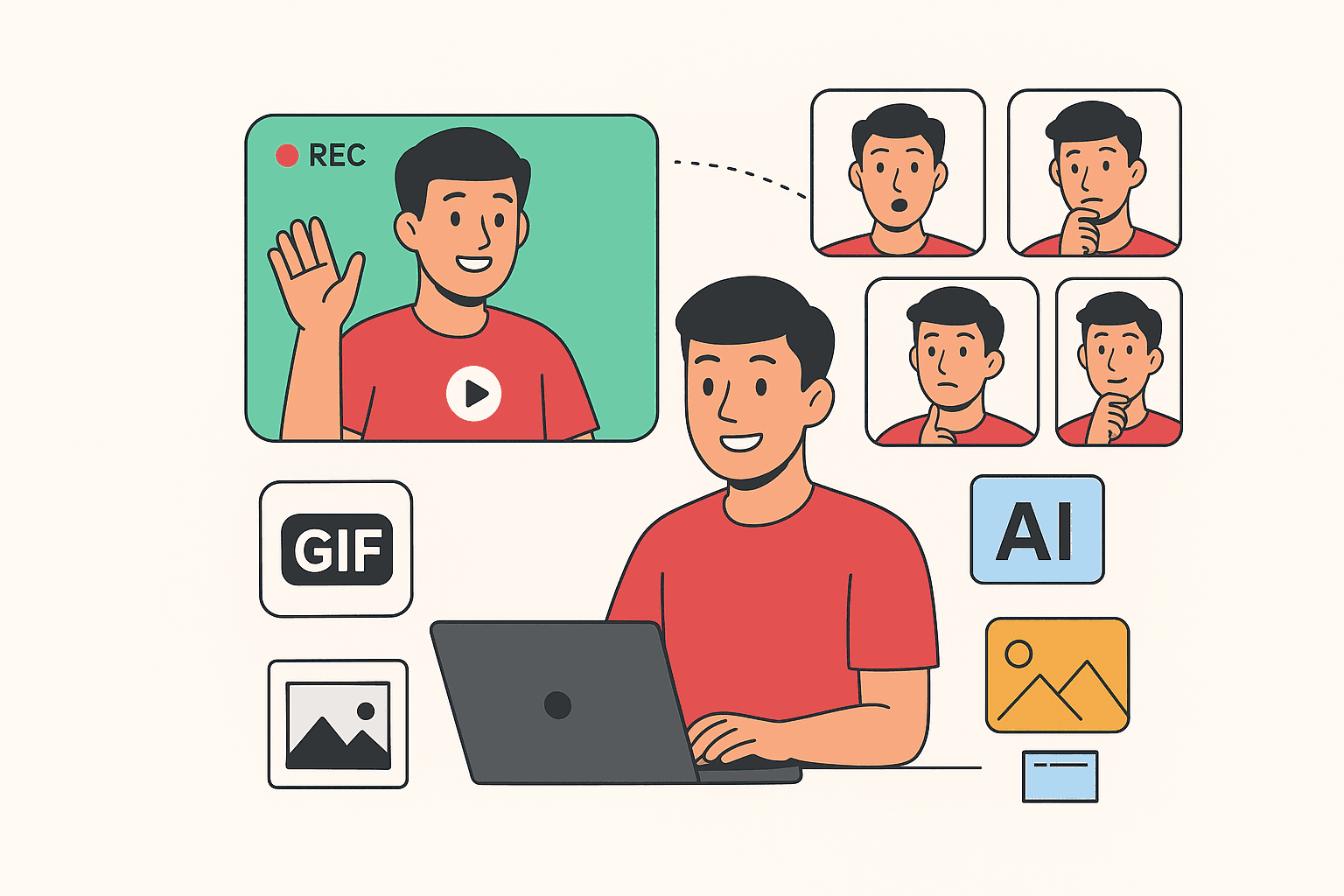
अपने खुद के पर्सनलाइज्ड GIF बनाना व्यक्तित्व व्यक्त करने, पर्सनल ब्रांड बनाने और डिजिटल संचार में मजेदार तत्व जोड़ने का सबसे आकर्षक तरीका बन गया है। चाहे आप सोशल मीडिया के लिए रिएक्शन GIF बनाना चाहते हों, मैसेजिंग ऐप्स के लिए एनिमेटेड अवतार बनाना चाहते हों, या व्यावसायिक संचार के लिए पेशेवर GIF बनाना चाहते हों, यह व्यापक गाइड आपको वह सब कुछ सिखाएगी जो आपको जानना आवश्यक है।
सरल स्मार्टफोन तरीकों से लेकर पेशेवर तकनीकों तक, आप सीखेंगे कि कैसे उच्च-गुणवत्ता वाले, शेयर करने योग्य GIF बनाएं जो आपके व्यक्तित्व को कैद करें और भीड़ भरे डिजिटल परिदृश्य में अलग दिखें।
पर्सनल GIF क्यों बनाएं?
पर्सनल ब्रांडिंग के फायदे
- अनोखी डिजिटल पहचान जो तुरंत पहचानी जा सके
- यादगार संचार जो संदेशों में अलग दिखे
- पेशेवर नेटवर्किंग टूल सोशल मीडिया के लिए
- रचनात्मक आत्म-अभिव्यक्ति स्थिर तस्वीरों से परे
सोशल मीडिया लाभ
- उच्च एंगेजमेंट दरें स्थिर छवियों की तुलना में
- वायरल संभावना विशेष रूप से रचनात्मक या मजेदार GIF के लिए
- प्लेटफॉर्म बहुमुखी प्रतिभा - सभी सोशल चैनलों पर काम करता है
- कहानी कहने की क्षमता कॉम्पैक्ट प्रारूप में
संचार वृद्धि
- भावनात्मक अभिव्यक्ति पाठ सीमाओं से परे
- व्यक्तिगत स्पर्श डिजिटल बातचीत में
- प्रतिक्रिया लाइब्रेरी विभिन्न स्थितियों के लिए
- सांस्कृतिक प्रासंगिकता मीम क्षमता के साथ
आप जो पर्सनल GIF बना सकते हैं
रिएक्शन GIF
- चेहरे के भाव विभिन्न भावनाओं के लिए
- हाथ के इशारे सामान्य प्रतिक्रियाओं के लिए
- पूर्ण शरीर प्रतिक्रियाएं नाटकीय प्रभाव के लिए
- संयोजन अनुक्रम प्रगति दिखाते हुए
पेशेवर GIF
- परिचय अनुक्रम प्रस्तुतियों के लिए
- हस्ताक्षर एनिमेशन ईमेल/सोशल मीडिया के लिए
- कौशल प्रदर्शन पोर्टफोलियो कार्य के लिए
- ब्रांड व्यक्तित्व अभिव्यक्ति
सोशल मीडिया GIF
- स्टोरी हाइलाइट्स Instagram के लिए
- प्रोफाइल एनिमेशन विभिन्न प्लेटफार्मों के लिए
- कंटेंट टीज़र आगामी पोस्ट के लिए
- बिहाइंड-द-सीन पल
रचनात्मक और कलात्मक GIF
- स्टॉप-मोशन सेल्फ-पोर्ट्रेट
- रूपांतरण अनुक्रम
- कलात्मक व्याख्याएं
- सहयोगी GIF दोस्तों/सहयोगियों के साथ
विधि 1: स्मार्टफोन GIF निर्माण
iPhone GIF निर्माण
बिल्ट-इन कैमरा का उपयोग:
- कैमरा ऐप खोलें
- लाइव फोटो मोड पर स्विच करें
- अपनी लाइव फोटो लें (3-सेकंड रिकॉर्डिंग)
- फोटो ऐप खोलें और अपनी लाइव फोटो खोजें
- ऊपर स्वाइप करें प्रभाव देखने के लिए
- "लूप" या "बाउंस" चुनें GIF जैसे एनिमेशन के लिए
- शेयर करें और GIF रूपांतरण के लिए "वीडियो के रूप में सहेजें" चुनें
GIPHY Cam का उपयोग (मुफ्त ऐप):
- App Store से GIPHY Cam डाउनलोड करें
- ऐप खोलें और कैमरा एक्सेस की अनुमति दें
- अपने आप को फ्रेम में रखें
- रिकॉर्ड बटन दबाएं और पकड़ें (6 सेकंड तक)
- फ़िल्टर, स्टिकर, टेक्स्ट जोड़ें यदि चाहें
- कैमरा रोल में सहेजें या सीधे शेयर करें
ImgPlay का उपयोग (मुफ्त/पेड फीचर्स):
- ImgPlay ऐप इंस्टॉल करें
- "कैमरा" विकल्प चुनें
- अपना वीडियो रिकॉर्ड करें (30 सेकंड तक)
- वांछित लंबाई में ट्रिम करें
- गति, फ़िल्टर, टेक्स्ट समायोजित करें
- GIF के रूप में निर्यात करें गुणवत्ता सेटिंग्स के साथ
Android GIF निर्माण
Google कैमरा का उपयोग:
- Google कैमरा खोलें
- मोशन मोड पर स्विच करें (यदि उपलब्ध हो)
- छोटा वीडियो रिकॉर्ड करें (3-15 सेकंड)
- Google Photos खोलें
- वीडियो चुनें और "संपादित करें" पर टैप करें
- "फ्रेम निर्यात करें" चुनें और "GIF" चुनें
GIF Maker ऐप्स का उपयोग:
- GIF Maker डाउनलोड करें (विभिन्न मुफ्त विकल्प)
- "रिकॉर्ड" या "वीडियो से GIF" चुनें
- कैमरा स्थिति में लाएं और स्वयं को रिकॉर्ड करें
- समय, प्रभाव, टेक्स्ट संपादित करें
- वांछित गुणवत्ता में निर्यात करें
यूनिवर्सल मोबाइल ऐप्स
GIPHY (मुफ्त):
- ऐप में सीधे रिकॉर्ड करें
- व्यापक संपादन टूल
- GIPHY प्लेटफॉर्म पर तुरंत शेयर करें
- गोपनीयता नियंत्रण व्यक्तिगत बनाम सार्वजनिक के लिए
GIF Brewery 3 (iOS - पेड):
- उच्च-गुणवत्ता निर्यात
- उन्नत संपादन सुविधाएं
- फ्रेम-दर-फ्रेम नियंत्रण
- पेशेवर आउटपुट विकल्प
विधि 2: वेबकैम और कंप्यूटर रिकॉर्डिंग
रिकॉर्डिंग सेटअप
बेसिक वेबकैम सेटअप:
- तेज छवि के लिए कैमरा लेंस साफ करें
- अच्छी रोशनी आपकी ओर (बैकलाइटिंग से बचें)
- स्थिर कैमरा स्थिति आंखों के स्तर पर
- सरल पृष्ठभूमि आप पर ध्यान केंद्रित रखने के लिए
बेहतर सेटअप:
- बाहरी वेबकैम (Logitech C920 या समान)
- रिंग लाइट या LED पैनल समान रोशनी के लिए
- लैपटॉप स्टैंड बेहतर कैमरा कोण के लिए
- वायरलेस माउस रिमोट नियंत्रण के लिए
मुफ्त रिकॉर्डिंग सॉफ्टवेयर
OBS Studio (मुफ्त - सभी प्लेटफॉर्म):
- OBS Studio डाउनलोड और इंस्टॉल करें
- वीडियो कैप्चर डिवाइस स्रोत जोड़ें
- अपना वेबकैम चुनें
- दृश्य सेट करें स्वयं को केंद्रित करते हुए
- रिकॉर्डिंग शुरू करें (GIF के लिए 15 सेकंड से कम रखें)
- रिकॉर्डिंग बंद करें और वीडियो फ़ाइल खोजें
QuickTime (Mac मुफ्त):
- QuickTime Player खोलें
- फ़ाइल > नई मूवी रिकॉर्डिंग
- रिकॉर्ड बटन के बगल में ड्रॉपडाउन पर क्लिक करें
- कैमरा और ऑडियो स्रोत चुनें
- रिकॉर्ड पर क्लिक करें और अपनी क्रिया करें
- पूर्ण होने पर रिकॉर्डिंग बंद करें
Windows कैमरा (Windows मुफ्त):
- कैमरा ऐप खोलें
- वीडियो मोड पर स्विच करें
- रिकॉर्ड बटन पर क्लिक करें
- अपनी GIF क्रिया करें (छोटा रखें)
- रिकॉर्डिंग बंद करें
- वीडियो कैमरा रोल में सहेजा जाता है
वीडियो को GIF में बदलना
ऑनलाइन कनवर्टर (मुफ्त):
EZGIF.com:
- अपनी वीडियो फ़ाइल अपलोड करें
- शुरुआत और अंत समय सेट करें (ट्रिम)
- फ्रेम रेट चुनें (सुचारु गति के लिए 10-15 fps)
- आकार चुनें (तेज लोडिंग के लिए छोटा)
- GIF में बदलें
- परिणाम डाउनलोड करें
CloudConvert:
- वीडियो फ़ाइल चुनें
- आउटपुट प्रारूप के रूप में GIF चुनें
- गुणवत्ता सेटिंग्स समायोजित करें
- बदलें और डाउनलोड करें
Giphy GIF Maker:
- giphy.com/create पर वीडियो अपलोड करें
- वांछित लंबाई में ट्रिम करें
- कैप्शन, स्टिकर जोड़ें यदि चाहें
- GIF बनाएं
- डाउनलोड करें या लिंक शेयर करें
विधि 3: पेशेवर GIF निर्माण
DSLR/मिररलेस कैमरा सेटअप
आवश्यक उपकरण:
- DSLR या मिररलेस कैमरा
- स्थिरता के लिए ट्राइपॉड
- रिमोट ट्रिगर या टाइमर फ़ंक्शन
- अच्छा प्रकाश सेटअप
कैमरा सेटिंग्स:
- वीडियो मोड 1080p, 30fps पर
- मैनुअल फोकस आपकी स्थिति पर
- उचित एक्सपोजर आपकी रोशनी के लिए
- छोटी रिकॉर्डिंग अवधि (3-10 सेकंड)
पेशेवर सॉफ्टवेयर
Adobe Photoshop (सब्सक्रिप्शन):
- वीडियो फ़ाइल आयात करें
- टाइमलाइन > फ्रेम एनिमेशन बनाएं
- परतों से फ्रेम बनाएं
- प्रत्येक फ्रेम के लिए समय सेट करें
- एनिमेशन पूर्वावलोकन करें
- निर्यात > वेब के लिए सहेजें > GIF
Adobe After Effects (सब्सक्रिप्शन):
- वीडियो कम्पोजिशन आयात करें
- वांछित लंबाई में ट्रिम करें
- प्रभाव, रंग ग्रेडिंग जोड़ें यदि आवश्यक हो
- कम्पोजिशन > Adobe Media Encoder कतार में जोड़ें
- एनिमेटेड GIF प्रीसेट चुनें
- कस्टम सेटिंग्स के साथ निर्यात करें
DaVinci Resolve (मुफ्त):
- मीडिया पूल में वीडियो आयात करें
- टाइमलाइन में खींचें और ट्रिम करें
- रंग सुधार करें यदि आवश्यक हो
- डिलीवर पेज > कस्टम निर्यात
- प्रारूप को छवि अनुक्रम पर सेट करें
- फ्रेम से GIF बनाने के लिए ऑनलाइन कनवर्टर का उपयोग करें
उन्नत तकनीकें
सिनेमाग्राफ-स्टाइल GIF:
- एक चलते हुए तत्व को अलग करें (बाल, कपड़े)
- बाकी सब कुछ स्थिर रखें
- निर्बाध लूप बनाएं
- पेशेवर सौंदर्यशास्त्र
पृष्ठभूमि हटाना:
- पृष्ठभूमि हटाने के लिए BGRemover.video का उपयोग करें
- कस्टम पृष्ठभूमि जोड़ें या पारदर्शी रखें
- पेशेवर स्टूडियो की उपस्थिति
- किसी भी पृष्ठभूमि पर लचीला प्लेसमेंट
मोशन ग्राफिक्स एकीकरण:
- टेक्स्ट एनिमेशन जोड़ें
- ग्राफिक तत्व शामिल करें
- ब्रांड एकीकरण
- कॉल-टू-एक्शन तत्व
पर्सनल GIF के लिए रचनात्मक विचार
रिएक्शन संग्रह
बेसिक भावनाएं:
- खुश/उत्साहित - बड़ी मुस्कान, कूदना
- आश्चर्यचकित - बड़ी आंखें, खुला मुंह
- भ्रमित - सिर खुजाना, प्रश्नवाचक रूप
- निराश - सिर हिलाना, फेसपाम
- सोचना - ठोड़ी पर हाथ, ऊपर देखना
पेशेवर प्रतिक्रियाएं:
- स्वीकृति - अंगूठा ऊपर, सिर हिलाना
- प्रस्तुति - इशारा करना, व्याख्यात्मक हावभाव
- स्वागत - हाथ हिलाना, आमंत्रित करने का इशारा
- उपलब्धि - उत्सव, सफलता मुद्रा
कौशल प्रदर्शन
रचनात्मक कौशल:
- ड्राइंग/लेखन प्रक्रिया
- संगीत वाद्ययंत्र बजाना
- खाना पकाने की तकनीक प्रदर्शन
- शिल्प निर्माण टाइम-लैप्स
पेशेवर कौशल:
- टाइपिंग या कंप्यूटर कार्य
- प्रस्तुति वितरण
- उत्पाद प्रदर्शन
- समस्या-समाधान प्रक्रिया
व्यक्तित्व प्रदर्शन
शौक और रुचियां:
- पढ़ना - किताब खोलना, पृष्ठ पलटना
- खेल - त्वरित कौशल प्रदर्शन
- गेमिंग - प्रतिक्रिया शॉट्स
- यात्रा - स्थान-विशिष्ट पोज़
दैनिक जीवन के पल:
- सुबह की दिनचर्या हाइलाइट्स
- कार्य सेटअप प्रक्रिया
- शाम का आराम
- सप्ताहांत गतिविधियां
अनुकूलन और गुणवत्ता टिप्स
तकनीकी गुणवत्ता
रिज़ॉल्यूशन दिशानिर्देश:
- 480p (854x480) छोटे सोशल मीडिया उपयोग के लिए
- 720p (1280x720) सामान्य साझाकरण के लिए
- 1080p (1920x1080) उच्च-गुणवत्ता अनुप्रयोगों के लिए
- वर्गाकार (1:1) Instagram, प्रोफ़ाइल चित्रों के लिए
फ़ाइल आकार अनुकूलन:
- अधिकांश प्लेटफार्मों के लिए 2MB से कम रखें
- छोटी फ़ाइलों के लिए पैलेट में रंग कम करें
- छोटे आकार के लिए कम फ्रेम रेट (10-12 fps)
- छोटी अवधि (2-6 सेकंड) पसंदीदा
फ्रेम रेट विचार:
- सिनेमाई अनुभव के लिए 24 fps
- मानक सुचारु गति के लिए 30 fps
- छोटे फ़ाइल आकार के लिए 15 fps
- केवल उच्च-गति सामग्री के लिए 60 fps
सौंदर्य गुणवत्ता
प्रकाश व्यवस्था की सर्वोत्तम प्रथाएं:
- खिड़की से प्राकृतिक प्रकाश अक्सर सर्वश्रेष्ठ होता है
- चेहरे पर कठोर छाया से बचें
- आपकी विशेषताओं पर समान रोशनी
- पूरी रिकॉर्डिंग के दौरान सुसंगत प्रकाश
कम्पोजिशन टिप्स:
- फ्रेम में खुद को केंद्रित करें
- शीर्ष पर कुछ हेडरूम छोड़ें
- अधिक गतिशील शॉट्स के लिए तिहाई के नियम पर विचार करें
- आप पर ध्यान केंद्रित करने के लिए पृष्ठभूमि को सरल रखें
प्रदर्शन टिप्स:
- स्पष्ट भावना के लिए अभिव्यक्तियों को बढ़ा-चढ़ाकर दिखाएं
- आंदोलनों को जानबूझकर और स्पष्ट रखें
- सुचारु लूप के लिए समय का अभ्यास करें
- निर्बाध एनिमेशन के लिए लूप बिंदु पर विचार करें
प्लेटफ़ॉर्म-विशिष्ट अनुकूलन
सोशल मीडिया प्लेटफॉर्म
Instagram:
- फ़ीड पोस्ट के लिए वर्गाकार प्रारूप (1:1)
- स्टोरीज़ के लिए वर्टिकल प्रारूप (9:16)
- स्टोरीज़ के लिए अधिकतम 15-सेकंड
- दृश्यता के लिए उच्च कंट्रास्ट
Twitter:
- क्षैतिज प्रारूप (16:9) पसंदीदा
- अधिकतम 15MB फ़ाइल आकार
- 2.5 सेकंड विशिष्ट इष्टतम लंबाई
- टाइमलाइन स्क्रॉलिंग के लिए आकर्षक
Discord/Slack:
- त्वरित लोडिंग के लिए छोटा फ़ाइल आकार
- इमोजी-शैली आकार (128x128 या 256x256)
- छोटे प्रदर्शन के लिए उच्च कंट्रास्ट
- छोटे आकार में स्पष्ट अभिव्यक्तियां
TikTok:
- वर्टिकल प्रारूप (9:16) आवश्यक
- 3-सेकंड सेगमेंट अच्छी तरह से काम करते हैं
- उच्च ऊर्जा अभिव्यक्तियां
- ट्रेंडिंग ऑडियो समन्वय संभव
मैसेजिंग एप्लिकेशन
WhatsApp:
- मोबाइल डेटा के लिए छोटा फ़ाइल आकार
- छोटी स्क्रीन के लिए स्पष्ट अभिव्यक्तियां
- व्यापक अपील के लिए सार्वभौमिक भावनाएं
- त्वरित पहचान आवश्यक
Telegram:
- स्टिकर प्रारूप अनुकूलन
- स्टिकर के लिए 512x512 पिक्सेल
- पारदर्शी पृष्ठभूमि विकल्प
- स्टिकर पैक के लिए श्रृंखला निर्माण
उन्नत पर्सनल GIF रणनीतियाँ
पर्सनल GIF लाइब्रेरी बनाना
व्यवस्थित निर्माण:
- भावना/प्रतिक्रिया सूची की योजना बनाएं
- सुसंगत शैली/सौंदर्यशास्त्र बनाएं
- श्रेणी के अनुसार व्यवस्थित करें (प्रतिक्रियाएं, कौशल, आदि)
- नई सामग्री के साथ नियमित अपडेट
- ब्रांड स्थिरता के लिए गुणवत्ता नियंत्रण
ब्रांड एकीकरण:
- सभी GIF में सुसंगत दृश्य शैली
- रंग पैलेट समन्वय
- पेशेवर उपस्थिति
- यदि उपयुक्त हो तो व्यक्तिगत लोगो/वॉटरमार्क
मुद्रीकरण के अवसर
पर्सनल ब्रांडिंग:
- सोशल मीडिया कंटेंट निर्माण
- पेशेवर नेटवर्किंग
- स्पीकर परिचय
- ईमेल हस्ताक्षर
कंटेंट निर्माण:
- बिक्री के लिए रिएक्शन GIF संग्रह
- कस्टम GIF निर्माण सेवाएं
- सोशल मीडिया प्रबंधन उपकरण
- व्यक्तित्व के साथ शैक्षिक सामग्री
सहयोग विचार
टीम GIF:
- ऑफिस संस्कृति अभिव्यक्तियां
- समूह परियोजना दस्तावेज़ीकरण
- टीम परिचय अनुक्रम
- कंपनी संस्कृति प्रदर्शन
समुदाय निर्माण:
- व्यक्तिगत प्रतिक्रियाओं के साथ दर्शकों की भागीदारी
- प्रशंसक समुदाय GIF आदान-प्रदान
- अन्य रचनाकारों के साथ सहयोगी परियोजनाएं
- सामाजिक आंदोलन भागीदारी
तकनीकी समस्या निवारण
सामान्य गुणवत्ता समस्याएं
समस्या: धुंधला या पिक्सेलयुक्त परिणाम समाधान:
- उच्च रिज़ॉल्यूशन में रिकॉर्ड करें
- स्पष्ट छवि के लिए बेहतर रोशनी
- स्थिर कैमरा स्थिति
- संपीड़न सेटिंग्स अनुकूलित करें
समस्या: बड़े फ़ाइल आकार समाधान:
- अवधि को आवश्यक गति तक कम करें
- कम फ्रेम रेट (10-15 fps)
- रंग पैलेट घटाएं
- निर्माण के बाद संपीड़ित करें
समस्या: झटकेदार एनिमेशन समाधान:
- रिकॉर्डिंग के दौरान सुसंगत फ्रेम रेट
- प्रदर्शन के दौरान सुचारु आंदोलनों
- क्रियाओं के बीच उचित समय
- सॉफ्टवेयर रेंडरिंग सेटिंग्स की जांच करें
प्लेटफ़ॉर्म अपलोड समस्याएं
समस्या: प्लेटफ़ॉर्म पर GIF एनिमेट नहीं हो रहा है समाधान:
- फ़ाइल प्रारूप जांचें (.gif एक्सटेंशन सुनिश्चित करें)
- फ़ाइल आकार सीमाएं सत्यापित करें
- विभिन्न ब्राउज़र/ऐप्स पर परीक्षण करें
- यदि आवश्यक हो तो वीडियो प्रारूप में बदलें
समस्या: अपलोड के बाद गुणवत्ता हानि समाधान:
- उच्च गुणवत्ता वाला मूल अपलोड करें
- प्लेटफ़ॉर्म-विशिष्ट अनुकूलन
- विभिन्न संपीड़न सेटिंग्स का परीक्षण करें
- प्लेटफ़ॉर्म के पसंदीदा प्रारूप का उपयोग करें
पर्सनल GIF में भविष्य के रुझान
प्रौद्योगिकी विकास
AI वृद्धि:
- स्वचालित पृष्ठभूमि हटाना
- बेहतर रिज़ॉल्यूशन के लिए गुणवत्ता अपस्केलिंग
- कलात्मक प्रभावों के लिए शैली स्थानांतरण
- सुचारु लूप के लिए गति भविष्यवाणी
AR/VR एकीकरण:
- 3D GIF निर्माण
- वर्चुअल बैकग्राउंड एकीकरण
- ऑगमेंटेड रियलिटी फ़िल्टर
- इमर्सिव देखने के अनुभव
सोशल मीडिया विकास
प्लेटफ़ॉर्म रुझान:
- उच्च गुणवत्ता मानक
- लंबी अवधि की स्वीकृति
- इंटरैक्टिव तत्व
- वाणिज्य एकीकरण
रचनात्मक संभावनाएं:
- बहु-व्यक्ति सहयोगी GIF
- लाइव GIF निर्माण और साझाकरण
- आवाज-सिंक्रनाइज़ एनिमेशन
- रियल-टाइम संपादन क्षमताएं
निष्कर्ष: GIF के माध्यम से खुद को व्यक्त करें
अपने खुद के GIF बनाना केवल एक मजेदार डिजिटल गतिविधि से कहीं अधिक है—यह व्यक्तिगत अभिव्यक्ति, पेशेवर ब्रांडिंग और सामाजिक संबंध के लिए एक शक्तिशाली उपकरण है। चाहे आप सरल स्मार्टफोन रिकॉर्डिंग से शुरुआत करें या पेशेवर उपकरणों में निवेश करें, कुंजी है बनाना शुरू करना और विभिन्न शैलियों और तकनीकों के साथ प्रयोग करना।
अपनी पर्सनल GIF लाइब्रेरी बनाते समय प्रामाणिकता, स्थिरता और गुणवत्ता पर ध्यान केंद्रित करें। याद रखें कि सबसे सफल पर्सनल GIF वे हैं जो वास्तव में आपके व्यक्तित्व को पकड़ते हैं और मनोरंजन, सूचना या भावनात्मक संबंध के माध्यम से आपके दर्शकों को मूल्य प्रदान करते हैं।
पेशेवर दिखने वाले GIF बनाने के लिए तैयार हैं? किसी भी पृष्ठभूमि या किसी भी संदर्भ में पूरी तरह से काम करने वाले स्वच्छ, पेशेवर परिणाम प्राप्त करने के लिए अपने वीडियो से पृष्ठभूमि हटाकर शुरुआत करें।
अपने वीडियो कंटेंट निर्माण कौशल का विस्तार करना चाहते हैं? अधिक उन्नत कंटेंट निर्माण विधियों के लिए पारदर्शी वीडियो पृष्ठभूमि बनाने और व्यापक वीडियो संपादन तकनीकों पर हमारे गाइड देखें।
Write a Review
All Reviews (0)
No reviews yet
Be the first to share your experience!