Come Creare una GIF di Te Stesso con BGRemover.video | Guida Completa 2025 a GIF Animate, Rimozione Sfondo, Sostituzione, Visuale Prodotto e Esportazione Facile
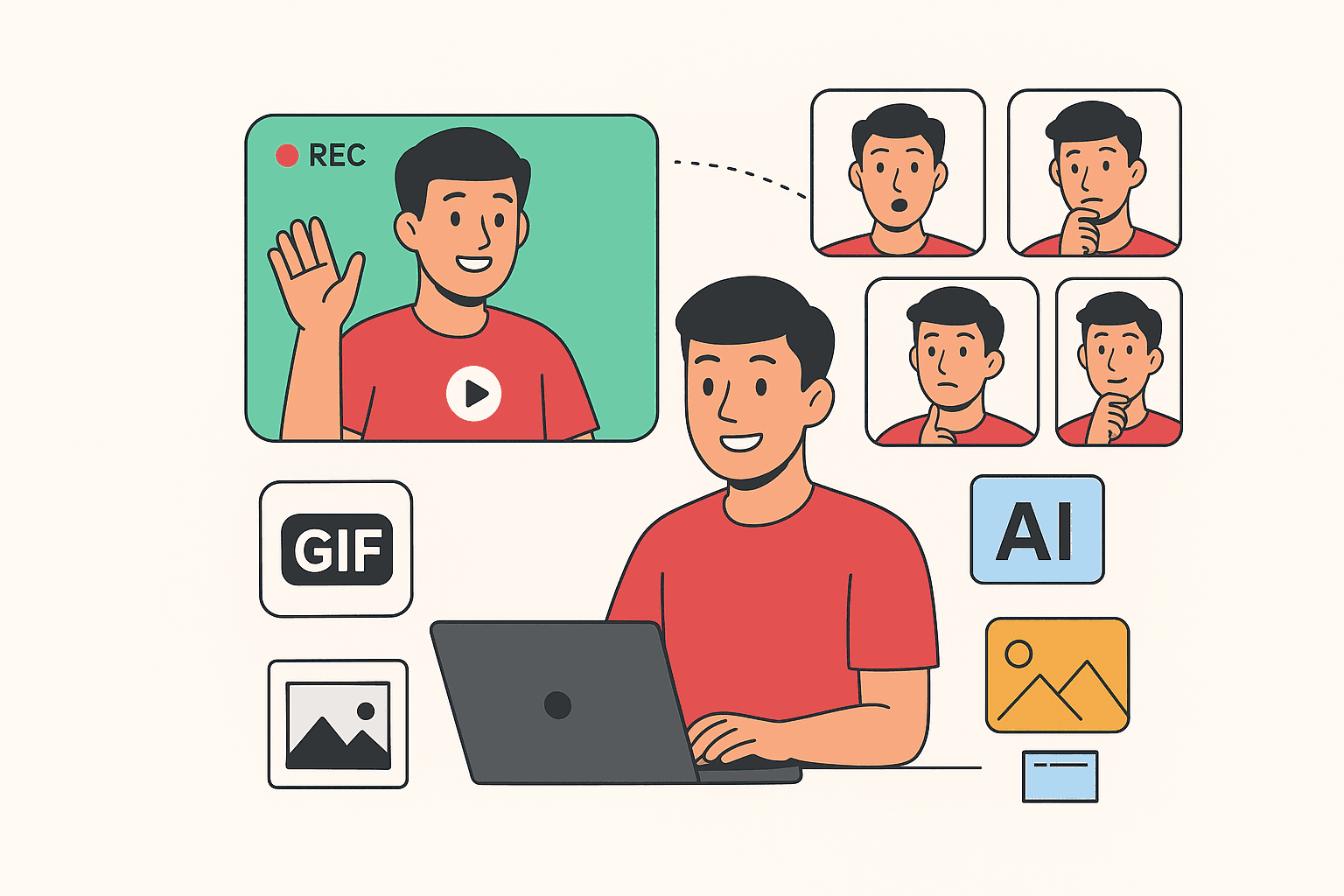
Creare GIF personalizzate di te stesso è diventato uno dei modi più coinvolgenti per esprimere la personalità, costruire un personal brand e aggiungere divertimento alle comunicazioni digitali. Che tu voglia creare GIF di reazione per i social media, avatar animati per app di messaggistica o GIF professionali per comunicazioni aziendali, questa guida completa ti insegnerà tutto ciò che devi sapere.
Dai metodi semplici per smartphone alle tecniche professionali, imparerai come creare GIF di alta qualità e condivisibili che catturano la tua personalità e si distinguono nel panorama digitale affollato.
Perché Creare GIF Personali?
Vantaggi del Personal Branding
- Identità digitale unica immediatamente riconoscibile
- Comunicazione memorabile che si distingue nei messaggi
- Strumento di networking professionale per i social media
- Espressione creativa di sé oltre le immagini statiche
Vantaggi dei Social Media
- Tassi di engagement più elevati rispetto alle immagini statiche
- Potenziale virale per GIF particolarmente creative o divertenti
- Versatilità della piattaforma - funziona su tutti i canali social
- Capacità di storytelling in formato compatto
Miglioramento della Comunicazione
- Espressione emotiva oltre i limiti del testo
- Tocco personale nelle conversazioni digitali
- Libreria di reazioni per varie situazioni
- Rilevanza culturale con potenziale meme
Tipi di GIF Personali che Puoi Creare
GIF di Reazione
- Espressioni facciali per emozioni diverse
- Gesti delle mani per risposte comuni
- Reazioni a corpo intero per effetto drammatico
- Sequenze combinate che mostrano la progressione
GIF Professionali
- Sequenze introduttive per presentazioni
- Animazioni firma per email/social media
- Dimostrazioni di competenze per lavori di portfolio
- Espressioni di personalità del brand
GIF per Social Media
- Highlights delle storie per Instagram
- Animazioni del profilo per varie piattaforme
- Teaser di contenuti per post futuri
- Momenti dietro le quinte
GIF Creative e Artistiche
- Autoritratti in stop-motion
- Sequenze di trasformazione
- Interpretazioni artistiche
- GIF collaborative con amici/colleghi
Metodo 1: Creazione di GIF con Smartphone
Creazione GIF su iPhone
Utilizzo della Fotocamera Integrata:
- Apri l'app Fotocamera
- Passa alla modalità Live Photo
- Scatta una Live Photo di te stesso (registrazione di 3 secondi)
- Apri l'app Foto e trova la tua Live Photo
- Scorri verso l'alto per vedere gli effetti
- Seleziona "Loop" o "Bounce" per un'animazione simile a GIF
- Condividi e scegli "Salva come Video" per la conversione GIF
Utilizzo di GIPHY Cam (App Gratuita):
- Scarica GIPHY Cam dall'App Store
- Apri l'app e consenti l'accesso alla fotocamera
- Posizionati nell'inquadratura
- Tocca e tieni premuto il pulsante di registrazione (fino a 6 secondi)
- Aggiungi filtri, adesivi, testo se desiderato
- Salva nel rullino fotografico o condividi direttamente
Utilizzo di ImgPlay (Funzioni Gratuite/a Pagamento):
- Installa l'app ImgPlay
- Scegli l'opzione "Fotocamera"
- Registra un video di te stesso (fino a 30 secondi)
- Ritaglia alla lunghezza desiderata
- Regola velocità, filtri, testo
- Esporta come GIF con impostazioni di qualità
Creazione GIF su Android
Utilizzo di Google Camera:
- Apri Google Camera
- Passa alla modalità Motion (se disponibile)
- Registra un breve video (3-15 secondi)
- Apri Google Photos
- Seleziona il video e tocca "Modifica"
- Scegli "Esporta fotogramma" e seleziona "GIF"
Utilizzo di App GIF Maker:
- Scarica GIF Maker (varie opzioni gratuite)
- Seleziona "Registra" o "Video a GIF"
- Posiziona la fotocamera e registrati
- Modifica tempistica, effetti, testo
- Esporta nella qualità desiderata
App Mobile Universali
GIPHY (Gratuito):
- Registra direttamente nell'app
- Strumenti di modifica estensivi
- Condivisione istantanea sulla piattaforma GIPHY
- Controlli sulla privacy per privato vs pubblico
GIF Brewery 3 (iOS - a Pagamento):
- Esportazioni di alta qualità
- Funzionalità di modifica avanzate
- Controllo fotogramma per fotogramma
- Opzioni di output professionale
Metodo 2: Registrazione con Webcam e Computer
Configurazione della Registrazione
Configurazione Base della Webcam:
- Pulisci l'obiettivo della fotocamera per un'immagine nitida
- Buona illuminazione rivolta verso di te (evita la retroilluminazione)
- Posizione stabile della fotocamera all'altezza degli occhi
- Sfondo semplice per mantenere il focus su di te
Configurazione Migliorata:
- Webcam esterna (Logitech C920 o simile)
- Ring light o pannello LED per illuminazione uniforme
- Supporto per laptop per un migliore angolo della fotocamera
- Mouse wireless per controllo remoto
Software di Registrazione Gratuito
OBS Studio (Gratuito - Tutte le Piattaforme):
- Scarica e installa OBS Studio
- Aggiungi sorgente Dispositivo di Acquisizione Video
- Seleziona la tua webcam
- Configura la scena con te centrato
- Avvia la registrazione (mantieni sotto i 15 secondi per le GIF)
- Interrompi la registrazione e individua il file video
QuickTime (Mac Gratuito):
- Apri QuickTime Player
- File > Nuova Registrazione Filmato
- Clicca sul menu a tendina accanto al pulsante di registrazione
- Seleziona fotocamera e sorgente audio
- Clicca su registra ed esegui la tua azione
- Interrompi la registrazione quando completo
Windows Camera (Windows Gratuito):
- Apri l'app Fotocamera
- Passa alla modalità Video
- Clicca sul pulsante di registrazione
- Esegui la tua azione GIF (mantieni breve)
- Interrompi la registrazione
- Il video viene salvato nel Rullino Fotografico
Conversione da Video a GIF
Convertitori Online (Gratuiti):
EZGIF.com:
- Carica il tuo file video
- Imposta l'ora di inizio e fine (ritaglia)
- Scegli il frame rate (10-15 fps per movimento fluido)
- Seleziona la dimensione (più piccola per caricamento più veloce)
- Converti in GIF
- Scarica il risultato
CloudConvert:
- Seleziona il file video
- Scegli GIF come formato di output
- Regola le impostazioni di qualità
- Converti e scarica
Giphy GIF Maker:
- Carica il video su giphy.com/create
- Ritaglia alla lunghezza desiderata
- Aggiungi didascalie, adesivi se voluto
- Crea GIF
- Scarica o condividi il link
Metodo 3: Creazione GIF Professionale
Configurazione Fotocamera DSLR/Mirrorless
Attrezzatura Necessaria:
- Fotocamera DSLR o mirrorless
- Treppiede per stabilità
- Trigger remoto o funzione timer
- Configurazione di buona illuminazione
Impostazioni Fotocamera:
- Modalità video a 1080p, 30fps
- Messa a fuoco manuale sulla tua posizione
- Esposizione corretta per la tua illuminazione
- Durata di registrazione breve (3-10 secondi)
Software Professionale
Adobe Photoshop (Abbonamento):
- Importa file video
- Timeline > Crea Animazione Fotogrammi
- Crea Fotogrammi da Livelli
- Imposta la tempistica per ogni fotogramma
- Anteprima dell'animazione
- Esporta > Salva per Web > GIF
Adobe After Effects (Abbonamento):
- Importa composizione video
- Ritaglia alla lunghezza desiderata
- Aggiungi effetti, color grading se necessario
- Composizione > Aggiungi a Coda Adobe Media Encoder
- Seleziona preset GIF Animata
- Esporta con impostazioni personalizzate
DaVinci Resolve (Gratuito):
- Importa video nel media pool
- Trascina sulla timeline e ritaglia
- Color correction se necessario
- Pagina Deliver > Esportazione personalizzata
- Imposta formato su sequenza immagini
- Usa convertitore online per creare GIF dai fotogrammi
Tecniche Avanzate
GIF in Stile Cinemagraph:
- Isola un elemento in movimento (capelli, vestiti)
- Mantieni tutto il resto statico
- Crea loop senza soluzione di continuità
- Estetica professionale
Rimozione dello Sfondo:
- Usa BGRemover.video per rimuovere lo sfondo
- Aggiungi sfondi personalizzati o mantieni trasparente
- Aspetto da studio professionale
- Posizionamento flessibile su qualsiasi sfondo
Integrazione Motion Graphics:
- Aggiungi animazioni di testo
- Includi elementi grafici
- Integrazione del brand
- Elementi call-to-action
Idee Creative per GIF Personali
Collezione di Reazioni
Emozioni di Base:
- Felice/Eccitato - grande sorriso, salto
- Sorpreso - occhi spalancati, bocca aperta
- Confuso - grattarsi la testa, sguardo interrogativo
- Deluso - scuotere la testa, facepalm
- Pensieroso - mano sul mento, guardare in alto
Reazioni Professionali:
- Approvazione - pollice in su, annuire
- Presentazione - indicare, gesto esplicativo
- Benvenuto - salutare con la mano, gesto invitante
- Successo - celebrazione, posa di successo
Dimostrazioni di Competenze
Competenze Creative:
- Processo di disegno/scrittura
- Suonare uno strumento musicale
- Dimostrazione tecnica di cucina
- Creazione artigianale time-lapse
Competenze Professionali:
- Digitazione o lavoro al computer
- Presentazione
- Dimostrazione prodotto
- Processo di risoluzione problemi
Vetrina della Personalità
Hobby e Interessi:
- Lettura - apertura libro, voltare pagina
- Sport - dimostrazione rapida di abilità
- Gaming - shot di reazione
- Viaggi - pose specifiche per località
Momenti della Vita Quotidiana:
- Highlights della routine mattutina
- Processo di configurazione lavoro
- Relax serale
- Attività del weekend
Suggerimenti per Ottimizzazione e Qualità
Qualità Tecnica
Linee Guida sulla Risoluzione:
- 480p (854x480) per uso social media piccolo
- 720p (1280x720) per condivisione generale
- 1080p (1920x1080) per applicazioni di alta qualità
- Quadrato (1:1) per Instagram, immagini profilo
Ottimizzazione Dimensione File:
- Mantieni sotto 2MB per la maggior parte delle piattaforme
- Riduci i colori nella palette per file più piccoli
- Frame rate più basso (10-12 fps) per dimensioni più piccole
- Durata più breve (2-6 secondi) preferita
Considerazioni sul Frame Rate:
- 24 fps per sensazione cinematografica
- 30 fps per movimento fluido standard
- 15 fps per dimensione file più piccola
- 60 fps solo per contenuti ad alto movimento
Qualità Estetica
Best Practice di Illuminazione:
- La luce naturale dalla finestra è spesso la migliore
- Evita ombre dure sul viso
- Illuminazione uniforme su tutte le caratteristiche
- Illuminazione coerente durante tutta la registrazione
Suggerimenti sulla Composizione:
- Centrare te stesso nell'inquadratura
- Lascia dello spazio in alto
- Considera la regola dei terzi per scatti più dinamici
- Mantieni lo sfondo semplice per focus su di te
Suggerimenti per la Performance:
- Esagera le espressioni per emozioni chiare
- Mantieni i movimenti deliberati e chiari
- Pratica il timing per loop fluidi
- Considera il punto di loop per animazione senza soluzione di continuità
Ottimizzazione Specifica per Piattaforma
Piattaforme Social Media
Instagram:
- Formato quadrato (1:1) per post del feed
- Formato verticale (9:16) per storie
- 15 secondi massimo per le storie
- Alto contrasto per visibilità
Twitter:
- Formato orizzontale (16:9) preferito
- 15MB massimo dimensione file
- 2.5 secondi lunghezza ottimale tipica
- Accattivante per scorrimento timeline
Discord/Slack:
- Dimensione file piccola per caricamento rapido
- Dimensionamento stile emoji (128x128 o 256x256)
- Alto contrasto per display piccolo
- Espressioni chiare a dimensione piccola
TikTok:
- Formato verticale (9:16) richiesto
- Segmenti da 3 secondi funzionano bene
- Espressioni ad alta energia
- Coordinamento audio di tendenza possibile
Applicazioni di Messaggistica
WhatsApp:
- Dimensione file piccola per dati mobili
- Espressioni chiare per schermi piccoli
- Emozioni universali per ampio appeal
- Riconoscimento rapido essenziale
Telegram:
- Ottimizzazione formato adesivo
- 512x512 pixel per adesivi
- Opzione sfondo trasparente
- Creazione serie per pacchetti adesivi
Strategie GIF Personali Avanzate
Costruzione di una Libreria GIF Personale
Creazione Sistematica:
- Pianifica lista emozioni/reazioni
- Crea stile/estetica coerente
- Organizza per categoria (reazioni, competenze, ecc.)
- Aggiornamenti regolari con nuovo contenuto
- Controllo qualità per coerenza del brand
Integrazione del Brand:
- Stile visivo coerente su tutte le GIF
- Coordinamento palette colori
- Aspetto professionale
- Logo/watermark personale se appropriato
Opportunità di Monetizzazione
Personal Branding:
- Creazione contenuti social media
- Networking professionale
- Introduzioni speaker
- Firme email
Creazione Contenuti:
- Collezioni GIF di reazione in vendita
- Servizi di creazione GIF personalizzate
- Strumenti di gestione social media
- Contenuti educativi con personalità
Idee di Collaborazione
GIF di Team:
- Espressioni cultura d'ufficio
- Documentazione progetti di gruppo
- Sequenze introduzione team
- Showcase cultura aziendale
Costruzione Community:
- Coinvolgimento pubblico con risposte personalizzate
- Scambi GIF community fan
- Progetti collaborativi con altri creator
- Partecipazione movimenti sociali
Risoluzione Problemi Tecnici
Problemi di Qualità Comuni
Problema: Risultato sfocato o pixelato Soluzioni:
- Registra in risoluzione più alta
- Illuminazione migliore per immagine più chiara
- Posizione fotocamera stabile
- Ottimizza impostazioni compressione
Problema: Dimensioni file grandi Soluzioni:
- Riduci la durata al movimento essenziale
- Frame rate più basso (10-15 fps)
- Diminuisci palette colori
- Comprimi dopo la creazione
Problema: Animazione a scatti Soluzioni:
- Frame rate coerente durante registrazione
- Movimenti fluidi durante performance
- Timing appropriato tra azioni
- Controlla impostazioni rendering software
Problemi di Caricamento Piattaforma
Problema: GIF non si anima sulla piattaforma Soluzioni:
- Controlla formato file (assicura estensione .gif)
- Verifica limiti dimensione file
- Testa su diversi browser/app
- Converti in formato video se necessario
Problema: Perdita di qualità dopo caricamento Soluzioni:
- Carica originale qualità superiore
- Ottimizzazione specifica piattaforma
- Testa diverse impostazioni compressione
- Usa formato preferito dalla piattaforma
Tendenze Future nelle GIF Personali
Sviluppi Tecnologici
Miglioramento AI:
- Rimozione sfondo automatica
- Upscaling qualità per migliore risoluzione
- Trasferimento stile per effetti artistici
- Predizione movimento per loop più fluidi
Integrazione AR/VR:
- Creazione GIF 3D
- Integrazione sfondo virtuale
- Filtri realtà aumentata
- Esperienze di visualizzazione immersiva
Evoluzione Social Media
Tendenze Piattaforma:
- Standard di qualità superiore
- Accettazione durata maggiore
- Elementi interattivi
- Integrazione commercio
Possibilità Creative:
- GIF collaborative multi-persona
- Creazione e condivisione GIF live
- Animazioni sincronizzate con voce
- Capacità di editing in tempo reale
Conclusione: Esprimi Te Stesso Attraverso le GIF
Creare GIF di te stesso è più di una semplice attività digitale divertente - è uno strumento potente per l'espressione personale, il branding professionale e la connessione sociale. Che tu inizi con semplici registrazioni da smartphone o investa in attrezzatura professionale, la chiave è iniziare a creare e sperimentare con diversi stili e tecniche.
Concentrati su autenticità, coerenza e qualità mentre costruisci la tua libreria GIF personale. Ricorda che le GIF personali di maggior successo sono quelle che catturano genuinamente la tua personalità e forniscono valore al tuo pubblico attraverso intrattenimento, informazione o connessione emotiva.
Pronto a creare GIF dall'aspetto professionale? Inizia rimuovendo gli sfondi dai tuoi video per ottenere risultati puliti e professionali che funzionano perfettamente su qualsiasi sfondo o in qualsiasi contesto.
Vuoi espandere le tue competenze di creazione contenuti video? Consulta le nostre guide su come creare sfondi video trasparenti e tecniche complete di editing video per metodi di creazione contenuti più avanzati.
Write a Review
All Reviews (0)
No reviews yet
Be the first to share your experience!