BGRemover: Come Rimuovere lo Sfondo da GIF e Creare GIF Trasparenti per Siti, Social ed Ecommerce con Strumenti Gratuiti e Sostituzione Sfondo 2025
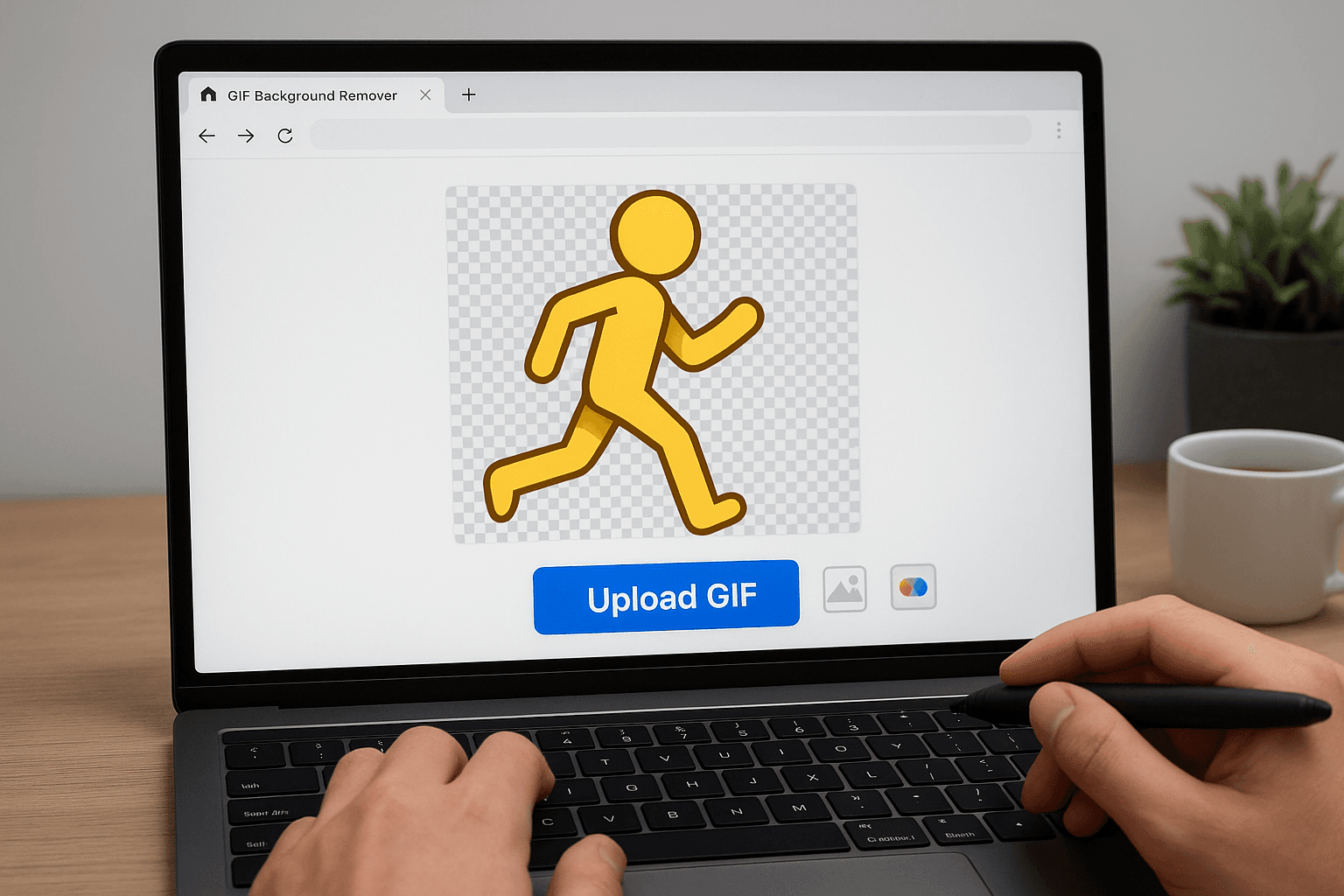
Le animazioni GIF con sfondi trasparenti sono essenziali per il web design moderno, i contenuti sui social media e il marketing digitale. Che tu stia creando sticker per app di messaggistica, loghi animati per siti web o contenuti coinvolgenti per i social media, imparare a rimuovere gli sfondi dalle GIF migliorerà significativamente il tuo toolkit creativo.
Questa guida completa copre tutto, dagli strumenti online semplici alle tecniche avanzate, assicurandoti di poter creare GIF trasparenti professionali indipendentemente dalla tua esperienza tecnica.
Perché Rimuovere gli Sfondi dalle GIF?
Versatilità Migliorata
- Posizionamento flessibile su qualsiasi colore o pattern di sfondo
- Aspetto professionale in presentazioni e siti web
- Integrazione perfetta con elementi di design esistenti
- Coerenza del brand su diverse piattaforme
Vantaggi Web e Digitali
- Dimensione file ridotta senza dati di sfondo non necessari
- Migliori prestazioni di caricamento sui siti web
- Mobile-friendly con overlay trasparenti
- Integrazione email marketing senza conflitti di design
Applicazioni Creative
- Sticker animati per piattaforme di messaggistica
- Elementi per siti web che non confliggono con il design della pagina
- Contenuti social media che si distinguono
- Materiali di marketing con branding flessibile
Comprendere le Sfide della Rimozione dello Sfondo GIF
Limitazioni Tecniche
Vincoli del Formato GIF:
- Limitazione della palette a 256 colori
- Singolo colore di trasparenza (non graduale come PNG)
- Nessun supporto per canale alfa per trasparenza parziale
- Artefatti di compressione che influenzano la qualità dei bordi
Complessità dell'Animazione:
- Elaborazione frame per frame richiesta
- Coerenza tra i frame impegnativa
- Motion blur complica il rilevamento dei bordi
- Coerenza temporale deve essere mantenuta
Considerazioni sulla Qualità
Fattori di Qualità dei Bordi:
- Aliasing e bordi frastagliati comuni nel formato GIF
- Banding dei colori intorno alle aree trasparenti
- Effetti dithering possono influenzare la trasparenza
- Impatto del frame rate sull'animazione fluida
Metodo 1: Rimuovi Sfondo GIF Online
Migliori Strumenti Online Gratuiti
1. BGRemover.video (Consigliato)
- Elaborazione basata su AI per risultati migliori
- Elaborazione batch dei frame mantiene l'animazione
- Rilevamento bordi di alta qualità
- Uso illimitato gratuito
Processo Passo-Passo:
- Visita BGRemover.video
- Carica il tuo file GIF
- Attendi l'elaborazione AI (di solito 30-60 secondi)
- Scarica il risultato GIF trasparente
- Testa nell'applicazione di destinazione
2. Remove.bg
- Servizio online popolare
- Buono per sfondi semplici
- Uso gratuito limitato
- Integrazione API disponibile
3. PhotoScissors Online
- Strumenti di selezione manuale
- Buono per sfondi complessi
- Modifica frame per frame possibile
- Servizio a pagamento con prova gratuita
Workflow degli Strumenti Online
Passaggi di Preparazione:
- Controlla la qualità GIF - una risoluzione più alta dà risultati migliori
- Assicura un buon contrasto tra soggetto e sfondo
- Considera la lunghezza GIF - animazioni più corte si elaborano più velocemente
- Conserva una copia di backup del file originale
Suggerimenti per l'Elaborazione:
- Carica alla risoluzione originale per la migliore qualità
- Sii paziente con i tempi di elaborazione
- Controlla tutti i frame nell'anteprima
- Scarica immediatamente dopo l'elaborazione
Metodo 2: Soluzioni Software Desktop
Adobe Photoshop (Professionale)
Vantaggi:
- Controllo frame per frame per editing preciso
- Strumenti professionali di rifinitura bordi
- Ottimizzazione della palette dei colori
- Strumenti di selezione avanzati
Processo Photoshop:
1. Importa GIF:
- File > Importa > Frame Video in Livelli
- Seleziona il tuo file GIF
- Scegli l'intervallo di frame (tutti i frame)
- Clicca OK per importare
2. Rimozione dello Sfondo:
- Seleziona lo strumento Gomma per Sfondo
- Regola dimensione e durezza del pennello
- Imposta il campionamento su "Campione Sfondo"
- Clicca sul colore di sfondo per campionare
- Cancella attentamente lo sfondo su ogni frame
3. Modifica Timeline:
- Finestra > Timeline per aprire il pannello animazione
- Imposta la temporizzazione dei frame come necessario
- Anteprima dell'animazione prima dell'esportazione
- Regola l'ordine dei frame se necessario
4. Esporta GIF Ottimizzata:
- File > Esporta > Salva per Web (Legacy)
- Scegli formato GIF
- Imposta l'opzione trasparenza
- Ottimizza la palette dei colori per la dimensione del file
- Anteprima e salva
GIMP (Alternativa Gratuita)
Vantaggi GIMP:
- Completamente gratuito e open-source
- Funzionalità simile a Photoshop
- Compatibilità multipiattaforma
- Supporto della community attivo
Workflow GIMP:
1. Apri GIF come Livelli:
- File > Apri e seleziona GIF
- Opzione Importa come Animazione
- Ogni frame diventa un livello separato
2. Processo di Rimozione dello Sfondo:
- Seleziona lo strumento selezione fuzzy (bacchetta magica)
- Clicca sullo sfondo per selezionare
- Elimina l'area selezionata (diventa trasparente)
- Ripeti per ogni livello frame
3. Esportazione Animazione:
- File > Esporta Come
- Scegli estensione .gif
- Opzione Esporta come Animazione
- Imposta opzioni loop e timing
Editor GIF Specializzati
1. Ezgif.com
- Editor GIF basato su browser
- Strumenti di rimozione sfondo
- Effetti di animazione e ottimizzazione
- Gratuito con limiti di dimensione file
2. ScreenToGif
- Applicazione solo Windows
- Registra e modifica GIF
- Rimozione sfondo integrata
- Gratuito e leggero
3. GifCam
- Registrazione e modifica semplice
- Rimozione sfondo base
- Dimensioni file compatte
- Interfaccia facile da usare
Metodo 3: Soluzioni Basate su AI
Strumenti AI Avanzati
Vantaggi dell'Elaborazione AI:
- Rilevamento automatico del soggetto
- Elaborazione frame per frame consistente
- Conservazione dei dettagli di capelli e pelliccia
- Lavoro manuale ridotto
Workflow Strumenti AI:
1. Preparazione Upload:
- Assicura una buona illuminazione nel video/GIF originale
- Controlla il contrasto del soggetto con lo sfondo
- Verifica la compatibilità del formato file
- Annota eventuali aree problematiche
2. Elaborazione AI:
- Carica sul servizio AI
- Attendi l'elaborazione automatica
- Rivedi la qualità frame per frame
- Scarica i risultati
3. Revisione della Qualità:
- Controlla la qualità dei bordi su tutti i frame
- Verifica la fluidità dell'animazione
- Testa la trasparenza nell'applicazione di destinazione
- Fai regolazioni manuali se necessario
Approccio Ibrido: AI + Rifinitura Manuale
Il Meglio di Entrambi i Mondi:
- Inizia con l'elaborazione AI per il lavoro principale
- Pulizia manuale delle aree problematiche
- Controllo coerenza frame
- Ottimizzazione finale per la dimensione del file
Creare GIF da Video con Sfondi Trasparenti
Workflow da Video a GIF Trasparente
1. Rimozione Sfondo Video:
- Usa prima rimuovi sfondo video
- Scarica il video con sfondo trasparente
- Verifica la qualità prima della conversione GIF
2. Processo di Conversione GIF:
- Importa video trasparente nel creatore GIF
- Imposta il frame rate (tipico 10-15 fps)
- Regola la durata per dimensione file ottimale
- Ottimizza la palette dei colori
3. Ottimizzazione Qualità:
- Bilancia dimensione file vs qualità
- Testa la velocità di caricamento per uso web
- Verifica la conservazione della trasparenza
- Controllo compatibilità multipiattaforma
Software per Video in GIF
Opzioni Professionali:
- Adobe After Effects con esportazione GIF
- Premiere Pro con Media Encoder
- DaVinci Resolve (opzione gratuita)
Strumenti Online Semplici:
- Ezgif.com convertitore video in GIF
- CloudConvert con supporto trasparenza
- Online-Convert.com
Ottimizzare GIF Trasparenti
Ottimizzazione Dimensione File
Tecniche di Compressione:
- Riduci la palette dei colori solo ai colori essenziali
- Abbassa il frame rate dove il movimento lo consente
- Ritaglia alle dimensioni minime necessarie
- Rimuovi i frame duplicati
Bilanciamento Qualità vs Dimensione:
- Testa diversi livelli di compressione
- Usa il dithering con parsimonia per mantenere la trasparenza
- Considera alternative video per GIF molto grandi
- Ottimizza per i requisiti della piattaforma di destinazione
Considerazioni sulle Prestazioni Web
Ottimizzazione Caricamento:
- Lazy loading per GIF non critiche
- Progressive enhancement con fallback statico
- Consegna CDN per caricamento più veloce
- Ottimizzazione mobile per schermi più piccoli
Compatibilità Browser:
- Testa su diversi browser per supporto trasparenza
- Fornisci immagini fallback per browser più vecchi
- Considera alternative moderne come WebP o WebM
- Considerazioni accessibilità per screen reader
Requisiti Specifici per Piattaforma
Piattaforme Social Media
Instagram:
- Dimensione file massima: 15MB
- Dimensioni ottimali: 1080x1080 (quadrato) o 1080x1920 (storia)
- Limiti di durata: Fino a 60 secondi
- Supporto trasparenza: Limitato nei post, migliore nelle storie
Twitter:
- Limite dimensione file: 15MB
- Dimensioni massime: 1280x1080
- Frame rate: Fino a 40fps
- Buon supporto trasparenza
Discord/Slack:
- Dimensione file varia per piano
- Eccellente supporto trasparenza
- Popolare per emoji e sticker personalizzati
- Buone prestazioni animazione
Integrazione Sito Web
Implementazione HTML:
<img src="animated-transparent.gif" alt="Descrizione" loading="lazy">
Considerazioni CSS:
.transparent-gif {
  background: transparent;
  max-width: 100%;
  height: auto;
}
Suggerimenti Prestazioni:
- Usa dimensioni appropriate per la dimensione di visualizzazione
- Considera intersection observer per lazy loading
- Fornisci fallback statico per accessibilità
- Testa le prestazioni di caricamento su mobile
Tecniche Avanzate e Suggerimenti
Rifinitura Frame per Frame
Processo di Miglioramento Manuale:
- Identifica i frame problematici con scarsa trasparenza
- Usa strumenti di selezione per rifinire i bordi
- Applica tecnica consistente su frame simili
- Anteprima animazione frequentemente durante l'editing
- Salva versioni incrementali per prevenire perdita dati
Tecniche di Miglioramento Bordi
Creazione Bordi Lisci:
- Anti-aliasing negli strumenti di selezione
- Sfuma leggermente i bordi per aspetto naturale
- Usa maschere di livello per editing non distruttivo
- Sfocatura gaussiana sui bordi per levigare
Gestione Palette Colori
Ottimizzazione Trasparenza:
- Riserva colore trasparente nella palette
- Minimizza la dimensione della palette per file più piccoli
- Usa palette adattive per migliore qualità
- Evita colori simili all'indice trasparente
Risoluzione Problemi Comuni
Problemi di Trasparenza
Problema: Le aree trasparenti appaiono bianche o nere Soluzioni:
- Controlla le impostazioni software per supporto trasparenza
- Verifica che il formato GIF supporti la trasparenza
- Usa impostazioni di esportazione corrette
- Testa in diversi visualizzatori
Problema: Bordi frastagliati o pixelati Soluzioni:
- Aumenta la risoluzione sorgente prima dell'elaborazione
- Usa anti-aliasing negli strumenti di selezione
- Rifinitura manuale dei bordi con pennelli morbidi
- Considera alternative in formato video
Problemi di Animazione
Problema: Animazione a scatti o inconsistente Soluzioni:
- Timing frame consistente su tutti i frame
- Controlla l'ordine dei frame durante l'esportazione
- Ottimizza il frame rate per movimento fluido
- Rimuovi frame duplicati
Problema: Dimensioni file grandi Soluzioni:
- Riduci le dimensioni se possibile
- Abbassa il frame rate dove accettabile
- Ottimizza la palette dei colori
- Considera WebP come formato alternativo
Applicazioni Creative e Casi d'Uso
Marketing e Branding
Loghi Animati:
- Elementi identità brand per siti web
- Animazioni firma email
- Elementi profilo social media
- Miglioramenti presentazioni
Dimostrazioni Prodotto:
- Evidenziazione funzionalità con overlay trasparenti
- Istruzioni passo-passo
- Confronti prima/dopo
- Elementi interattivi per siti web
Contenuti Social Media
GIF di Reazione:
- Reazioni brandizzate personalizzate
- Animazioni personaggi per engagement
- Espressioni stile emoji
- Template creazione meme
Contenuti Educativi:
- Dimostrazioni di processi
- Spiegazioni concetti con animazioni
- Tutorial interattivi
- Call-to-action che catturano l'attenzione
Elementi Web Design
Interfaccia Utente:
- Animazioni di caricamento con colori brand
- Effetti hover pulsanti
- Miglioramenti navigazione
- Elementi feedback interattivo
Miglioramento Contenuti:
- Illustrazioni articoli che non confliggono con layout
- Animazioni call-to-action
- Evidenziazione testimonianze
- Showcase funzionalità prodotto
Futuro delle GIF Trasparenti
Trend Tecnologici
Evoluzione Formato:
- Animazione WebP con migliore trasparenza
- Supporto AVIF per dimensioni file più piccole
- Alternative video native browser
- Strategie progressive enhancement
Avanzamenti AI:
- Elaborazione in tempo reale per contenuti live
- Algoritmi migliori di rilevamento bordi
- Ottimizzazione automatizzata per diverse piattaforme
- Generazione sfondo content-aware
Possibilità Creative
Elementi Interattivi:
- Integrazione animazione CSS
- Riproduzione GIF controllata da JavaScript
- Animazione responsive basata su dimensione schermo
- Funzionalità accessibilità per sensibilità movimento
Conclusione: Padroneggia la Creazione di GIF Trasparenti
La rimozione degli sfondi dalle GIF si è evoluta da un processo manuale tedioso a una tecnica accessibile disponibile per qualsiasi creatore. Che tu scelga strumenti online basati su AI per risultati rapidi o software professionale per il controllo definitivo, la chiave è comprendere i requisiti del tuo progetto e i vincoli della piattaforma.
Inizia con la rimozione sfondo AI per i tuoi contenuti video, quindi converti in GIF trasparenti ottimizzate usando le tecniche di questa guida. Ricorda di testare sempre i tuoi risultati su diverse piattaforme e dispositivi per garantire prestazioni consistenti.
Pronto a creare la tua prima GIF trasparente? Rimuovi gli sfondi video con il nostro strumento AI, quindi applica queste tecniche di ottimizzazione GIF per creare contenuti animati coinvolgenti che funzionano ovunque.
Vuoi esplorare altre possibilità creative? Consulta le nostre guide su creare sfondi video trasparenti e tecniche professionali di editing video per espandere le tue competenze di animazione e video.
Write a Review
All Reviews (0)
No reviews yet
Be the first to share your experience!