自分のGIFを作成する方法 | 完全ガイド2025 + 無料ツール
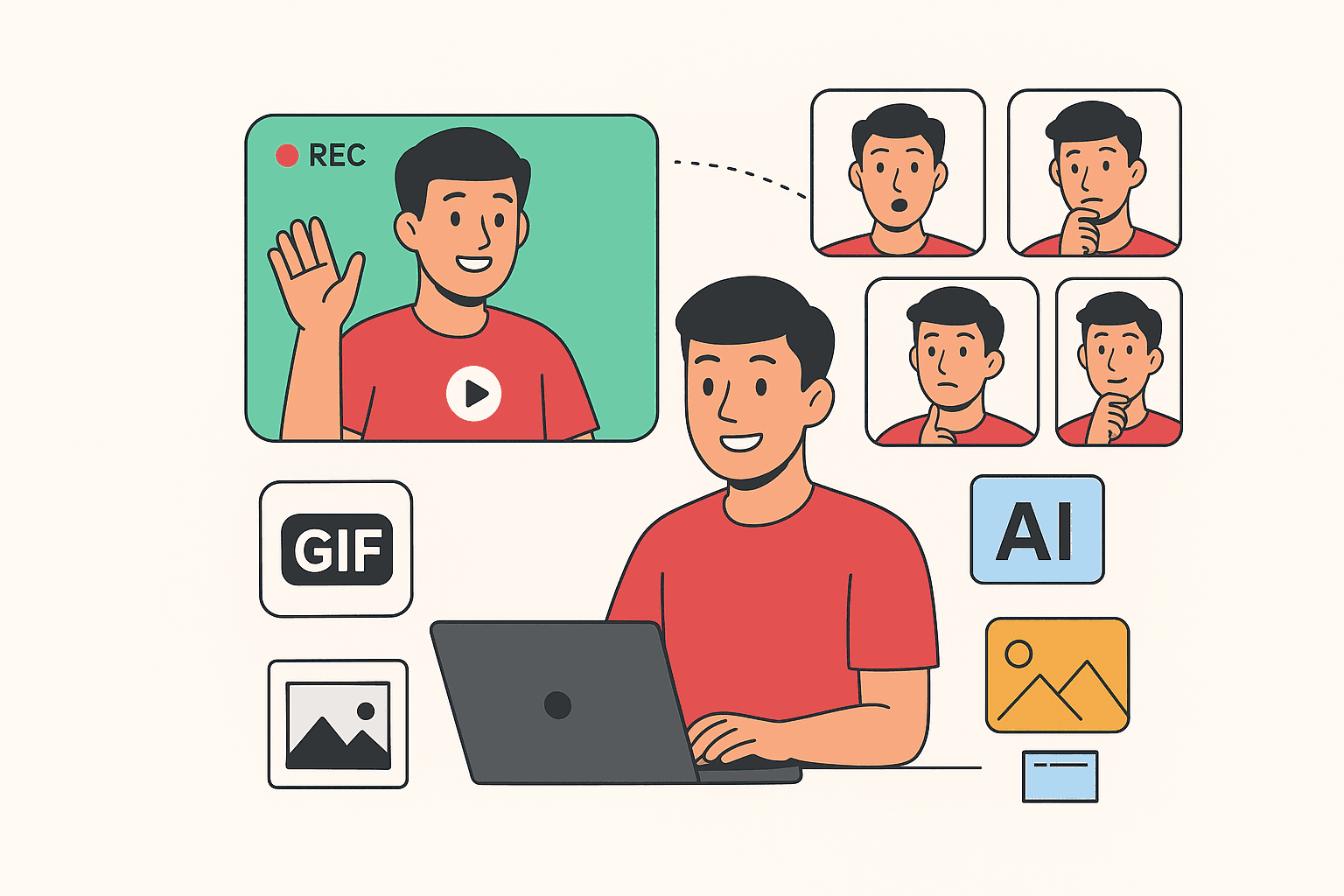
自分自身のパーソナライズされたGIFを作成することは、個性を表現し、パーソナルブランドを構築し、デジタルコミュニケーションに楽しさを加える最も魅力的な方法の1つになりました。ソーシャルメディア用のリアクションGIF、メッセージングアプリ用のアニメーションアバター、ビジネスコミュニケーション用のプロフェッショナルなGIFを作成したい場合でも、この包括的なガイドで知っておくべきすべてを学ぶことができます。
シンプルなスマートフォンの方法からプロフェッショナルなテクニックまで、あなたの個性を捉え、混雑したデジタル環境で際立つ高品質で共有可能なGIFを作成する方法を学びます。
なぜパーソナルGIFを作成するのか?
パーソナルブランディングのメリット
- すぐに認識できる独自のデジタルアイデンティティ
- メッセージで際立つ記憶に残るコミュニケーション
- ソーシャルメディアのためのプロフェッショナルなネットワーキングツール
- 静止画像を超えた創造的な自己表現
ソーシャルメディアの利点
- 静止画像よりも高いエンゲージメント率
- 特に創造的または面白いGIFのバイラルポテンシャル
- プラットフォームの汎用性 - すべてのソーシャルチャネルで動作
- コンパクトな形式でのストーリーテリング能力
コミュニケーションの向上
- テキストの制限を超えた感情表現
- デジタル会話でのパーソナルタッチ
- さまざまな状況のためのリアクションライブラリ
- ミームの可能性を持つ文化的関連性
作成できるパーソナルGIFの種類
リアクションGIF
- さまざまな感情のための表情
- 一般的な反応のための手のジェスチャー
- ドラマチックな効果のための全身リアクション
- 進行を示す組み合わせシーケンス
プロフェッショナルGIF
- プレゼンテーション用の紹介シーケンス
- メール/ソーシャルメディア用の署名アニメーション
- ポートフォリオ作品のためのスキルデモンストレーション
- ブランドパーソナリティの表現
ソーシャルメディアGIF
- Instagram用のストーリーハイライト
- さまざまなプラットフォーム用のプロフィールアニメーション
- 今後の投稿のためのコンテンツティーザー
- 舞台裏の瞬間
クリエイティブでアーティスティックなGIF
- ストップモーションセルフポートレート
- 変身シーケンス
- アーティスティックな解釈
- 友人/同僚とのコラボレーティブGIF
方法1:スマートフォンでのGIF作成
iPhoneでのGIF作成
内蔵カメラの使用:
- カメラアプリを開く
- Live Photoモードに切り替える
- 自分のLive Photoを撮影(3秒の録画)
- 写真アプリを開き、Live Photoを見つける
- 上にスワイプしてエフェクトを表示
- 「ループ」または「バウンス」を選択してGIFのようなアニメーションにする
- 共有して「ビデオとして保存」を選択してGIF変換
GIPHY Cam(無料アプリ)の使用:
- App StoreからGIPHY Camをダウンロード
- アプリを開き、カメラアクセスを許可
- フレーム内に自分を配置
- 録画ボタンをタップして長押し(最大6秒)
- 必要に応じてフィルター、ステッカー、テキストを追加
- カメラロールに保存または直接共有
ImgPlay(無料/有料機能)の使用:
- ImgPlayアプリをインストール
- 「カメラ」オプションを選択
- 自分のビデオを録画(最大30秒)
- 希望の長さにトリミング
- 速度、フィルター、テキストを調整
- 品質設定でGIFとしてエクスポート
AndroidでのGIF作成
Google Cameraの使用:
- Google Cameraを開く
- モーションモードに切り替え(利用可能な場合)
- 短いビデオを録画(3-15秒)
- Google Photosを開く
- ビデオを選択して「編集」をタップ
- 「フレームをエクスポート」を選択して「GIF」を選ぶ
GIF Makerアプリの使用:
- GIF Makerをダウンロード(さまざまな無料オプション)
- 「録画」または「ビデオからGIF」を選択
- カメラを配置して自分を録画
- タイミング、エフェクト、テキストを編集
- 希望の品質でエクスポート
ユニバーサルモバイルアプリ
GIPHY(無料):
- アプリ内で直接録画
- 広範な編集ツール
- GIPHYプラットフォームへの即座の共有
- 個人用vs公開用のプライバシーコントロール
GIF Brewery 3(iOS - 有料):
- 高品質エクスポート
- 高度な編集機能
- フレームごとのコントロール
- プロフェッショナルな出力オプション
方法2:ウェブカメラとコンピューターでの録画
録画セットアップ
基本的なウェブカメラセットアップ:
- 鮮明な画像のためにカメラレンズをクリーニング
- 自分に向かう良好な照明(逆光を避ける)
- 目の高さの安定したカメラ位置
- 自分に焦点を当てるためのシンプルな背景
改善されたセットアップ:
- 外付けウェブカメラ(Logitech C920など)
- 均一な照明のためのリングライトまたはLEDパネル
- より良いカメラアングルのためのラップトップスタンド
- リモートコントロール用のワイヤレスマウス
無料録画ソフトウェア
OBS Studio(無料 - すべてのプラットフォーム):
- OBS Studioをダウンロードしてインストール
- ビデオキャプチャデバイスソースを追加
- ウェブカメラを選択
- 自分を中央に配置してシーンをセットアップ
- 録画を開始(GIFの場合は15秒未満に保つ)
- 録画を停止してビデオファイルを見つける
QuickTime(Mac無料):
- QuickTime Playerを開く
- ファイル > 新規ムービー収録
- 録画ボタンの横のドロップダウンをクリック
- カメラとオーディオソースを選択
- 録画をクリックしてアクションを実行
- 完了したら録画を停止
Windows Camera(Windows無料):
- カメラアプリを開く
- ビデオモードに切り替え
- 録画ボタンをクリック
- GIFアクションを実行(短く保つ)
- 録画を停止
- ビデオがカメラロールに保存される
ビデオをGIFに変換
オンラインコンバーター(無料):
EZGIF.com:
- ビデオファイルをアップロード
- 開始時刻と終了時刻を設定(トリミング)
- フレームレートを選択(スムーズな動きには10-15 fps)
- サイズを選択(高速ロードには小さめ)
- GIFに変換
- 結果をダウンロード
CloudConvert:
- ビデオファイルを選択
- 出力形式としてGIFを選択
- 品質設定を調整
- 変換してダウンロード
Giphy GIF Maker:
- giphy.com/createにビデオをアップロード
- 希望の長さにトリミング
- 必要に応じてキャプション、ステッカーを追加
- GIFを作成
- ダウンロードまたはリンクを共有
方法3:プロフェッショナルなGIF作成
DSLR/ミラーレスカメラセットアップ
必要な機材:
- DSLRまたはミラーレスカメラ
- 安定性のための三脚
- リモートトリガーまたはタイマー機能
- 良好な照明セットアップ
カメラ設定:
- ビデオモードで1080p、30fps
- 自分の位置にマニュアルフォーカス
- 照明に対する適切な露出
- 短い録画時間(3-10秒)
プロフェッショナルソフトウェア
Adobe Photoshop(サブスクリプション):
- ビデオファイルをインポート
- タイムライン > フレームアニメーションを作成
- レイヤーからフレームを作成
- 各フレームのタイミングを設定
- アニメーションをプレビュー
- エクスポート > Web用に保存 > GIF
Adobe After Effects(サブスクリプション):
- ビデオコンポジションをインポート
- 希望の長さにトリミング
- 必要に応じてエフェクト、カラーグレーディングを追加
- コンポジション > Adobe Media Encoderキューに追加
- アニメーションGIFプリセットを選択
- カスタム設定でエクスポート
DaVinci Resolve(無料):
- メディアプールにビデオをインポート
- タイムラインにドラッグしてトリミング
- 必要に応じてカラーコレクション
- デリバーページ > カスタムエクスポート
- 形式を画像シーケンスに設定
- フレームからGIFを作成するためにオンラインコンバーターを使用
高度なテクニック
シネマグラフスタイルのGIF:
- 1つの動く要素を分離(髪、服)
- 他のすべてを静止させたまま
- シームレスなループを作成
- プロフェッショナルな美学
背景除去:
- 背景を削除するために**BGRemover.videoを使用**
- カスタム背景を追加または透明に保つ
- プロフェッショナルスタジオの外観
- 任意の背景上の柔軟な配置
モーショングラフィックスの統合:
- テキストアニメーションを追加
- グラフィック要素を含める
- ブランド統合
- 行動喚起要素
パーソナルGIFのクリエイティブアイデア
リアクションコレクション
基本的な感情:
- 幸せ/興奮 - 大きな笑顔、ジャンプ
- 驚き - 大きな目、開いた口
- 混乱 - 頭を掻く、疑問の表情
- 失望 - 首を振る、顔を手で覆う
- 考える - あごに手、上を見る
プロフェッショナルなリアクション:
- 承認 - 親指を立てる、うなずく
- プレゼンテーション - 指差し、説明のジェスチャー
- 歓迎 - 手を振る、招くジェスチャー
- 達成 - 祝う、成功のポーズ
スキルデモンストレーション
クリエイティブスキル:
- 描画/書きのプロセス
- 楽器演奏
- 料理テクニックのデモンストレーション
- クラフト作成のタイムラプス
プロフェッショナルスキル:
- タイピングまたはコンピューター作業
- プレゼンテーション配信
- 製品デモンストレーション
- 問題解決プロセス
パーソナリティショーケース
趣味と興味:
- 読書 - 本を開く、ページをめくる
- スポーツ - クイックスキルデモンストレーション
- ゲーム - リアクションショット
- 旅行 - 場所特有のポーズ
日常生活の瞬間:
- 朝のルーティンハイライト
- 作業セットアッププロセス
- 夕方のリラックス
- 週末のアクティビティ
最適化と品質のヒント
技術的品質
解像度ガイドライン:
- 小さなソーシャルメディア使用には480p(854x480)
- 一般的な共有には720p(1280x720)
- 高品質アプリケーションには1080p(1920x1080)
- Instagram、プロフィール写真には正方形(1:1)
ファイルサイズの最適化:
- ほとんどのプラットフォームでは2MB未満に保つ
- より小さなファイルのためにパレットの色を減らす
- より小さなサイズのためにフレームレートを下げる(10-12 fps)
- 短い持続時間(2-6秒)が好ましい
フレームレートの考慮事項:
- シネマティックな雰囲気には24 fps
- 標準的なスムーズな動きには30 fps
- より小さなファイルサイズには15 fps
- 高動作コンテンツのみ60 fps
美的品質
照明のベストプラクティス:
- 窓からの自然光が最適なことが多い
- 顔の厳しい影を避ける
- 特徴全体の均一な照明
- 録画全体を通して一貫した照明
構図のヒント:
- フレーム内で自分を中央に配置
- 上部に余白を残す
- よりダイナミックなショットのために三分割法を考慮
- 自分に焦点を当てるために背景をシンプルに保つ
パフォーマンスのヒント:
- 明確な感情のために表情を誇張
- 動きを意図的かつ明確に保つ
- スムーズなループのためにタイミングを練習
- シームレスなアニメーションのためにループポイントを考慮
プラットフォーム固有の最適化
ソーシャルメディアプラットフォーム
Instagram:
- フィード投稿には正方形形式(1:1)
- ストーリーには垂直形式(9:16)
- ストーリーには15秒最大
- 視認性のための高コントラスト
Twitter:
- 水平形式(16:9)が好ましい
- 15MB最大ファイルサイズ
- 2.5秒の典型的な最適長
- タイムラインスクロールのための目を引く
Discord/Slack:
- 高速ロードのための小さなファイルサイズ
- 絵文字スタイルのサイジング(128x128または256x256)
- 小さな表示のための高コントラスト
- 小さなサイズでの明確な表情
TikTok:
- 垂直形式(9:16)が必要
- 3秒セグメントがうまく機能
- 高エネルギー表現
- トレンド音声調整可能
メッセージングアプリケーション
WhatsApp:
- モバイルデータのための小さなファイルサイズ
- 小さな画面のための明確な表情
- 幅広い魅力のための普遍的な感情
- 迅速な認識が不可欠
Telegram:
- ステッカー形式の最適化
- ステッカーには512x512ピクセル
- 透明な背景オプション
- ステッカーパックのためのシリーズ作成
高度なパーソナルGIF戦略
パーソナルGIFライブラリの構築
体系的な作成:
- 感情/リアクションリストを計画
- 一貫したスタイル/美学を作成
- カテゴリー別に整理(リアクション、スキルなど)
- 新しいコンテンツで定期的な更新
- ブランドの一貫性のための品質管理
ブランド統合:
- すべてのGIFにわたる一貫したビジュアルスタイル
- カラーパレットの調整
- プロフェッショナルな外観
- 適切な場合はパーソナルロゴ/ウォーターマーク
収益化の機会
パーソナルブランディング:
- ソーシャルメディアコンテンツ作成
- プロフェッショナルネットワーキング
- スピーカー紹介
- メール署名
コンテンツ作成:
- 販売用のリアクションGIFコレクション
- カスタムGIF作成サービス
- ソーシャルメディア管理ツール
- パーソナリティを持つ教育コンテンツ
コラボレーションアイデア
チームGIF:
- オフィス文化表現
- グループプロジェクトドキュメンテーション
- チーム紹介シーケンス
- 企業文化のショーケース
コミュニティ構築:
- パーソナライズされた応答によるオーディエンスエンゲージメント
- ファンコミュニティのGIF交換
- 他のクリエイターとのコラボレーティブプロジェクト
- 社会運動への参加
技術的トラブルシューティング
一般的な品質の問題
問題:ぼやけたまたはピクセル化された結果 解決策:
- より高い解像度で録画
- より鮮明な画像のためのより良い照明
- 安定したカメラ位置
- 圧縮設定を最適化
問題:大きなファイルサイズ 解決策:
- 持続時間を本質的な動きに減らす
- フレームレートを下げる(10-15 fps)
- カラーパレットを減らす
- 作成後に圧縮
問題:ぎこちないアニメーション 解決策:
- 録画中の一貫したフレームレート
- パフォーマンス中のスムーズな動き
- アクション間の適切なタイミング
- ソフトウェアレンダリング設定の確認
プラットフォームアップロードの問題
問題:プラットフォームでGIFがアニメーションしない 解決策:
- ファイル形式を確認(.gif拡張子を確認)
- ファイルサイズ制限を確認
- 異なるブラウザ/アプリでテスト
- 必要に応じてビデオ形式に変換
問題:アップロード後の品質低下 解決策:
- より高品質のオリジナルをアップロード
- プラットフォーム固有の最適化
- 異なる圧縮設定をテスト
- プラットフォームの推奨形式を使用
パーソナルGIFの将来のトレンド
技術開発
AI拡張:
- 自動背景除去
- より良い解像度のための品質アップスケーリング
- アーティスティックエフェクトのためのスタイル転送
- よりスムーズなループのための動き予測
AR/VR統合:
- 3D GIF作成
- 仮想背景統合
- 拡張現実フィルター
- 没入型視聴体験
ソーシャルメディアの進化
プラットフォームトレンド:
- より高い品質標準
- より長い持続時間の受け入れ
- インタラクティブ要素
- コマース統合
クリエイティブな可能性:
- マルチパーソンコラボレーティブGIF
- ライブGIF作成と共有
- 音声同期アニメーション
- リアルタイム編集機能
結論:GIFを通じて自己表現
自分のGIFを作成することは、単なる楽しいデジタルアクティビティ以上のものです。それは、個人的な表現、プロフェッショナルなブランディング、そして社会的なつながりのための強力なツールです。シンプルなスマートフォン録画から始めるか、プロフェッショナル機器に投資するかにかかわらず、鍵は作成を始め、さまざまなスタイルとテクニックを実験することです。
パーソナルGIFライブラリを構築する際は、真正性、一貫性、品質に焦点を当ててください。最も成功するパーソナルGIFは、あなたの個性を真に捉え、娯楽、情報、または感情的なつながりを通じてオーディエンスに価値を提供するものであることを忘れないでください。
プロフェッショナルな見た目のGIFを作成する準備はできましたか? 任意の背景またはコンテキストで完璧に機能するクリーンでプロフェッショナルな結果を得るために、ビデオから背景を削除することから始めましょう。
ビデオコンテンツ作成スキルを拡大したいですか?より高度なコンテンツ作成方法については、透明なビデオ背景の作成と包括的なビデオ編集テクニックに関するガイドをご覧ください。
Write a Review
All Reviews (0)
No reviews yet
Be the first to share your experience!