Как удалить фон с GIF: полное руководство 2025 — BGRemover видео-инструменты для прозрачных GIF, замены фона и альтернатив хромакею в браузере без установки
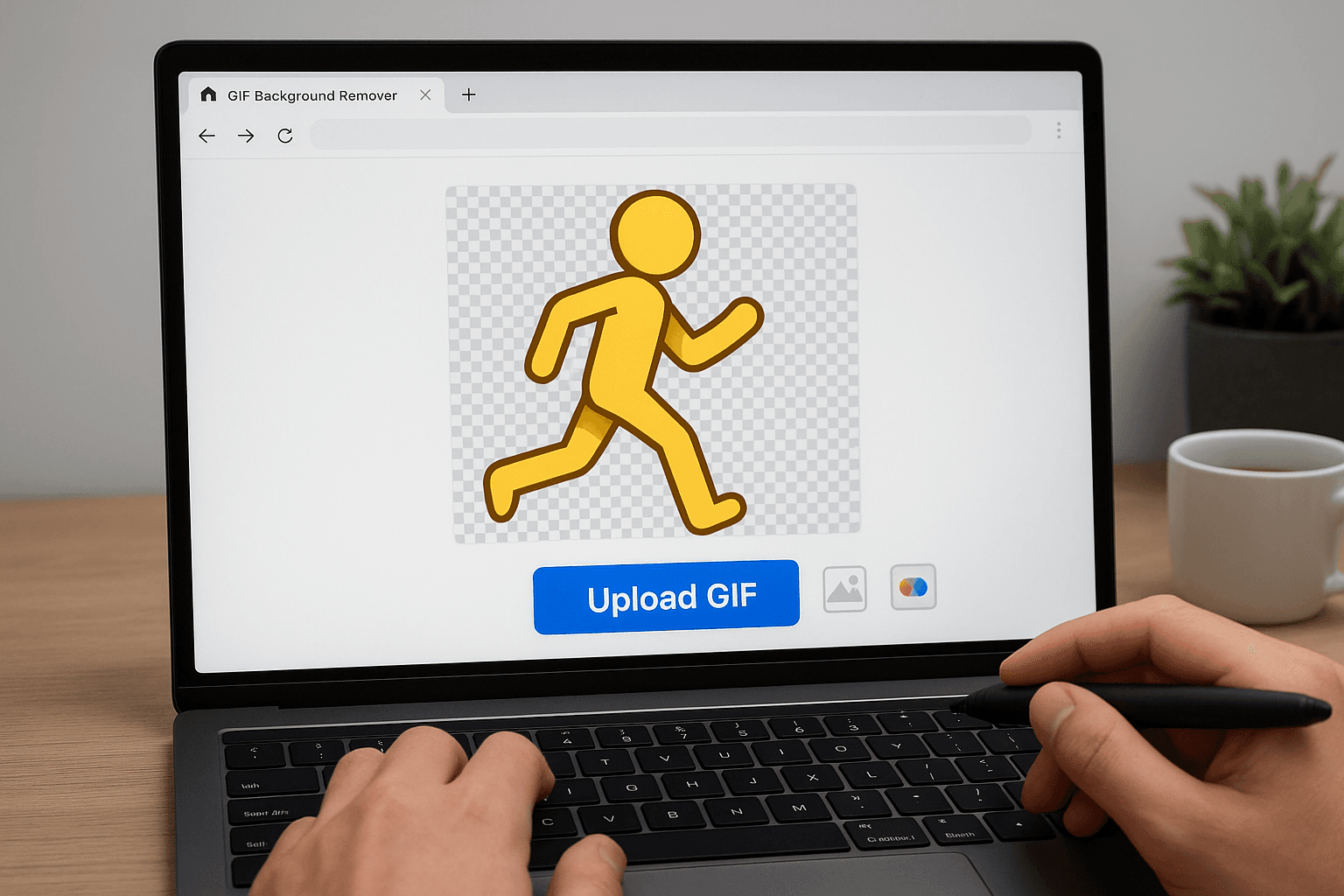
GIF-анимация с прозрачным фоном необходима для современного веб-дизайна, контента в социальных сетях и цифрового маркетинга. Независимо от того, создаёте ли вы стикеры для мессенджеров, анимированные логотипы для веб-сайтов или привлекательный контент для социальных сетей, умение удалять фон с GIF значительно расширит ваш творческий инструментарий.
Это всеобъемлющее руководство охватывает всё — от простых онлайн-инструментов до продвинутых техник, гарантируя, что вы сможете создавать профессиональные прозрачные GIF независимо от вашего технического опыта.
Зачем удалять фон с GIF?
Повышенная универсальность
- Гибкое размещение на любом цвете или узоре фона
- Профессиональный вид в презентациях и на веб-сайтах
- Бесшовная интеграция с существующими элементами дизайна
- Согласованность бренда на разных платформах
Веб и цифровые преимущества
- Уменьшенный размер файла без лишних данных фона
- Лучшая производительность загрузки на веб-сайтах
- Дружественность к мобильным устройствам с прозрачными наложениями
- Интеграция email-маркетинга без конфликтов дизайна
Творческое применение
- Анимированные стикеры для платформ обмена сообщениями
- Элементы веб-сайта, которые не конфликтуют с дизайном страницы
- Контент для социальных сетей, который выделяется
- Маркетинговые материалы с гибким брендингом
Понимание проблем удаления фона GIF
Технические ограничения
Ограничения формата GIF:
- Ограничение палитры в 256 цветов
- Один цвет прозрачности (не градиентная, как у PNG)
- Нет поддержки альфа-канала для частичной прозрачности
- Артефакты сжатия, влияющие на качество краёв
Сложность анимации:
- Требуется покадровая обработка
- Согласованность между кадрами представляет сложность
- Размытие движения усложняет определение краёв
- Необходимость поддержания временной когерентности
Вопросы качества
Факторы качества краёв:
- Алиасинг и зубчатые края, распространённые в формате GIF
- Цветовые полосы вокруг прозрачных областей
- Эффекты дизеринга, которые могут влиять на прозрачность
- Влияние частоты кадров на плавность анимации
Метод 1: Онлайн-инструменты для удаления фона GIF
Лучшие бесплатные онлайн-инструменты
1. BGRemover.video (Рекомендуется)
- Обработка на основе ИИ для лучших результатов
- Пакетная обработка кадров сохраняет анимацию
- Высококачественное определение краёв
- Бесплатное неограниченное использование
Пошаговый процесс:
- Посетите BGRemover.video
- Загрузите ваш GIF файл
- Дождитесь обработки ИИ (обычно 30-60 секунд)
- Скачайте результат прозрачного GIF
- Протестируйте в целевом приложении
2. Remove.bg
- Популярный онлайн-сервис
- Хорош для простых фонов
- Ограниченное бесплатное использование
- Доступна интеграция API
3. PhotoScissors Online
- Инструменты ручного выбора
- Хорош для сложных фонов
- Возможно покадровое редактирование
- Платный сервис с бесплатной пробной версией
Рабочий процесс онлайн-инструментов
Подготовительные шаги:
- Проверьте качество GIF - более высокое разрешение даёт лучшие результаты
- Убедитесь в хорошем контрасте между объектом и фоном
- Учитывайте длину GIF - короткие анимации обрабатываются быстрее
- Имейте резервную копию исходного файла
Советы по обработке:
- Загружайте в исходном разрешении для лучшего качества
- Будьте терпеливы со временем обработки
- Проверьте все кадры в предварительном просмотре
- Скачайте сразу после обработки
Метод 2: Решения на основе настольного ПО
Adobe Photoshop (Профессиональный)
Преимущества:
- Покадровый контроль для точного редактирования
- Профессиональные инструменты улучшения краёв
- Оптимизация цветовой палитры
- Продвинутые инструменты выделения
Процесс в Photoshop:
1. Импорт GIF:
- Файл > Импорт > Видеокадры в слои
- Выберите ваш GIF-файл
- Выберите диапазон кадров (все кадры)
- Нажмите OK для импорта
2. Удаление фона:
- Выберите инструмент "Фоновый ластик"
- Отрегулируйте размер кисти и жёсткость
- Установите сэмплирование на "Образец фона"
- Кликните на цвет фона для выбора образца
- Аккуратно стирайте фон на каждом кадре
3. Редактирование временной шкалы:
- Окно > Временная шкала для открытия панели анимации
- Установите тайминг кадров по необходимости
- Просмотрите анимацию перед экспортом
- Отрегулируйте порядок кадров при необходимости
4. Экспорт оптимизированного GIF:
- Файл > Экспорт > Сохранить для Web (устаревший)
- Выберите формат GIF
- Установите опцию прозрачности
- Оптимизируйте цветовую палитру для размера файла
- Просмотрите и сохраните
GIMP (Бесплатная альтернатива)
Преимущества GIMP:
- Полностью бесплатный и с открытым исходным кодом
- Функциональность, схожая с Photoshop
- Кроссплатформенная совместимость
- Активная поддержка сообщества
Рабочий процесс GIMP:
1. Открыть GIF как слои:
- Файл > Открыть и выберите GIF
- Опция Импортировать как анимацию
- Каждый кадр становится отдельным слоем
2. Процесс удаления фона:
- Выберите инструмент нечёткого выделения (волшебная палочка)
- Кликните на фон для выделения
- Удалите выделенную область (становится прозрачной)
- Повторите для каждого слоя кадра
3. Экспорт анимации:
- Файл > Экспортировать как
- Выберите расширение .gif
- Опция Экспортировать как анимацию
- Установите параметры цикла и тайминга
Специализированные редакторы GIF
1. Ezgif.com
- Браузерный редактор GIF
- Инструменты удаления фона
- Эффекты анимации и оптимизация
- Бесплатно с ограничениями размера файла
2. ScreenToGif
- Приложение только для Windows
- Запись и редактирование GIF
- Встроенное удаление фона
- Бесплатное и лёгкое
3. GifCam
- Простая запись и редактирование
- Базовое удаление фона
- Компактные размеры файлов
- Простой в использовании интерфейс
Метод 3: Решения на основе ИИ
Продвинутые инструменты ИИ
Преимущества обработки ИИ:
- Автоматическое определение объекта
- Согласованная обработка от кадра к кадру
- Сохранение деталей волос и меха
- Сокращение ручной работы
Рабочий процесс инструментов ИИ:
1. Подготовка загрузки:
- Убедитесь в хорошем освещении в исходном видео/GIF
- Проверьте контраст объекта с фоном
- Проверьте совместимость формата файла
- Отметьте проблемные области
2. Обработка ИИ:
- Загрузите в сервис ИИ
- Дождитесь автоматической обработки
- Проверьте качество покадрово
- Скачайте результаты
3. Проверка качества:
- Проверьте качество краёв на всех кадрах
- Проверьте плавность анимации
- Протестируйте прозрачность в целевом приложении
- Внесите ручные корректировки при необходимости
Гибридный подход: ИИ + Ручное улучшение
Лучшее из обоих миров:
- Начните с обработки ИИ для основной работы
- Ручная очистка проблемных областей
- Проверка согласованности кадров
- Финальная оптимизация размера файла
Создание GIF из видео с прозрачным фоном
Рабочий процесс преобразования видео в прозрачный GIF
1. Удаление фона видео:
- Сначала используйте инструмент удаления фона видео
- Скачайте видео с прозрачным фоном
- Проверьте качество перед конвертацией в GIF
2. Процесс конвертации GIF:
- Импортируйте прозрачное видео в создатель GIF
- Установите частоту кадров (обычно 10-15 fps)
- Отрегулируйте длительность для оптимального размера файла
- Оптимизируйте цветовую палитру
3. Оптимизация качества:
- Баланс размера файла и качества
- Протестируйте скорость загрузки для веб-использования
- Проверьте сохранение прозрачности
- Проверка кроссплатформенной совместимости
ПО для преобразования видео в GIF
Профессиональные варианты:
- Adobe After Effects с экспортом GIF
- Premiere Pro с Media Encoder
- DaVinci Resolve (бесплатный вариант)
Простые онлайн-инструменты:
- Конвертер Ezgif.com видео в GIF
- CloudConvert с поддержкой прозрачности
- Online-Convert.com
Оптимизация прозрачных GIF
Оптимизация размера файла
Техники сжатия:
- Уменьшите цветовую палитру только до необходимых цветов
- Понизьте частоту кадров, где позволяет движение
- Обрежьте до минимальных необходимых размеров
- Удалите дублирующиеся кадры
Баланс качества и размера:
- Протестируйте разные уровни сжатия
- Используйте дизеринг экономно для сохранения прозрачности
- Рассмотрите видео альтернативы для очень больших GIF
- Оптимизируйте для требований целевой платформы
Вопросы веб-производительности
Оптимизация загрузки:
- Ленивая загрузка для некритичных GIF
- Прогрессивное улучшение со статическим запасным вариантом
- CDN-доставка для более быстрой загрузки
- Оптимизация для мобильных для маленьких экранов
Совместимость с браузерами:
- Тестируйте в разных браузерах для поддержки прозрачности
- Предоставьте запасные изображения для старых браузеров
- Рассмотрите современные альтернативы, такие как WebP или WebM
- Вопросы доступности для программ чтения с экрана
Требования для конкретных платформ
Платформы социальных сетей
Instagram:
- Максимальный размер файла: 15MB
- Оптимальные размеры: 1080x1080 (квадрат) или 1080x1920 (история)
- Ограничения длительности: До 60 секунд
- Поддержка прозрачности: Ограничена в постах, лучше в историях
Twitter:
- Ограничение размера файла: 15MB
- Максимальные размеры: 1280x1080
- Частота кадров: До 40fps
- Хорошая поддержка прозрачности
Discord/Slack:
- Размер файла варьируется в зависимости от плана
- Отличная поддержка прозрачности
- Популярен для пользовательских эмодзи и стикеров
- Хорошая производительность анимации
Интеграция с веб-сайтом
Реализация HTML:
<img src="animated-transparent.gif" alt="Описание" loading="lazy">
CSS соображения:
.transparent-gif {
  background: transparent;
  max-width: 100%;
  height: auto;
}
Советы по производительности:
- Используйте подходящие размеры для размера отображения
- Рассмотрите intersection observer для ленивой загрузки
- Предоставьте статический запасной вариант для доступности
- Протестируйте производительность загрузки на мобильных устройствах
Продвинутые техники и советы
Покадровое улучшение
Процесс ручного улучшения:
- Определите проблемные кадры с плохой прозрачностью
- Используйте инструменты выделения для улучшения краёв
- Применяйте согласованную технику на похожих кадрах
- Часто просматривайте анимацию во время редактирования
- Сохраняйте инкрементные версии для предотвращения потери данных
Техники улучшения краёв
Создание плавных краёв:
- Сглаживание в инструментах выделения
- Растушёвка краёв слегка для естественного вида
- Используйте маски слоёв для недеструктивного редактирования
- Гауссово размытие на краях для сглаживания
Управление цветовой палитрой
Оптимизация прозрачности:
- Зарезервируйте прозрачный цвет в палитре
- Минимизируйте размер палитры для меньших файлов
- Используйте адаптивные палитры для лучшего качества
- Избегайте цветов, похожих на индекс прозрачности
Устранение распространённых проблем
Проблемы с прозрачностью
Проблема: Прозрачные области отображаются как белые или чёрные Решения:
- Проверьте настройки ПО для поддержки прозрачности
- Убедитесь, что формат GIF поддерживает прозрачность
- Используйте правильные настройки экспорта
- Тестируйте в разных просмотрщиках
Проблема: Зубчатые или пиксельные края Решения:
- Увеличьте исходное разрешение перед обработкой
- Используйте сглаживание в инструментах выделения
- Ручное улучшение краёв мягкими кистями
- Рассмотрите видеоформат как альтернативу
Проблемы с анимацией
Проблема: Прерывистая или несогласованная анимация Решения:
- Согласованный тайминг кадров на всех кадрах
- Проверьте порядок кадров во время экспорта
- Оптимизируйте частоту кадров для плавного движения
- Удалите дублирующиеся кадры
Проблема: Большие размеры файлов Решения:
- Уменьшите размеры, если возможно
- Понизьте частоту кадров, где приемлемо
- Оптимизируйте цветовую палитру
- Рассмотрите WebP как альтернативный формат
Творческое применение и варианты использования
Маркетинг и брендинг
Анимированные логотипы:
- Элементы фирменного стиля для веб-сайтов
- Анимация подписи email
- Элементы профиля в соцсетях
- Улучшение презентаций
Демонстрация продуктов:
- Выделение функций с прозрачными наложениями
- Пошаговые инструкции
- Сравнения до/после
- Интерактивные элементы для веб-сайтов
Контент для социальных сетей
GIF-реакции:
- Пользовательские брендовые реакции
- Анимация персонажей для вовлечения
- Выражения в стиле эмодзи
- Шаблоны создания мемов
Образовательный контент:
- Демонстрация процессов
- Объяснение концепций с анимацией
- Интерактивные обучающие материалы
- Привлекающие внимание призывы к действию
Элементы веб-дизайна
Пользовательский интерфейс:
- Анимация загрузки с цветами бренда
- Эффекты наведения на кнопки
- Улучшение навигации
- Элементы интерактивной обратной связи
Улучшение контента:
- Иллюстрации к статьям, которые не конфликтуют с макетом
- Анимация призывов к действию
- Выделение отзывов
- Демонстрация функций продукта
Будущее прозрачных GIF
Технологические тренды
Эволюция формата:
- WebP анимация с лучшей прозрачностью
- Поддержка AVIF для меньших размеров файлов
- Нативные браузерные видео альтернативы
- Стратегии прогрессивного улучшения
Достижения ИИ:
- Обработка в реальном времени для живого контента
- Лучшие алгоритмы определения краёв
- Автоматическая оптимизация для разных платформ
- Контентно-осознанная генерация фона
Творческие возможности
Интерактивные элементы:
- Интеграция CSS-анимации
- JavaScript-управляемое воспроизведение GIF
- Адаптивная анимация в зависимости от размера экрана
- Функции доступности для чувствительности к движению
Заключение: Мастерство создания прозрачных GIF
Удаление фона с GIF эволюционировало от утомительного ручного процесса к доступной технике для любого создателя. Независимо от того, выбираете ли вы онлайн-инструменты на основе ИИ для быстрых результатов или профессиональное ПО для полного контроля, ключ в понимании требований вашего проекта и ограничений платформы.
Начните с удаления фона ИИ для вашего видеоконтента, затем преобразуйте в оптимизированные прозрачные GIF, используя техники из этого руководства. Не забывайте всегда тестировать результаты на разных платформах и устройствах для обеспечения согласованной производительности.
Готовы создать свой первый прозрачный GIF? Удалите фон с видео с помощью нашего инструмента ИИ, затем примените эти техники оптимизации GIF для создания привлекательного анимированного контента, который работает везде.
Хотите изучить больше творческих возможностей? Посмотрите наши руководства по созданию прозрачного фона видео и профессиональным техникам редактирования видео, чтобы расширить свои навыки анимации и видео.
Write a Review
All Reviews (0)
No reviews yet
Be the first to share your experience!