如何创建自己的GIF | 完整2025指南 + 免费工具
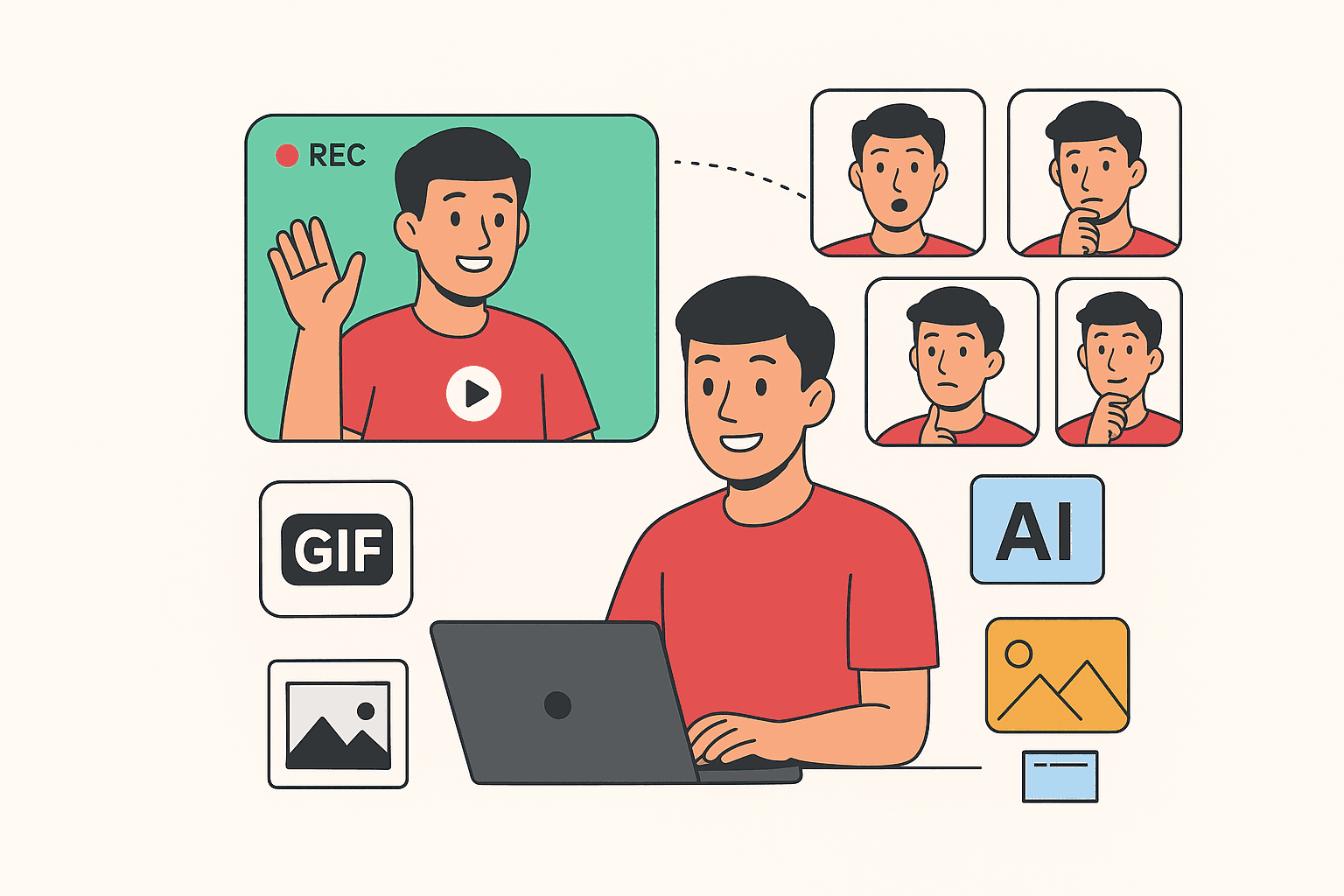
创建个性化的自拍GIF已成为表达个性、建立个人品牌和为数字通信增添趣味的最具吸引力的方式之一。无论您是想为社交媒体创建反应GIF、为消息应用程序创建动画头像,还是为商务沟通创建专业GIF,这份综合指南都将教您所需的一切知识。
从简单的智能手机方法到专业技术,您将学习如何创建高质量、可分享的GIF,捕捉您的个性并在拥挤的数字环境中脱颖而出。
为什么要创建个人GIF?
个人品牌优势
- 独特的数字身份,立即可识别
- 令人难忘的沟通,在消息中脱颖而出
- 专业社交工具,用于社交媒体
- 创意自我表达,超越静态照片
社交媒体优势
- 参与度更高,超过静态图像
- 病毒传播潜力,特别是创意或有趣的GIF
- 平台通用性 - 适用于所有社交渠道
- 讲故事能力,采用紧凑格式
沟通增强
- 情感表达,超越文字限制
- 个人触感,在数字对话中
- 反应库,适用于各种情况
- 文化相关性,具有表情包潜力
您可以创建的个人GIF类型
反应GIF
- 面部表情,表达不同情绪
- 手势,用于常见回应
- 全身反应,产生戏剧效果
- 组合序列,显示进展
专业GIF
- 介绍序列,用于演示
- 签名动画,用于电子邮件/社交媒体
- 技能演示,用于作品集
- 品牌个性表达
社交媒体GIF
- 故事亮点,用于Instagram
- 个人资料动画,用于各种平台
- 内容预告,用于即将发布的帖子
- 幕后时刻
创意和艺术GIF
- 定格自拍
- 转换序列
- 艺术诠释
- 协作GIF,与朋友/同事
方法1:智能手机GIF创建
iPhone GIF创建
使用内置相机:
- 打开相机应用
- 切换到实况照片模式
- 拍摄自己的实况照片(3秒录制)
- 打开照片应用并找到您的实况照片
- 向上滑动查看效果
- **选择"循环"或"来回"**以获得类似GIF的动画
- 分享并选择"存储为视频"进行GIF转换
使用GIPHY Cam(免费应用):
- 从App Store下载GIPHY Cam
- 打开应用并允许相机访问
- 将自己定位在框架中
- 点击并按住录制按钮(最多6秒)
- 添加滤镜、贴纸、文字(如果需要)
- 保存到相机胶卷或直接分享
使用ImgPlay(免费/付费功能):
- 安装ImgPlay应用
- **选择"相机"**选项
- 录制自己的视频(最多30秒)
- 修剪到所需长度
- 调整速度、滤镜、文字
- 导出为GIF,带质量设置
Android GIF创建
使用Google相机:
- 打开Google相机
- 切换到动态模式(如果可用)
- 录制短视频(3-15秒)
- 打开Google照片
- 选择视频并点击"编辑"
- **选择"导出帧"**并选择"GIF"
使用GIF制作应用:
- 下载GIF Maker(各种免费选项)
- **选择"录制"**或"视频转GIF"
- 定位相机并录制自己
- 编辑时间、效果、文字
- 以所需质量导出
通用移动应用
GIPHY(免费):
- 直接在应用中录制
- 广泛的编辑工具
- 即时分享到GIPHY平台
- 隐私控制,用于私人与公开
GIF Brewery 3(iOS - 付费):
- 高质量导出
- 高级编辑功能
- 逐帧控制
- 专业输出选项
方法2:网络摄像头和计算机录制
录制设置
基本网络摄像头设置:
- 清洁相机镜头以获得清晰图像
- 良好的照明面向您(避免背光)
- 稳定的相机位置,与眼睛齐平
- 简单的背景,将焦点放在您身上
改进设置:
- 外置网络摄像头(罗技C920或类似产品)
- 环形灯或LED面板,用于均匀照明
- 笔记本电脑支架,用于更好的相机角度
- 无线鼠标,用于远程控制
免费录制软件
OBS Studio(免费 - 所有平台):
- 下载并安装OBS Studio
- 添加视频捕获设备源
- 选择您的网络摄像头
- 设置场景,将自己居中
- 开始录制(GIF保持在15秒以下)
- 停止录制并找到视频文件
QuickTime(Mac免费):
- 打开QuickTime Player
- 文件 > 新建影片录制
- 点击录制按钮旁边的下拉菜单
- 选择相机和音频源
- 点击录制并执行您的操作
- 完成后停止录制
Windows相机(Windows免费):
- 打开相机应用
- 切换到视频模式
- 点击录制按钮
- 执行您的GIF操作(保持简短)
- 停止录制
- 视频保存到相机胶卷
将视频转换为GIF
在线转换器(免费):
EZGIF.com:
- 上传您的视频文件
- 设置开始和结束时间(修剪)
- 选择帧率(10-15 fps以获得流畅运动)
- 选择大小(较小以加快加载速度)
- 转换为GIF
- 下载结果
CloudConvert:
- 选择视频文件
- 选择GIF作为输出格式
- 调整质量设置
- 转换并下载
Giphy GIF Maker:
- 将视频上传到giphy.com/create
- 修剪到所需长度
- 添加字幕、贴纸(如果需要)
- 创建GIF
- 下载或分享链接
方法3:专业GIF创建
单反/无反相机设置
所需设备:
- 单反或无反相机
- 三脚架,用于稳定性
- 远程触发器或定时器功能
- 良好的照明设置
相机设置:
- 视频模式,1080p,30fps
- 手动对焦在您的位置
- 适当的曝光,适合您的照明
- 短录制时长(3-10秒)
专业软件
Adobe Photoshop(订阅):
- 导入视频文件
- 时间轴 > 创建帧动画
- 从图层创建帧
- 为每帧设置时间
- 预览动画
- 导出 > 存储为Web所用格式 > GIF
Adobe After Effects(订阅):
- 导入视频合成
- 修剪到所需长度
- 添加效果、颜色分级(如果需要)
- 合成 > 添加到Adobe Media Encoder队列
- 选择动画GIF预设
- 使用自定义设置导出
DaVinci Resolve(免费):
- 将视频导入媒体池
- 拖到时间轴并修剪
- 颜色校正(如果需要)
- 交付页面 > 自定义导出
- 将格式设置为图像序列
- 使用在线转换器从帧创建GIF
高级技术
电影图风格GIF:
- 隔离一个移动元素(头发、衣服)
- 保持其他所有内容静态
- 创建无缝循环
- 专业美学
背景移除:
- **使用BGRemover.video**移除背景
- 添加自定义背景或保持透明
- 专业工作室外观
- 灵活放置在任何背景上
动态图形集成:
- 添加文字动画
- 包含图形元素
- 品牌整合
- 行动号召元素
个人GIF的创意想法
反应集合
基本情绪:
- 快乐/兴奋 - 大笑、跳跃
- 惊讶 - 睁大眼睛、张开嘴
- 困惑 - 挠头、疑问的表情
- 失望 - 摇头、捂脸
- 思考 - 手放在下巴上、向上看
专业反应:
- 赞同 - 竖起大拇指、点头
- 演示 - 指向、解释手势
- 欢迎 - 挥手、邀请手势
- 成就 - 庆祝、成功姿势
技能演示
创意技能:
- 绘画/书写过程
- 演奏乐器
- 烹饪技术演示
- 手工艺创作延时
专业技能:
- 打字或计算机工作
- 演示交付
- 产品演示
- 问题解决过程
个性展示
爱好和兴趣:
- 阅读 - 打开书、翻页
- 运动 - 快速技能演示
- 游戏 - 反应镜头
- 旅行 - 特定地点姿势
日常生活时刻:
- 晨间例行亮点
- 工作设置过程
- 晚间放松
- 周末活动
优化和质量技巧
技术质量
分辨率指南:
- **480p(854x480)**用于小型社交媒体使用
- **720p(1280x720)**用于一般分享
- **1080p(1920x1080)**用于高质量应用
- **方形(1:1)**用于Instagram、个人资料图片
文件大小优化:
- 保持在2MB以下,适用于大多数平台
- 减少调色板中的颜色以获得更小的文件
- 降低帧率(10-12 fps)以获得更小的尺寸
- 更短的持续时间(2-6秒)更受欢迎
帧率考虑:
- 24 fps用于电影感
- 30 fps用于标准流畅运动
- 15 fps用于更小的文件大小
- 60 fps仅用于高动态内容
美学质量
照明最佳实践:
- 来自窗户的自然光通常是最好的
- 避免脸上的严重阴影
- 均匀照明覆盖您的特征
- 整个录制过程中一致的照明
构图技巧:
- 将自己居中在框架中
- 在顶部留出一些头部空间
- 考虑三分法则以获得更动态的镜头
- 保持背景简单以专注于您
表演技巧:
- 夸大表情以获得清晰的情感
- 保持动作有意识和清晰
- 练习时间以获得流畅的循环
- 考虑循环点以获得无缝动画
平台特定优化
社交媒体平台
Instagram:
- 方形格式(1:1)用于动态帖子
- 垂直格式(9:16)用于故事
- 最长15秒用于故事
- 高对比度以提高可见性
Twitter:
- 水平格式(16:9)首选
- 最大15MB文件大小
- 2.5秒典型最佳长度
- 引人注目,适合时间线滚动
Discord/Slack:
- 小文件大小以快速加载
- 表情符号风格大小(128x128或256x256)
- 高对比度用于小显示
- 清晰的表情以小尺寸显示
TikTok:
- 垂直格式(9:16)必需
- 3秒片段效果很好
- 高能量表情
- 趋势音频协调可能
消息应用程序
WhatsApp:
- 小文件大小用于移动数据
- 清晰的表情用于小屏幕
- 通用情感以获得广泛吸引力
- 快速识别必不可少
Telegram:
- 贴纸格式优化
- 512x512像素用于贴纸
- 透明背景选项
- 系列创建用于贴纸包
高级个人GIF策略
构建个人GIF库
系统创建:
- 规划情感/反应列表
- 创建一致的风格/美学
- 按类别组织(反应、技能等)
- 定期更新新内容
- 质量控制以保持品牌一致性
品牌整合:
- 所有GIF的一致视觉风格
- 调色板协调
- 专业外观
- 个人标志/水印(如果合适)
变现机会
个人品牌:
- 社交媒体内容创作
- 专业网络
- 演讲者介绍
- 电子邮件签名
内容创作:
- 反应GIF集合出售
- 自定义GIF创建服务
- 社交媒体管理工具
- 具有个性的教育内容
协作想法
团队GIF:
- 办公室文化表达
- 团队项目文档
- 团队介绍序列
- 公司文化展示
社区建设:
- 受众参与,带个性化回应
- 粉丝社区GIF交流
- 与其他创作者的协作项目
- 社会运动参与
技术故障排除
常见质量问题
问题:模糊或像素化的结果 解决方案:
- 以更高分辨率录制
- 更好的照明以获得更清晰的图像
- 稳定的相机位置
- 优化压缩设置
问题:大文件大小 解决方案:
- 将持续时间减少到基本运动
- 降低帧率(10-15 fps)
- 减少调色板
- 创建后压缩
问题:动画不流畅 解决方案:
- 录制期间保持一致的帧率
- 表演期间流畅的动作
- 动作之间的适当时间
- 检查软件渲染设置
平台上传问题
问题:GIF在平台上不动画 解决方案:
- 检查文件格式(确保.gif扩展名)
- 验证文件大小限制
- 在不同的浏览器/应用上测试
- 如果需要,转换为视频格式
问题:上传后质量损失 解决方案:
- 上传更高质量的原始文件
- 平台特定优化
- 测试不同的压缩设置
- 使用平台的首选格式
个人GIF的未来趋势
技术发展
AI增强:
- 自动背景移除
- 质量提升以获得更好的分辨率
- 风格转换以获得艺术效果
- 运动预测以获得更流畅的循环
AR/VR集成:
- 3D GIF创建
- 虚拟背景集成
- 增强现实滤镜
- 沉浸式观看体验
社交媒体演变
平台趋势:
- 更高的质量标准
- 更长持续时间接受
- 互动元素
- 商务整合
创意可能性:
- 多人协作GIF
- 实时GIF创建和分享
- 语音同步动画
- 实时编辑功能
结论:通过GIF表达自己
创建自己的GIF不仅仅是一项有趣的数字活动——它是个人表达、专业品牌推广和社交联系的强大工具。无论您是从简单的智能手机录制开始,还是投资专业设备,关键是开始创建并尝试不同的风格和技术。
在构建个人GIF库时,专注于真实性、一致性和质量。请记住,最成功的个人GIF是那些真正捕捉您的个性并通过娱乐、信息或情感联系为您的受众提供价值的GIF。
**准备创建专业外观的GIF了吗?**首先从您的视频中删除背景,以获得干净、专业的效果,完美适用于任何背景或任何环境。
Write a Review
All Reviews (0)
No reviews yet
Be the first to share your experience!