如何删除GIF背景 | 免费工具和分步指南 2025
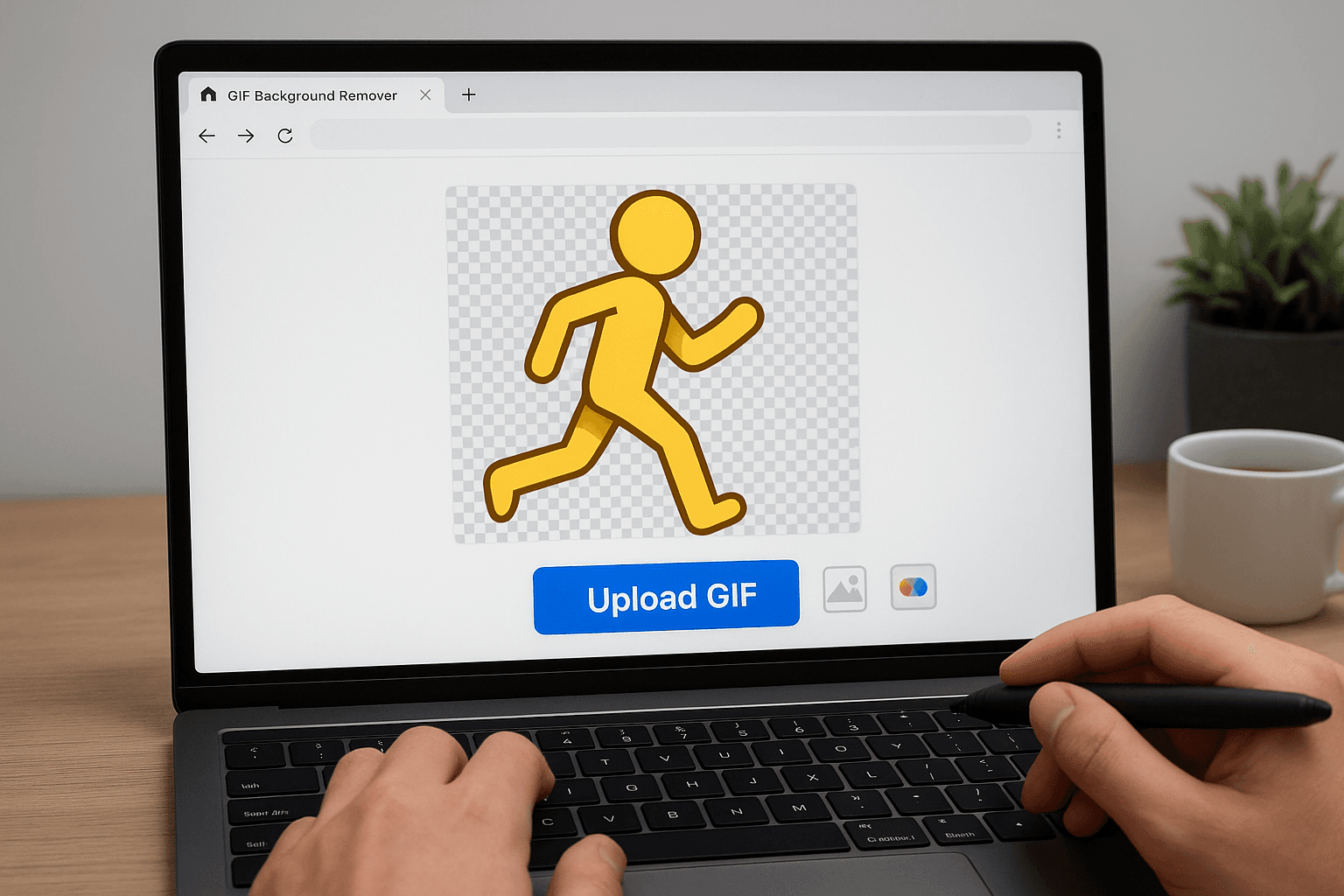
带有透明背景的GIF动画对于现代网页设计、社交媒体内容和数字营销至关重要。无论您是为消息应用程序创建贴纸、为网站创建动画徽标,还是创建引人入胜的社交媒体内容,学习如何从GIF中删除背景将大大增强您的创意工具包。
本综合指南涵盖了从简单的在线工具到高级技术的所有内容,确保您无论技术专业知识如何都能创建专业的透明GIF。
为什么要删除GIF背景?
增强的多功能性
- 灵活放置在任何背景颜色或图案上
- 专业外观在演示文稿和网站中
- 无缝集成现有的设计元素
- 品牌一致性跨不同平台
网络和数字优势
- 减小文件大小无需不必要的背景数据
- 更好的加载性能在网站上
- 移动友好透明叠加层
- 电子邮件营销集成无设计冲突
创意应用
- 动画贴纸用于消息平台
- 网站元素不与页面设计冲突
- 社交媒体内容脱颖而出
- 营销材料具有灵活的品牌
了解GIF背景移除挑战
技术限制
GIF格式限制:
- 256色调色板限制
- 单一透明色(不像PNG那样渐变)
- 无Alpha通道支持部分透明度
- 压缩伪影影响边缘质量
动画复杂性:
- 需要逐帧处理
- 帧间一致性具有挑战性
- 运动模糊使边缘检测复杂化
- 需要保持时间连贯性
质量考虑因素
边缘质量因素:
- 锯齿和不规则边缘在GIF格式中很常见
- 透明区域周围的色带
- 抖动效果可能影响透明度
- 帧率影响流畅动画
方法1:在线GIF背景移除工具
最佳免费在线工具
1. BGRemover.video(推荐)
- AI驱动的处理获得更好的结果
- 批量帧处理保持动画
- 高质量边缘检测
- 免费无限使用
分步过程:
- 访问 BGRemover.video
- 上传您的GIF文件
- 等待AI处理(通常30-60秒)
- 下载透明GIF结果
- 在目标应用程序中测试
2. Remove.bg
- 流行的在线服务
- 适合简单背景
- 有限的免费使用
- 提供API集成
3. PhotoScissors Online
- 手动选择工具
- 适合复杂背景
- 可以逐帧编辑
- 付费服务提供免费试用
在线工具工作流程
准备步骤:
- 检查GIF质量 - 更高的分辨率提供更好的结果
- 确保主体与背景之间有良好对比度
- 考虑GIF长度 - 较短的动画处理更快
- 备份原始文件
处理技巧:
- 上传原始分辨率以获得最佳质量
- 耐心等待处理时间
- 在预览中检查所有帧
- 处理后立即下载
方法2:桌面软件解决方案
Adobe Photoshop(专业)
优点:
- 逐帧控制精确编辑
- 专业边缘细化工具
- 调色板优化
- 高级选择工具
Photoshop流程:
1. 导入GIF:
- 文件 > 导入 > 视频帧到图层
- 选择您的GIF文件
- 选择帧范围(所有帧)
- 点击确定导入
2. 背景移除:
- 选择背景橡皮擦工具
- 调整画笔大小和硬度
- 将采样设置为"背景色板"
- 点击背景颜色进行采样
- 仔细擦除每帧上的背景
3. 时间轴编辑:
- 窗口 > 时间轴打开动画面板
- 根据需要设置帧时间
- 导出前预览动画
- 必要时调整帧顺序
4. 导出优化的GIF:
- 文件 > 导出 > 存储为Web所用格式(旧版)
- 选择GIF格式
- 设置透明度选项
- 优化调色板以减小文件大小
- 预览并保存
GIMP(免费替代方案)
GIMP优点:
- 完全免费和开源
- 与Photoshop类似的功能
- 跨平台兼容性
- 活跃的社区支持
GIMP工作流程:
1. 将GIF打开为图层:
- 文件 > 打开并选择GIF
- 导入为动画选项
- 每帧变成单独的图层
2. 背景移除过程:
- 选择模糊选择工具(魔术棒)
- 点击背景进行选择
- 删除选定区域(变为透明)
- 对每个帧图层重复
3. 动画导出:
- 文件 > 导出为
- 选择.gif扩展名
- 导出为动画选项
- 设置循环和时间选项
专业GIF编辑器
1. Ezgif.com
- 基于浏览器的GIF编辑器
- 背景移除工具
- 动画效果和优化
- 免费但有文件大小限制
2. ScreenToGif
- 仅限Windows应用程序
- 录制和编辑GIF
- 内置背景移除
- 免费且轻量级
3. GifCam
- 简单的录制和编辑
- 基本背景移除
- 紧凑的文件大小
- 易于使用的界面
方法3:AI驱动的解决方案
高级AI工具
AI处理的优势:
- 自动主体检测
- 帧到帧一致处理
- 保留头发和毛发细节
- 减少手动工作
AI工具工作流程:
1. 上传准备:
- 确保原始视频/GIF中的良好照明
- 检查主体与背景的对比度
- 验证文件格式兼容性
- 注意任何问题区域
2. AI处理:
- 上传到AI服务
- 等待自动处理
- 逐帧审查质量
- 下载结果
3. 质量审查:
- 检查所有帧的边缘质量
- 验证动画流畅性
- 在目标应用程序中测试透明度
- 必要时进行手动调整
混合方法:AI + 手动细化
两全其美:
- 从AI处理开始进行大量工作
- 手动清理问题区域
- 帧一致性检查
- 最终优化文件大小
从带有透明背景的视频创建GIF
视频到透明GIF工作流程
1. 视频背景移除:
- 首先使用视频背景移除器
- 下载带有透明背景的视频
- 在GIF转换前验证质量
2. GIF转换过程:
- 将透明视频导入GIF创建器
- 设置帧率(典型为10-15 fps)
- 调整持续时间以获得最佳文件大小
- 优化调色板
3. 质量优化:
- 平衡文件大小与质量
- 测试网络使用的加载速度
- 验证透明度保留
- 跨平台兼容性检查
视频到GIF的软件
专业选项:
- Adobe After Effects带GIF导出
- Premiere Pro带Media Encoder
- DaVinci Resolve(免费选项)
简单的在线工具:
- Ezgif.com视频到GIF转换器
- CloudConvert支持透明度
- Online-Convert.com
优化透明GIF
文件大小优化
压缩技术:
- 将调色板减少到仅必需的颜色
- 在运动允许的情况下降低帧率
- 裁剪到最小必要尺寸
- 删除重复帧
质量与大小平衡:
- 测试不同的压缩级别
- 谨慎使用抖动以保持透明度
- 对于非常大的GIF考虑视频替代方案
- 针对目标平台要求优化
网络性能考虑
加载优化:
- 对非关键GIF进行延迟加载
- 使用静态回退的渐进增强
- CDN交付以加快加载速度
- 针对较小屏幕的移动优化
浏览器兼容性:
- 跨浏览器测试透明度支持
- 为旧浏览器提供回退图像
- 考虑现代替代方案如WebP或WebM
- 屏幕阅读器的可访问性考虑
平台特定要求
社交媒体平台
Instagram:
- 最大文件大小:15MB
- 最佳尺寸:1080x1080(正方形)或1080x1920(故事)
- 持续时间限制:最多60秒
- 透明度支持:在帖子中有限,在故事中更好
Twitter:
- 文件大小限制:15MB
- 最大尺寸:1280x1080
- 帧率:最高40fps
- 良好的透明度支持
Discord/Slack:
- 文件大小因计划而异
- 出色的透明度支持
- 流行的自定义表情符号和贴纸
- 良好的动画性能
网站集成
HTML实现:
<img src="animated-transparent.gif" alt="描述" loading="lazy">
CSS考虑:
.transparent-gif {
  background: transparent;
  max-width: 100%;
  height: auto;
}
性能提示:
- 使用适当的尺寸用于显示大小
- 考虑交叉观察器进行延迟加载
- 提供静态回退以实现可访问性
- 在移动设备上测试加载性能
高级技术和技巧
逐帧细化
手动改进过程:
- 识别透明度差的问题帧
- 使用选择工具细化边缘
- 在相似帧上应用一致的技术
- 在编辑期间频繁预览动画
- 保存增量版本以防止数据丢失
边缘增强技术
创建平滑边缘:
- 选择工具中的抗锯齿
- 轻微羽化边缘以获得自然外观
- 使用图层蒙版进行非破坏性编辑
- 在边缘上使用高斯模糊进行平滑
调色板管理
透明度优化:
- 在调色板中保留透明色
- 最小化调色板大小以减小文件
- 使用自适应调色板以获得更好的质量
- 避免与透明索引相似的颜色
常见问题故障排除
透明度问题
问题:透明区域显示为白色或黑色 解决方案:
- 检查软件设置以支持透明度
- 验证GIF格式支持透明度
- 使用正确的导出设置
- 在不同的查看器中测试
问题:边缘锯齿状或像素化 解决方案:
- 在处理前提高源分辨率
- 在选择工具中使用抗锯齿
- 使用软刷进行手动边缘细化
- 考虑视频格式替代方案
动画问题
问题:不流畅或不一致的动画 解决方案:
- 所有帧的一致帧时间
- 导出期间检查帧顺序
- 优化帧率以实现流畅运动
- 删除重复帧
问题:文件大小过大 解决方案:
- 如果可能减小尺寸
- 在可接受的地方降低帧率
- 优化调色板
- 考虑WebP作为替代格式
创意应用和使用案例
营销和品牌
动画徽标:
- 网站的品牌识别元素
- 电子邮件签名动画
- 社交媒体个人资料元素
- 演示文稿增强
产品演示:
- 带有透明叠加层的功能亮点
- 分步说明
- 前后比较
- 网站的交互式元素
社交媒体内容
反应GIF:
- 自定义品牌反应
- 角色动画用于参与
- 表情符号风格表达
- 模因创建模板
教育内容:
- 流程演示
- 带有动画的概念解释
- 互动教程
- 吸引注意力的行动号召
网页设计元素
用户界面:
- 带有品牌颜色的加载动画
- 按钮悬停效果
- 导航增强
- 交互式反馈元素
内容增强:
- 不与布局冲突的文章插图
- 行动号召动画
- 推荐突出显示
- 产品功能展示
透明GIF的未来
技术趋势
格式演变:
- WebP动画具有更好的透明度
- AVIF支持更小的文件大小
- 浏览器原生视频替代方案
- 渐进增强策略
AI进展:
- 实时处理实时内容
- 更好的边缘检测算法
- 针对不同平台的自动优化
- 内容感知背景生成
创意可能性
交互式元素:
- CSS动画集成
- JavaScript控制的GIF播放
- 基于屏幕大小的响应式动画
- 运动敏感性的可访问性功能
结论:掌握透明GIF创建
从GIF中删除背景已经从繁琐的手动过程演变为任何创作者都可以使用的可访问技术。无论您选择AI驱动的在线工具以获得快速结果,还是选择专业软件以获得最终控制,关键是了解您的项目要求和平台限制。
从AI背景移除开始处理您的视频内容,然后使用本指南中的技术转换为优化的透明GIF。请记住始终在不同的平台和设备上测试您的结果,以确保一致的性能。
**准备好创建您的第一个透明GIF了吗?**使用我们的AI工具删除视频背景,然后应用这些GIF优化技术来创建在任何地方都能使用的引人入胜的动画内容。
Write a Review
All Reviews (0)
No reviews yet
Be the first to share your experience!