KI-Videohintergrund online entfernen: Anleitung 2026
Yash Thakker
Author
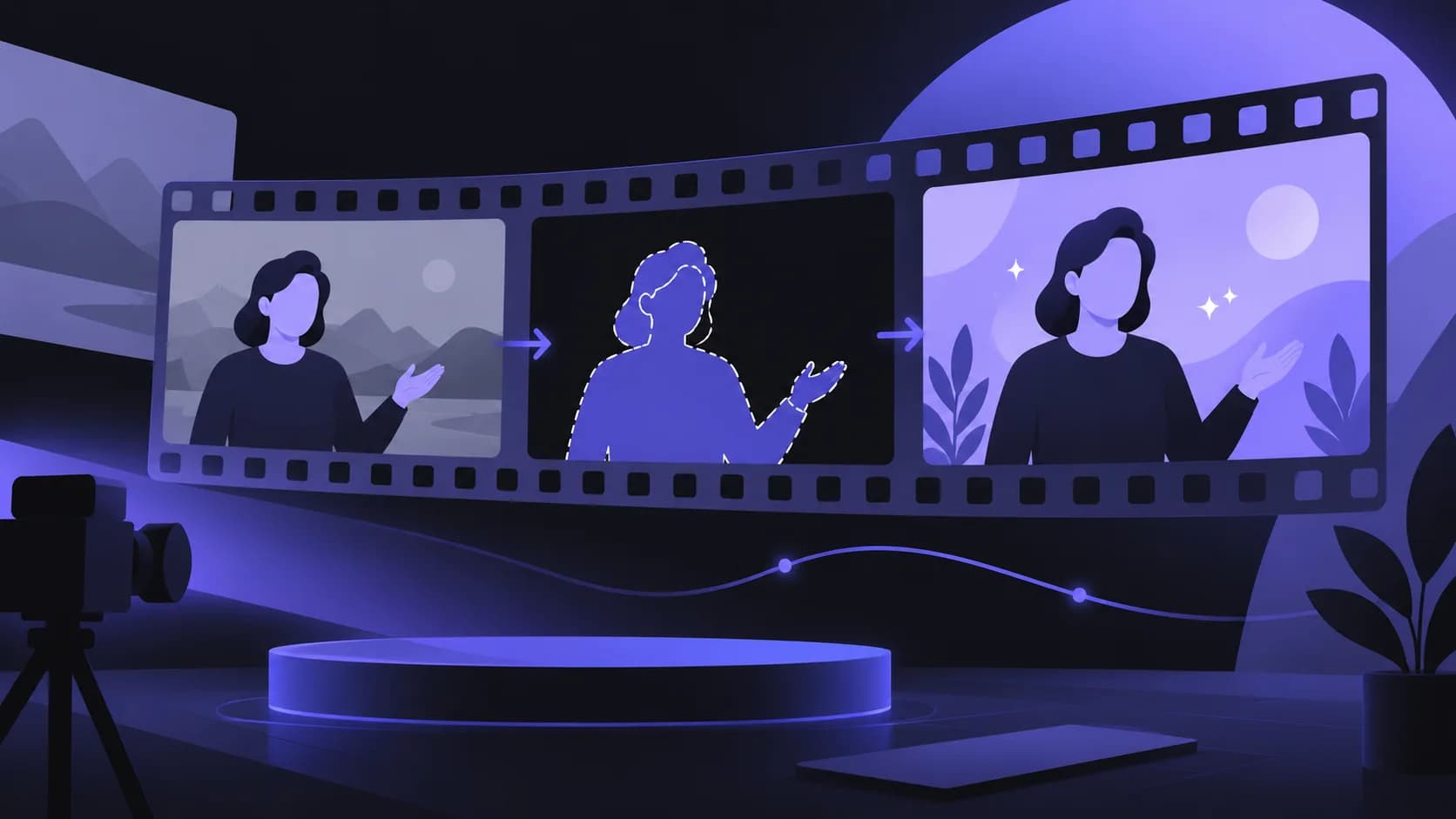
Ein Online-KI-Videohintergrundentferner kann Ihnen helfen, einen Moderator oder ein Produkt aus einer vorhandenen Aufnahme freizustellen und in eine klarere Komposition zu setzen. Sie müssen nicht zwingend zuerst vor einem Greenscreen drehen. Das Ergebnis hängt dennoch vom Material, vom Motiv, das Sie behalten möchten, und davon ab, wie die fertige Datei verwendet wird.
Für ein erstes Projekt ist das nützliche Ziel bescheiden: Nehmen Sie einen repräsentativen Clip vom Upload bis zum geprüften Download. Dieser vollständige Weg zeigt, ob das Motiv intakt bleibt, ob Bewegungen natürlich wirken und ob die Ausgabe in Ihrem nächsten Editor oder Veröffentlichungsziel funktioniert. Eine gelungene Vorschau ist ermutigend, aber nicht dasselbe wie ein fertiges Ergebnis.
Dieser Leitfaden führt durch die Entscheidungen in diesem ersten Projekt, darunter Quellenvorbereitung, Ersatzhintergründe, Transparenz, Ton und häufige Fehler. Er vermeidet Versprechen, dass jedes Video sofort verarbeitet wird oder keine Prüfung braucht. Die Illustration zeigt den allgemeinen Ablauf, nicht die Umsetzung eines bestimmten Modells oder ein gemessenes Verarbeitungsergebnis.
Was verändert die Online-KI-Hintergrundentfernung eigentlich?
Sie verändert, wie Vordergrund und umgebende Szene getrennt werden, sodass Sie das gewünschte Motiv behalten und den Hintergrund entfernen oder ersetzen können. Sie schreibt nicht automatisch den gesamten Schnitt um und behebt nicht jedes Problem der Aufnahme.
Stellen Sie sich einen Moderator in einem Raum vor. Zum Vordergrund können die Person, ihre Kleidung und ein Demonstrationsobjekt gehören. Zum Hintergrund können Wand, Möbel und weitere Raumdetails gehören. Das Werkzeug schätzt diese Trennung über den Clip hinweg, und die gewählte Ausgabe bestimmt, was hinter dem behaltenen Motiv erscheint.
Diese Schätzung kann unvollkommen sein. Ein dünnes Objekt kann fehlen, eine Öffnung zwischen Arm und Körper kann die alte Szene behalten, oder eine Kante kann sich verändern, wenn sich die Person bewegt. Das sind Gründe, einen repräsentativen Clip zu prüfen, statt anzunehmen, dass das Wort KI eine exakte Auswahl garantiert.
Hintergrundentfernung unterscheidet sich außerdem vom Entfernen eines Objekts mit anschließender Rekonstruktion der Szene dahinter. Wenn Sie einen Passanten löschen und dabei die Straße erhalten wollen, brauchen Sie einen Ablauf, der genau diese Aufgabe adressiert. Das Freistellen des Hauptmotivs belegt nicht, dass der Dienst verdeckte Hintergrunddetails neu erzeugen kann.
Die BGRemover-Videofunktion ist der passende Ausgangspunkt für Vordergrundtrennung und Ersatz. Verwenden Sie sie mit einer klaren Aussage darüber, was sichtbar bleiben muss. Diese Absicht erleichtert die Beurteilung der Ausgabe und verhindert, dass ein technisch sauberer Ausschnitt zur falschen Bearbeitung für das Projekt wird.
Wenn Sie nur einen ablenkenden Raum abschwächen wollen, vergleichen Sie die Workflows zur Videohintergrund-Unschärfe, bevor Sie ihn entfernen. Unschärfe, vollständiger Ersatz und lokales Verdecken erfordern unterschiedliche Prüfungen.
Was sollten Sie vor dem Hochladen eines Clips entscheiden?
Entscheiden Sie, welches Motiv erhalten bleiben soll, welche Art von Hintergrund Sie möchten und wohin die Ausgabe als Nächstes geht. Diese drei Entscheidungen bestimmen, wie Sie den Clip verarbeiten und prüfen sollten.
Ein Social-Post braucht möglicherweise eine fertige Szene mit dem Moderator über einem Screenshot. Eine Designerin braucht vielleicht einen transparenten Vordergrund zur Wiederverwendung in mehreren Layouts. Eine Produktdemonstration braucht möglicherweise Person und Objekt zusammen, nicht nur einen Porträtausschnitt.
Wählen Sie vor der Verarbeitung die brauchbare Aufnahme. Entfernen Sie lange ungenutzte Abschnitte, wenn Ihr Schnittablauf es zulässt, und lassen Sie genug zusätzliches Material für saubere Schnitte. Wer jede verworfene Aufnahme hochlädt, erzeugt mehr zu prüfende Dateien, ohne das fertige Video zu verbessern.
Prüfen Sie die aktuellen Upload- und Kontobedingungen in der Anwendung. Quellformat, Dateigröße, Dauer und Exportmodus können Zulässigkeit oder Credit-Verbrauch beeinflussen. Verlassen Sie sich nicht auf Limits oder Preise aus einem älteren Blogbeitrag.
Bedenken Sie auch das hochgeladene Material. Eine Browseroberfläche belegt nicht, dass die Verarbeitung vollständig auf dem Gerät stattfindet. Prüfen Sie die aktuellen Informationen des Dienstes, wenn das Material vertraulich ist oder besonders behandelt werden muss, und verwenden Sie nur Material, das Sie verarbeiten dürfen.
Bewahren Sie eine Originalkopie außerhalb des Verarbeitungsablaufs auf. Wenn Sie später einen anderen Hintergrund, Zuschnitt oder Editor wählen, bleibt das Original der beste Ausgangspunkt. Unser Workflow, um wiederholte Hintergrundentfernung zu vermeiden, erklärt, wie Sie Quellen und freigegebene Ausgaben organisieren, damit Überarbeitungen nicht zur Suche nach der richtigen Datei werden.
Wie bereiten Sie Material für einen saubereren Ausschnitt vor?
Verwenden Sie Material mit einem sichtbaren, gut beleuchteten Motiv und genug Abstand zum Hintergrund, damit die Grenzen verständlich sind. Die KI-Trennung kann ohne farbigen Schirm funktionieren, aber sie kann keine Details zurückholen, die die Kamera nicht klar erfasst hat.
Vermeiden Sie Bildausschnitte, die wichtige Hände, Füße oder Produkte während der Bewegung abschneiden. Wenn die endgültige Komposition das ganze Objekt braucht, achten Sie darauf, dass es während der gesamten gewählten Aufnahme im Quellbild bleibt. Ein Ersatzhintergrund stellt weder einen fehlenden Ärmel noch eine nie aufgenommene Produktecke wieder her.
Achten Sie auf Belichtung und Schärfe. Ein dunkles Motiv vor einer dunklen Wand oder eine in Überbelichtung verlorene helle Kante gibt der Auswahl weniger nützliche Informationen. Bewegungsunschärfe kann die Grenze ebenfalls weniger eindeutig machen, besonders bei schnellen Händen und losen Haaren.
Testen Sie zuerst den schwierigsten Moment
Wählen Sie ein kurzes Segment mit der Bewegung, die am ehesten Probleme verursacht. Das kann eine Drehung sein, eine Hand, die den Oberkörper kreuzt, oder ein Produkt, das angehoben wird. Verarbeiten und prüfen Sie dieses Segment, bevor Sie eine lange Serie aufnehmen oder eine große Datei einsetzen.
Wenn sich der Aufbau ändern lässt, verbessern Sie die Quelle, solange es noch einfach ist. Rücken Sie das Motiv von einer optisch ähnlichen Wand weg, vereinfachen Sie den Hintergrund oder passen Sie das Licht an. Wählen Sie bei vorhandenem Material die klarste verfügbare Aufnahme und akzeptieren Sie, dass manche Szenen gezieltere Nachbesserung brauchen.
Unser Leitfaden KI gegen Greenscreen erklärt, wann ein kontrollierter Hintergrund eine Überlegung wert ist. Die Methoden sind Alternativen mit unterschiedlichen Kompromissen, kein Beweis dafür, dass sorgfältiges Aufnehmen überflüssig geworden ist.
Wie erledigen Sie den ersten Auftrag zur Hintergrundentfernung?
Gehen Sie Upload, Auswahlprüfung, Hintergrundwahl und Export als getrennte Kontrollpunkte durch. So erkennen Sie Probleme leichter und geben das Ergebnis nicht frei, bevor die vollständige Datei existiert.
- Wählen Sie die repräsentative Quelle und bestätigen Sie vor dem Upload, dass sie korrekt abgespielt wird.
- Öffnen Sie den Workflow zur Hintergrundentfernung und wählen Sie die verfügbaren Verarbeitungsoptionen, die zum beabsichtigten Ergebnis passen.
- Prüfen Sie in der Vorschau, ob der richtige Vordergrund erfasst ist, besonders gehaltene Objekte und kleine Details.
- Wählen Sie je nach nächstem Bearbeitungsschritt einen Ersatzhintergrund oder eine verfügbare transparente Ausgabe.
- Verarbeiten Sie den gewählten Clip und warten Sie auf ein abgeschlossenes Ergebnis, statt eine geschätzte Fortschrittsanzeige als Fertigstellung zu werten.
- Laden Sie die Ausgabe herunter und prüfen Sie sie außerhalb der Verarbeitungsvorschau.
Meldet der Auftrag einen Fehler, lesen Sie die tatsächliche Fehlermeldung, bevor Sie es erneut versuchen. Ein Problem mit dem Quellformat, eine Kontobedingung und ein vorübergehender Verarbeitungsfehler erfordern womöglich unterschiedliche Reaktionen. Dieselbe Anfrage zu wiederholen, ohne die Ursache zu verstehen, erzeugt unnötige Arbeit.
Wenn eine Datei entsteht, gehen Sie zur visuellen Prüfung über, statt abgeschlossen mit freigegeben gleichzusetzen. Sehen Sie sich den gesamten Clip in normaler Geschwindigkeit an und vergleichen Sie ihn mit dem Original. Notieren Sie jeden Fehler nach Ort und Zeitpunkt, damit der nächste Schritt konkret ist.
Der Ablauf kann unkompliziert sein, ohne gedankenlos zu sein. Ein kurzer erster Auftrag zeigt, ob Quelle, gewählter Modus und Ziel zusammenpassen. Sobald dieses Beispiel funktioniert, können Sie mehr Material verarbeiten und wissen besser, was weiterhin geprüft werden muss und welche Bedingungen einen anderen Ansatz erfordern.
Sollten Sie Transparenz oder einen Ersatzhintergrund wählen?
Wählen Sie Transparenz, wenn ein anderer Editor das Motiv in verschiedene Szenen setzen soll; wählen Sie einen Ersatzhintergrund, wenn Sie eine fertige Komposition für ein bekanntes Ziel möchten. Das sind unterschiedliche Ergebnisse, auch wenn sie mit demselben Ausschnitt beginnen.
Ein transparentes Zwischenprodukt bewahrt die Information, welche Bereiche die dahinterliegende Ebene durchscheinen lassen sollen. Eine zusammengesetzte Datei verbindet das Motiv bereits mit dem gewählten Hintergrund. Letzteres kann für gewöhnliche Veröffentlichung einfacher sein, Ersteres für spätere Gestaltungsarbeit flexibler.
| Gewünschtes Ergebnis | Nützlicher Exportansatz | Wichtigste Prüfung |
|---|---|---|
| Ein fertiger Social-Clip | Composite mit gewählter Kulisse | Layout und Ton funktionieren in der Plattformvorschau |
| Wiederverwendbares Moderator-Overlay | Kompatibles transparentes Zwischenprodukt | Alpha funktioniert im Ziel-Editor |
| Produkt auf Markenfarbe | Fertiges Composite mit Farbhintergrund | Produkt bleibt korrekt und klar abgegrenzt |
| Mehrere Kampagnenversionen | Wiederverwendbarer Master plus Auslieferungskopien | Versionen bleiben auf die freigegebene Quelle rückführbar |
Die WebM-Dokumentation zum Alphakanal beschreibt Deckkraftinformationen in einem Videoformat, doch Formatfähigkeit belegt nicht, dass jeder Export einen Alphakanal enthält oder jede Anwendung ihn korrekt liest. Testen Sie die tatsächliche Ausgabe des Dienstes.
Unser Leitfaden zum transparenten Hintergrund erklärt, warum eine Schachbrettvorschau und ein weißer Hintergrund nicht mit verifizierter Transparenz gleichzusetzen sind. Treffen Sie die Wahl nach der nächsten Anwendung, nicht nur, weil eine transparente Option fortschrittlicher klingt.
Wie wählen Sie einen Hintergrund, der das Video unterstützt?
Wählen Sie eine Kulisse, die Motiv und Botschaft leichter verständlich macht, und passen Sie ihre Komposition an die Quelle an. Ein technisch sauberer Ausschnitt kann vor der falschen Szene dennoch ablenkend oder unglaubwürdig wirken.
Bei einer gesprochenen Erklärung kann eine ruhige Farbe oder eine zurückhaltende Grafik die Aufmerksamkeit auf dem Gesicht halten. Bei einer Software-Demonstration kann eine zugeschnittene Bildschirmaufnahme Kontext liefern, doch die Moderatorin sollte die besprochenen Bedienelemente nicht verdecken. Bei einem Produkt sollte der Hintergrund Umriss und Material zeigen, ohne eine andere Größe oder Umgebung nahezulegen.
Beachten Sie bei einem fotografischen Ersatz die Perspektive. Eine stehende Person, aus Augenhöhe aufgenommen, passt möglicherweise nicht in einen Raum, der aus Bodennähe fotografiert wurde. Wenn Realismus nicht nötig ist, kann eine klar gestaltete grafische Komposition überzeugender sein als ein schlecht passender virtueller Ort.
Prüfen Sie Lichtrichtung und Kontrast. Ein sehr heller Hintergrund kann ein schwach aufgenommenes Motiv abgelöst wirken lassen. Ein Hintergrund nahe an der Kleidungsfarbe kann nützliche Grenzen verbergen. Prüfen Sie die Kante auf dem tatsächlichen Hintergrund ebenso wie auf diagnostischen hellen und dunklen Farben.
Lassen Sie Platz für Untertitel und weitere Informationen. Ein mittig platzierter Ausschnitt in voller Größe ist nicht immer das beste Layout. Unser Hintergrund-Leitfaden für Instagram und TikTok entwickelt diese Entscheidungen für Hochformatvideos weiter, bei denen auch Plattformelemente Platz beanspruchen.
Der Ersatz sollte einen klaren Zweck erfüllen. Wenn er visuelles Rauschen hinzufügt, ohne die Erklärung zu unterstützen, kann ein einfacherer Hintergrund oder die Originalszene die bessere redaktionelle Entscheidung sein.
Auf welche Fehler sollten Sie bei der Wiedergabe achten?
Achten Sie auf fehlenden Vordergrund, verbliebenen Hintergrund, instabile Grenzen und Unstimmigkeiten zwischen Motiv und neuer Szene. Prüfen Sie diese getrennt, damit Sie entscheiden können, ob Sie Quelle, Auswahl, Komposition oder Export ändern.
Beginnen Sie mit der Wiedergabe in normaler Geschwindigkeit. Eine pulsierende Schulterkante oder eine verschwindende Hand fällt in Bewegung oft stärker auf als in einer angehaltenen Vorschau. Markieren Sie den schwierigen Moment und untersuchen Sie ihn dann Bild für Bild, um zu verstehen, was sich geändert hat.
Prüfen Sie Öffnungen innerhalb der Silhouette, etwa den Raum zwischen Arm und Oberkörper oder den Griff eines Produkts. Suchen Sie nach altem Hintergrundmaterial, das dort hängen geblieben ist. Untersuchen Sie auch das Motiv selbst auf Löcher, an denen Details fälschlich entfernt wurden.
Feine Haare, Fransen und durch Bewegung unscharfe Grenzen verdienen besondere Aufmerksamkeit. Beurteilen Sie das Gesamtergebnis nicht allein nach einem sauberen Gesicht oder einer einfarbigen Hemdfläche. Unser Leitfaden zu Haaren und Kantenqualität erklärt, warum diese Grenzen eine andere Art der Prüfung brauchen als die Mitte des Motivs.
Beurteilen Sie dann das endgültige Layout in der Auslieferungsgröße. Ein winziges Artefakt, das nur bei extremem Zoom sichtbar ist, kann weniger wichtig sein als ein großer störender Hintergrund oder Untertitel, die das Produkt verdecken. Legen Sie einen Maßstab an, der zum tatsächlichen Projekt passt.
Wiederholt sich ein Problem ohne nennenswerte Änderung von Eingabe oder Einstellungen, überdenken Sie den Ansatz. Eine andere Aufnahme, eine weniger anspruchsvolle Komposition oder gezielte manuelle Nachbearbeitung kann nützlicher sein, als denselben automatischen Vorgang endlos zu wiederholen.
Wie überprüfen Sie das heruntergeladene Video?
Öffnen Sie die heruntergeladene Datei in der Anwendung oder am Ziel, wo sie verwendet wird, und prüfen Sie Bild, Timing, Ton und gegebenenfalls erforderliche Transparenz. Das ist der abschließende Kompatibilitätstest, kein optionales Extra nach der Vorschau.
Bestätigen Sie Abmessungen und Ausrichtung. Eine Datei kann korrekt abgespielt werden und dennoch einen Zuschnitt oder ein Layout haben, das nicht zur vorgesehenen Seite passt. Prüfen Sie Anfang und Ende auf unerwartete leere Bilder oder fehlende Inhalte.
Hören Sie die Sprache an und vergleichen Sie einige Momente mit dem Original. Hintergrundentfernung ist eine visuelle Aufgabe und sollte nicht als Lösung für die Tonqualität angenommen werden. Wenn der Ablauf verlangt, die Tonspur wiederherzustellen oder zu ersetzen, prüfen Sie die Synchronität nach diesem Schritt.
Legen Sie bei einer transparenten Ausgabe die Datei im Ziel-Editor über eine kontrastierende einfarbige Ebene. Schwarze Wiedergabe in einem einfachen Player ist mehrdeutig; es kann der Anzeigehintergrund sein oder ein undurchsichtiges Ergebnis. Den tatsächlichen Compositing-Pfad zu testen, klärt die Frage zuverlässiger, als die Dateiendung zu ändern.
Wenn das Ziel eine Social-Plattform ist, prüfen Sie auch deren Upload-Vorschau. Halten Sie wesentliche Informationen von Bedienelementen fern und prüfen Sie, ob Untertitel lesbar bleiben. Verwenden Sie den ursprünglich exportierten Master statt einer wiederholt komprimierten Messenger-Kopie.
Besteht die Datei die Prüfung, speichern Sie sie neben der Quelle und markieren Sie sie als freigegeben. Das gibt späteren Überarbeitungen einen verlässlichen Ausgangspunkt und macht klar, welche Ausgabe tatsächlich geprüft und nicht nur heruntergeladen wurde.
Wie machen Sie Online-Hintergrundentfernung zu einem wiederholbaren Workflow?
Bewahren Sie ein freigegebenes Beispiel auf, halten Sie die wichtigen Entscheidungen fest und verwenden Sie den Ablauf für ähnliches Material wieder, wobei Sie einen Ausnahmeweg behalten. Ein wiederholbarer Workflow verringert das Raten, ohne vorzugeben, dass sich jeder Clip gleich verhält.
Halten Sie Quellentyp, beabsichtigten Vordergrund, Hintergrundwahl, Ausgabemodus und Zielanwendung fest. Notieren Sie die Fehler, die Aufmerksamkeit erforderten. Standardisieren Sie bei einer wiederkehrenden Moderationsserie Bildausschnitt und Beleuchtung, wo es praktikabel ist, damit spätere Clips leichter vergleichbar sind.
Verfolgen Sie bei größeren Mengen Verarbeitung und Freigabe getrennt. Ein abgeschlossener Auftrag kann noch Korrekturen brauchen, und ein fehlgeschlagener Auftrag kann einen technischen Neuversuch erfordern. Werden diese Zustände getrennt gehalten, vermeidet das Auslassungen und vorschnelle Veröffentlichung.
Ein Online-KI-Videohintergrundentferner ist nützlich, wenn er Ihnen hilft, mit weniger repetitiver Auswahlarbeit ein klares, korrektes Asset zu erzeugen. Sein Wert sollte am vollständigen Ergebnis gemessen werden, nicht an einem Versprechen sofortiger Perfektion.
Beginnen Sie mit einem repräsentativen Clip in BGRemover.video, entscheiden Sie, was sichtbar bleiben muss, und prüfen Sie die exportierte Sequenz in ihrem endgültigen Kontext. Sobald dieser Weg funktioniert, erweitern Sie den Auftrag mit demselben Prüfstandard. Das Ergebnis ist ein praktischer Bearbeitungsprozess, den Sie wiederholen und erklären können, wobei die Technik das Video unterstützt, statt die Entscheidungen zu ersetzen, die es wirksam machen.
Häufig gestellte Fragen
Was macht ein KI-Videohintergrundentferner?
Er schätzt das Vordergrundmotiv über die Videobilder hinweg, sodass die Umgebung entfernt oder ersetzt werden kann. Die entstandene Sequenz muss weiterhin auf fehlende Details, verbliebenen Hintergrund und instabile Kanten geprüft werden.
Funktioniert das auch bei Material ohne Greenscreen?
Ja, die KI-Trennung kann auch ohne eigens gewählte Key-Farbe funktionieren. Klare Beleuchtung und sichtbare Motivgrenzen helfen dennoch, und manches Material braucht eine Korrektur oder eine neue Aufnahme.
Heißt online, dass das Video auf meinem Gerät bleibt?
Nein. Eine Browseroberfläche belegt nicht, dass die Verarbeitung ausschließlich lokal erfolgt. Prüfen Sie die aktuellen Informationen des Dienstes zu Verarbeitung und Datenschutz, bevor Sie Material mit besonderen Anforderungen hochladen.
Kann ich das Video transparent behalten?
Nutzen Sie einen verfügbaren transparenten Export, wenn er Ihren Bearbeitungsanforderungen entspricht, und testen Sie ihn dann in der Zielanwendung. Eine transparente Vorschau belegt nicht, dass jeder Download-Modus den Alphakanal erhält.
Wie lange dauert die Verarbeitung?
Die Verarbeitungszeit kann von der Quelle und den Bedingungen des Dienstes abhängen. Dieser Leitfaden verspricht keine feste Dauer; nutzen Sie ein repräsentatives Beispiel, um den gesamten Ablauf aus Upload, Verarbeitung, Prüfung und Export einzuschätzen.
Ist jeder Modus der Hintergrundentfernung kostenlos?
Das sollten Sie nicht annehmen. Prüfen Sie die aktuellen Bedingungen für Konto, Credits, Vorschau und Export in der Anwendung, bevor Sie den gesamten Auftrag starten.