Vom Rohmaterial zum fertigen Video: BGRemover-Leitfaden 2026
Yash Thakker
Author
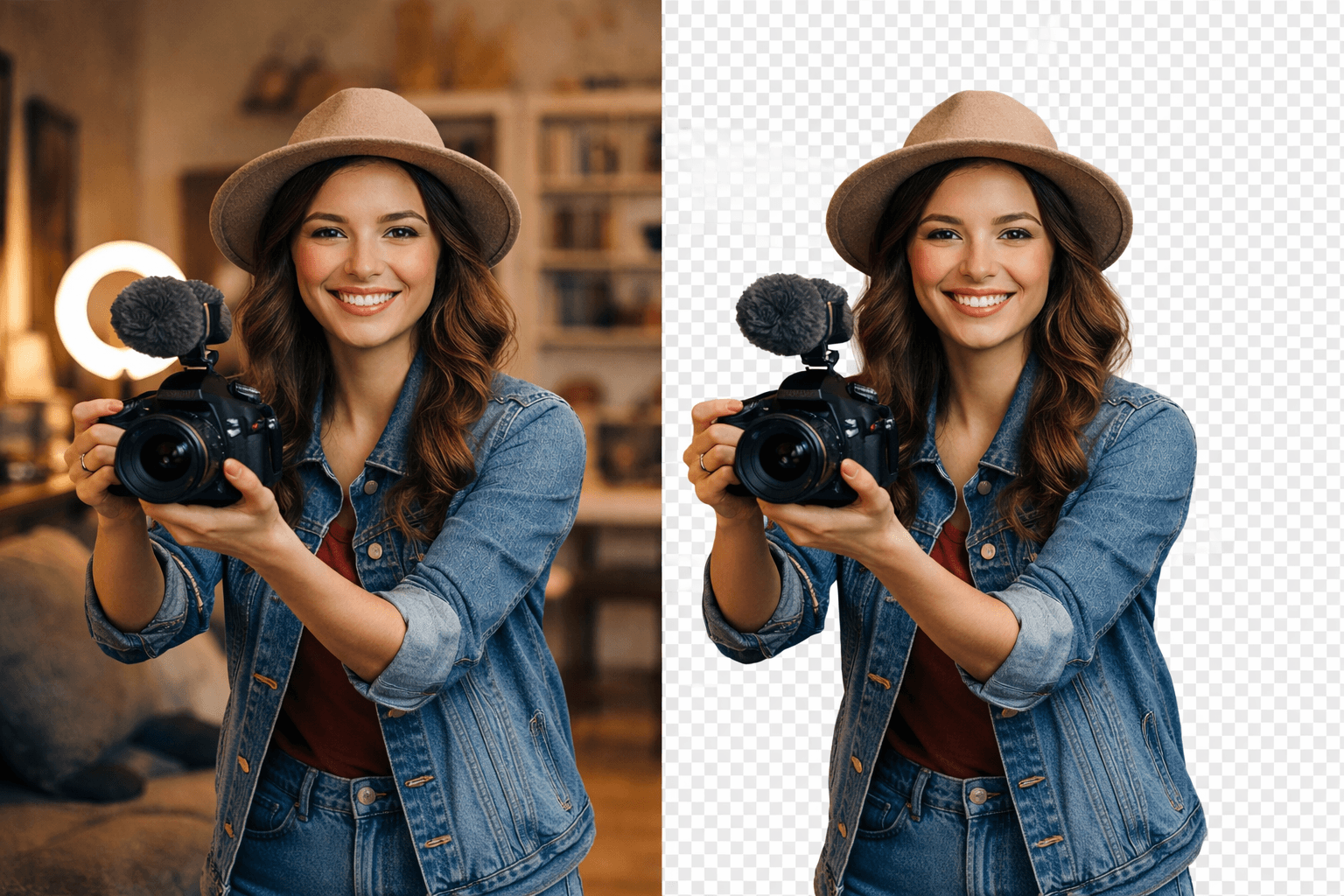
Rohmaterial in ein fertiges Video zu verwandeln, erfordert mehr als einen Hintergrundwechsel. Sie müssen brauchbare Takes auswählen, die Erklärung ordnen, verständlichen Ton bewahren, die visuelle Komposition vorbereiten und die exportierte Datei prüfen. Hintergrundentfernung kann eine wertvolle Phase sein, wenn die vorhandene Szene von dieser Arbeit ablenkt oder das Motiv in einem anderen Layout erscheinen soll.
In diesem Leitfaden bedeutet „Rohmaterial“ unbearbeitete Quellaufnahmen. Das ist keine Aussage, dass BGRemover.video jedes RAW-Kameraformat, jeden Container oder jeden Codec akzeptiert. Prüfen Sie die aktuelle Upload-Oberfläche auf unterstützte Dateien und bereiten Sie eine geeignete Arbeitskopie vor, wenn das Kameraoriginal nicht direkt verwendbar ist.
Der folgende Workflow ist für einen Moderationsclip, eine Produkterklärung oder ein kurzes Anleitungsvideo gedacht. Er hält die Originalquelle verfügbar, testet schwierige Verarbeitung früh und trennt ein bearbeitbares Zwischenprodukt von einer fertigen Auslieferungsdatei. Diese Struktur erleichtert Überarbeitungen und hilft zu erkennen, in welcher Phase ein Problem entstand.
Was sollten Sie ordnen, bevor Sie den Editor öffnen?
Ordnen Sie Quellaufnahmen, Ton, Grafiken und Projektnotizen so, dass sich jedes Asset erkennen und wiederfinden lässt. Ein klarer Quellbestand verhindert vermeidbare Verwirrung, wenn später mehrere ähnliche Takes oder Exporte existieren.
Halten Sie die Originalaufnahmen unverändert und trennen Sie sie von Arbeitskopien. Gruppieren Sie das Material nach Projekt und Aufnahmesitzung mit einem Schema, das das Team versteht. Vermeiden Sie es, Medien zu verschieben oder umzubenennen, nachdem ein Schnittprojekt von ihrem Speicherort abhängt, es sei denn, Sie sind bereit, die Verweise korrekt zu aktualisieren.
Halten Sie fest, welche Dateien die brauchbaren Takes enthalten. Eine kurze Notiz zum Inhalt, zu einem guten Abschnitt oder zu einem bekannten Problem kann wiederholtes Suchen ersparen. „Moderator erklärt den Verschluss, klarer Ton, Hand verlässt am Ende das Bild“ sagt einem Editor viel mehr als „Take drei gut“.
Sammeln Sie gleichzeitig das freigegebene Skript, Produktdetails, Namen und Zielanforderungen. Enthält das Video ein Diagramm oder Angebot, braucht der Editor die aktuelle Version. Ein technisch ausgefeiltes Video kann dennoch scheitern, wenn es eine veraltete Zahl oder ein falsches Produktbild verwendet.
Prüfen Sie schließlich, ob sich die Dateien tatsächlich öffnen und abspielen lassen. Bestätigen Sie Ausrichtung, Ton und vollständige Dauer, bevor Sie mit der Detailarbeit beginnen. Eine fehlende Tonspur oder eine abgeschnittene Aufnahme lässt sich leichter beheben, bevor das Projekt darum herum aufgebaut wurde.
Wie wählen Sie die stärksten Takes aus?
Wählen Sie Takes, die die Botschaft zutreffend und natürlich vermitteln, und bewerten Sie dann ihre technische Brauchbarkeit. Ein flüssiger Vortrag mit falscher Information ist kein stärkerer Take als eine etwas weniger polierte, aber korrekte Erklärung.
Achten Sie beim Ansehen oder Anhören auf vollständige Gedanken. Behalten Sie Einschränkungen, die die Bedeutung einer Aussage ändern, und vermeiden Sie es, einzelne Wendungen so zusammenzuschneiden, dass der Sprecher etwas behauptet, was er nicht gesagt hat. Bestätigen Sie bei einer Demonstration, dass die wichtige Handlung sichtbar ist und der gesprochenen Erklärung entspricht.
Prüfen Sie Schärfe, Belichtung, Ton und Bildausschnitt. Hat ein Take eine kleine visuelle Ablenkung und ein anderer unklare Sprache, lässt sich der erste womöglich praktischer verbessern. Hintergrundentfernung kann nicht jedes Aufnahmeproblem beheben, wählen Sie also mit Blick auf die gesamte Produktion.
Vergleichen Sie bei einem Produkt das Material mit dem tatsächlich besprochenen Artikel. Bestätigen Sie Variante, enthaltenes Zubehör und sichtbaren Zustand. Notieren Sie jedes Quellproblem, das der Schnitt nicht verbergen oder verfälschen darf. Das ist besonders wichtig, wenn ein sauberer Hintergrund eine ungenaue Produktansicht überzeugender wirken lassen könnte.
Verwerfen Sie alternative Takes nicht vorschnell. Ein späteres Kantenproblem oder ein überarbeiteter Satz lässt sich mit einem anderen aufgenommenen Abschnitt womöglich leichter lösen als mit aufwendiger Reparatur. Halten Sie die Quelle verfügbar, bis die endgültigen Ergebnisse und Aufbewahrungsanforderungen geklärt sind.
Warum sollten Sie vor detaillierten Effekten einen Rohschnitt bauen?
Ein Rohschnitt zeigt, ob die Abfolge die beabsichtigte Botschaft erklärt, bevor Sie in das Polieren jedes Bildes investieren. Er hilft, fehlende Informationen, unnötige Wiederholungen und Material zu erkennen, das im endgültigen Schnitt nicht erscheint.
Ordnen Sie das ausgewählte Material in logischer Reihenfolge. Bei einem Anleitungsvideo kann das Problem, Handlung und Ergebnis sein. Bei einer Produkterklärung können es Gesamtansicht, wichtige Details und nächster Schritt sein. Nutzen Sie temporäre Notizen für fehlende Grafiken, statt einen unfertigen Abschnitt als fertig auszugeben.
Sehen Sie sich die gesamte Sequenz an, ohne bei jedem kleinen visuellen Fehler anzuhalten. Fragen Sie, ob der Zuschauer der Erklärung folgen kann und ob sich jeder Abschnitt seine Zeit verdient. Ein schöner Hintergrund löst keine unklare Abfolge, und detaillierte Farbarbeit kann an einem Take verschwendet sein, der später entfällt.
Testen Sie das riskante Hintergrundsegment früh
Rohschnitt heißt nicht, jede technische Frage aufzuschieben. Hängt das Video von einem schwierigen Motivausschnitt ab, verarbeiten Sie früh ein repräsentatives Segment. Beziehen Sie den Moment ein, der am ehesten scheitert, etwa eine Hand, die ein Produkt kreuzt, oder lose Haare, die sich vor einer ähnlich gefärbten Wand bewegen.
Dieser frühe Test zeigt, ob die geplante Komposition machbar ist. Ist sie es nicht, können Sie einen anderen Take oder einen anderen visuellen Ansatz wählen, bevor der Rest des Schnitts davon abhängt. Unser Leitfaden zur automatischen Hintergrundentfernung erklärt, wie Sie diesen Test repräsentativ gestalten.
Welche Clips sollten Sie durch die Hintergrundentfernung schicken?
Verarbeiten Sie die Clips, die aus einem klaren Kommunikationsgrund eine andere Umgebung brauchen, und behalten Sie nützlichen realen Kontext, wo er die Geschichte unterstützt. Ein gemischter Schnitt kann sowohl ersetzte Moderationsaufnahmen als auch originales Demonstrationsmaterial enthalten.
Ein Moderator braucht womöglich Platz neben einem Diagramm, während eine Nahaufnahme einer echten Arbeitsfläche intakt bleiben sollte. Eine Produkteinführung kann von einer ruhigen Farbfläche profitieren, während eine Anwendungsaufnahme die Umgebung braucht, um den Maßstab zu zeigen. Entscheiden Sie Aufnahme für Aufnahme, statt jede Quelle gleich zu behandeln.
Bereiten Sie Arbeitsdateien vor, die das aktuelle Werkzeug akzeptiert. Die Upload-Oberfläche von BGRemover.video nennt unterstützte Videoeingaben wie MP4 und MOV; bestätigen Sie die aktuellen Limits für den tatsächlichen Auftrag. Eine vertraute Endung belegt nicht, dass sich jede kodierte Datei gleich verhält, testen Sie also ein Beispiel vom Quellgerät.
Ist Ihre Arbeitsquelle MP4, behandelt der Leitfaden zur Hintergrundentfernung bei MP4 genau diesen Weg von der Quelle zum Export.
Schneiden Sie unnötige Vorbereitung und misslungene Takes in einem geeigneten Editor vor der Verarbeitung weg, wenn das zum Workflow passt. Behalten Sie genug Material um die gewählte Handlung, um den beabsichtigten Schnitt zu stützen, aber vermeiden Sie die Verarbeitung langer Abschnitte, die Sie nicht verwenden werden. Ziel ist ein handhabbares Arbeits-Asset, nicht ein zerstörerischer Ersatz des Originals.
Prüfen Sie bei Material, das ein anderes KI-System erzeugt hat, die Quelle selbst auf inkonsistente Objekte oder Bewegung, bevor Sie die Extraktion verantwortlich machen. Der Leitfaden zu Hintergründen in KI-generierten Videos behandelt dieses zusätzliche Problem der Quellenprüfung.
Wie prüfen Sie das freigestellte Motiv vor dem Compositing?
Vergleichen Sie das Motiv mit dem Original und sehen Sie es über die gesamte Bewegung an. Prüfen Sie die äußere Grenze, die Räume innerhalb des Motivs und die Teile, die mit anderen Objekten interagieren.
Achten Sie auf fehlende Finger, Accessoires, Produktöffnungen und dünne Strukturdetails. Prüfen Sie, ob ein Stück der alten Szene zwischen Arm und Körper oder in einem Griff zurückbleibt. Eine plausible Kontur kann dennoch diese Fehler enthalten.
Sehen Sie sich das Material in normaler Geschwindigkeit auf zeitliche Probleme an. Kanten, die ihre Stärke ändern, Details, die auftauchen und verschwinden, oder eine Hintergrundlücke, die sich kurz schließt, können mehr stören als eine kleine stehende Unvollkommenheit. Halten Sie an den betroffenen Momenten an, um das Problem zu erkennen, und kehren Sie dann zur normalen Wiedergabe zurück, um die Korrektur zu beurteilen.
Testen Sie den Ausschnitt vor der vorgesehenen Szene und, wenn er wiederverwendbar bleiben muss, vor kontrastierenden hellen und dunklen Flächen. Ein Vorschauhintergrund kann Farbverunreinigungen oder weiche Säume verbergen. Unser Leitfaden zu Haarkanten erklärt, warum diese Grenzen Urteilsvermögen statt automatischer Schärfung erfordern.
Scheitert dieselbe Quelle wiederholt an einem wichtigen Merkmal, nutzen Sie einen anderen Take, überarbeiten Sie die Komposition oder behalten Sie die Originalumgebung. Eine getreue Szene ist einem optisch saubereren Ergebnis vorzuziehen, das die Handlung oder das Produkt verändert.
Wie wählen Sie das richtige Zwischenprodukt für den nächsten Editor?
Wählen Sie das Zwischenprodukt danach, was der empfangende Editor tun muss. Ein wiederverwendbares transparentes Motiv und eine fertige Hintergrundkomposition dienen unterschiedlichen Zwecken und sollten nicht verwechselt werden.
Die aktuelle Video-Exportoberfläche von BGRemover.video unterscheidet ein transparentes Pro-Paket von MP4 mit individuellem Hintergrund, mit Credit-Prüfungen. Soll der nächste Editor das Motiv in ein Diagrammlayout oder eine andere Szene setzen, bestätigen Sie, dass er die bereitgestellten transparenten Dateien verwenden kann. Ist die Komposition final, passt ein fertiges MP4 womöglich direkter zum Auslieferungsweg.
Laden Sie einen kurzen Test herunter und importieren Sie ihn in das empfangende Projekt, bevor Sie jeden Clip verarbeiten. Legen Sie eine kontrastierende Ebene darunter und prüfen Sie, ob die beabsichtigte Transparenz vorhanden ist. Prüfen Sie auch Ausrichtung, Dauer, Bewegung und Ton. Das erfolgreiche Öffnen der Datei ist nur ein Teil des Kompatibilitätstests.
Der Leitfaden zu Medien-Containern von MDN erklärt den Unterschied zwischen einem Container und den Medien, die er trägt. Behandeln Sie eine Endung allein nicht als Beleg für Alpha-Unterstützung oder eine andere spezielle Eigenschaft. Die getestete Übergabe ist der Beleg, der für dieses Projekt zählt.
Benennen Sie Zwischenprodukte klar und verknüpfen Sie sie mit ihren Quell-Takes. Wirkt sich eine spätere Korrektur auf einen Clip aus, sollten Sie diesen Clip ersetzen können, ohne zu raten, welches Verarbeitungsergebnis zu ihm gehört.
Wie wirkt die neue Szene stimmig?
Stimmen Sie Motiv und Hintergrund in Perspektive, Maßstab, Licht und Layout aufeinander ab. Ein sauberer Ausschnitt liefert die Zutaten, die Komposition entscheidet, ob sie visuell zusammengehören.
Prüfen Sie den scheinbaren Kamerawinkel und die Lichtrichtung auf dem Motiv. Ein realistischer Raum weckt Erwartungen an Fenster, Flächen und Tiefe. Widersprechen diese Erwartungen der Aufnahme, kann ein zurückhaltender grafischer Hintergrund die Botschaft klarer vermitteln.
Lassen Sie Platz für die gesamte Bewegung und die ergänzenden Informationen. Eine Moderatorin, die in einem angehaltenen Bild gut hineinpasst, kann beim Gestikulieren das Diagramm verdecken. Ein zur Kamera gehobenes Produkt kann einen Titel überlappen. Prüfen Sie die Szene über die tatsächliche Handlung und passen Sie das Layout entsprechend an.
Verwenden Sie Schatten nur, wenn sie zum angedeuteten Kontakt mit einer Fläche passen. Ein generischer Schatten unter einer schwebenden Nahaufnahme kann das Objekt weniger überzeugend wirken lassen. Ist die Szene grafisch statt physisch, braucht sie womöglich gar keinen simulierten Boden.
Der Leitfaden zu Ideen für individuelle Hintergründe bietet mehrere Wege, den Hintergrund zum Teil der Erklärung zu machen. Für eine einfachere saubere Szene behandelt der Leitfaden zum weißen Hintergrund das Gleichgewicht zwischen lesbaren Kanten und zurückhaltendem Finish.
Was schließen Sie ab, nachdem die Bildabfolge funktioniert?
Schließen Sie Ton, Untertitel, Titel und visuelle Konsistenz ab, nachdem die Abfolge die Botschaft vermittelt. Diese Elemente sollten den Inhalt verdeutlichen und den Zuschauer unterstützen, statt Schwächen im zugrunde liegenden Schnitt zu überdecken.
Achten Sie auf Änderungen des Stimmpegels zwischen Takes, störende Hintergrundgeräusche und Musik, die mit Sprache konkurriert. Prüfen Sie den gesamten Mix, nicht nur einzelne Clips. Ein Übergang, der glatt aussieht, kann sich dennoch abrupt anhören, wenn sich Raumton oder Mikrofonabstand ändern.
Lesen Sie Untertitel gegen den endgültigen Ton. Prüfen Sie Namen, Fachbegriffe, Mengen und jede Einschränkung, die die Bedeutung beeinflusst. Stellen Sie sicher, dass Text über Hintergrundwechsel hinweg lesbar bleibt und kein Produktdetail in dem Moment verdeckt, in dem es besprochen wird.
Die Richtlinien des W3C zur Medienbarrierefreiheit bieten einen nützlichen Rahmen für Untertitel, Transkripte und Beschreibungen wichtiger visueller Informationen. Überlegen Sie, was das konkrete Video verlangt, statt anzunehmen, dass gesprochene Untertitel allein jede visuelle Demonstration vermitteln.
Prüfen Sie Farbe und Helligkeit zwischen benachbarten Aufnahmen. Ziel ist ein stimmiges Seherlebnis, nicht eine identische Behandlung unabhängig von der Quelle. Verändert sich eine Aufnahme beim Export oder bei der Wiedergabe anderswo dramatisch, untersuchen Sie Projekt- und Auslieferungseinstellungen, bevor Sie eine pauschale Korrektur auf jeden Clip anwenden.
Wie exportieren und prüfen Sie die tatsächliche Auslieferungsdatei?
Exportieren Sie nach den aktuellen Anforderungen des Ziels und sehen Sie sich dann die tatsächliche Datei von Anfang bis Ende an. Die Editorvorschau und eine erfolgreiche Exportmeldung belegen nicht, dass das Ergebnis korrekt ist.
Prüfen Sie Auflösung, Seitenverhältnis, Zuschnitt, Dauer, Ton, Untertitel sowie Anfang und Ende. Achten Sie auf fehlende Medien, unbeabsichtigte Lücken, eingefrorene Bilder oder einen Titel, der über seinen vorgesehenen Abschnitt hinausreicht. Bestätigen Sie, dass die richtige Sequenz und Revision exportiert wurden.
Für ein YouTube-Ziel konsultieren Sie die empfohlenen Upload-Kodierungseinstellungen von YouTube, statt eine alte Preset-Beschreibung blind zu übernehmen. Andere Ziele können andere Anforderungen haben. Nutzen Sie die aktuellen Anweisungen für die Platzierung und die Quelle, mit der Sie arbeiten.
Laden Sie, wo praktikabel, einen Test hoch oder importieren Sie ihn und prüfen Sie das Ergebnis, nachdem das Ziel es verarbeitet hat. Plattformelemente und Zuschnitte können das sichtbare Layout verändern, und eine Präsentationsanwendung kann sich anders verhalten als der Player des Editors. Planen Sie genug Zeit für diese Abschlussprüfung und nötige Korrekturen ein.
Unser Vergleich von Videoschnittwerkzeugen enthält eine umfassendere Übergabe-Checkliste für den Fall, dass mehrere Anwendungen oder Mitwirkende beteiligt sind. Ein verlässlicher Workflow prüft die Datei an jeder Grenze, die für den endgültigen Zuschauer zählt.
Was sollten Sie nach der Freigabe des Projekts aufbewahren?
Bewahren Sie Originalaufnahmen, das bearbeitbare Projekt, wesentliche wiederverwendbare Zwischenprodukte und die freigegebenen Auslieferungsdateien in einer Struktur auf, die eine andere Person verstehen kann. Halten Sie die Informationen fest, die zum erneuten Öffnen und Überarbeiten nötig sind.
Unterscheiden Sie die endgültige freigegebene Version von Tests und überholten Exporten. Notieren Sie externe Assets, Schriften oder andere Abhängigkeiten, die das Projekt braucht. Können sich ein Datum, ein Produktdetail oder ein Angebot ändern, halten Sie fest, wo diese Information erscheint, damit das nächste Update keinen Titel und keinen Untertitel übersieht.
Für wiederkehrende Inhalte erklärt der Workflow für wiederverwendbare Assets, wie Sie Masterdateien und freigegebene abgeleitete Versionen definieren.
Behandeln Sie einen komprimierten Social-Upload nicht als einzigen Master. Kehren Sie für neue Zuschnitte und Layouts zur Quelle oder zum freigegebenen Zwischenprodukt zurück. Das bewahrt mehr nützliche Bearbeitungsflexibilität und vermeidet unnötige Umwandlungsketten.
Um die Hintergrundphase in Ihrer nächsten Produktion auszuprobieren, beginnen Sie mit einem repräsentativen Segment in BGRemover.video. Legen Sie die Geschichte fest, prüfen Sie den schwierigen Ausschnitt und kontrollieren Sie den endgültigen Export als vollständiges Video. Das ist der Weg von einer unbearbeiteten Aufnahme zu einem fertigen Asset, das Sie mit Zuversicht verwenden und überarbeiten können.
Häufig gestellte Fragen
Was bedeutet Rohmaterial in diesem Leitfaden?
Es bedeutet unbearbeitete Quellaufnahmen. Es heißt nicht, dass BGRemover.video jedes RAW-Kameraformat oder jeden Videocodec akzeptiert. Bestätigen Sie die aktuell unterstützten Uploads und bereiten Sie bei Bedarf eine geeignete Arbeitsdatei vor.
Sollte ich den Hintergrund entfernen, bevor ich die Geschichte schneide?
Legen Sie zuerst die brauchbaren Takes und die grobe Abfolge fest und testen Sie dabei früh ein schwieriges Hintergrundsegment. So polieren Sie kein Material, das Sie nicht verwenden, und erkennen technische Probleme, bevor der Schnitt festgelegt ist.
Vervollständigt die Hintergrundentfernung den gesamten Videoschnitt?
Nein. Ein fertiges Video braucht möglicherweise außerdem Sequenzierung, Tonarbeit, Untertitel, Titel, Farbabgleich und zielspezifische Exporte. Nutzen Sie für die Phasen außerhalb der Steuerelemente des aktuellen Hintergrundwerkzeugs einen geeigneten Editor.
Wie wähle ich zwischen einem transparenten Asset und einem MP4?
Verwenden Sie ein unterstütztes transparentes Zwischenprodukt, wenn ein anderer Editor die endgültige Komposition erstellt. Verwenden Sie ein fertiges MP4, wenn Hintergrund und Layout final sind und das Format zum Ziel passt.
Was sollte ich nach der Auslieferung aufbewahren?
Bewahren Sie die Originalaufnahmen, das bearbeitbare Projekt, wichtige wiederverwendbare Zwischenprodukte und die freigegebenen Endexporte mit klaren Revisionsbezeichnungen auf. Halten Sie alle Abhängigkeiten fest, die zum erneuten Öffnen des Projekts nötig sind.