Rimozione sfondo video con IA online: guida utente 2026
Yash Thakker
Author
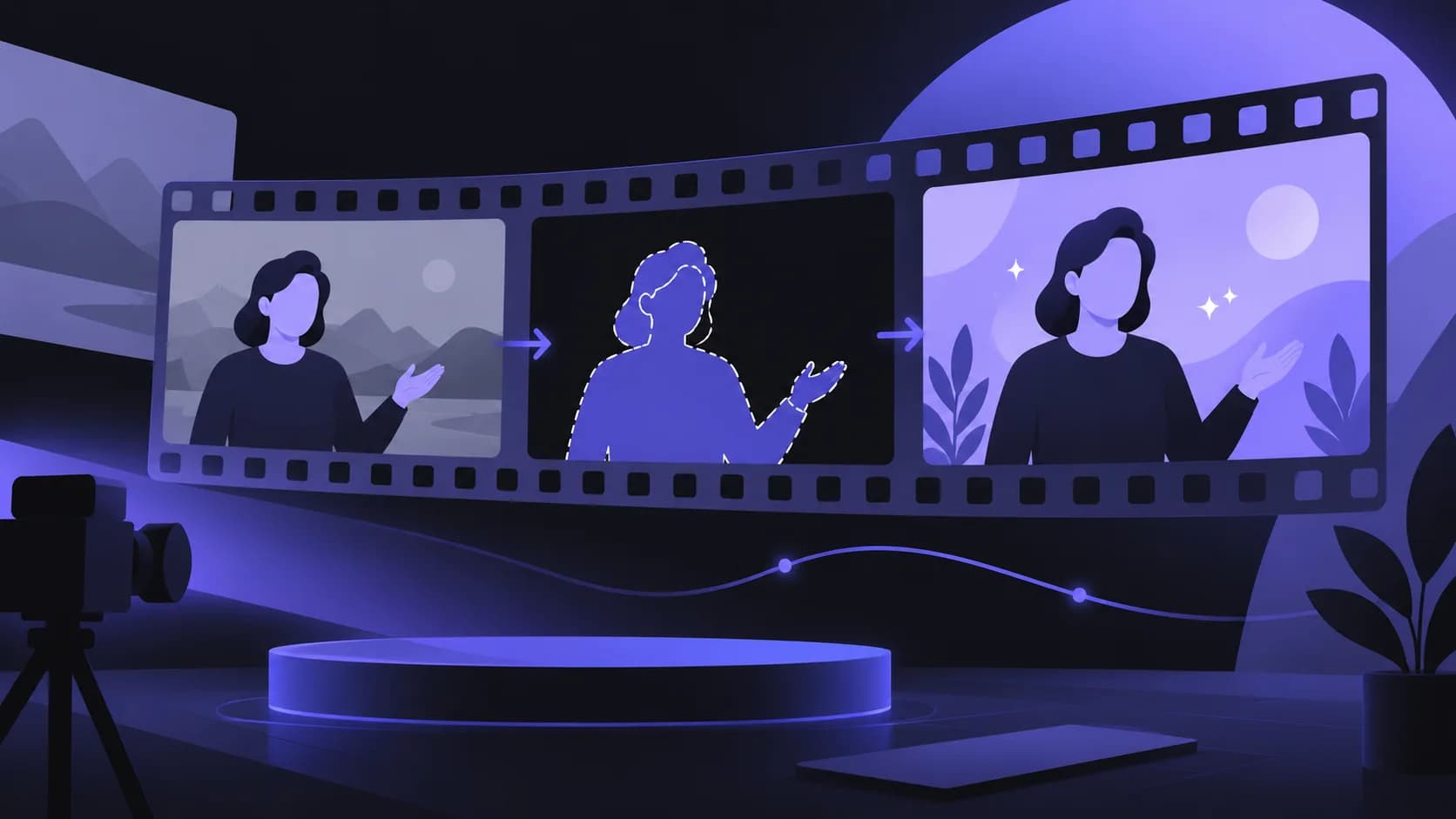
Un rimuovi sfondo video con IA online può aiutarti a isolare un presentatore o un prodotto da una registrazione esistente e collocarlo in una composizione più chiara. Non è necessariamente richiesto registrare prima davanti a un green screen. Il risultato dipende comunque dal filmato, dal soggetto che intendi mantenere e dal modo in cui il file finito sarà usato.
Per un primo progetto, l'obiettivo utile è modesto: portare una clip rappresentativa dal caricamento a un download verificato. Quel percorso completo rivela se il soggetto resta intatto, se il movimento appare naturale e se l'output funziona nel tuo prossimo editor o nella destinazione di pubblicazione. Un'anteprima riuscita è incoraggiante, ma non equivale a un risultato finito.
Questa guida percorre le decisioni di quel primo progetto, tra cui preparazione della sorgente, sfondi sostitutivi, trasparenza, audio e difetti comuni. Evita di promettere che ogni video venga elaborato all'istante o non richieda verifica. L'illustrazione mostra il flusso di lavoro generale, non una particolare implementazione di un modello né un risultato di elaborazione misurato.
Cosa cambia davvero la rimozione dello sfondo con IA online?
Cambia il modo in cui primo piano e scena circostante vengono separati, permettendoti di mantenere il soggetto desiderato rimuovendo o sostituendo lo sfondo. Non riscrive automaticamente l'intero montaggio né ripara ogni problema della registrazione.
Pensa a un presentatore in piedi in una stanza. Il primo piano può includere la persona, i suoi abiti e un oggetto da dimostrare. Lo sfondo può includere la parete, i mobili e altri dettagli della stanza. Lo strumento stima quella separazione lungo la clip, e l'output scelto determina cosa appare dietro il soggetto mantenuto.
Quella stima può essere imperfetta. Un oggetto sottile può essere omesso, un'apertura tra braccio e busto può conservare la vecchia scena, o un bordo può cambiare mentre la persona si muove. Sono motivi per verificare una clip rappresentativa anziché presumere che la parola IA garantisca una selezione esatta.
La rimozione dello sfondo è inoltre diversa dalla rimozione di un oggetto con ricostruzione della scena dietro di esso. Se vuoi cancellare un passante preservando la strada, serve un flusso di lavoro che affronti quello specifico compito. Isolare il soggetto principale non dimostra che il servizio possa ricreare i dettagli nascosti dello sfondo.
La funzione video di BGRemover è il punto di partenza adatto per separare e sostituire il primo piano. Usala con un'indicazione chiara di ciò che deve restare visibile. Questa intenzione rende più facile giudicare l'output ed evita che un ritaglio tecnicamente pulito diventi il montaggio sbagliato per il progetto.
Se l'obiettivo è solo attenuare una stanza che distrae, confronta i flussi di lavoro per sfocare lo sfondo dei video prima di rimuoverlo. Sfocatura, sostituzione completa e occultamento locale richiedono controlli diversi.
Cosa decidere prima di caricare una clip?
Decidi quale soggetto mantenere, che tipo di sfondo desideri e dove andrà l'output successivamente. Queste tre scelte determinano come elaborare e verificare la clip.
Un post social può richiedere una scena completa con il presentatore sopra una schermata. Un designer può aver bisogno di un primo piano trasparente da riutilizzare in più layout. Una dimostrazione di prodotto può richiedere la persona e l'oggetto insieme, non soltanto un ritaglio a mezzo busto.
Scegli la ripresa utile prima dell'elaborazione. Rimuovi le lunghe parti inutilizzate quando il tuo flusso di montaggio lo consente, lasciando però abbastanza materiale extra per tagli puliti. Caricare ogni ripresa scartata crea più file da controllare senza migliorare il video finale.
Controlla le condizioni attuali di caricamento e di account nell'applicazione. Formato della sorgente, dimensione del file, durata e modalità di esportazione possono influire sull'idoneità o sull'uso dei crediti. Evita di fare affidamento su limiti o prezzi copiati da un vecchio articolo del blog.
Considera anche il materiale che stai caricando. Un'interfaccia nel browser non dimostra che l'elaborazione avvenga interamente sul dispositivo. Consulta le informazioni attuali del servizio quando il filmato ha requisiti di riservatezza o gestione particolari, e usa solo materiale che sei autorizzato a elaborare.
Conserva una copia originale fuori dal flusso di elaborazione. Se in seguito sceglierai uno sfondo, un ritaglio o un editor diverso, l'originale resta il miglior punto di partenza. Il nostro flusso di lavoro per evitare di ripetere la rimozione dello sfondo spiega come organizzare sorgenti e output approvati, in modo che le revisioni non diventino una ricerca del file giusto.
Come preparare il filmato per un ritaglio più pulito?
Usa un filmato con un soggetto visibile e ben illuminato e una separazione sufficiente dallo sfondo da rendere comprensibili i contorni. La separazione con IA può funzionare senza uno schermo colorato, ma non può recuperare dettagli che la telecamera non ha catturato con chiarezza.
Evita inquadrature che tagliano mani, piedi o prodotti importanti durante il movimento. Se la composizione finale richiede l'oggetto intero, assicurati che resti nell'inquadratura sorgente per tutta la ripresa scelta. Uno sfondo sostitutivo non ripristina una manica mancante o l'angolo di un prodotto che non è mai stato registrato.
Controlla esposizione e messa a fuoco. Un soggetto scuro davanti a una parete scura o un bordo luminoso perso nella sovraesposizione offrono alla selezione informazioni meno utili. Anche il mosso può rendere il contorno meno definito, in particolare attorno a mani veloci e capelli sciolti.
Prova prima il momento più difficile
Seleziona un breve segmento che contenga il movimento più probabilmente problematico. Potrebbe essere un giro, una mano che attraversa il busto o un prodotto che viene sollevato. Elabora e controlla quel segmento prima di registrare una lunga serie o di impegnarti su un file di grandi dimensioni.
Se la configurazione può essere modificata, migliora la sorgente finché è ancora facile. Allontana il soggetto da una parete visivamente simile, semplifica lo sfondo o regola la luce. Per i filmati esistenti, scegli la ripresa più chiara disponibile e accetta che alcune scene possano richiedere un affinamento più deliberato.
La nostra guida IA contro green screen spiega quando vale la pena considerare uno sfondo controllato. I metodi sono alternative con compromessi diversi, non la prova che registrare con cura sia diventato superfluo.
Come completare il primo lavoro di rimozione dello sfondo?
Procedi con caricamento, verifica della selezione, scelta dello sfondo ed esportazione come punti di controllo separati. Questo rende più facile individuare un problema ed evita di approvare il risultato prima che esista il file completo.
- Seleziona la sorgente rappresentativa e conferma che venga riprodotta correttamente prima del caricamento.
- Apri il flusso di rimozione dello sfondo e scegli le opzioni di elaborazione disponibili che corrispondono al risultato desiderato.
- Controlla nell'anteprima che il primo piano sia corretto, soprattutto per eventuali oggetti tenuti in mano o piccoli dettagli.
- Scegli uno sfondo sostitutivo o un output trasparente disponibile in base al successivo passaggio di montaggio.
- Elabora la clip selezionata e attendi un risultato completato anziché considerare completo un indicatore di avanzamento stimato.
- Scarica l'output e controllalo fuori dall'anteprima di elaborazione.
Se il lavoro segnala un errore, leggi l'errore effettivo prima di riprovare. Un problema di formato della sorgente, una condizione dell'account e un errore temporaneo di elaborazione possono richiedere risposte diverse. Ripetere la stessa richiesta senza capirne la causa può creare lavoro inutile.
Se viene prodotto un file, passa alla verifica visiva anziché presumere che completato significhi approvato. Guarda l'intera clip a velocità normale e confrontala con l'originale. Annota ogni difetto per posizione e momento, così l'azione successiva sarà specifica.
Il flusso di lavoro può essere semplice senza essere sprovveduto. Un breve primo lavoro stabilisce se sorgente, modalità selezionata e destinazione sono compatibili. Quando quel campione funziona, puoi elaborare altro materiale con un'idea più chiara di ciò che richiede ancora controlli e di quali condizioni impongono un approccio diverso.
Scegliere la trasparenza o uno sfondo sostitutivo?
Scegli la trasparenza quando un altro editor deve collocare il soggetto in scene diverse; scegli uno sfondo sostitutivo quando vuoi una composizione finita per una destinazione nota. Sono prodotti diversi anche se partono dallo stesso ritaglio.
Un intermedio trasparente preserva le informazioni su quali aree devono lasciar vedere il livello sottostante. Un file composto combina già il soggetto con lo sfondo selezionato. Quest'ultimo può essere più semplice per la normale pubblicazione, mentre il primo può essere più flessibile per lavori di design successivi.
| Risultato desiderato | Approccio di output utile | Controllo principale |
|---|---|---|
| Una clip social finita | Composito con lo sfondo scelto | Layout e audio funzionano nell'anteprima della piattaforma |
| Overlay riutilizzabile del presentatore | Intermedio trasparente compatibile | Il canale alfa funziona nell'editor ricevente |
| Prodotto su un colore del brand | Composito finito con sfondo a colore | Il prodotto resta fedele e ben separato |
| Più versioni di campagna | Master riutilizzabile più copie di consegna | Le versioni restano riconducibili alla sorgente approvata |
La documentazione del canale alfa WebM descrive le informazioni di opacità in un formato video, ma la capacità di un formato non dimostra che ogni esportazione contenga l'alfa o che ogni applicazione lo legga correttamente. Prova l'output effettivo offerto dal servizio.
La nostra guida allo sfondo trasparente spiega perché un'anteprima a scacchiera e uno sfondo bianco non equivalgono a una trasparenza verificata. Fai la scelta in base all'applicazione successiva, non solo perché un'opzione trasparente sembra più avanzata.
Come scegliere uno sfondo che sostenga il video?
Scegli uno sfondo che renda più facili da capire soggetto e messaggio, poi adatta la sua composizione alla sorgente. Un ritaglio tecnicamente pulito può comunque risultare fastidioso o poco plausibile davanti alla scena sbagliata.
Per una spiegazione parlata, un colore tenue o una grafica sobria possono mantenere l'attenzione sul viso. Per una dimostrazione di software, una registrazione schermo ritagliata può fornire contesto, ma il presentatore non dovrebbe coprire i controlli di cui si parla. Per un prodotto, lo sfondo dovrebbe rivelare contorno e materiale senza suggerire una dimensione o un ambiente diversi.
Considera la prospettiva quando usi una sostituzione fotografica. Una persona in piedi ripresa ad altezza d'occhio può non adattarsi a una stanza fotografata da vicino al pavimento. Se il realismo non è necessario, una composizione grafica ben progettata può essere più convincente di una location virtuale mal abbinata.
Controlla direzione della luce e contrasto. Uno sfondo molto luminoso può far sembrare staccato un soggetto registrato con poca luce. Uno sfondo vicino al colore degli abiti può nascondere contorni utili. Controlla il bordo sullo sfondo effettivo oltre che su colori chiari e scuri diagnostici.
Lascia spazio per sottotitoli e altre informazioni. Un ritaglio a grandezza naturale al centro non è sempre il layout migliore. La nostra guida agli sfondi per Instagram e TikTok sviluppa queste decisioni per il video verticale, dove anche i controlli della piattaforma occupano spazio.
La sostituzione dovrebbe servire uno scopo chiaro. Se aggiunge rumore visivo senza aiutare la spiegazione, uno sfondo più semplice o la scena originale possono essere la scelta editoriale migliore.
Quali difetti cercare durante la riproduzione?
Cerca primo piano mancante, sfondo residuo, contorni instabili e incoerenza tra il soggetto e la nuova scena. Controlla questi aspetti separatamente per poter decidere se modificare sorgente, selezione, composizione o esportazione.
Comincia con la riproduzione a velocità normale. Il bordo pulsante di una spalla o una mano che scompare possono essere più evidenti in movimento che in un'anteprima in pausa. Segna il momento difficile, poi ispezionalo fotogramma per fotogramma per capire cosa è cambiato.
Controlla le aperture all'interno della sagoma, come lo spazio tra un braccio e il busto o il manico di un prodotto. Cerca materiale del vecchio sfondo rimasto intrappolato lì. Ispeziona anche il soggetto stesso per individuare buchi dove un dettaglio è stato rimosso per errore.
Capelli fini, frange e contorni mossi meritano particolare attenzione. Non giudicare l'intero risultato solo da un viso pulito o da una zona piena della maglia. La nostra guida alla qualità di capelli e bordi spiega perché quei contorni richiedono un tipo di controllo diverso rispetto al centro del soggetto.
Poi giudica il layout finale alla dimensione di consegna. Un minuscolo artefatto visibile solo con uno zoom estremo può contare meno di un grande sfondo che distrae o di sottotitoli che coprono il prodotto. Usa uno standard adatto al progetto reale.
Se un problema si ripete senza un cambiamento significativo di input o impostazioni, riconsidera l'approccio. Un'altra ripresa, una composizione meno impegnativa o un affinamento manuale deliberato possono essere più utili che rieseguire all'infinito lo stesso processo automatico.
Come verificare il video scaricato?
Apri il file scaricato nell'applicazione o nella destinazione in cui sarà usato e controlla immagine, tempi, suono ed eventuale trasparenza richiesta. È il test finale di compatibilità, non un extra facoltativo dopo l'anteprima.
Conferma dimensioni e orientamento. Un file può essere riprodotto correttamente usando un ritaglio o un layout che non si adatta alla pagina prevista. Controlla inizio e fine per individuare fotogrammi vuoti inattesi o contenuto mancante.
Ascolta il parlato e confronta alcuni momenti con l'originale. La rimozione dello sfondo è un'operazione visiva e non va presunta come correttiva della qualità audio. Se il flusso di lavoro richiede di ripristinare o sostituire la colonna sonora, verifica l'allineamento dopo quel passaggio.
Per un output trasparente, colloca il file sopra un livello a tinta unita a contrasto nell'editor ricevente. Il nero in un semplice lettore è ambiguo; potrebbe essere lo sfondo del display o un risultato opaco. Provare il percorso di composizione effettivo risolve la questione in modo più affidabile che cambiare l'estensione del nome del file.
Se la destinazione è una piattaforma social, controlla anche la sua anteprima di caricamento. Tieni le informazioni essenziali lontane dai controlli e verifica che i sottotitoli restino leggibili. Usa il master esportato originale anziché una copia di messaggistica compressa ripetutamente.
Quando il file supera i controlli, salvalo accanto alla sorgente e segnalo come approvato. Questo offre alle revisioni successive un punto di partenza affidabile e chiarisce quale output è stato effettivamente verificato anziché semplicemente scaricato.
Come rendere la rimozione dello sfondo online parte di un flusso di lavoro ripetibile?
Conserva un campione approvato, registra le scelte importanti e riutilizza il processo per filmati simili mantenendo un percorso per le eccezioni. Un flusso ripetibile riduce le congetture senza fingere che ogni clip si comporti in modo identico.
Registra tipo di sorgente, primo piano desiderato, scelta dello sfondo, modalità di output e applicazione di destinazione. Annota i difetti che hanno richiesto attenzione. Per una serie ricorrente di presentatori, standardizza inquadratura e illuminazione dove possibile, così le clip successive saranno più facili da confrontare.
Per insiemi più grandi, tieni separati elaborazione e approvazione. Un lavoro completato può comunque richiedere correzioni, e un lavoro fallito può richiedere un nuovo tentativo tecnico. Mantenere distinti questi stati previene omissioni e pubblicazioni premature.
Un rimuovi sfondo video con IA online è utile quando ti aiuta a produrre una risorsa chiara e corretta con meno lavoro di selezione ripetitivo. Il suo valore va giudicato attraverso quel risultato completo, non attraverso la promessa di una perfezione istantanea.
Inizia con una clip rappresentativa in BGRemover.video, decidi cosa deve restare visibile e controlla la sequenza esportata nel suo contesto finale. Quando quel percorso funziona, estendi il lavoro con lo stesso standard di verifica. Il risultato è un processo di montaggio pratico che puoi ripetere e spiegare, con la tecnologia che sostiene il video anziché sostituire le decisioni che lo rendono efficace.
Domande frequenti
Cosa fa un rimuovi sfondo video con IA?
Stima il soggetto in primo piano nei fotogrammi del video, così l'ambiente circostante può essere rimosso o sostituito. La sequenza risultante richiede comunque una verifica per dettagli mancanti, sfondo residuo e bordi instabili.
Funziona su filmati senza green screen?
Sì, la separazione con IA può funzionare senza un colore chiave scelto apposta. Una buona illuminazione e contorni del soggetto ben visibili aiutano comunque, e alcuni filmati possono richiedere correzioni o un'altra ripresa.
Online significa che il video resta sul mio dispositivo?
No. Un'interfaccia nel browser non stabilisce un'elaborazione solo locale. Consulta le informazioni attuali del servizio su elaborazione e privacy prima di caricare materiale con requisiti di gestione particolari.
Posso mantenere il video trasparente?
Usa un'esportazione trasparente, se disponibile, quando soddisfa le tue esigenze di montaggio, poi provala nell'applicazione ricevente. Un'anteprima trasparente non dimostra che ogni modalità di download conservi il canale alfa.
Quanto tempo richiederà l'elaborazione?
Il tempo di elaborazione può dipendere dalla sorgente e dalle condizioni del servizio. Questa guida non promette una durata fissa; usa un campione rappresentativo per valutare l'intero flusso di caricamento, elaborazione, verifica ed esportazione.
Ogni modalità di rimozione dello sfondo è gratuita?
Non darlo per scontato. Controlla nell'applicazione le condizioni attuali di account, crediti, anteprima ed esportazione prima di impegnarti sul lavoro completo.