Dal girato al video finito: guida a BGRemover 2026
Yash Thakker
Author
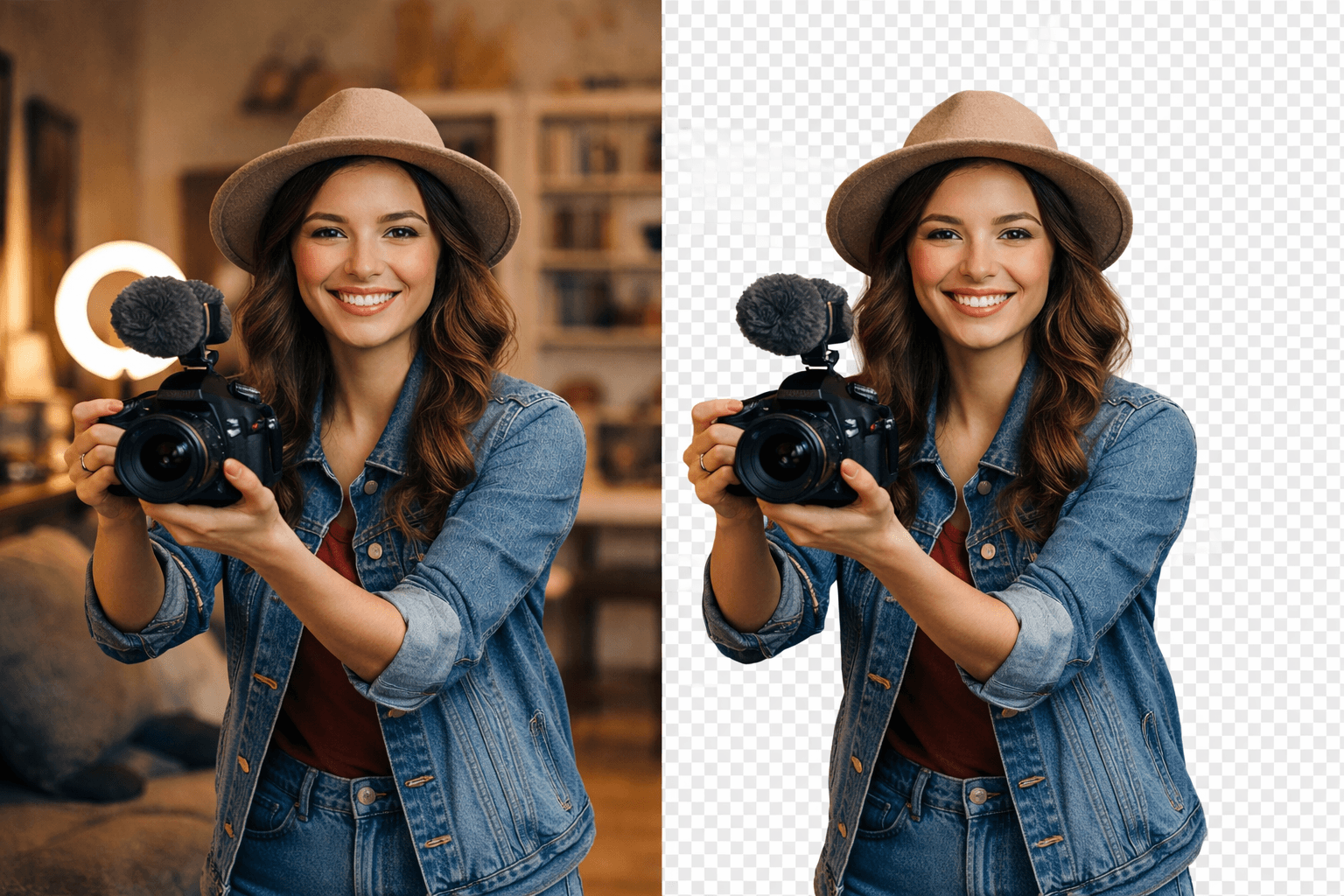
Trasformare il girato in un video finito richiede più che cambiare lo sfondo. Devi scegliere le riprese utili, organizzare la spiegazione, preservare un suono comprensibile, preparare la composizione visiva e verificare il file esportato. La rimozione dello sfondo può essere una fase preziosa quando la scena esistente distrae da quel lavoro o quando il soggetto deve comparire in un layout diverso.
In questa guida, «girato» significa registrazioni sorgente non montate. Non è una dichiarazione che BGRemover.video accetti ogni formato RAW, contenitore o codec delle fotocamere. Controlla l'interfaccia di caricamento attuale per i file supportati e prepara una copia di lavoro adatta quando l'originale della camera non è direttamente utilizzabile.
Il flusso seguente è pensato per una clip con presentatore, una spiegazione di prodotto o un breve video didattico. Mantiene disponibile la sorgente originale, prova presto le elaborazioni difficili e separa un intermedio modificabile da un file di consegna finito. Questa struttura rende più facili le revisioni e ti aiuta a capire quale fase abbia causato un problema.
Cosa organizzare prima di aprire l'editor?
Organizza registrazioni sorgente, audio, grafiche e note di progetto in modo che ogni risorsa possa essere identificata e recuperata. Un insieme di sorgenti chiaro evita confusioni evitabili in seguito, quando esistono diverse riprese o esportazioni simili.
Mantieni invariate le registrazioni originali e distinguile dalle copie di lavoro. Raggruppa il materiale per progetto e sessione di registrazione con uno schema comprensibile al team. Evita di spostare o rinominare i file multimediali dopo che un progetto di montaggio dipende dalla loro posizione, a meno che tu non sia pronto ad aggiornare correttamente i riferimenti.
Annota quali file contengono le riprese utili. Una breve nota che descriva il contenuto, una parte buona o un problema noto può evitare ricerche ripetute. «Il presentatore spiega la chiusura, audio chiaro, la mano esce dall'inquadratura alla fine» dice a un editor molto più di «ripresa tre buona».
Raccogli allo stesso tempo copione approvato, dettagli del prodotto, nomi e requisiti della destinazione. Se il video include un diagramma o un'offerta, l'editor ha bisogno della versione attuale. Un video tecnicamente rifinito può comunque fallire se usa un numero obsoleto o un'immagine di prodotto errata.
Infine, verifica che i file si aprano e vengano riprodotti davvero. Conferma orientamento, suono e durata completa prima di iniziare il lavoro dettagliato. Una traccia audio mancante o una registrazione troncata è più facile da affrontare prima che il progetto sia stato costruito attorno a essa.
Come scegliere le riprese migliori?
Scegli le riprese che comunicano il messaggio in modo accurato e naturale, poi valuta la loro utilizzabilità tecnica. Una consegna fluida con le informazioni sbagliate non è una ripresa più forte di una spiegazione un po' meno rifinita ma corretta.
Ascolta o guarda cercando pensieri completi. Mantieni le precisazioni che cambiano il significato di un'affermazione ed evita di montare insieme frasi separate in modo da far dire a chi parla qualcosa che non ha detto. Per una dimostrazione, conferma che l'azione importante sia visibile e corrisponda alla spiegazione parlata.
Controlla messa a fuoco, esposizione, suono e inquadratura. Se una ripresa ha una lieve distrazione visiva e un'altra ha un parlato poco chiaro, la prima può essere più pratica da migliorare. La rimozione dello sfondo non può riparare ogni problema di acquisizione, quindi scegli tenendo presente l'intera produzione.
Per un prodotto, confronta il filmato con l'articolo effettivamente descritto. Conferma variante, accessori inclusi e condizione visibile. Annota ogni problema della sorgente che il montaggio non deve nascondere né travisare. Questo è particolarmente importante quando uno sfondo più pulito potrebbe far sembrare più convincente una vista inesatta del prodotto.
Non scartare prematuramente le riprese alternative. Un successivo problema di bordo o una frase rivista possono essere più facili da risolvere con un'altra sezione registrata che con una riparazione estesa. Tieni disponibile la sorgente finché le consegne finali e le esigenze di conservazione non sono definite.
Perché costruire un primo montaggio prima degli effetti dettagliati?
Un primo montaggio stabilisce se la sequenza spiega il messaggio previsto prima di investire nella rifinitura di ogni fotogramma. Ti aiuta a individuare informazioni mancanti, ripetizioni inutili e filmati che non compariranno nel montaggio finale.
Disponi il materiale selezionato in un ordine logico. Per un video didattico, può essere il problema, l'azione e il risultato. Per una spiegazione di prodotto, la vista d'insieme, i dettagli importanti e il passo successivo. Usa note provvisorie per le grafiche mancanti anziché fingere che una sezione incompleta sia pronta.
Guarda l'intera sequenza senza fermarti a ogni piccolo difetto visivo. Chiediti se lo spettatore riesce a seguire la spiegazione e se ogni sezione si merita il suo tempo. Un bello sfondo non risolve una sequenza poco chiara, e un lavoro dettagliato sul colore può andare sprecato su una ripresa poi eliminata.
Prova presto il segmento di sfondo a rischio
Montare in modo grezzo non significa rimandare ogni questione tecnica. Se il video dipende da un ritaglio difficile del soggetto, elabora presto un segmento rappresentativo. Includi il momento con maggiori probabilità di fallire, come una mano che attraversa un prodotto o capelli sciolti che si muovono davanti a una parete di colore simile.
Questa prova anticipata ti dice se la composizione pianificata è fattibile. Se non lo è, puoi scegliere un'altra ripresa o un approccio visivo diverso prima che il resto del montaggio dipenda da essa. La nostra guida alla rimozione automatica dello sfondo spiega come rendere rappresentativa quella prova.
Quali clip inviare alla rimozione dello sfondo?
Elabora le clip che richiedono un ambiente diverso per un chiaro motivo comunicativo e mantieni il contesto reale utile dove sostiene la storia. Un montaggio misto può contenere sia riprese del presentatore con sfondo sostituito sia filmati originali di dimostrazione.
Un presentatore può aver bisogno di spazio accanto a un diagramma mentre un primo piano di un vero piano di lavoro dovrebbe restare intatto. Una presentazione di prodotto può trarre vantaggio da un campo di colore tranquillo, mentre una ripresa d'uso ha bisogno dell'ambiente circostante per stabilire la scala. Decidi ripresa per ripresa anziché applicare un solo trattamento a ogni sorgente.
Prepara file di lavoro che lo strumento attuale accetta. L'interfaccia di caricamento di BGRemover.video indica input video supportati come MP4 e MOV; conferma i limiti attuali per il lavoro effettivo. Un'estensione familiare non dimostra che ogni file codificato si comporti in modo identico, quindi prova un esempio dal dispositivo sorgente.
Se la tua sorgente di lavoro è un MP4, la guida alla rimozione dello sfondo da MP4 tratta quel percorso specifico dalla sorgente all'esportazione.
Taglia preparazioni inutili e riprese fallite in un editor adatto prima dell'elaborazione, quando rientra nel flusso. Tieni abbastanza materiale attorno all'azione scelta per sostenere il montaggio previsto, ma evita di elaborare lunghe sezioni che sai di non usare. L'obiettivo è una risorsa di lavoro gestibile, non una sostituzione distruttiva dell'originale.
Per filmati generati da un altro sistema di IA, controlla la sorgente stessa per oggetti o movimenti incoerenti prima di dare la colpa all'estrazione. La guida agli sfondi dei video generati con IA affronta questo ulteriore problema di verifica della sorgente.
Come controllare il soggetto estratto prima della composizione?
Confronta il soggetto con l'originale e guardalo per l'intero movimento. Controlla il contorno esterno, gli spazi all'interno del soggetto e le parti che interagiscono con altri oggetti.
Cerca dita, accessori, aperture del prodotto e sottili dettagli strutturali mancanti. Verifica se un pezzo della vecchia scena resta tra un braccio e il corpo o dentro una maniglia. Un contorno plausibile può comunque contenere questi errori.
Guarda a velocità normale per i problemi temporali. Bordi che cambiano spessore, dettagli che compaiono e scompaiono o un vuoto di sfondo che si chiude per un attimo possono distrarre più di una piccola imperfezione statica. Metti in pausa nei momenti interessati per identificare il problema, poi torna alla riproduzione normale per giudicare la correzione.
Prova il ritaglio sulla scena prevista e, quando deve restare riutilizzabile, su superfici chiare e scure a contrasto. Uno sfondo di anteprima può nascondere contaminazioni di colore o aloni morbidi. La nostra guida ai bordi dei capelli spiega perché questi contorni richiedano giudizio anziché una nitidezza automatica.
Se la stessa sorgente fallisce ripetutamente su una caratteristica importante, usa un'altra ripresa, rivedi la composizione o mantieni l'ambiente originale. Una scena fedele è preferibile a un risultato visivamente più pulito che cambia l'azione o il prodotto.
Come scegliere l'intermedio giusto per il prossimo editor?
Scegli l'intermedio in base a ciò che l'editor ricevente deve fare. Un soggetto trasparente riutilizzabile e una composizione completata con sfondo servono scopi diversi e non vanno confusi.
L'interfaccia di esportazione video attuale di BGRemover.video distingue un Pro Bundle trasparente da un MP4 con sfondo personalizzato, con controlli sui crediti. Se il prossimo editor collocherà il soggetto in un layout con diagramma o in un'altra scena, conferma che possa usare i file trasparenti forniti. Se la composizione è finale, un MP4 completato può adattarsi più direttamente al percorso di consegna.
Scarica una breve prova e importala nel progetto ricevente prima di elaborare ogni clip. Colloca sotto un livello a contrasto e verifica che la trasparenza prevista sia presente. Controlla anche orientamento, durata, movimento e suono. Aprire il file con successo è solo una parte del test di compatibilità.
La guida ai contenitori multimediali di MDN spiega la distinzione tra un contenitore e i contenuti multimediali che trasporta. Non considerare la sola estensione come prova del supporto all'alfa o di un'altra proprietà specializzata. Il passaggio provato è la prova che conta per questo progetto.
Dai agli intermedi nomi chiari e collegali alle riprese sorgente. Se una correzione successiva riguarda una clip, dovresti poter sostituire quella clip senza dover indovinare quale risultato di elaborazione le appartenga.
Come rendere coerente la nuova scena?
Abbina soggetto e sfondo in prospettiva, scala, luce e layout. Un'estrazione pulita ti dà gli ingredienti, mentre la composizione determina se stanno bene insieme dal punto di vista visivo.
Controlla l'angolo apparente della camera e la direzione della luce sul soggetto. Una stanza realistica introduce aspettative su finestre, superfici e profondità. Se tali aspettative sono in conflitto con la registrazione, uno sfondo grafico sobrio può comunicare il messaggio con più chiarezza.
Lascia spazio per il movimento completo e per le informazioni di supporto. Un presentatore che sta bene in un fotogramma fermo può coprire il diagramma quando gesticola. Un prodotto sollevato verso la camera può sovrapporsi a un titolo. Controlla la scena durante l'azione effettiva e regola il layout di conseguenza.
Usa le ombre solo quando si adattano al contatto implicito con una superficie. Un'ombra generica sotto un primo piano fluttuante può rendere l'oggetto meno convincente. Se la scena è grafica anziché fisica, può non aver bisogno affatto di un pavimento simulato.
La guida alle idee per sfondi personalizzati offre diversi modi per rendere lo sfondo parte della spiegazione. Per una scena pulita più semplice, la guida allo sfondo bianco tratta l'equilibrio tra bordi leggibili e una finitura sobria.
Cosa rifinire dopo che la sequenza di immagini funziona?
Rifinisci suono, sottotitoli, titoli e coerenza visiva dopo che la sequenza comunica il messaggio. Questi elementi dovrebbero chiarire il contenuto e sostenere lo spettatore anziché coprire i punti deboli del montaggio sottostante.
Ascolta i cambi di livello della voce tra le riprese, i rumori di fondo che distraggono e la musica che compete con il parlato. Controlla l'intero mix, non solo le singole clip. Una transizione che appare fluida può comunque suonare brusca quando cambiano il tono ambientale o la distanza del microfono.
Leggi i sottotitoli rispetto all'audio finale. Controlla nomi, termini tecnici, quantità ed eventuali precisazioni che influiscono sul significato. Assicurati che il testo resti leggibile durante i cambi di sfondo e non nasconda un dettaglio del prodotto nel momento in cui se ne parla.
Le indicazioni del W3C sull'accessibilità dei media offrono un quadro utile per sottotitoli, trascrizioni e descrizioni di informazioni visive importanti. Considera cosa richiede lo specifico video anziché presumere che i soli sottotitoli parlati comunichino ogni dimostrazione visiva.
Controlla colore e luminosità tra riprese adiacenti. L'obiettivo è un'esperienza di visione coerente, non un trattamento identico a prescindere dalla sorgente. Se una ripresa cambia drasticamente quando viene esportata o riprodotta altrove, indaga sulle impostazioni di progetto e di consegna prima di applicare una correzione generica a ogni clip.
Come esportare e ispezionare il file di consegna effettivo?
Esporta secondo i requisiti attuali della destinazione, poi guarda il file effettivo dall'inizio alla fine. L'anteprima dell'editor e una notifica di esportazione riuscita non stabiliscono che il prodotto consegnato sia corretto.
Controlla risoluzione, formato, ritaglio, durata, suono, sottotitoli, inizio e fine. Cerca media mancanti, vuoti involontari, fotogrammi congelati o un titolo che si estende oltre la sua sezione prevista. Conferma che siano state esportate la sequenza e la revisione corrette.
Per una destinazione YouTube, consulta le impostazioni di codifica consigliate per il caricamento di YouTube anziché copiare alla cieca la descrizione di un vecchio preset. Altre destinazioni possono avere requisiti diversi. Usa le istruzioni attuali per il posizionamento e la sorgente con cui lavori.
Carica o importa una prova, dove pratico, e ispeziona il risultato dopo che la destinazione lo ha elaborato. Controlli e ritagli della piattaforma possono cambiare il layout visibile, mentre un'applicazione di presentazione può comportarsi in modo diverso dal lettore dell'editor. Lascia abbastanza tempo nel calendario per questo controllo finale ed eventuali correzioni necessarie.
Il nostro confronto tra strumenti di montaggio video include una checklist di passaggio più ampia quando sono coinvolte più applicazioni o collaboratori. Un flusso affidabile verifica il file a ogni confine che conta per lo spettatore finale.
Cosa conservare dopo l'approvazione del progetto?
Conserva le registrazioni originali, il progetto modificabile, gli intermedi riutilizzabili essenziali e i file di consegna approvati in una struttura che un'altra persona possa capire. Annota le informazioni necessarie per riaprire e rivedere il lavoro.
Distingui la versione finale approvata da prove ed esportazioni superate. Annota risorse esterne, font o altre dipendenze di cui il progetto ha bisogno. Se una data, un dettaglio di prodotto o un'offerta possono cambiare, registra dove compare quell'informazione, così il prossimo aggiornamento non perderà un titolo o un sottotitolo.
Per i contenuti ricorrenti, il flusso di lavoro per risorse riutilizzabili spiega come definire file master e versioni derivate approvate.
Non considerare un caricamento social compresso come unico master. Torna alla sorgente o all'intermedio approvato quando crei nuovi ritagli e layout. Questo preserva più flessibilità di montaggio utile ed evita inutili catene di conversione.
Per provare la fase di sfondo nella tua prossima produzione, comincia con un segmento rappresentativo in BGRemover.video. Stabilisci la storia, verifica il ritaglio difficile e ispeziona l'esportazione finale come un video completo. È il percorso da una registrazione non montata a una risorsa finita che puoi usare e rivedere con fiducia.
Domande frequenti
Cosa significa girato non montato in questa guida?
Significa registrazioni sorgente non montate. Non significa che BGRemover.video accetti ogni formato RAW delle fotocamere o ogni codec video. Conferma il supporto attuale per il caricamento e prepara un file di lavoro adatto quando serve.
Devo rimuovere lo sfondo prima di montare la storia?
Stabilisci prima le riprese utili e la sequenza di massima, provando presto un segmento di sfondo difficile. Così eviti di rifinire filmati che non userai e scopri i problemi tecnici prima di impegnare il montaggio.
La rimozione dello sfondo completa l'intero montaggio del video?
No. Un video finito può richiedere anche sequenza, lavoro sul suono, sottotitoli, titoli, uniformità del colore ed esportazioni specifiche per la destinazione. Usa un editor adatto per le fasi che esulano dai controlli dell'attuale strumento per gli sfondi.
Come scelgo tra una risorsa trasparente e un MP4?
Usa un intermedio trasparente supportato quando un altro editor creerà la composizione finale. Usa un MP4 completato quando sfondo e layout sono definitivi e quel formato è adatto alla destinazione.
Cosa devo conservare dopo la consegna?
Conserva le registrazioni originali, il progetto modificabile, gli intermedi riutilizzabili importanti e le esportazioni finali approvate con etichette di revisione chiare. Annota le dipendenze necessarie per riaprire il progetto.