Van ruw beeld tot afgewerkte video: BGRemover-gids 2026
Yash Thakker
Author
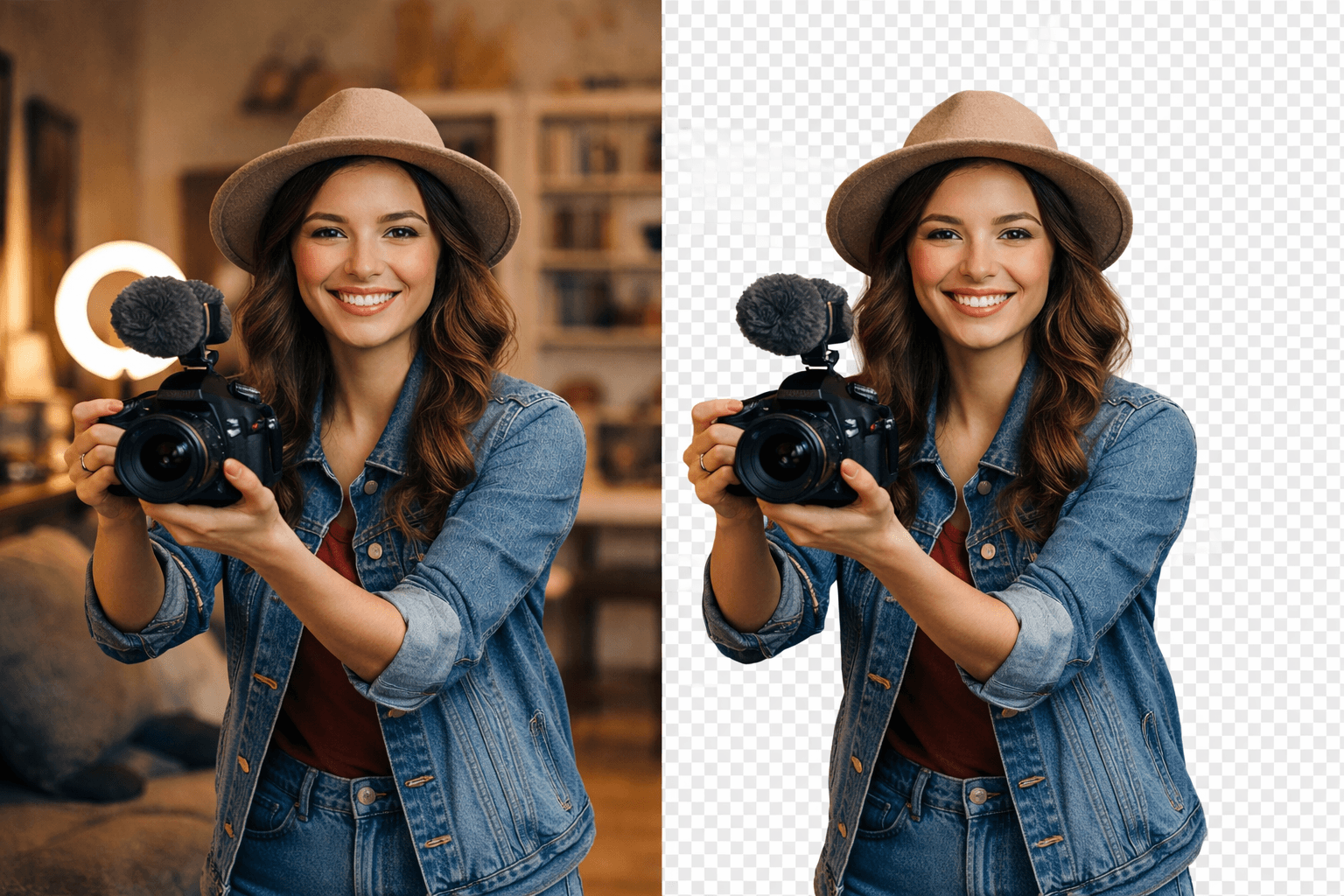
Van ruw beeld een afgewerkte video maken vraagt meer dan de achtergrond veranderen. Je moet bruikbare takes kiezen, de uitleg ordenen, begrijpelijk geluid behouden, de visuele compositie voorbereiden en het geëxporteerde bestand controleren. Achtergrondverwijdering kan een waardevolle fase zijn wanneer de bestaande scène van dat werk afleidt of wanneer het onderwerp in een andere lay-out moet verschijnen.
In deze gids betekent “ruw beeld” onbewerkte bronopnames. Het is geen bewering dat BGRemover.video elk RAW-camera-formaat, elke container of codec accepteert. Controleer de actuele uploadinterface op ondersteunde bestanden en maak een geschikte werkkopie wanneer het camera-origineel niet direct bruikbaar is.
De onderstaande workflow is bedoeld voor een presentatorclip, productuitleg of korte instructievideo. Ze houdt de originele bron beschikbaar, test lastige verwerking vroeg en scheidt een bewerkbaar tussenbestand van een voltooid leverbestand. Die structuur maakt revisies makkelijker en helpt je vast te stellen welke fase een probleem veroorzaakte.
Wat moet je organiseren voordat je de editor opent?
Organiseer de bronopnames, audio, graphics en projectnotities zodat elk bestand kan worden geïdentificeerd en teruggevonden. Een duidelijke bronset voorkomt vermijdbare verwarring later wanneer er meerdere vergelijkbare takes of exports bestaan.
Houd de originele opnames ongewijzigd en onderscheid ze van werkkopieën. Groepeer materiaal per project en opnamesessie met een schema dat het team begrijpt. Verplaats of hernoem media niet nadat een montageproject van hun locatie afhangt, tenzij je bereid bent de verwijzingen correct bij te werken.
Noteer welke bestanden de bruikbare takes bevatten. Een korte notitie over de inhoud, een goed deel of een bekend probleem kan herhaald zoeken besparen. “Presentator legt het slotje uit, heldere audio, hand verlaat aan het eind het beeld” vertelt een editor veel meer dan “take drie goed”.
Verzamel tegelijk het goedgekeurde script, de productdetails, namen en bestemmingsvereisten. Bevat de video een diagram of aanbod, dan heeft de editor de actuele versie nodig. Een technisch gepolijste video kan nog steeds falen als ze een verouderd getal of een onjuiste productafbeelding gebruikt.
Controleer ten slotte of de bestanden daadwerkelijk openen en afspelen. Bevestig oriëntatie, geluid en de volledige duur voordat je met gedetailleerd werk begint. Een ontbrekend audiospoor of een afgekapte opname is makkelijker aan te pakken voordat het project eromheen is gebouwd.
Hoe kies je de sterkste takes?
Kies takes die de boodschap nauwkeurig en natuurlijk overbrengen en beoordeel daarna hun technische bruikbaarheid. Een vloeiende presentatie met de verkeerde informatie is geen sterkere take dan een iets minder gepolijste maar correcte uitleg.
Kijk of luister naar volledige gedachten. Behoud de voorbehouden die de betekenis van een uitspraak veranderen en vermijd het aan elkaar knippen van afzonderlijke zinnen op een manier waardoor de spreker iets lijkt te beweren wat hij niet zei. Bevestig bij een demonstratie dat de belangrijke handeling zichtbaar is en overeenkomt met de gesproken uitleg.
Controleer scherpte, belichting, geluid en kadrering. Heeft de ene take een kleine visuele afleiding en de andere onduidelijke spraak, dan is de eerste misschien praktischer te verbeteren. Achtergrondverwijdering kan niet elk opnameprobleem herstellen, dus kies met de hele productie in gedachten.
Vergelijk bij een product het beeld met het werkelijke artikel dat wordt besproken. Bevestig de variant, meegeleverde accessoires en zichtbare staat. Noteer elk bronprobleem dat de montage niet mag verbergen of verkeerd voorstellen. Dat is vooral belangrijk wanneer een schonere achtergrond een onjuist productbeeld overtuigender kan laten ogen.
Gooi alternatieve takes niet voortijdig weg. Een later randprobleem of een herziene zin is misschien makkelijker op te lossen met een ander opgenomen deel dan met uitgebreid herstel. Houd de bron beschikbaar tot de definitieve opleveringen en bewaarbehoeften vaststaan.
Waarom bouw je een ruwe montage vóór gedetailleerde effecten?
Een ruwe montage stelt vast of de volgorde de bedoelde boodschap uitlegt voordat je in het polijsten van elk beeld investeert. Ze helpt ontbrekende informatie, onnodige herhaling en beeld dat niet in de definitieve montage komt te identificeren.
Zet het geselecteerde materiaal in een logische volgorde. Voor een instructievideo kan dat het probleem, de handeling en het resultaat zijn. Voor een productuitleg kan het het overzicht, de belangrijke details en de volgende stap zijn. Gebruik tijdelijke notities voor ontbrekende graphics in plaats van te doen alsof een onvoltooid onderdeel klaar is.
Bekijk de hele reeks zonder bij elk klein visueel gebrek te stoppen. Vraag of de kijker de uitleg kan volgen en of elk onderdeel zijn tijd verdient. Een mooie achtergrond lost een onduidelijke volgorde niet op, en gedetailleerd kleurwerk kan verspild zijn aan een take die later wordt verwijderd.
Test het riskante achtergrondfragment vroeg
Ruwe montage betekent niet dat je elke technische vraag uitstelt. Hangt de video af van een lastige onderwerpuitsnede, verwerk dan vroeg een representatief fragment. Neem het moment op dat waarschijnlijk mislukt, zoals een hand die over een product gaat of loshangend haar dat voor een muur van gelijke kleur beweegt.
Deze vroege test vertelt je of de geplande compositie haalbaar is. Zo niet, dan kun je een andere take of een andere visuele aanpak kiezen voordat de rest van de montage ervan afhangt. Onze gids voor automatische achtergrondverwijdering legt uit hoe je die test representatief maakt.
Welke clips stuur je door achtergrondverwijdering?
Verwerk de clips die om een duidelijke communicatieve reden een andere omgeving nodig hebben en behoud nuttige echte context waar die het verhaal ondersteunt. Een gemengde montage kan zowel vervangen presentatorshots als originele demonstratiebeelden bevatten.
Een presentator heeft misschien ruimte naast een diagram nodig terwijl een close-up van een echt werkoppervlak intact moet blijven. Een productintroductie kan baat hebben bij een rustig kleurvlak, terwijl een gebruiksshot de omringende omgeving nodig heeft om schaal te tonen. Beslis per shot in plaats van één behandeling op elke bron toe te passen.
Bereid werkbestanden voor die de huidige tool accepteert. De uploadinterface van BGRemover.video noemt ondersteunde video-invoer zoals MP4 en MOV; bevestig de actuele limieten voor de werkelijke opdracht. Een bekende extensie bewijst niet dat elk gecodeerd bestand zich identiek gedraagt, dus test een voorbeeld van het bronapparaat.
Is je werkbron MP4, dan behandelt de gids voor achtergrondverwijdering uit MP4 dat specifieke pad van bron naar export.
Knip onnodige opzet en mislukte takes weg in een geschikte editor vóór de verwerking wanneer dat bij de workflow past. Houd genoeg materiaal rond de gekozen handeling voor de beoogde montage, maar vermijd het verwerken van lange stukken waarvan je weet dat je ze niet gebruikt. Het doel is een beheersbaar werkbestand, geen destructieve vervanging van het origineel.
Controleer bij beeld dat door een ander AI-systeem is gegenereerd de bron zelf op inconsistente voorwerpen of beweging voordat je de extractie de schuld geeft. De gids over achtergronden van AI-gegenereerde video behandelt dat extra bronbeoordelingsprobleem.
Hoe beoordeel je het geëxtraheerde onderwerp vóór het componeren?
Vergelijk het onderwerp met het origineel en bekijk het tijdens de volledige beweging. Controleer de buitenste grens, de ruimtes binnen het onderwerp en de delen die met andere voorwerpen in contact komen.
Zoek naar ontbrekende vingers, accessoires, productopeningen en dunne structurele details. Controleer of een stuk van de oude scène tussen een arm en het lichaam of in een handgreep is blijven zitten. Een aannemelijke omtrek kan nog steeds deze fouten bevatten.
Bekijk op normale snelheid op problemen in de tijd. Randen die van dikte veranderen, details die in en uit beeld poppen of een achtergrondopening die even sluit, kunnen meer afleiden dan een kleine stilstaande onvolkomenheid. Pauzeer bij de betreffende momenten om het probleem te identificeren en keer terug naar normaal afspelen om de correctie te beoordelen.
Test de uitsnede tegen de beoogde scène en, wanneer ze herbruikbaar moet blijven, tegen contrasterende lichte en donkere vlakken. Een voorbeeldachtergrond kan kleurverontreiniging of zachte halo's verbergen. Onze gids over haarranden legt uit waarom deze grenzen oordeelsvermogen vragen in plaats van automatisch verscherpen.
Faalt dezelfde bron herhaaldelijk op een belangrijk kenmerk, gebruik dan een andere take, herzie de compositie of behoud de originele omgeving. Een getrouwe scène is beter dan een visueel schoner resultaat dat de handeling of het product verandert.
Hoe kies je het juiste tussenbestand voor de volgende editor?
Kies het tussenbestand op basis van wat de ontvangende editor moet doen. Een herbruikbaar transparant onderwerp en een voltooide achtergrondcompositie dienen verschillende doelen en mogen niet door elkaar worden gehaald.
De huidige video-exportinterface van BGRemover.video onderscheidt een transparante Pro-bundel van MP4 met een eigen achtergrond, met creditcontroles. Plaatst de volgende editor het onderwerp in een diagramlay-out of een andere scène, bevestig dan dat die de geleverde transparante bestanden kan gebruiken. Is de compositie definitief, dan past een voltooide MP4 misschien directer bij het leverpad.
Download een korte test en importeer die in het ontvangende project voordat je elke clip verwerkt. Plaats een contrasterende laag eronder en controleer of de beoogde transparantie aanwezig is. Controleer ook oriëntatie, duur, beweging en geluid. Het bestand succesvol openen is slechts een deel van de compatibiliteitstest.
De gids van MDN over mediacontainers legt het onderscheid uit tussen een container en de media die erin zit. Behandel een extensie alleen niet als bewijs van alfaondersteuning of een andere gespecialiseerde eigenschap. De geteste overdracht is het bewijs dat voor dit project telt.
Geef tussenbestanden duidelijke namen en koppel ze aan hun brontakes. Beïnvloedt een latere correctie één clip, dan moet je die clip kunnen vervangen zonder te gissen welk verwerkingsresultaat erbij hoort.
Hoe maak je de nieuwe scène samenhangend?
Stem het onderwerp en de achtergrond af op perspectief, schaal, licht en lay-out. Een schone extractie geeft je de ingrediënten, terwijl compositie bepaalt of ze visueel bij elkaar horen.
Controleer de schijnbare camerahoek en de lichtrichting op het onderwerp. Een realistische kamer wekt verwachtingen over ramen, oppervlakken en diepte. Botsen die verwachtingen met de opname, dan kan een ingetogen grafische achtergrond de boodschap misschien duidelijker overbrengen.
Laat ruimte voor de volledige beweging en de ondersteunende informatie. Een presentator die netjes in een gepauzeerd beeld past, kan het diagram bedekken tijdens het gebaren. Een product dat naar de camera wordt getild, kan een titel overlappen. Bekijk de scène tijdens de echte handeling en pas de lay-out daarop aan.
Gebruik schaduwen alleen wanneer ze passen bij het geïmpliceerde contact met een oppervlak. Een generieke schaduw onder een zwevende close-up kan het voorwerp minder overtuigend laten ogen. Is de scène grafisch in plaats van fysiek, dan heeft ze misschien helemaal geen gesimuleerde vloer nodig.
De gids met ideeën voor eigen achtergronden biedt verschillende manieren om de achtergrond deel van de uitleg te maken. Voor een eenvoudiger schone scène behandelt de gids voor witte achtergronden de balans tussen leesbare randen en een ingetogen afwerking.
Wat werk je af nadat de beeldvolgorde werkt?
Werk geluid, ondertitels, titels en visuele consistentie af nadat de volgorde de boodschap overbrengt. Deze elementen moeten de inhoud verduidelijken en de kijker ondersteunen in plaats van zwakke plekken in de onderliggende montage te bedekken.
Luister naar veranderingen in stemniveau tussen takes, storende achtergrondgeluiden en muziek die met spraak concurreert. Beoordeel de hele mix, niet alleen losse clips. Een overgang die vloeiend oogt, kan toch abrupt klinken wanneer de kamertoon of microfoonafstand verandert.
Lees ondertitels tegen de definitieve audio. Controleer namen, vaktermen, hoeveelheden en elk voorbehoud dat de betekenis beïnvloedt. Zorg dat tekst leesbaar blijft bij achtergrondwissels en geen productdetail verbergt op het moment dat het wordt besproken.
De richtlijnen van W3C voor mediatoegankelijkheid bieden een nuttig kader voor ondertitels, transcripties en beschrijvingen van belangrijke visuele informatie. Overweeg wat de specifieke video vereist in plaats van aan te nemen dat gesproken ondertitels alleen elke visuele demonstratie overbrengen.
Controleer kleur en helderheid tussen aangrenzende shots. Het doel is een samenhangende kijkervaring, geen identieke behandeling ongeacht de bron. Verandert één shot dramatisch bij export of elders afspelen, onderzoek dan de project- en leverinstellingen voordat je een brede correctie op elke clip toepast.
Hoe exporteer en inspecteer je het werkelijke leverbestand?
Exporteer volgens de actuele vereisten van de bestemming en bekijk daarna het werkelijke bestand van begin tot eind. Het voorbeeld in de editor en een melding van een geslaagde export bewijzen niet dat het leverbestand correct is.
Controleer de resolutie, beeldverhouding, uitsnede, duur, geluid, ondertitels en het begin en einde. Zoek naar ontbrekende media, onbedoelde gaten, bevroren beelden of een titel die buiten het beoogde onderdeel doorloopt. Bevestig dat de juiste reeks en revisie zijn geëxporteerd.
Raadpleeg voor een YouTube-bestemming de aanbevolen uploadcoderingsinstellingen van YouTube in plaats van een oude presetbeschrijving blind te kopiëren. Andere bestemmingen kunnen andere vereisten hebben. Gebruik de actuele instructies voor de plaatsing en de bron waarmee je werkt.
Upload of importeer waar praktisch een test en inspecteer het resultaat nadat de bestemming het heeft verwerkt. Platformknoppen en uitsneden kunnen de zichtbare lay-out veranderen, terwijl een presentatietoepassing zich anders kan gedragen dan de speler van de editor. Reserveer genoeg tijd in de planning voor deze laatste controle en eventuele noodzakelijke correctie.
Onze vergelijking van videobewerkingstools bevat een bredere overdrachtschecklist wanneer meerdere toepassingen of medewerkers betrokken zijn. Een betrouwbare workflow controleert het bestand bij elke grens die voor de uiteindelijke kijker ertoe doet.
Wat bewaar je nadat het project is goedgekeurd?
Bewaar de originele opnames, het bewerkbare project, essentiële herbruikbare tussenbestanden en de goedgekeurde leverbestanden in een structuur die een ander kan begrijpen. Leg de informatie vast die nodig is om het werk te heropenen en te herzien.
Onderscheid de definitieve goedgekeurde versie van tests en vervangen exports. Noteer externe bestanden, lettertypen of andere afhankelijkheden die het project nodig heeft. Kan een datum, productdetail of aanbod veranderen, leg dan vast waar die informatie voorkomt zodat de volgende update geen titel of ondertitel mist.
Voor terugkerende content legt de workflow voor herbruikbare bestanden uit hoe je hoofdbestanden en goedgekeurde afgeleide versies definieert.
Behandel een gecomprimeerde socialupload niet als enige hoofdbestand. Ga terug naar de bron of het goedgekeurde tussenbestand bij nieuwe uitsneden en lay-outs. Dat behoudt meer bruikbare bewerkingsflexibiliteit en voorkomt onnodige conversieketens.
Begin om de achtergrondfase in je volgende productie te proberen met een representatief fragment in BGRemover.video. Bepaal het verhaal, controleer de lastige uitsnede en inspecteer de definitieve export als een complete video. Dat is het pad van een onbewerkte opname naar een afgewerkt bestand dat je met vertrouwen kunt gebruiken en herzien.
Veelgestelde vragen
Wat betekent ruw beeld in deze gids?
Het betekent onbewerkte bronopnames. Het betekent niet dat BGRemover.video elk RAW-camera-formaat of elke videocodec accepteert. Bevestig de actuele uploadondersteuning en maak indien nodig een geschikt werkbestand.
Moet ik de achtergrond verwijderen voordat ik het verhaal monteer?
Bepaal eerst de bruikbare takes en de ruwe volgorde en test vroeg een lastig achtergrondfragment. Zo voorkom je dat je beeld polijst dat je niet gebruikt en ontdek je technische problemen voordat de montage vastligt.
Voltooit achtergrondverwijdering de hele videomontage?
Nee. Een voltooide video kan ook montage van de volgorde, geluidswerk, ondertitels, titels, kleurafstemming en bestemmingsspecifieke exports nodig hebben. Gebruik een geschikte editor voor de fasen buiten de bediening van de huidige achtergrondtool.
Hoe kies ik tussen een transparant bestand en een MP4?
Gebruik een ondersteund transparant tussenbestand wanneer een andere editor de uiteindelijke compositie maakt. Gebruik een voltooide MP4 wanneer achtergrond en lay-out definitief zijn en dat formaat bij de bestemming past.
Wat moet ik na oplevering bewaren?
Bewaar de originele opnames, het bewerkbare project, belangrijke herbruikbare tussenbestanden en de goedgekeurde definitieve exports met duidelijke revisielabels. Leg alle afhankelijkheden vast die nodig zijn om het project te heropenen.