Apps om videoachtergronden te vervagen: kies de juiste workf...
Yash Thakker
Author
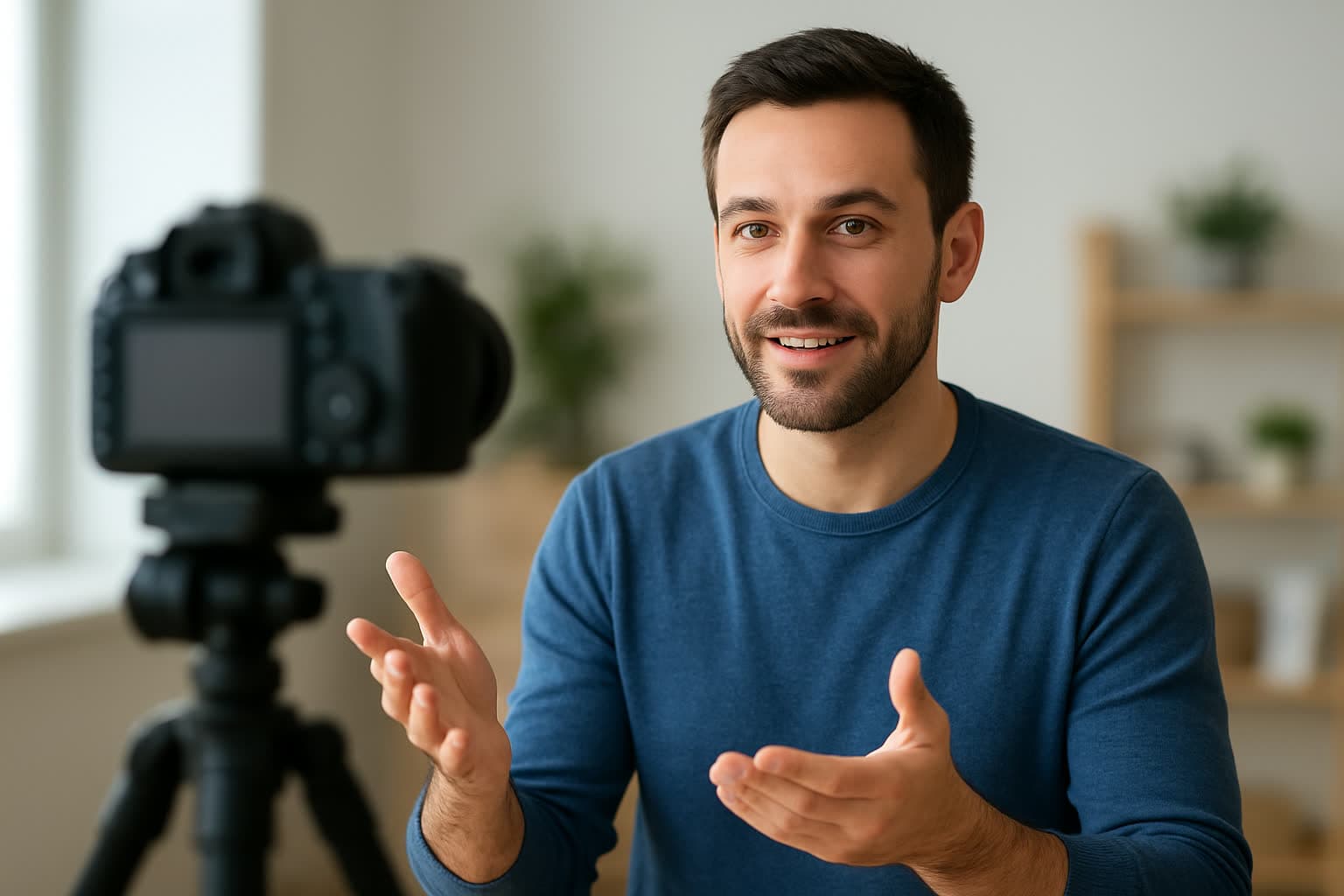
Kies een app voor het vervagen van videoachtergronden op basis van de taak die hij moet uitvoeren. De kamer achter een presentator verzachten, vervaagde zijbalken toevoegen aan een verticale clip en een bewegend gezicht onherkenbaar maken zijn verschillende klussen. Een tool die de ene aankan, biedt mogelijk niet de bediening die voor een andere nodig is.
Het volgende onderscheid is het moment waarop het effect plaatsvindt. Een live vergaderfunctie verandert een camerafeed. Een workflow voor opgenomen video importeert een bestand en levert een export op. Een cameramodus kan extra informatie vastleggen die een compatibele editor later kan aanpassen.
Deze gids vergelijkt die workflows aan de hand van gedocumenteerde mogelijkheden en praktische beoordelingscriteria. Het is geen gerangschikte benchmark en er wordt niet beweerd dat de genoemde producten op hetzelfde beeldmateriaal zijn getest. Controleer de actuele toegangsvoorwaarden en exportopties voordat je je aan een project verbindt.
Wat voor soort vervaging heb je echt nodig?
Bepaal welk gebied scherp moet blijven en welk gebied moet veranderen. Die beslissing beperkt snel het soort tool dat je nodig hebt.
Bij een presentator wil je misschien de persoon scherp en de omringende kamer zacht. Dat vereist het scheiden van voorgrond en achtergrond. De selectie moet bruikbaar blijven als de persoon beweegt, draait of gebaart.
Bij een verticale clip in een horizontaal canvas wil je misschien gewoon de lege ruimte vullen. Een vergrote, vervaagde kopie achter het oorspronkelijke beeld kan die behandeling opleveren. Het verwijdert of vervaagt de achtergrond binnen de oorspronkelijke video niet selectief.
Voor een gezicht, kenteken of document moet het betreffende gebied gedurende de hele tijd dat het in beeld is onherkenbaar worden gemaakt. Dat is een probleem van het volgen van een gebied en kan andere selectiebediening vereisen. Ga er niet van uit dat een decoratieve achtergrondvervaging dit dekt.
Als je een totaal andere omgeving wilt, overweeg dan achtergrond verwijderen en vervangen. Vervaging behoudt een verzachte versie van de scène, terwijl vervanging de zichtbare achtergrond verandert. Kies de bewerking die bij het beoogde resultaat past.
Welke gedocumenteerde workflows zijn het overwegen waard?
Gebruik een taakgerichte shortlist in plaats van te kiezen uit een lijst van zogenaamd universele winnaars. De volgende opties richten zich op verschillende situaties en moeten binnen die grenzen worden beoordeeld.
| Situatie | Te onderzoeken workflow | Belangrijkste controle |
|---|---|---|
| Bestaande video met een afleidende kamer | Achtergrondmodus voor opgenomen video in BGBlur | Onderwerpselectie en de volledige geëxporteerde clip |
| Live Teams-vergadering | Achtergrondeffecten van Teams | Beschikbaarheid op het apparaat en voorvertoning voor deelname |
| Live Zoom-vergadering | Achtergrondvervaging van Zoom | Ondersteund apparaat en ingeschakelde functie |
| Compatibel Cinematic-beeldmateriaal | Bediening in Apple Foto's of iMovie | Ondersteuning van de originele clip en scherpstelkeuzes |
| Complex selectief effect in een tijdlijn | Masker- en trackingworkflow van Premiere | Tracking-correcties en effectdekking |
De tabel beschrijft nuttige startpunten, geen gemeten vergelijkingen van kwaliteit of prijs. Eén project kan meer dan één workflow gebruiken, maar elke extra tool moet een specifiek probleem oplossen in plaats van dezelfde stap te dupliceren.
Hoe past BGBlur in een workflow voor opgenomen video?
BGBlur biedt een route voor achtergrondvervaging van geüpload materiaal, waardoor het relevant is als je al een opname hebt om te bewerken. Begin met een representatief voorbeeld en controleer zowel de voorgrondselectie als de afgewerkte uitvoer.
De actuele BGBlur-pagina over achtergrondvervaging beschrijft de functie. De applicatie maakt ook onderscheid tussen achtergrondvervaging en opties voor gezichten en kentekens. Kies de relevante modus in plaats van ervan uit te gaan dat alle vervagingsbediening hetzelfde gebied bestrijkt.
Upload beeldmateriaal dat je mag verwerken en kies de gewenste behandeling. Controleer in de interface de actuele voorwaarden voor account, credits en export. Vertrouw niet op de beloften van een oud vergelijkend artikel over gratis toegang, onbeperkte verwerking of een bepaalde doorlooptijd.
Een voorvertoning kan helpen om de eerste keuze te beoordelen, maar is geen volledige controle van beweging. Inspecteer de gedownloade video bij draaien, gebaren en afdekking. Houd rekening met benodigde rekwisieten en handen wanneer je beslist wat scherp moet blijven.
Als het resultaat meer lokale correctie nodig heeft dan de workflow biedt, overweeg dan een desktop-maskereditor of een andere bron. Het juiste antwoord op een ongeschikte selectie is niet per se de vervagingssterkte overal verhogen.
Wanneer gebruik je vervaging in Teams of Zoom?
Gebruik hun achtergrondeffecten wanneer de taak een live vergadering in die applicatie is. Het zijn handige opties voor de camerafeed, maar ze vormen geen vervanging voor een algemene bewerkingsworkflow voor opgenomen video.
Microsoft documenteert opties voor vervagen en vervangen in zijn achtergrondgids voor Teams. De beschikbaarheid kan van het apparaat afhangen. Controleer het scherm voor deelname en beweeg natuurlijk voordat je tijdens een gesprek op het effect vertrouwt.
De richtlijnen van Zoom voor virtuele achtergronden bevatten een vervagingsoptie. Functie-instellingen en ondersteunde hardware zijn van belang, dus een ontbrekende bediening moet worden uitgezocht via de actuele documentatie en niet worden gezien als bewijs dat de functie nooit bestaat.
Test de camera, belichting en framing die je echt gaat gebruiken. Brillen, haar, bewegende handen en mensen die de scène binnenkomen kunnen selectieproblemen blootleggen. Een statische voorvertoning van hoofd en schouders dekt niet elke waarschijnlijke situatie.
Als de vergadering wordt opgenomen, controleer de opname dan apart via de toepasselijke vergaderworkflow. Ga er niet van uit dat je lokale zelfweergave bewijst dat elke weergave van deelnemers of opgeslagen opname dezelfde framing en effecten heeft.
Verwijder bij gevoelige omgevingen het materiaal waar mogelijk uit het zicht van de camera. Microsoft merkt uitdrukkelijk op dat achtergrondvervaging of -vervanging niet kan voorkomen dat gevoelige informatie zichtbaar is. Beschouw het effect als een visueel hulpmiddel, niet als een garantie op verbergen.
Wat kan bewerking in Cinematic-modus veranderen?
Compatibel beeldmateriaal in Cinematic-modus kan na de opname bediening voor scherpstelling en scherptediepte bieden. Dat is een ander uitgangspunt dan een editor vragen om in een gewone opname een onderwerp af te leiden.
De iMovie-richtlijnen van Apple voor Cinematic-clips beschrijven het aanpassen van scherptediepte, scherpstelpunten en het scherpe gebied voor ondersteund materiaal. Controleer of je clip en apparaat in die workflow passen voordat je die bediening verwacht.
Bekijk welk onderwerp op elk moment scherp moet zijn. Een wijziging van de scherpstelling kan de aandacht van een presentator naar een product leiden, maar een onbedoelde wijziging kan het lastig maken de belangrijke actie te zien.
Vergelijk het effect op de beoogde weergavegrootte. Een extreme dieptebehandeling kan kunstmatig ogen rond fijne randen of relevante achtergrondcontext onleesbaar maken. Een ingetogen aanpassing kan volstaan als het doel simpelweg is om afleiding te verminderen.
Bewaar de originele compatibele clip en de projectinformatie die nodig is voor latere wijzigingen. Een afgevlakte geëxporteerde video biedt mogelijk niet dezelfde bewerkingsflexibiliteit als de oorspronkelijke opname. Bevestig de overdrachtsvereisten als iemand anders de bewerking voortzet.
Beschrijf dit niet als een universele manier om bewerkbare cameradiepte-informatie aan elk bestand toe te voegen. De gedocumenteerde functie hangt af van de bronworkflow, en dat onderscheid is essentieel om haar juist te kiezen.
Wanneer heb je maskers en tracking in een desktopeditor nodig?
Gebruik een workflow op basis van maskers wanneer je doelbewuste controle over een bepaald gebied nodig hebt of wanneer automatische behandeling van het onderwerp niet volstaat. De afweging is meer voorbereiding en controle in ruil voor lokale controle.
De documentatie van Adobe over maskertracking in Premiere beschrijft hoe je een masker volgt terwijl een onderwerp beweegt. Tracking kan het werk ondersteunen, maar het resultaat moet nog steeds worden geïnspecteerd en gecorrigeerd waar het afdwaalt of het beoogde gebied kwijtraakt.
Begin met het effect en het masker op het juiste gebied. Bekijk het eerste en laatste zichtbare moment, richtingsveranderingen en elk punt waar een ander object het onderwerp blokkeert. Dat zijn nuttige plekken om te zoeken naar een verschil tussen het gevolgde gebied en de werkelijke inhoud.
Controleer de duur van het masker, niet alleen de positie
Een correct geplaatste vervaging die te vroeg eindigt, kan latere frames onbehandeld laten. Controleer of het effect het volledige vereiste interval dekt, inclusief korte verschijningen aan de rand van de opname.
Als de camera naar een andere hoek snijdt, ga er dan niet van uit dat de oude track nog van toepassing is. Behandel betekenisvolle shotwisselingen als nieuwe controlepunten. Eén lange trackingronde kan fouten verbergen wanneer de scène niet meer overeenkomt met de oorspronkelijke selectie.
Voor een compositie die de achtergrond verzacht, is een uitgesneden voorgrond boven een vervaagde kopie een andere mogelijke bewerkingsmethode. Het hangt nog steeds af van een betrouwbare voorgrondselectie en consistente timing tussen de lagen. De bewerkingsgids voor beginners behandelt de organisatie van bronnen en tijdlijn die nodig is om zulk werk beheersbaar te houden.
Hoe vergelijk je vervagingstools op je eigen beeldmateriaal?
Gebruik dezelfde representatieve bronnen, hetzelfde beoogde effect en dezelfde leveringseisen. Vergelijk gecontroleerde uitvoer in plaats van screenshots, marketingbeschrijvingen of het aantal effectpresets.
Neem een eenvoudige talking head op, plus het moeilijke materiaal dat voor jouw project relevant is. Denk aan krullend haar, een vastgehouden voorwerp, meerdere personen of cameraverplaatsing. Laat een eenvoudig voorbeeld niet in de plaats komen van een complexere productie.
Controleer de volledigheid van de voorgrond, randstabiliteit, vervagingsdekking, behoud van audio en compatibiliteit van de uitvoer. Noteer welke defecten handwerk vereisen en of de beschikbare bediening ze kan verhelpen.
Neem de uiteindelijke applicatie of bestemming mee in de test. Een gedownloade clip die in de ene viewer afspeelt maar in de publicatieworkflow faalt, is niet klaar voor je project. Bevestig duur, oriëntatie en geluid naast het visuele effect.
De gids voor het evalueren van achtergrondtools legt uit hoe je een eerlijke steekproef opzet zonder te doen alsof die een universele ranglijst bewijst. Dezelfde methode werkt voor vervaging wanneer je de acceptatiecriteria duidelijk definieert.
Hoe kies je een verstandige vervagingssterkte?
Begin met het doel van het effect en pas het aan terwijl je naar de hele compositie kijkt. Esthetische zachtheid en doelbewust verbergen hebben verschillende acceptatiecriteria, dus één intensiteitsinstelling kan niet voor beide gelden.
Vergelijk bij een gewone presentatorvideo een bescheiden behandeling met een sterkere versie. Kijk of de kamer nog nuttige context biedt en of het onderwerp op natuurlijke wijze met de scène verbonden lijkt. Te veel zachtheid kan de aandacht trekken naar een harde of instabiele selectiegrens.
Controleer de overgang rond schouders, haar en vastgehouden voorwerpen. Als een hand achter de geselecteerde voorgrond beweegt of een rekwisiet als achtergrond wordt behandeld, kan een hogere intensiteit die selectiefout nog zichtbaarder maken. Corrigeer het gebied of kies een andere methode in plaats van sterkte als enige beschikbare beslissing te beschouwen.
Bekijk meerdere momenten met verschillende posities van het onderwerp. Iemand die naar voren leunt, kan delen van de kamer onthullen die eerder verborgen waren. Een stoel of microfoon moet misschien scherp blijven om een onaannemelijke compositie te voorkomen. Noteer die keuzes zodat een controleur weet welke elementen bewust zijn opgenomen.
Keur voor een reeks gerelateerde video's een referentiebehandeling goed en vergelijk elke clip daarmee. Identieke numerieke instellingen zien er bij verschillende bronresoluties, framing of belichting niet noodzakelijk identiek uit. Gebruik het uiteindelijke visuele resultaat als referentie en leg de instellingen vast om revisies te vergemakkelijken.
Waarom kan vervaging er na export anders uitzien?
Het opgeslagen bestand gebruikt mogelijk niet dezelfde effectdekking, resolutie of verwerkingsomstandigheden als de voorvertoning. Open de export opnieuw en vergelijk de betreffende momenten voordat je beslist of het probleem visueel, temporeel of technisch is.
Controleer of het beoogde effect op de juiste clip is ingeschakeld en de volledige duur dekt. Bevestig dat je de goedgekeurde reeks of het goedgekeurde bereik hebt geëxporteerd en niet een oudere versie. Vergelijkbare bestandsnamen maken verwarring verrassend eenvoudig.
Inspecteer de uitvoer op een realistische weergavegrootte. Een kleine voorvertoning kan een gebied minder leesbaar doen lijken dan het in het bestand met volledige resolutie is. Omgekeerd kan extreme zoom een esthetisch randprobleem overdrijven dat in de werkelijke plaatsing niet opvalt.
Als de applicatie verschillende renderpaden of exportinstellingen biedt, raadpleeg dan de actuele documentatie en wijzig telkens één relevante instelling. Een korte diagnostische export is makkelijker te vergelijken dan het herhaaldelijk genereren van het hele project zonder duidelijke hypothese.
Houd de bron en het werkproject intact tijdens het oplossen van problemen. Overschrijf niet het enige origineel of het laatste bekende bruikbare resultaat. Geef diagnostische versies duidelijke namen zodat ze niet per ongeluk als definitieve uitvoer worden gepubliceerd.
Biedt achtergrondvervaging betrouwbare privacybescherming?
Het mag niet als een garantie worden beschouwd. Een verzachte kamer kan nog steeds identificerende details onthullen, en belangrijke informatie kan buiten het gebied verschijnen waarop het effect zich richt.
Controleer documenten, reflecties, schermen, mensen die in beeld komen en gesproken informatie wanneer die voor je doel relevant zijn. Een visueel achtergrondeffect pakt de audio of elke mogelijke identificerende aanwijzing niet aan.
Voor materiaal dat niet zichtbaar mag zijn, is verwijderen vóór de opname betrouwbaarder dan ervan uitgaan dat een live effect het altijd afdekt. Gebruik voor bestaande opnames een geschikte doelbewuste behandeling en controleer de volledige uitvoer in plaats van op een aantrekkelijke voorvertoning te vertrouwen.
De gids over digitale camouflage legt een verwant onderscheid uit: een visueel of modelspecifiek effect is geen bewijs van algemene anonimiteit. Houd beweringen over verbergen in verhouding tot wat daadwerkelijk is gecontroleerd.
Als je een andere scène wilt in plaats van een zachtere, probeer dan een voorbeeld in BGRemover en inspecteer de vervanging over de hele clip. Kies vervaging, verwijdering of lokaal maskeren afhankelijk van de taak en controleer vervolgens de daadwerkelijk geleverde video voordat je die deelt.
Veelgestelde vragen
Wat is de beste app om een videoachtergrond te vervagen?
De juiste workflow hangt ervan af of je een opname bewerkt, deelneemt aan een live gesprek, een clip in Cinematic-modus aanpast of een specifiek gebied volgt. Test de taak en de uitvoer die je echt nodig hebt, in plaats van op een universele ranglijst te vertrouwen.
Is een vervaagd canvas hetzelfde als achtergrondvervaging?
Nee. Een vervaagd canvas vult de ongebruikte ruimte rond het oorspronkelijke beeld. Onderwerpbewuste achtergrondvervaging verzacht de scène achter een behouden onderwerp op de voorgrond.
Kan vervaging in vergaderingen een video bewerken die ik al heb opgenomen?
Een vergadereffect wordt normaal toegepast op de live camerafeed. Ga er niet van uit dat het een algemene workflow voor importeren en exporteren van bestaande bestanden biedt. Kies voor die taak een editor voor opgenomen video.
Kan elke iPhone-video de Cinematic-dieptebediening gebruiken?
Apple documenteert die bediening voor compatibele clips die in Cinematic-modus zijn opgenomen. Het is geen algemene belofte dat elke gewone video bewerkbare scherptediepte-gegevens heeft.
Garandeert achtergrondvervaging privacy?
Nee. Achtergrondeffecten kunnen details missen of tijdens beweging falen, en identificerende informatie kan elders in de video of in de audio voorkomen. Verwijder gevoelig materiaal waar mogelijk uit de scène en controleer de daadwerkelijke uitvoer.
Waarom ziet de geëxporteerde vervaging er anders uit?
De export kan een ander effectbereik, een andere resolutie of een ander verwerkingspad gebruiken dan de voorvertoning. Open het opgeslagen bestand opnieuw, vergelijk de betreffende momenten en controleer de instellingen van de editor voordat je publiceert.